Geschlossene Augen, Pickel und harte Schatten im Foto mit KI korrigieren – ohne Photoshop
Auf dem Gruppenfoto blinzelt immer jemand. Wir haben an echten Fotos geschlossene Augen geöffnet, Hautunreinheiten entfernt, harte Sonnenschatten aufgehellt und Zähne geweißt. So geht’s.
Inhalt
Auf dem besten Hochzeitsfoto hat deine Tante geblinzelt. Auf dem perfekten Urlaubs-Selfie fällt ausgerechnet ein Pickel sofort ins Auge. Und beim Porträt auf der Terrasse wirft die Baseballkappe einen Schatten quer über dein Gesicht. Wer das in Photoshop beheben will, braucht Ebenen, Masken und Übung. Beauty-Filter-Apps dagegen lassen die Haut oft künstlich glatt aussehen.
„KI-Fotoretusche“ auf ImageGPT funktioniert eher wie eine Checkliste: Du wählst aus, was nicht stimmt – geschlossene Augen, Pickel, Falten, Schatten oder Zähne – und bekommst das korrigierte Foto im selben Bildausschnitt und in derselben Größe zurück, in der du es hochgeladen hast. Dahinter steckt Googles Nano Banana 2. Dem Modell wurde beigebracht, dass Ähnlichkeit an erster Stelle steht: Gesichtsform, Gesichtszüge, Augenfarbe, Hautton, Muttermale, Sommersprossen, Haare und Make-up bleiben deine.
Beispiel: Augenblinzeln korrigiert
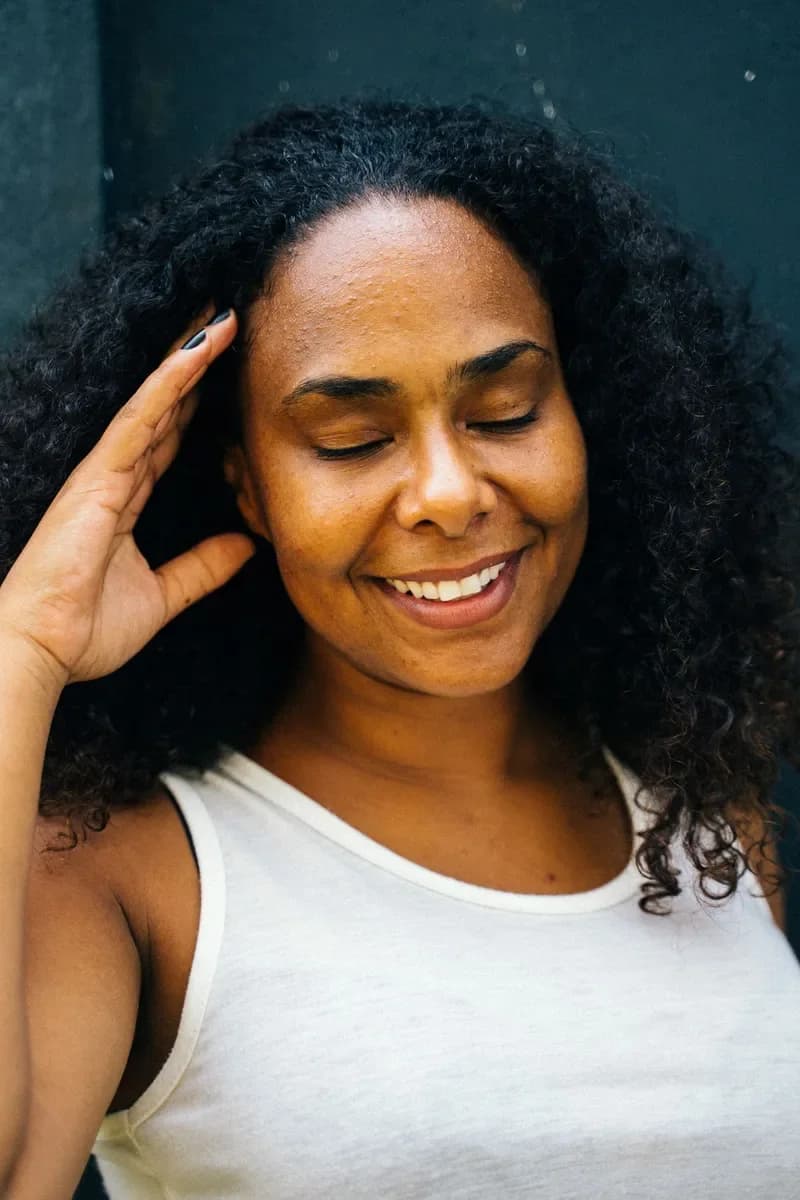
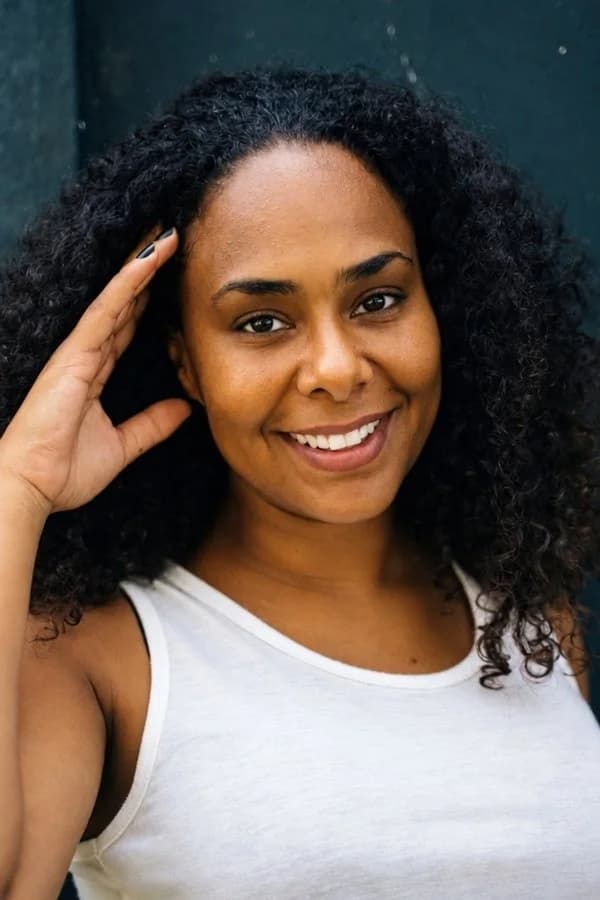
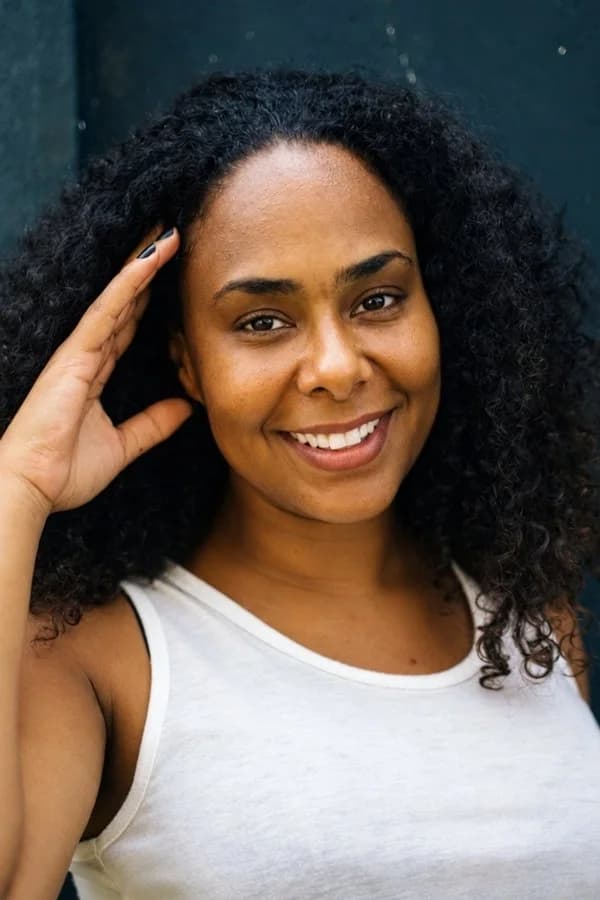
Wir haben ein Porträt einer Frau hochgeladen, die beim Lachen die Augen geschlossen hatte, „Geschlossene Augen öffnen“ und „Hautunreinheiten entfernen“ ausgewählt und 2 Varianten angefordert. Auf beiden sind ihre braunen Augen offen, passend zu ihren Lidern und Wimpern, und sie blickt in die Kamera. Ihr Lächeln, ihre Locken, ihre Hand und ihr Tanktop haben sich nicht verändert.
9 Korrekturen, die du kombinieren kannst
- „Geschlossene Augen öffnen“ – rekonstruiert zugekniffene oder halb geschlossene Augen passend zur Augenform und -farbe der Person. Bereits offene Augen bleiben unverändert.
- „Hautunreinheiten entfernen“ – entfernt Pickel, Rötungen, Flecken und kleine Narben und gleicht den Hautton aus. Poren, Sommersprossen und Muttermale bleiben erhalten.
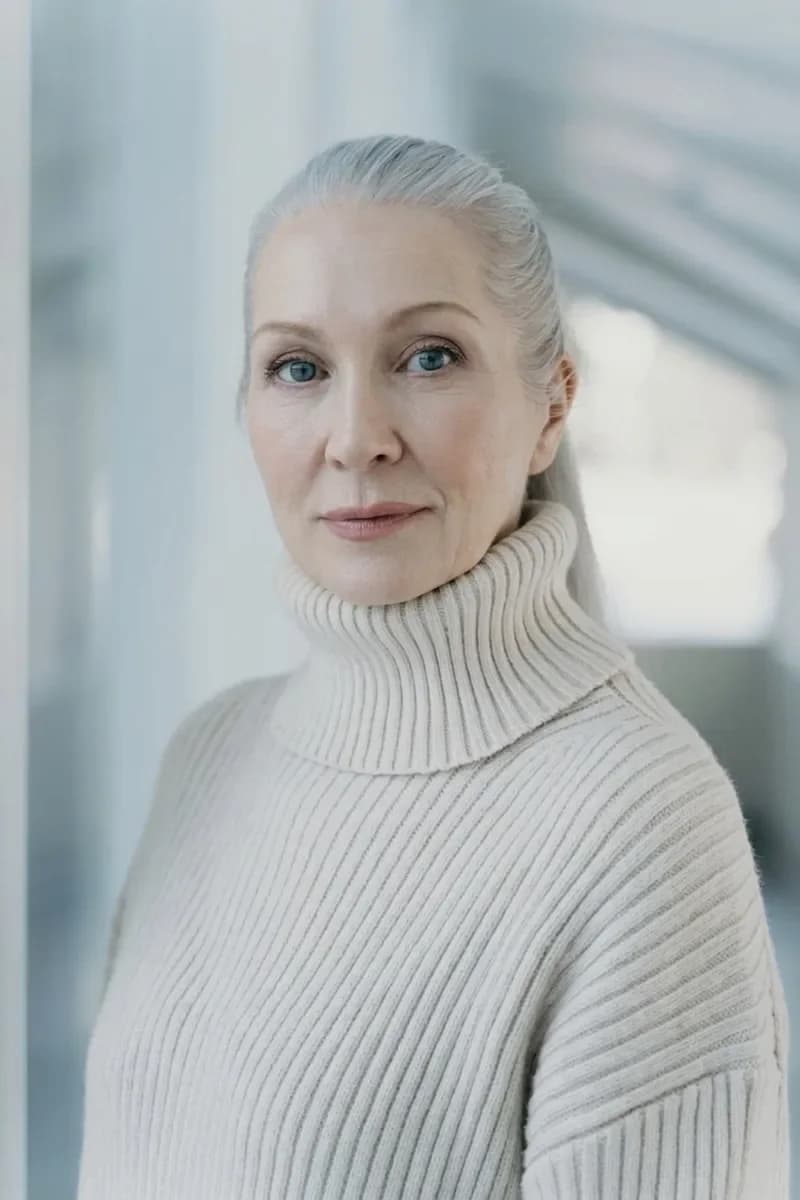
- „Falten mildern“ – glättet Stirnfalten, Krähenfüße, Tränensäcke und Lachfalten, ohne dich in eine andere Altersgruppe zu versetzen.
- „Harte Schatten entfernen“ – hellt Schatten durch Sonne, Kappe oder Blätter auf, als würde jemand mit einem großen Reflektor Licht aufs Gesicht lenken. Das Licht im Hintergrund bleibt unverändert.
- „Zähne aufhellen“ – sorgt für ein natürliches Elfenbeinweiß statt eines bläulichen Weißtons. Form und Abstände der einzelnen Zähne bleiben gleich.
- „Lächeln hinzufügen“ – erzeugt ein entspanntes, echtes Lächeln, das auch die Augen erreicht, statt eines aufgesetzten Grinsens.
- „Blick in die Kamera“ – dreht Kopf und Augen zur Linse; die Körperhaltung bleibt erhalten.
- „Schlanker“ – macht das Gesicht und, falls sichtbar, Taille und Arme etwas schmaler, ohne den Hintergrund zu verzerren.
- „Jünger aussehen“ – lässt dich je nach Stärke ungefähr 3, 5–7 oder 10 Jahre jünger wirken. Du bleibst klar als dieselbe Person erkennbar.
Wähle so viele Korrekturen aus, wie du brauchst. Sie werden alle in einem Durchlauf angewendet, zum Preis eines einzigen Fotos.
Haut, Schatten und Falten
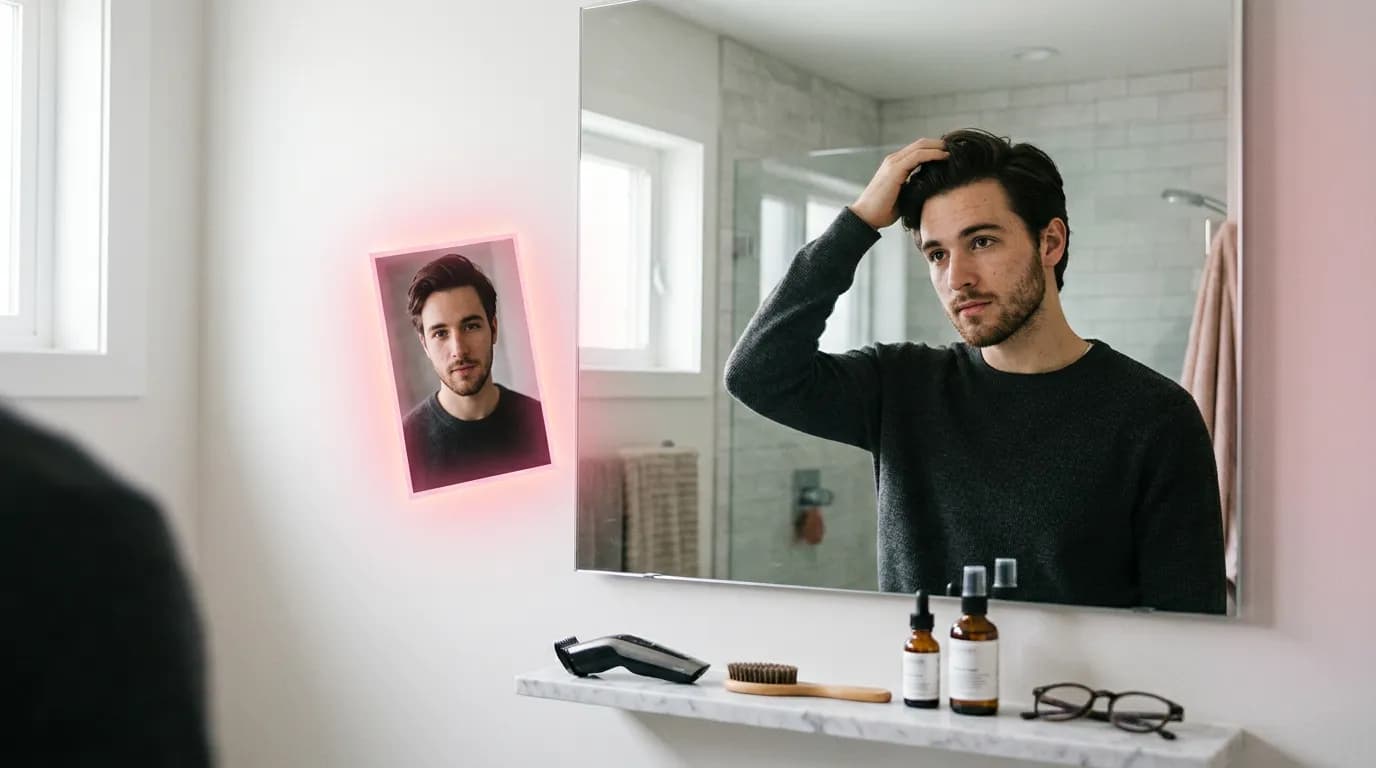
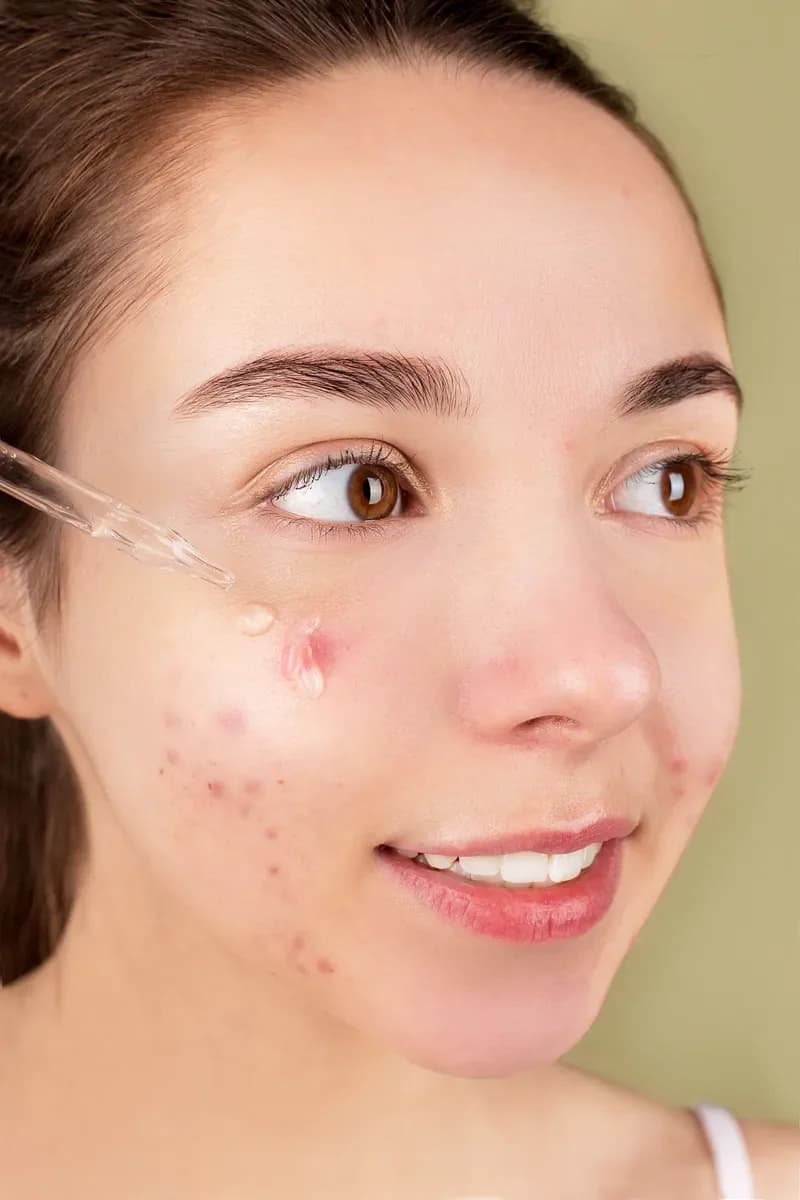
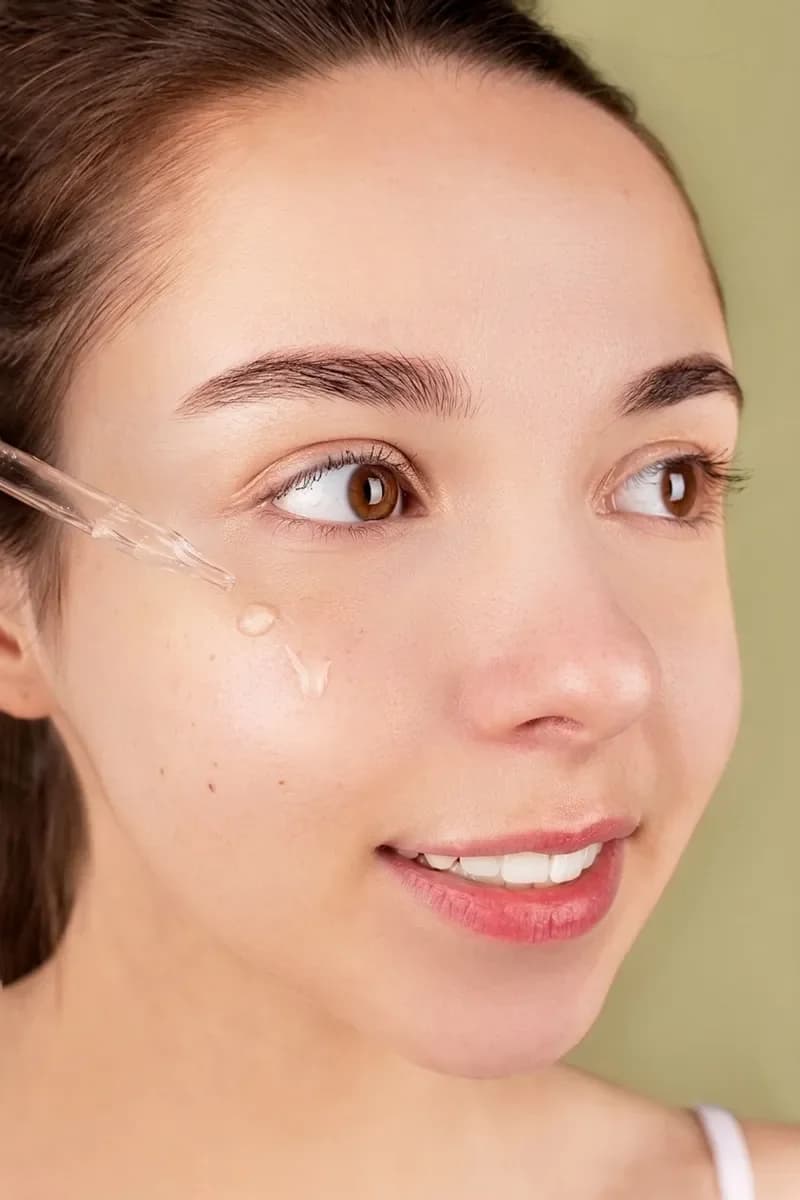
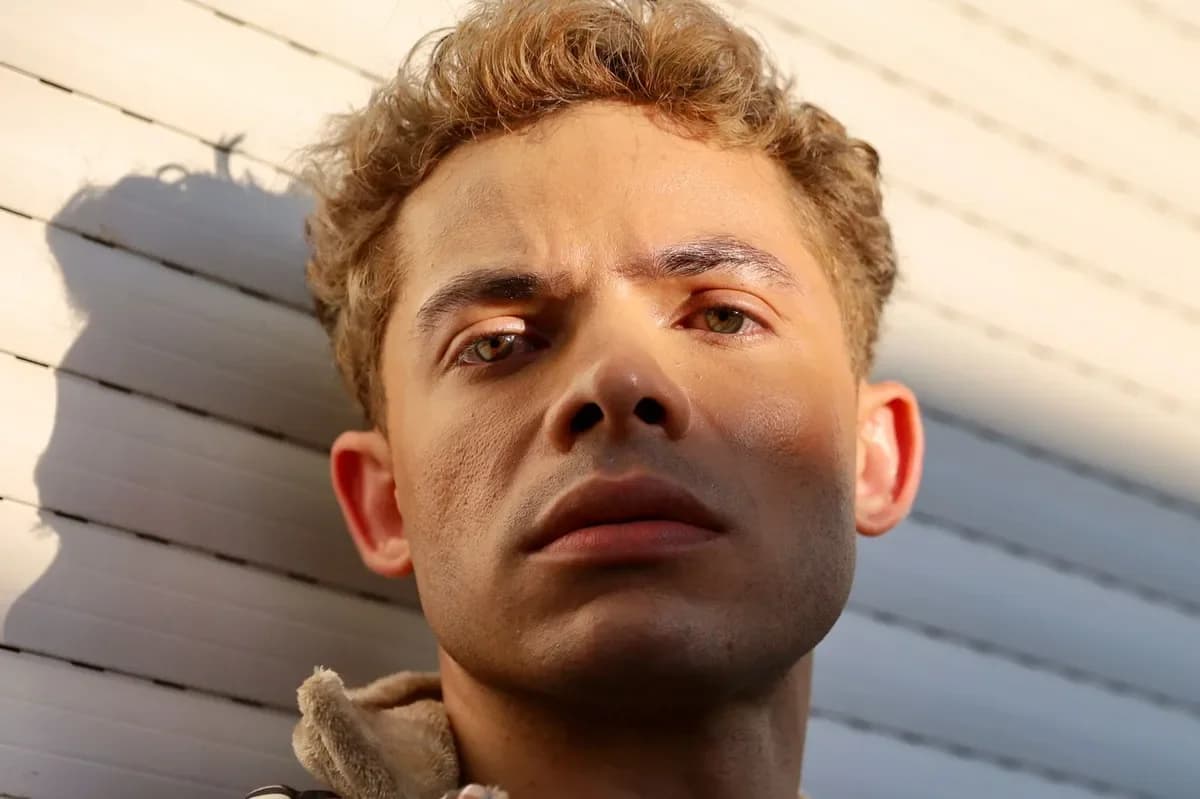
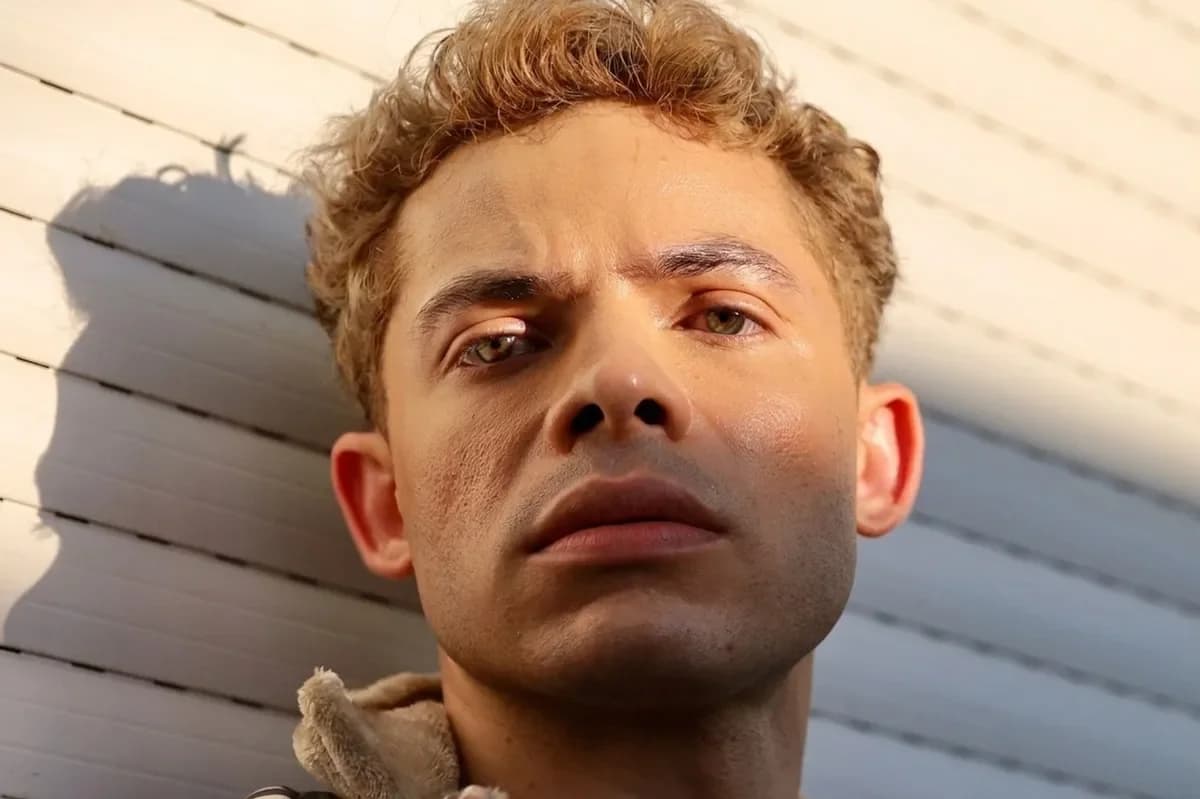
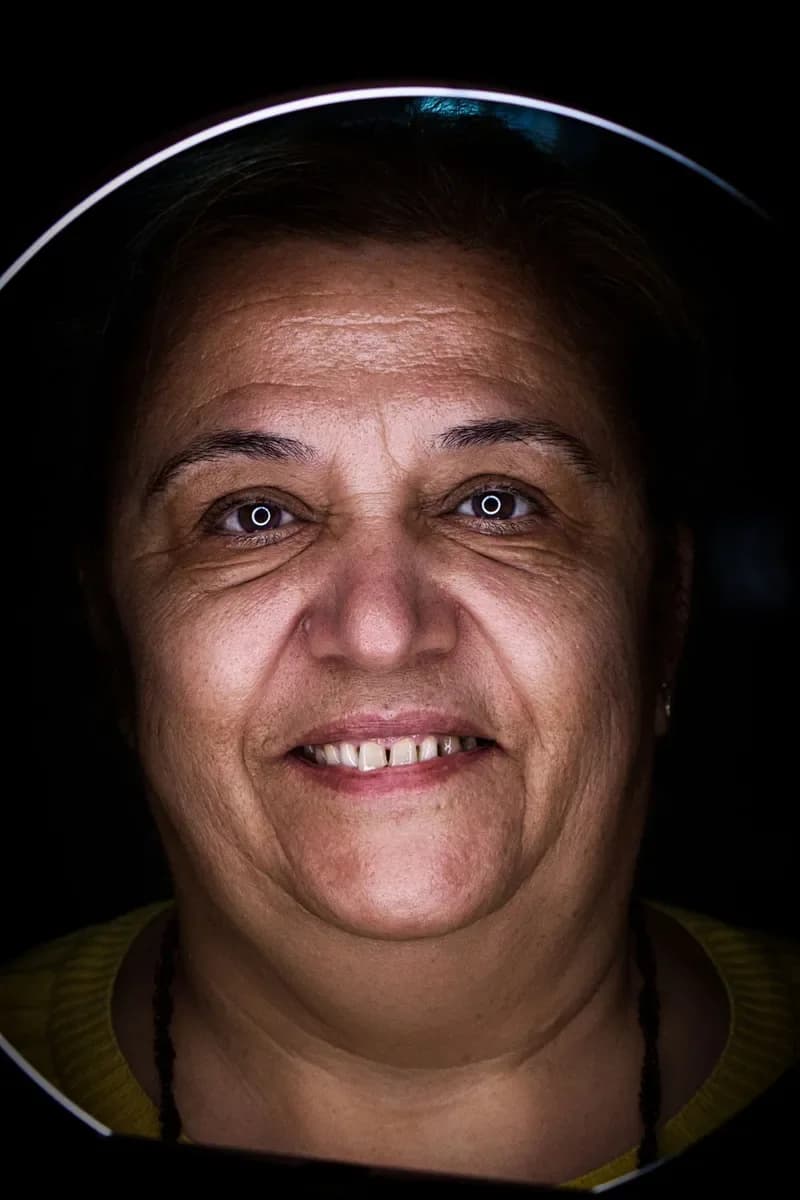
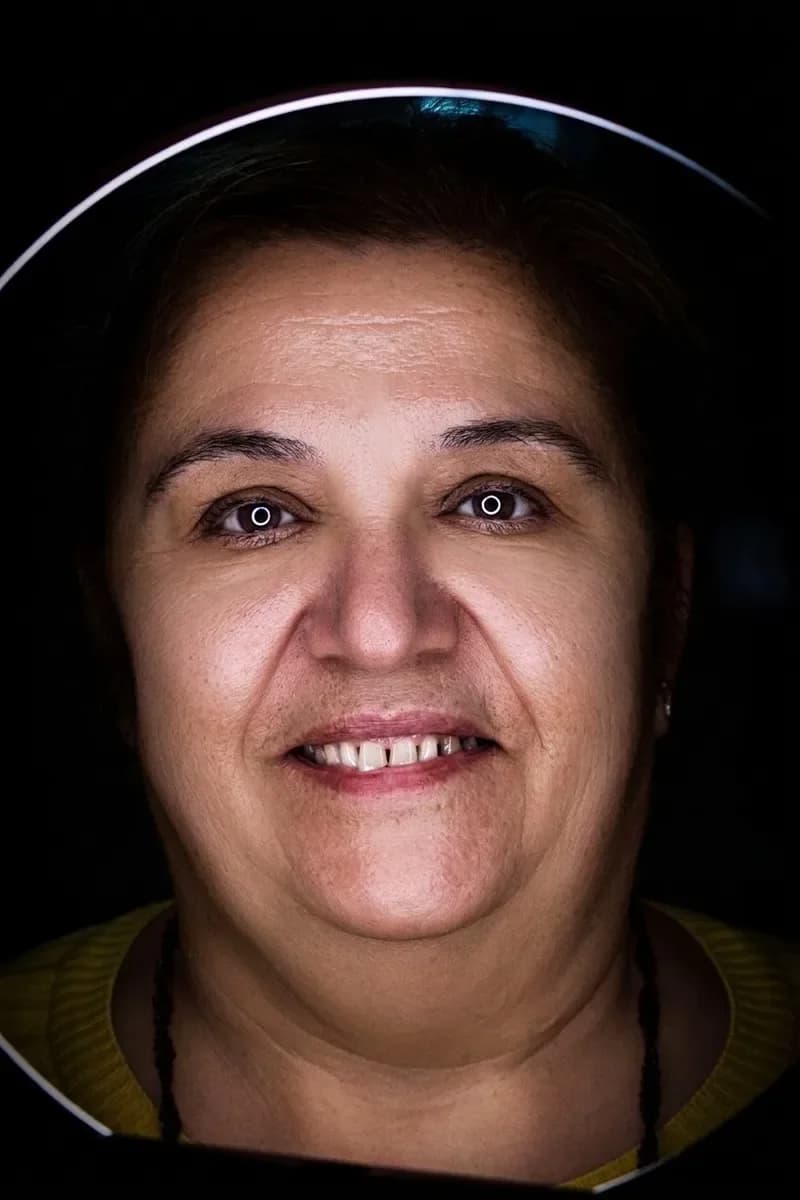
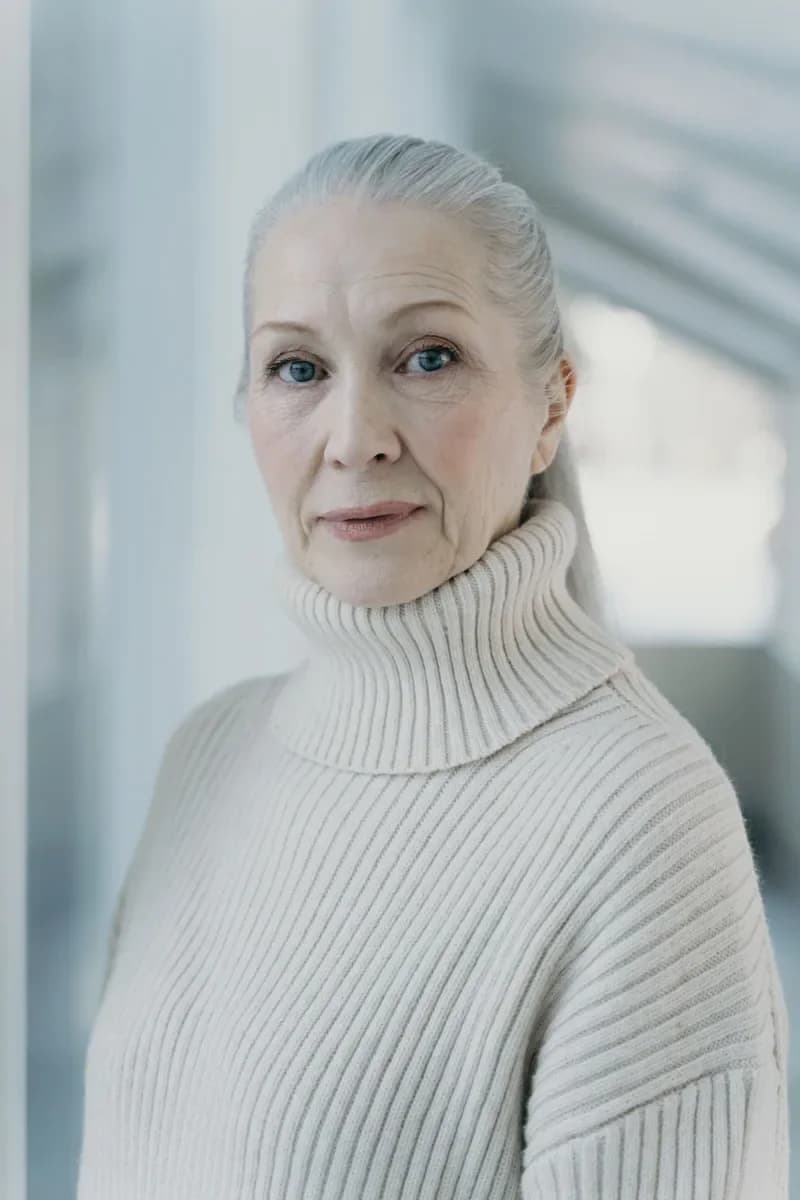
Hier siehst du „Hautunreinheiten entfernen“ auf „Stark“ bei einer jungen Frau mit Pickeln auf der Wange und „Harte Schatten entfernen“ bei einem Mann, der in der Mittagssonne fotografiert wurde. Der Schatten an der Wand hinter ihm ist noch da – nur das Licht auf seinem Gesicht hat sich verändert.
Gruppenfotos
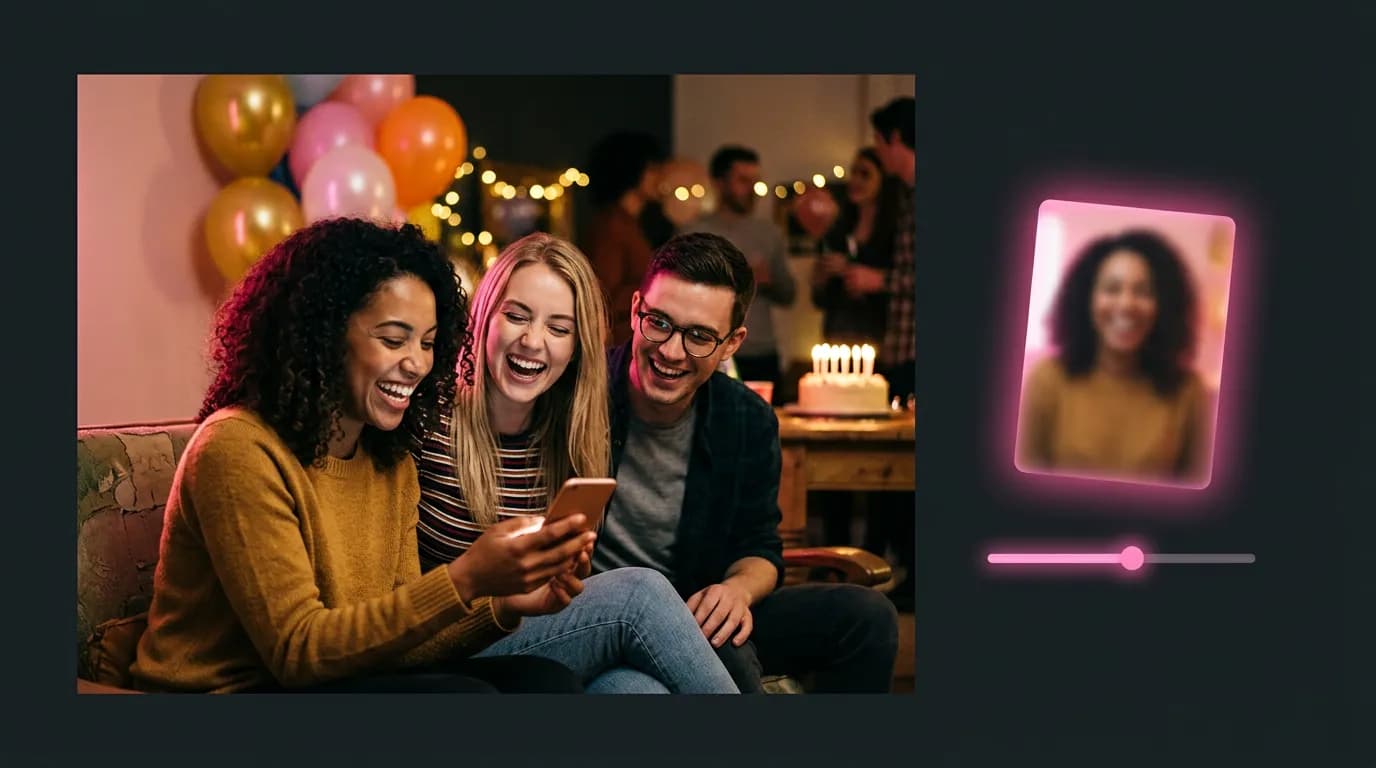
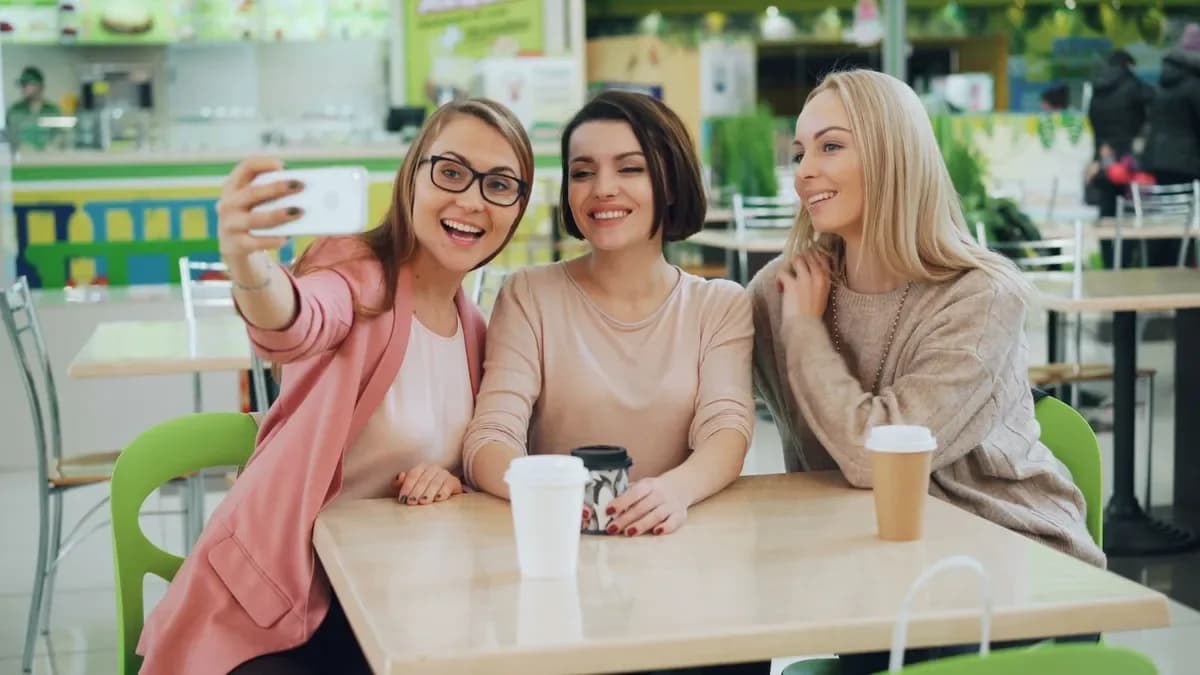
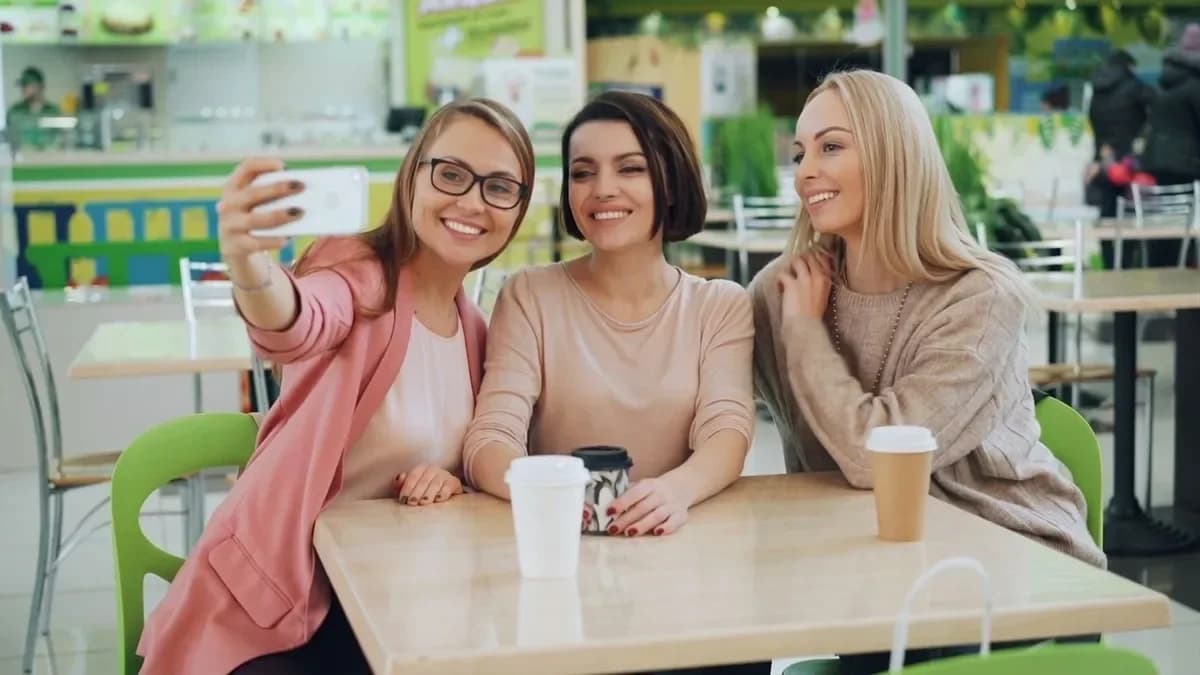
Standardmäßig werden bei allen Personen auf dem Foto dieselben Korrekturen angewendet. Hier haben 3 Freundinnen an einem Cafétisch gemeinsam „Lächeln hinzufügen“ und „Zähne aufhellen“ bekommen. Wenn du nur eine Person retuschieren möchtest, beschreibe sie in der Anmerkung – etwa „nur die Frau links“ oder „nur der Mann mit Brille“.
Welche Fotos eignen sich am besten?
- Die Gesichter sollten gut zu sehen sein: Je größer das Gesicht im Bild, desto sauberer das Ergebnis.
- Verzichte beim Original auf starke Beauty-Filter; sie haben die Haut bereits weichgezeichnet.
- Überlege dir bei einem Gruppenfoto, wie du die Person beschreibst, die bearbeitet werden soll.
Schritt für Schritt
- Öffne „KI-Fotoretusche“ im Bereich „Foto“ und lade dein Foto hoch.
- Wähle unter „Was soll geändert werden?“ eine oder mehrere Korrekturen aus.
- Wähle eine Stärke: „Kaum sichtbar“, „Natürlich“ oder „Stark“. Diese Auswahl erscheint bei Haut, Falten, Schatten, Zähnen, „Schlanker“ und „Jünger aussehen“.
- Füge optional eine Anmerkung mit bis zu 200 Zeichen hinzu.
- Wähle 1 oder 2 Varianten und klicke auf „Foto retuschieren“. Die Ergebnisse erscheinen auf dem Bildschirm und in deinem Verlauf.
Anmerkungen, die funktionieren
nur die Frau links; meine Sommersprossen behalten
nur den Mann mit Brille, alle anderen unverändert lassen
das Muttermal über meiner Lippe behalten
Preise
Ein retuschiertes Foto kostet 10 Credits, egal wie viele Korrekturen du auswählst. 2 Varianten in einem Durchlauf kosten 20 Credits. Falls die Bearbeitung eines Fotos fehlschlägt, bekommst du die Credits zurück. Neue Konten erhalten 6 kostenlose Credits.
Lade ein Foto hoch und wähle aus, was korrigiert werden soll.
Foto retuschierenJemand hat geblinzelt? Erfahre mehr darüber, wie du geschlossene Augen auf Fotos korrigierst.
Geschlossene Augen öffnenAlles aus dem Artikel in wenigen Minuten ausprobieren
Alle Modelle und Tools aus diesem Artikel an einem Ort. Nach der Registrierung erhältst du 6 Gratis-Credits, und jeder Preis wird vor dem Start angezeigt.
Foto retuschieren