Kleidung online anprobieren mit Produktlink: Outfits, Brillen und Schuhe
Wir haben 2 Produktlinks eingefügt – einen Hoodie und eine Sonnenbrille – und die Teile einzeln und zusammen mit einem Styling-Wunsch anprobiert. Hier erfährst du, was sich verändert hat, wie es funktioniert und was es kostet.
Inhalt
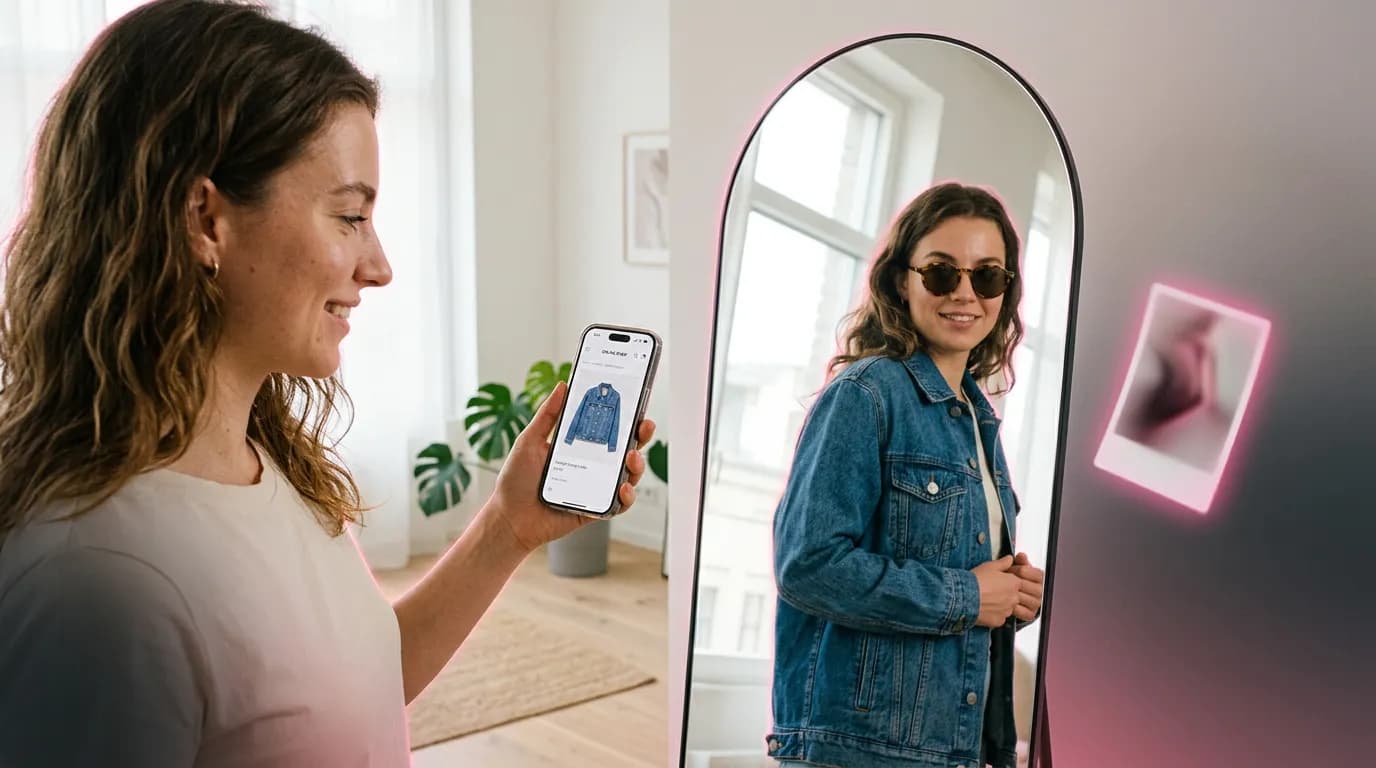
Beim Onlinekauf von Kleidung musst du oft raten, wie sie an dir aussieht. Ein Modelfoto zeigt dir nur, wie sie am Model wirkt. Mit der „Virtuellen Anprobe“ von ImageGPT siehst du das Teil auf deinem eigenen Foto. Produktbilder musst du dafür nicht erst speichern und zuschneiden: Füge einfach den Link zur Produktseite ein, und die Website findet das Hauptfoto selbst.
Was die Funktion kann
- Produktlinks: Füge einen Link zur Produktseite ein, und die Website übernimmt das Produktfoto. Wenn ein Shop Fotos nicht über Links bereitstellt, lade stattdessen ein Foto oder einen Screenshot hoch.
- Mehr als Kleidung: Auch Schuhe, Taschen, Brillen und Schmuck kannst du anprobieren.
- Bis zu 4 Teile gleichzeitig, kombiniert zu einem Outfit.
- Wünsche in einfachen Worten, etwa „Jacke offen“ oder „Sonnenbrille auf den Kopf geschoben“.
- „Mein Foto merken“: Beim nächsten Mal musst du nur noch das Teil hinzufügen.
- Der Preis hängt nicht von der Anzahl der Teile ab: 10 Credits pro Anprobe.
Beispiel: Hoodie und Sonnenbrille aus 2 Links
Wir haben ein Testporträt verwendet, das einen bärtigen Mann im grauen T-Shirt bis zur Hüfte zeigt, sowie 2 Produktlinks: einen grauen Hoodie mit Schmetterlingsprint und eine schwarze Sonnenbrille. Daraus wurden 3 Anproben: der Hoodie allein, die Brille allein und beides zusammen mit dem Wunsch „Kapuze unten, Sonnenbrille aufgesetzt“.



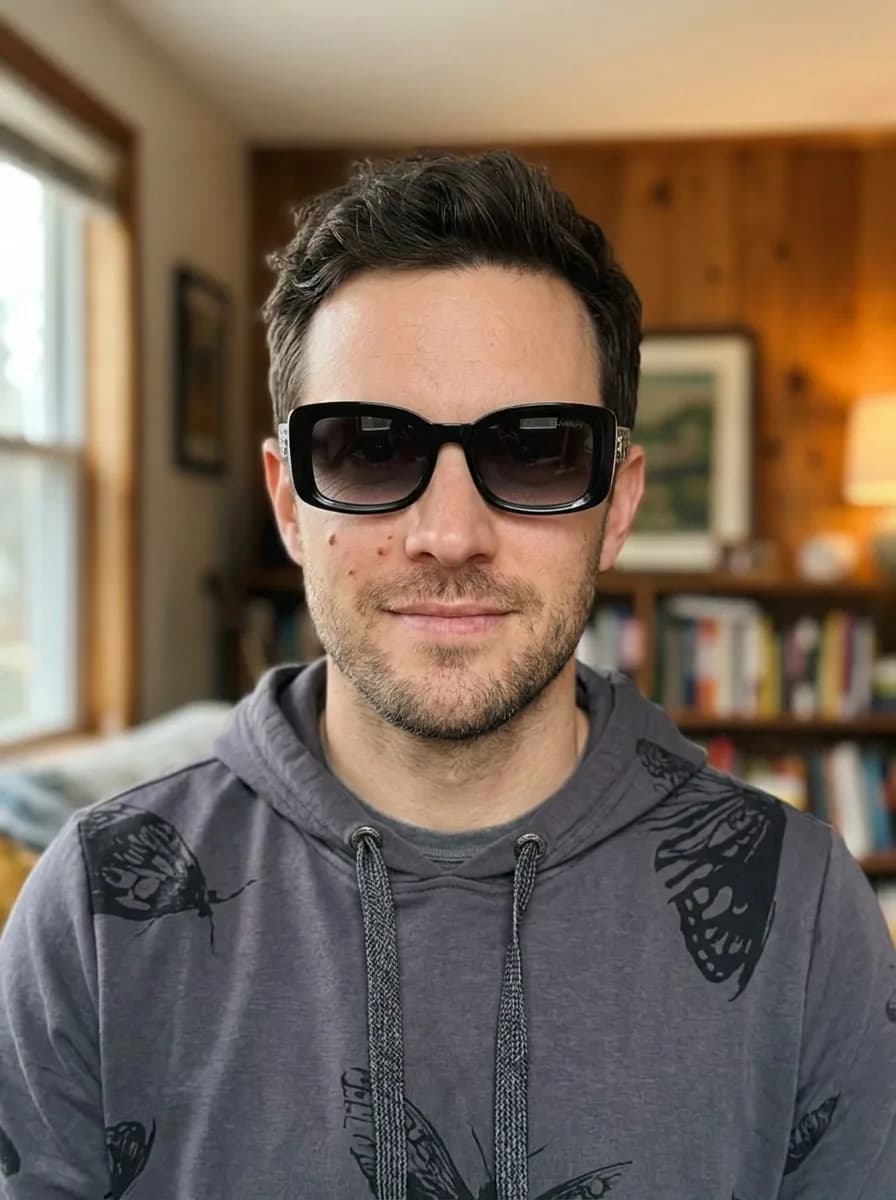
Im Hintergrund arbeiten 2 Modelle. Ein einzelnes Kleidungsstück ohne Wünsche übernimmt FASHN 1.6, ein speziell für Kleidung trainiertes Modell. Accessoires, Schuhe, mehrere Teile gleichzeitig und Anproben mit Wünschen übernimmt Nano Banana 2. Dieses Modell sieht dein Foto und alle Teile zusammen. Wenn FASHN mit einem Foto nicht zurechtkommt – etwa mit einer sehr nahen Aufnahme –, springt Nano Banana 2 automatisch ein. Du musst nichts auswählen.
Was du vorbereiten solltest
- Dein Foto: von vorn aufgenommen, mit dem ganzen Körper oder bis zur Hüfte, gut beleuchtet und mit nur einer Person im Bild.
- Für Schuhe und Hosen eignet sich ein Ganzkörperfoto. Würde ein Teil außerhalb des Bildausschnitts liegen, erweitert die KI den Ausschnitt ein wenig. Ein Ganzkörperfoto ist aber zuverlässiger.
- Produktlinks. Du kannst auch den vollständigen Text einfügen, den eine Shop-App beim Teilen ausgibt – die Website findet den Link darin.
- Bei Shops, die Fotos nicht über Links bereitstellen: ein Foto oder einen Screenshot, auf dem das ganze Teil zu sehen ist.
Schritt für Schritt
- Öffne „Virtuelle Anprobe“ im Bereich „Foto“.
- Lade dein Foto hoch. Wenn du zuvor „Mein Foto merken“ verwendet hast, überspringe diesen Schritt: Dein letztes Foto wird dann verwendet.
- Füge unter „Artikel“ einen Produktlink ein und klicke auf „Hinzufügen“, oder lade ein Foto des Teils hoch.
- Für ein Outfit fügst du weitere Teile hinzu – insgesamt bis zu 4.
- Unter „Was probierst du an?“ kannst du „Auto“ beibehalten oder „Oben“, „Unten“, „Komplettes Outfit“ beziehungsweise „Accessoire oder Schuhe“ auswählen.
- Ergänze nach Wunsch Styling-Wünsche und klicke auf „Anprobieren“. Das Ergebnis erscheint auf dem Bildschirm und in deinem Verlauf.
Ideen für Styling-Wünsche
Das Feld für Wünsche fasst bis zu 300 Zeichen. Beschreibe, wie du das Teil tragen möchtest, nicht, wie es aussieht – Farbe und Muster übernimmt die KI aus dem Produktfoto.
Kapuze unten, Sonnenbrille aufgesetzt
Jacke offen, das T-Shirt darunter ist zu sehen
Sonnenbrille auf den Kopf geschoben, Tasche in der rechten Hand
Gut zu wissen
- Die Anprobe zeigt Stil, Farbe und wie die Teile zusammenpassen – nicht die Passform. Schau dafür in die Größentabelle.
- Kleine Schriftzüge und Logos auf den Teilen können leicht abweichen – sieh genau hin.
- Wenn unter einem Link kein Foto gefunden wird, sagt dir die Website Bescheid. Mach dann einen Screenshot der Produktseite und lade ihn hoch.
- Du kannst das Häkchen bei „Mein Foto merken“ entfernen und das gespeicherte Foto mit „Vergessen“ löschen.
Ideen zum Ausprobieren
- Ein komplettes Outfit vor dem Kauf: Oberteil, Hose, Schuhe und Tasche in einer Anprobe.
- 2 ähnliche Jacken aus verschiedenen Shops nacheinander anprobieren, um Farbe und Schnitt an dir zu vergleichen.
- Fassungen und Sonnenbrillen: Auf einem Produktfoto lässt sich bei ihnen besonders schwer einschätzen, wie sie an dir aussehen.
- Teile aus deiner Farbpalette, falls du schon eine Farbtyp-Analyse gemacht hast.
Preise
Eine Anprobe kostet 10 Credits – egal, ob du 1 Teil oder 4 Teile anprobierst. Credits werden nur für ein fertiges Ergebnis abgezogen. Neue Konten erhalten 6 kostenlose Credits.
Füge einen Produktlink ein und sieh, wie das Teil an dir aussieht.
Kleidung anprobierenDu suchst eine Fassung oder Sonnenbrille aus?
Brille anprobierenAlles aus dem Artikel in wenigen Minuten ausprobieren
Alle Modelle und Tools aus diesem Artikel an einem Ort. Nach der Registrierung erhältst du 6 Gratis-Credits, und jeder Preis wird vor dem Start angezeigt.
Kleidung anprobieren