
ImageGPTImageGPT

Design

Malen nach Zahlen aus deinem eigenen Foto

Lade ein Foto hoch und erhalte eine nummerierte Vorlage in der gewünschten Größe, eine Farbtabelle mit Mischhinweisen und eine PDF zum Drucken auf Leinwand oder zu Hause.

6 kostenlose Credits bei der Anmeldung

I

Fotos und die daraus entstandenen Muster

Echte Ergebnisse des Modells: die Anfrage und was dabei herauskam, ohne Nachbearbeitung

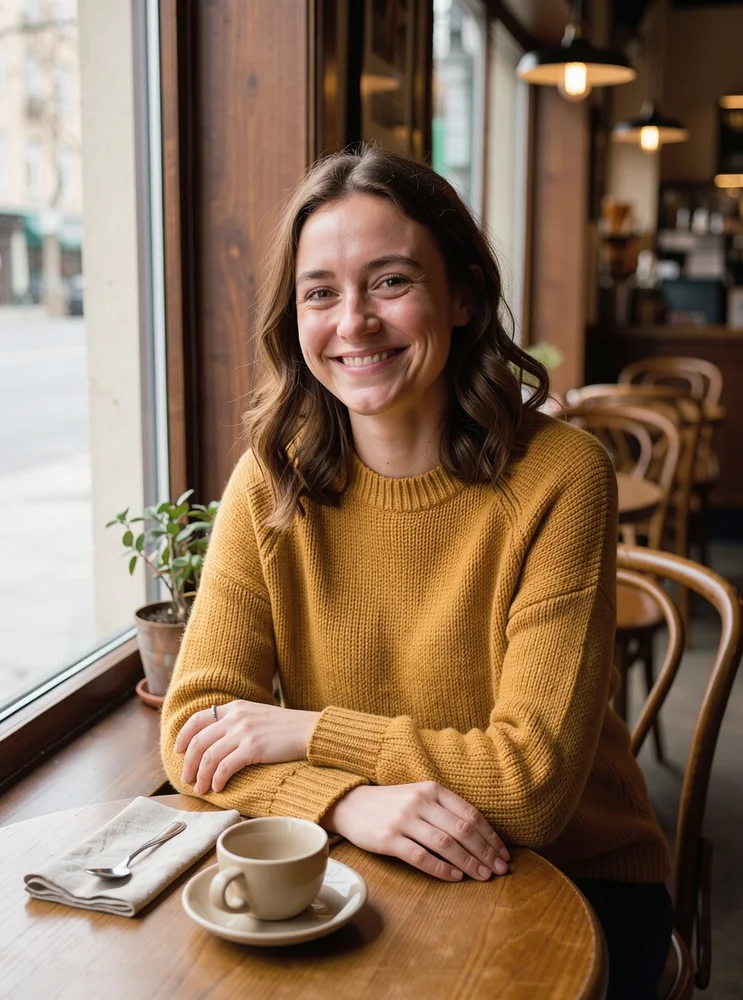
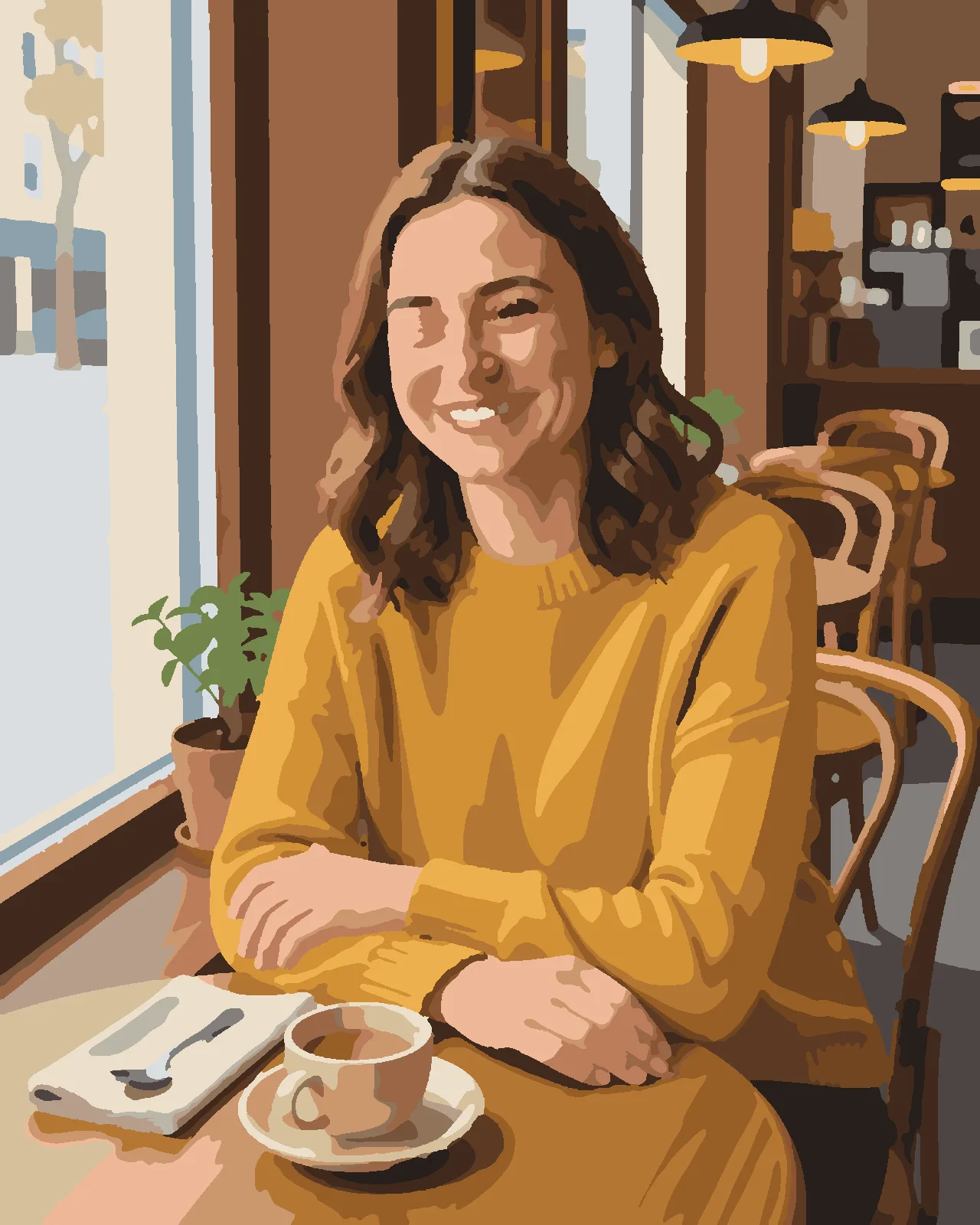
«Porträt in einem Café — so sieht das fertige Gemälde aus»

Mit KI-Vorverarbeitung · 24 Farben · 40 × 50 cm

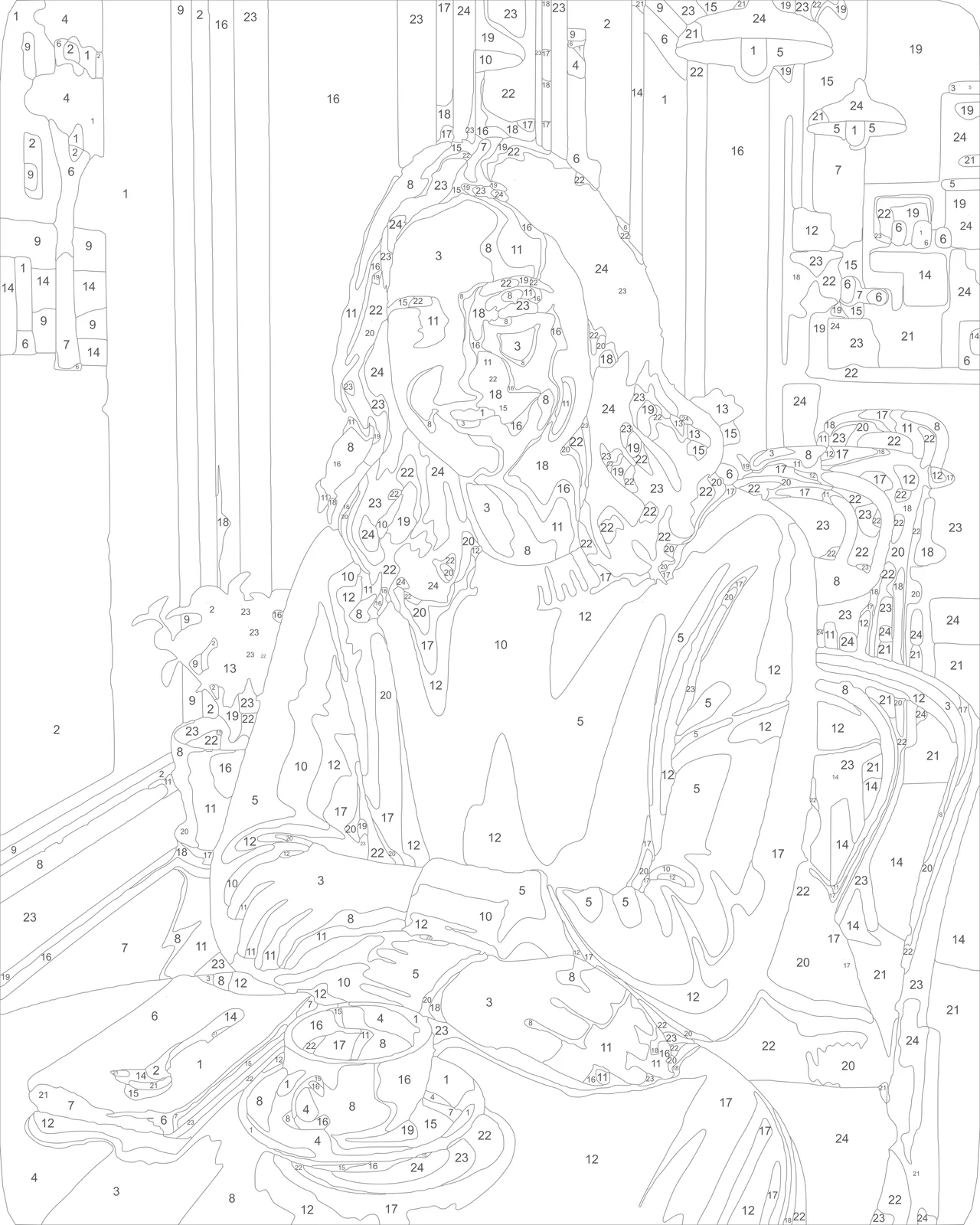
Die nummerierte Kontur desselben Porträts

«Die nummerierte Kontur desselben Porträts»

527 Flächen · mittlerer Detailgrad

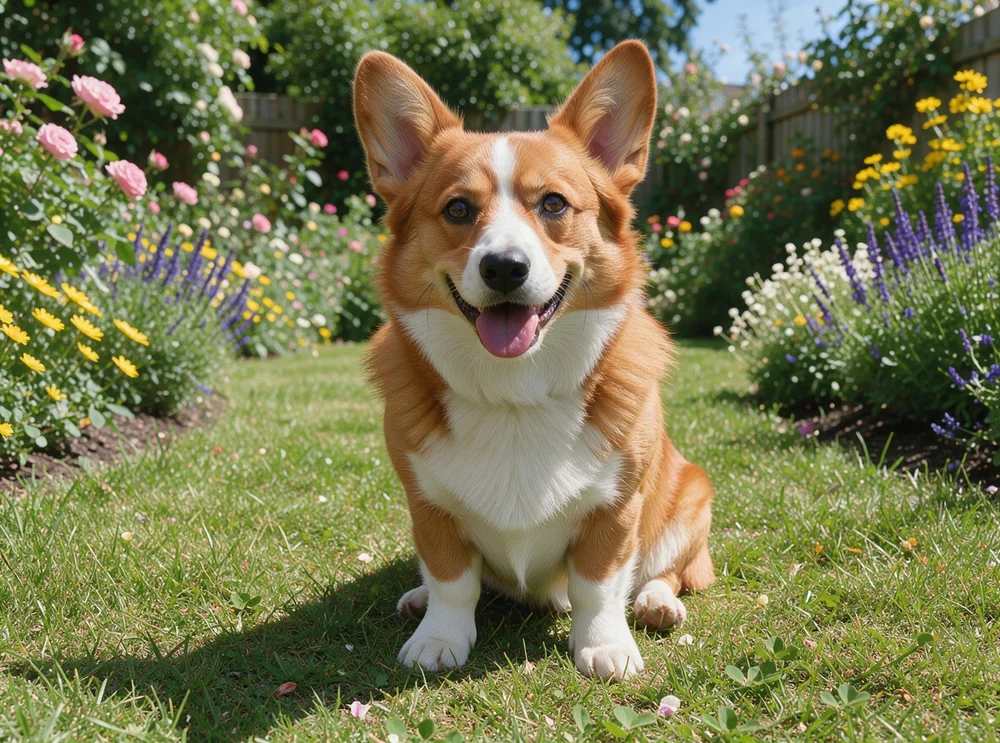
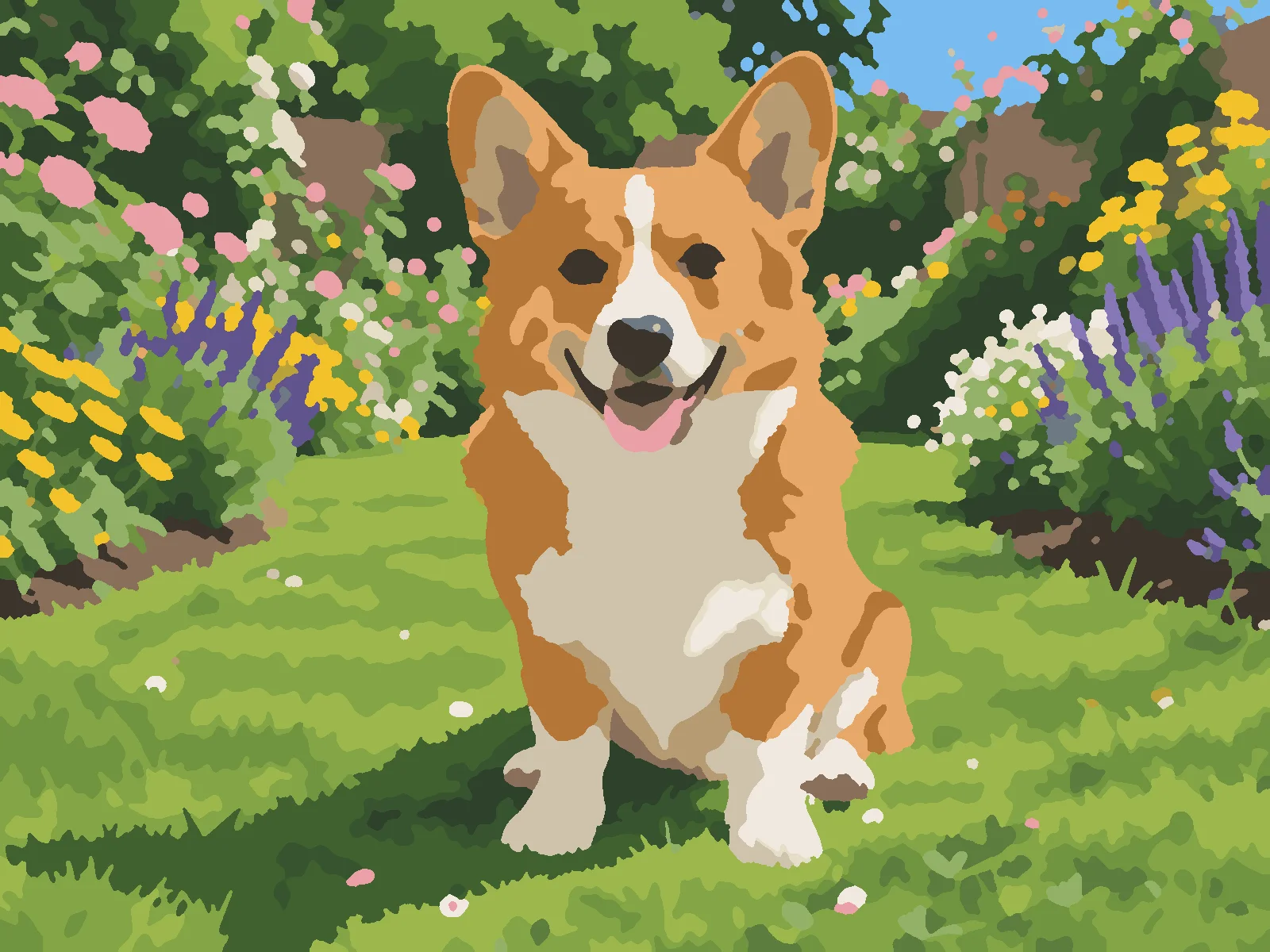
«Ein Corgi auf dem Rasen»

Mit KI-Vorverarbeitung · 24 Farben · 30 × 40 cm

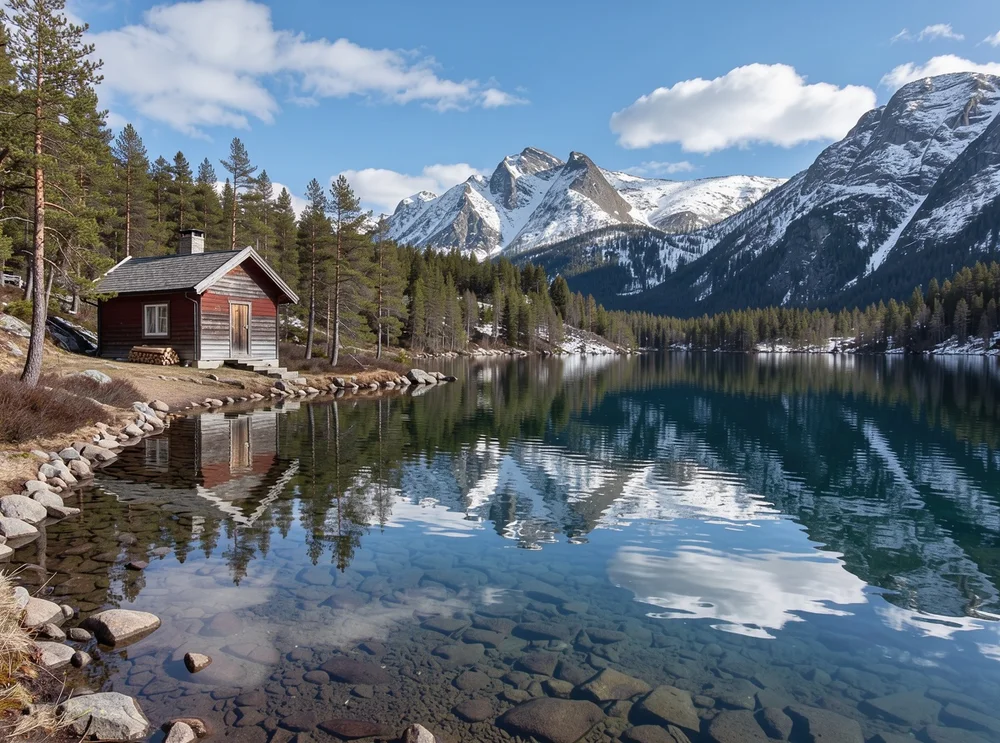
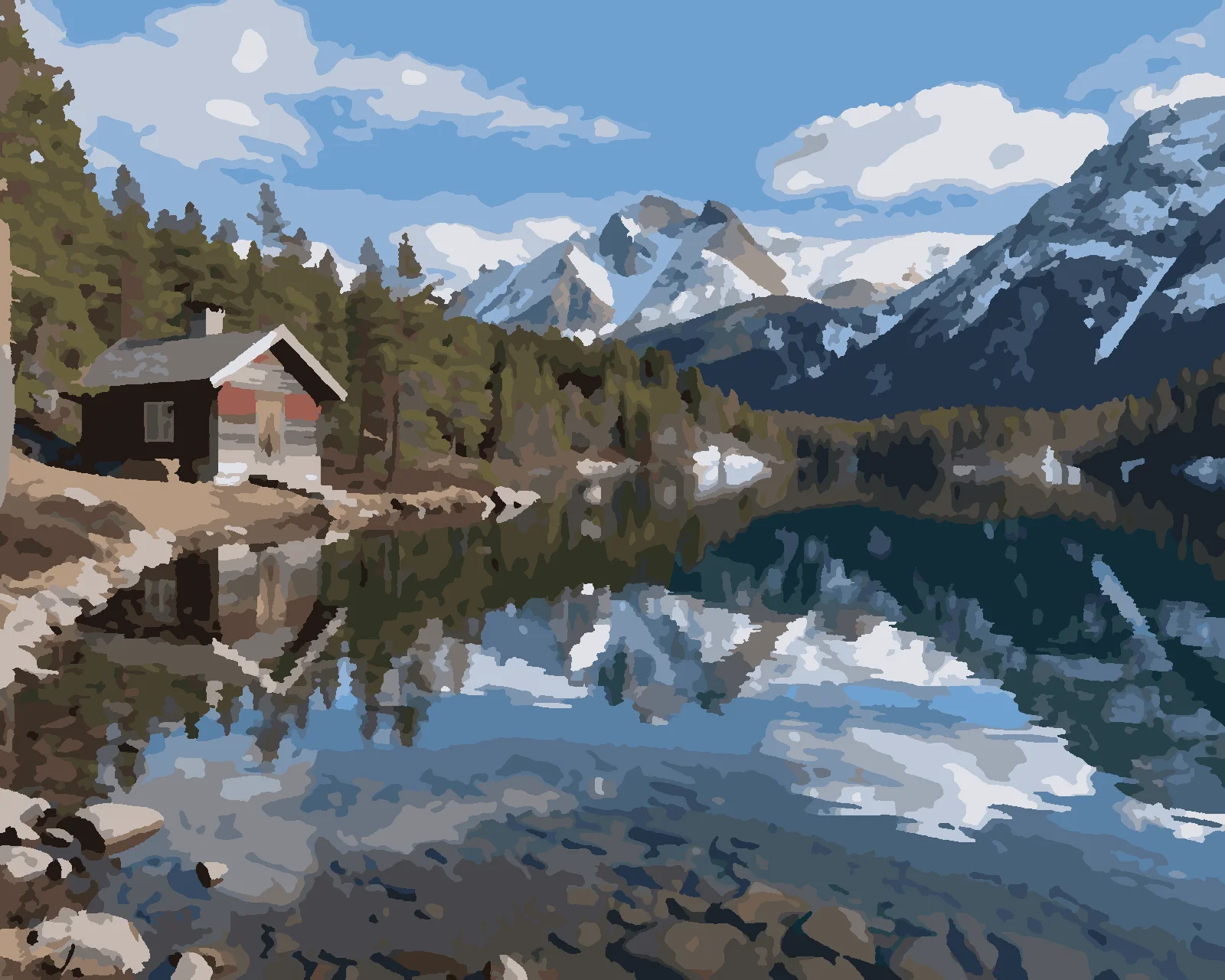
«Eine Hütte an einem Bergsee»

Ohne KI · 36 Farben · hoher Detailgrad · 40 × 50 cm

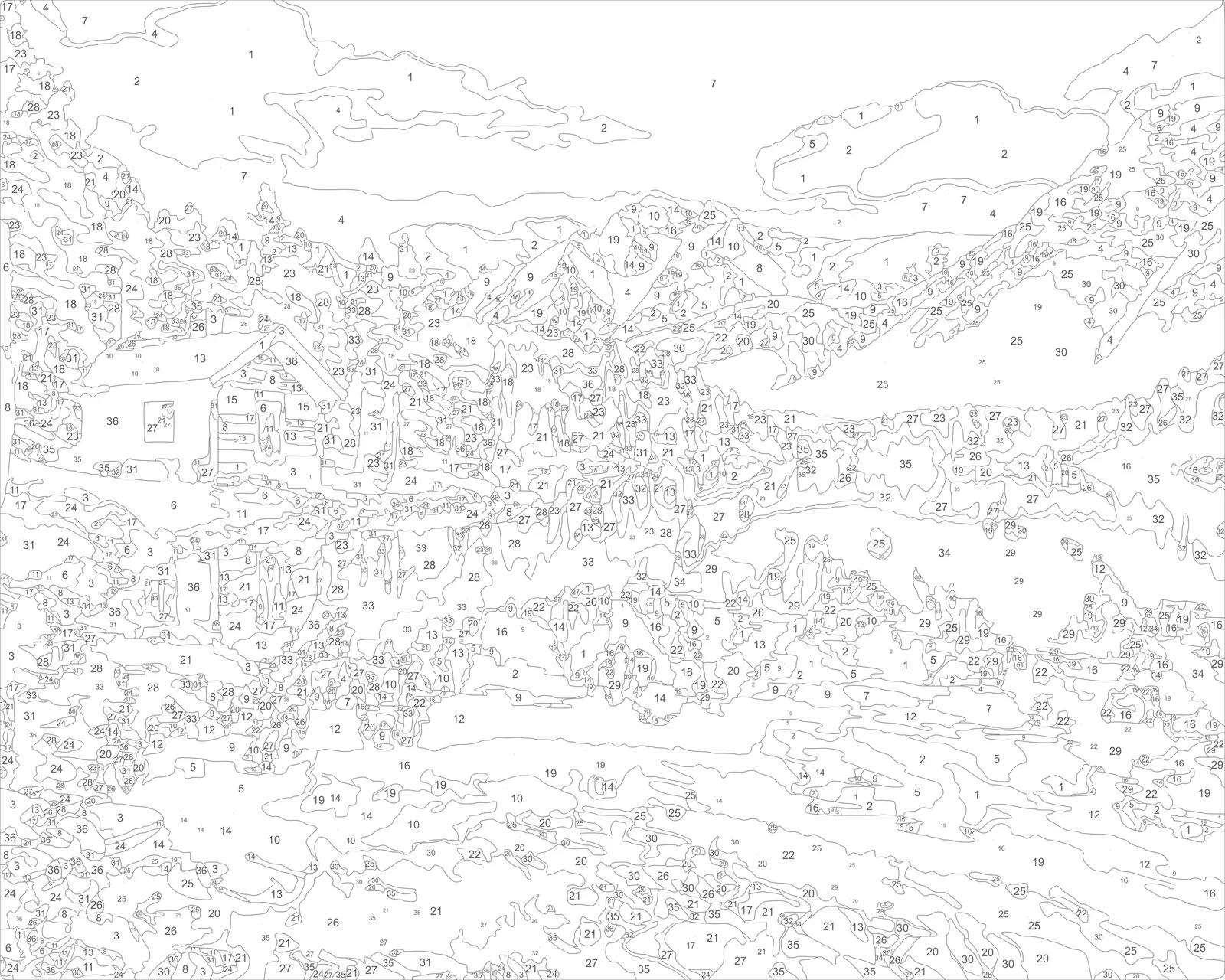
Die nummerierte Kontur der Landschaft

«Die nummerierte Kontur der Landschaft»

1.578 Flächen · hoher Detailgrad

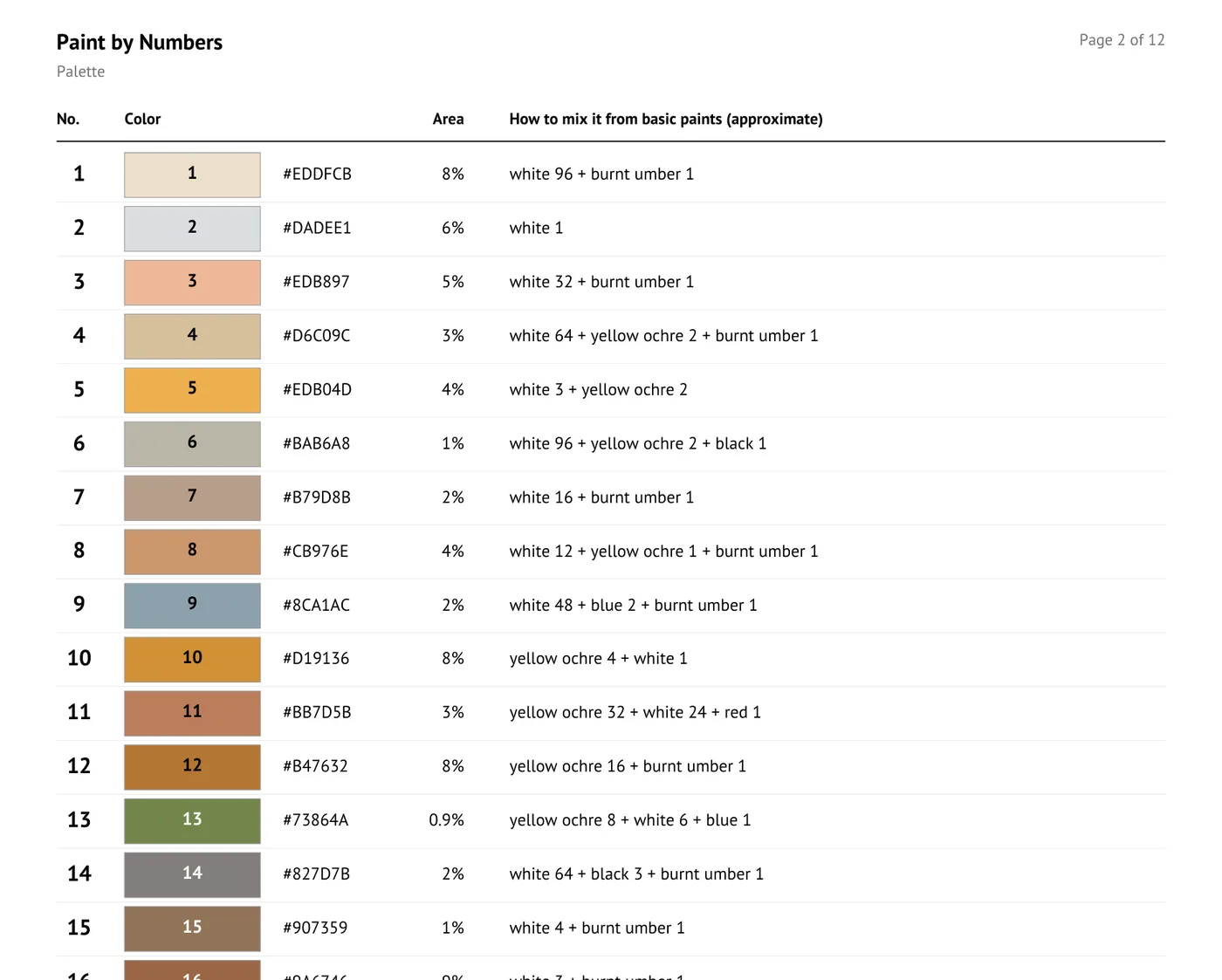
Die Palettenseite der PDF: Zahl, Farbmuster, Fläche und Mischhinweis

«Die Palettenseite der PDF: Zahl, Farbmuster, Fläche und Mischhinweis»

PDF · Farbpalette

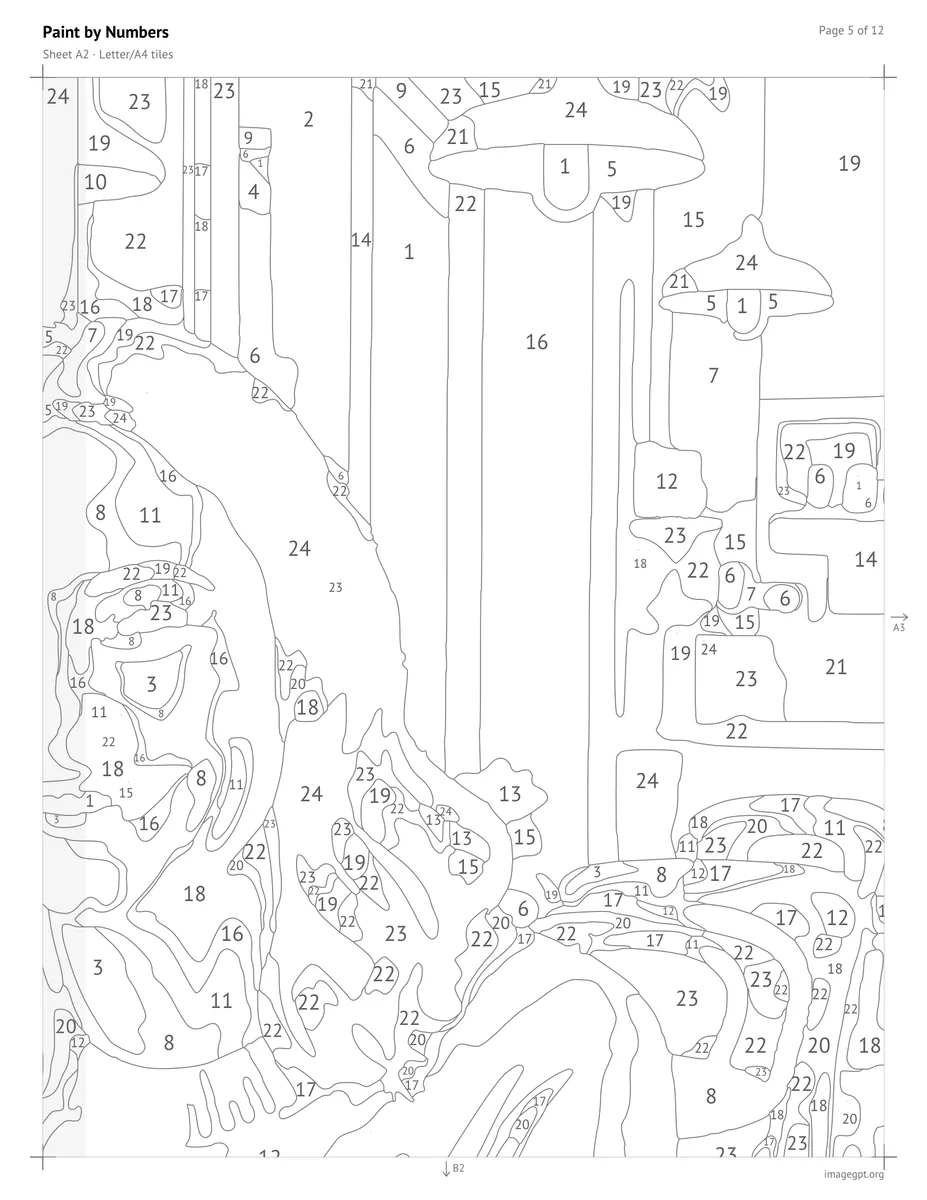
Eine Seite der PDF: eine Kachel der Kontur mit Überlappungsstreifen und Passmarken

«Eine Seite der PDF: eine Kachel der Kontur mit Überlappungsstreifen und Passmarken»

PDF · Druck zu Hause

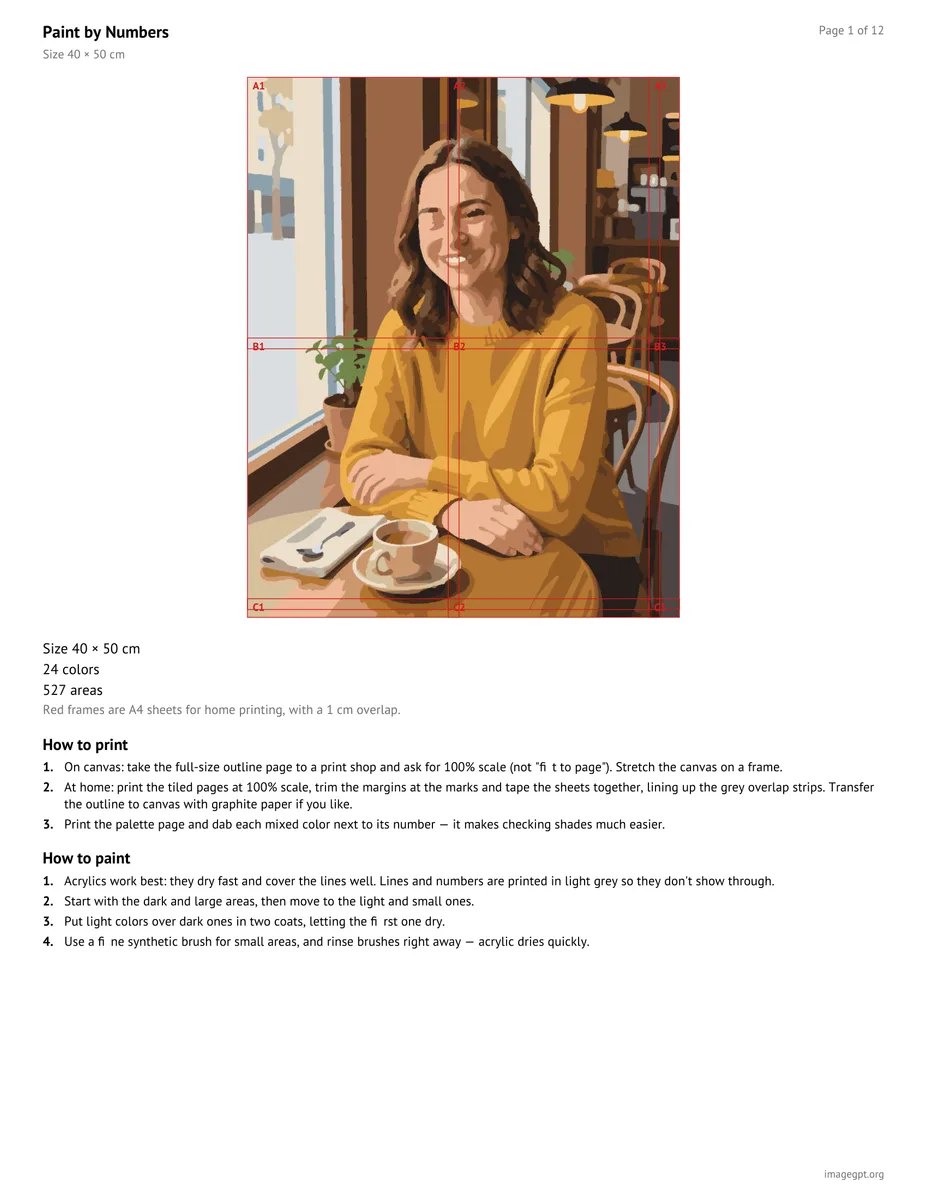
Die erste Seite der PDF: Vorschau, Größe, Druck- und Maltipps

«Die erste Seite der PDF: Vorschau, Größe, Druck- und Maltipps»

PDF · 12 Seiten

II

Individuelle Malen-nach-Zahlen-Sets aus dem eigenen Foto bedeuten normalerweise: online bestellen und auf eine Leinwand per Post warten. Dieses Tool erstellt das Muster in Sekunden direkt im Browser und lässt dich es beliebig oft neu generieren – probiere eine andere Anzahl Farben, eine andere Größe oder einen anderen Detailgrad aus, bis es passt.

Es wählt eine Palette aus 12, 24 oder 36 Farben, teilt das Bild in Flächen auf, verschmilzt zu kleine Bereiche, zeichnet saubere Konturen und platziert jede Zahl an der geräumigsten Stelle ihrer Fläche. Verfügbare Größen sind 30 × 40 cm, 40 × 50 cm, A4 und A3, und die Zahlen sind so bemessen, dass sie auf der jeweiligen Leinwand gut lesbar bleiben.

Für Porträts und Haustiere gibt es optional einen KI-Vorverarbeitungsschritt. Dabei wird das Foto in saubere, flächige Farbflecken umgemalt, während Augen, Gesichtszüge und Ähnlichkeit erhalten bleiben – so entstehen auf Haut und Fell deutlich weniger zerklüftete Kleinflächen. Diese Vorverarbeitung ist der einzige kostenpflichtige Schritt und wird nur einmal pro Foto berechnet; alles andere ist kostenlos.

Die PDF beginnt mit einer Vorschau und Tipps, gefolgt von der Farbtabelle: ein Farbmuster für jede Zahl, wie viel Fläche sie einnimmt, sowie ein Hinweis zum Mischen aus acht Grundfarben in Acryl. Danach folgt die Kontur in voller Größe für ein Druckstudio sowie dieselbe Kontur, aufgeteilt in Letter-/A4-Blätter mit 1 cm Überlappung und Passmarken zum Ausdrucken zu Hause. Die Kontur steht außerdem als SVG zur Verfügung.

III

Das bekommst du

01

Nummerierte Kontur

Jede Zahl an der geräumigsten Stelle ihrer Fläche

02

12, 24 oder 36 Farben

Plus drei Detailstufen

03

Vier Größen

30 × 40 cm, 40 × 50 cm, A4 und A3

04

Mischhinweise

Aus acht Grundfarben in Acryl

05

KI-Fotovorverarbeitung

Saubere Farbflächen, scharfe Gesichtszüge

06

PDF und SVG

Volle Größe für Druckstudios, Kacheln für zu Hause

IV

Perfekt für

Geschenke

Ein Porträt, das sie selbst malen können

Haustiere

Dein Hund oder deine Katze auf 30 × 40 cm Leinwand

Reiseerinnerungen

Die Aussicht von deiner letzten Reise

Mal-Abende

Muster für Kurse und Partys

V

So entsteht Malen nach Zahlen aus einem Foto

01

Foto hochladen

Ein Porträt, ein Haustier oder eine Landschaft

02

Größe und Farben wählen

Das Muster entsteht in Sekunden

03

PDF herunterladen

Farbtabelle, Kontur und druckbare Blätter

VI

Fotos, die gut funktionieren

Sieh dir an, was du erstellen kannst — probier es selbst

Eingabe

«Ein Porträt bei Tageslicht»

Ergebnis

KI-Vorverarbeitung, 24 Farben, 40 × 50 cm

Eingabe

«Ein Hund vor einfarbigem Hintergrund»

Ergebnis

24 Farben, mittlerer Detailgrad, 30 × 40 cm

Eingabe

«Berge und ein See»

Ergebnis

36 Farben, hoher Detailgrad

Eingabe

«Nahaufnahme von Blumen»

Ergebnis

12 Farben, ein einfaches Muster für Einsteiger

VII

Preise

Zahlung nur für Ergebnisse — kein Abo

Alle Pakete →
Modell / VorgangCredits
  • Pattern, color key, PDF and SVG0 Cr.
  • AI photo prep · once per photo6 Cr.

Credit-Pakete: 150 Credits für $5, 350 Credits für $12, 1250 Credits für $35.

VIII

Häufige Fragen zu Malen nach Zahlen

Wie erstelle ich Malen nach Zahlen aus meinem eigenen Foto?+

Lade ein Foto hoch, wähle Größe, Anzahl der Farben und Detailgrad, dann klicke auf „Muster erstellen“. Nach wenigen Sekunden siehst du die nummerierte Kontur, eine Vorschau des fertigen Gemäldes und die Farbtabelle. Lade dir die PDF herunter.

Wie bekomme ich das Muster auf eine Leinwand?+

Die PDF enthält eine Seite mit der Kontur in voller Größe – bring sie zu einem Druckstudio und lass sie zu 100 % Maßstab auf Leinwand oder schwerem Papier drucken. Zu Hause druckst du die Letter-/A4-Blätter zu 100 %, schneidest sie entlang der Markierungen zurecht, klebst sie anhand der grauen Überlappungsstreifen zusammen und überträgst die Kontur mit Graphitpapier.

Welche Farben brauche ich?+

Acrylfarben eignen sich am besten: Sie trocknen schnell und decken die Linien gut ab. Jede Zahl in der Farbtabelle hat ein Farbmuster und einen Hinweis zum Mischen aus acht Grundfarben – Weiß, Schwarz, Gelb, Rot, Blau, Grün, Ockergelb und gebranntes Umbra. Die Mischverhältnisse sind ein Ausgangspunkt: misch etwas an, vergleiche mit dem Muster und passe an, oder greife einfach zu fertigen Farben in ähnlichen Tönen.

Wozu die KI-Fotovorverarbeitung?+

Normale Fotos stecken voller Rauschen und weicher Farbverläufe, wodurch Haut und Fell in viele winzige, zerklüftete Flächen zerfallen. Die KI malt das Foto als saubere Farbflächen neu, während Augen, Gesichtszüge und Ähnlichkeit erhalten bleiben – so wird das Muster deutlich aufgeräumter. Landschaften und einfache Bilder kommen oft auch ohne diesen Schritt aus.

Wie viele Farben sollte ich wählen?+

12 ergibt ein einfaches Muster für Einsteiger und Kinder, 24 ist der Sweet Spot für Porträts und Haustiere, und 36 eignet sich für Landschaften mit weichen Übergängen. Mehr Detail bedeutet mehr kleine Flächen und eine längere Malzeit.

Was kostet das?+

Muster, Farbtabelle, PDF und SVG sind kostenlos, so oft du möchtest. Die KI-Fotovorverarbeitung kostet einmalig 6 Credits pro Foto, die dir vorab angezeigt werden. Neue Konten erhalten 6 Credits gratis.

Kostenlos testen

Melde dich kostenlos an und erhalte sofort 6 Credits. Keine Kreditkarte erforderlich.