
ImageGPTImageGPT

Für Architekten

SketchUp mit KI rendern

Machen Sie einen Screenshot der Ansicht – die KI ergänzt Materialien, Licht, Himmel und Bepflanzung, ohne ein einziges Fenster zu verschieben.

6 kostenlose Credits bei der Anmeldung

I

Modell-Screenshot und Rendering

Echte Ergebnisse des Modells: die Anfrage und was dabei herauskam, ohne Nachbearbeitung

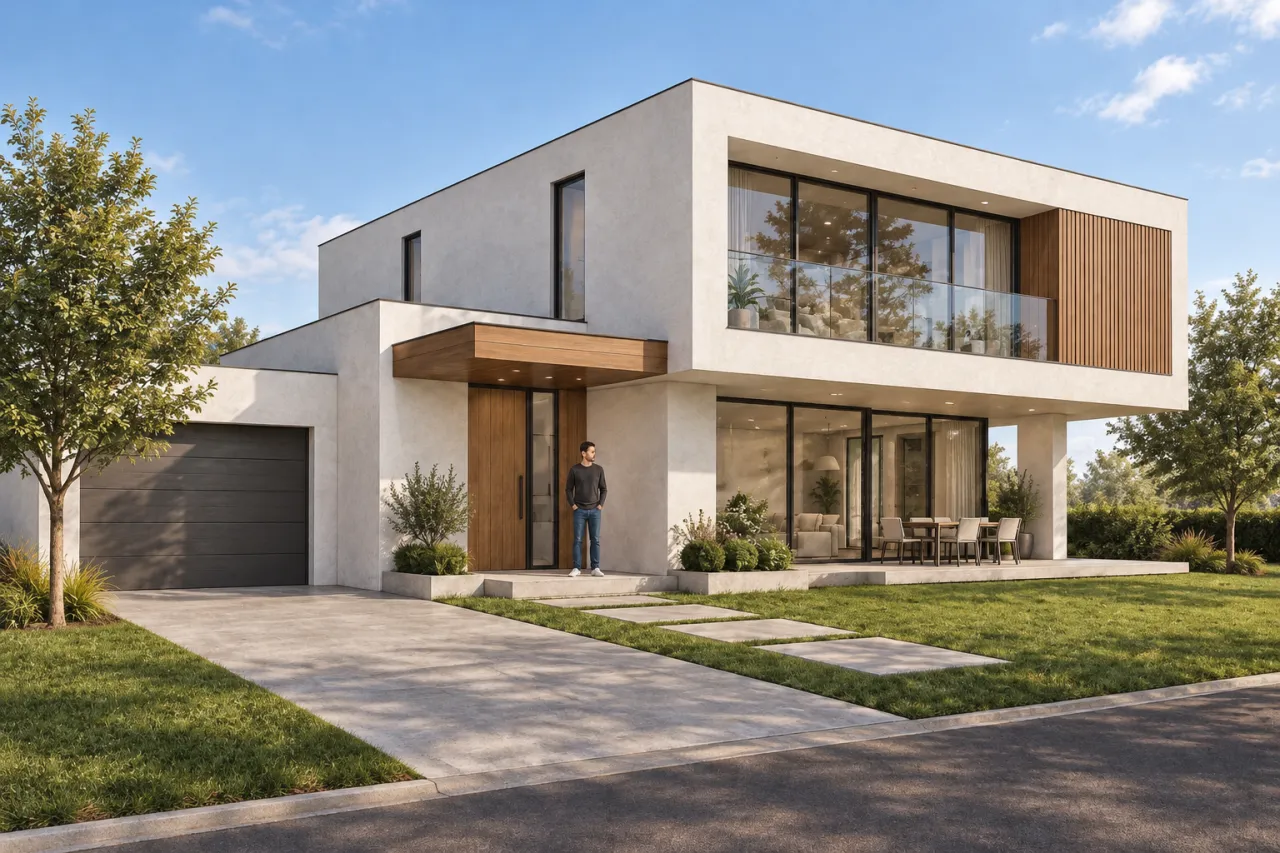
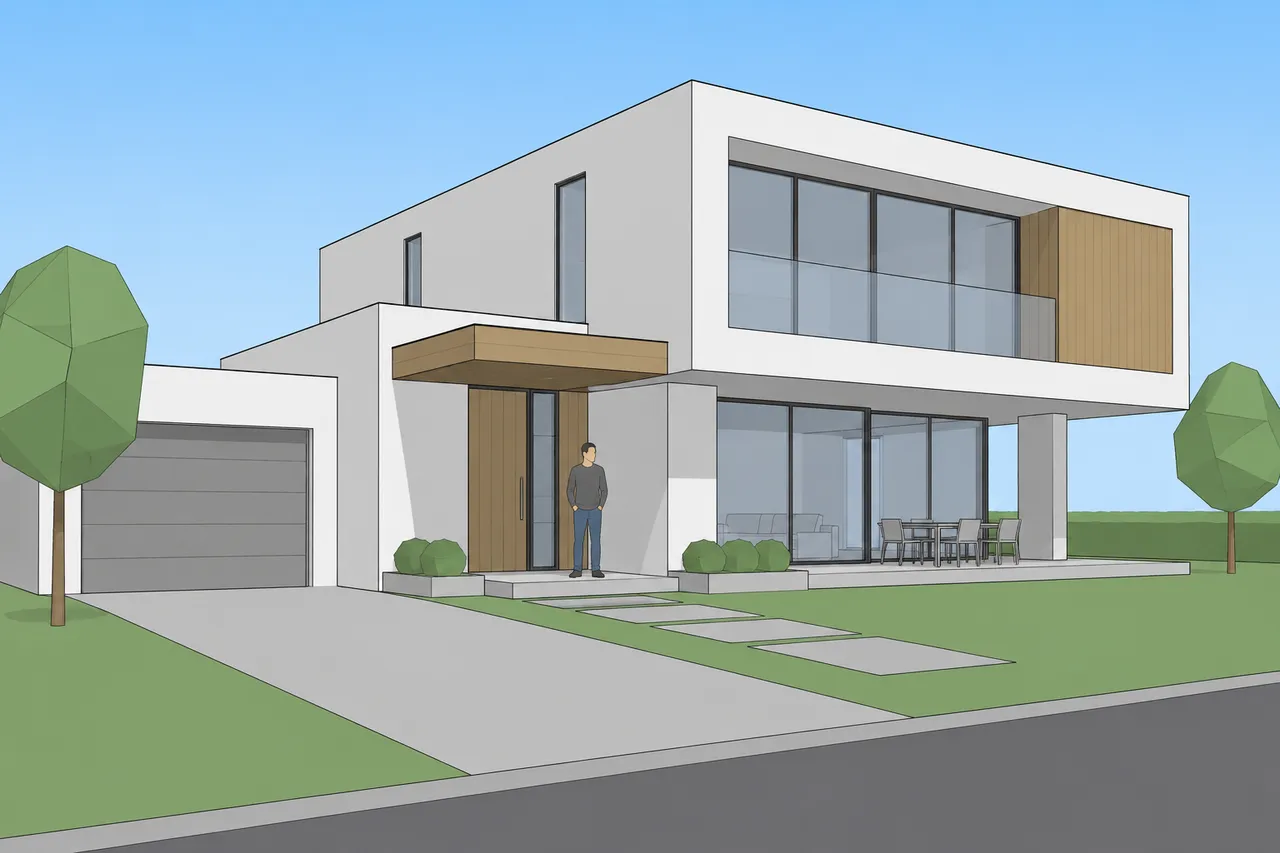
3D-Modellansicht → fotorealistisches RenderingVorherVorherNachher

«3D-Modellansicht → fotorealistisches Rendering»

3D-Modell rendern · GPT Image 2.5

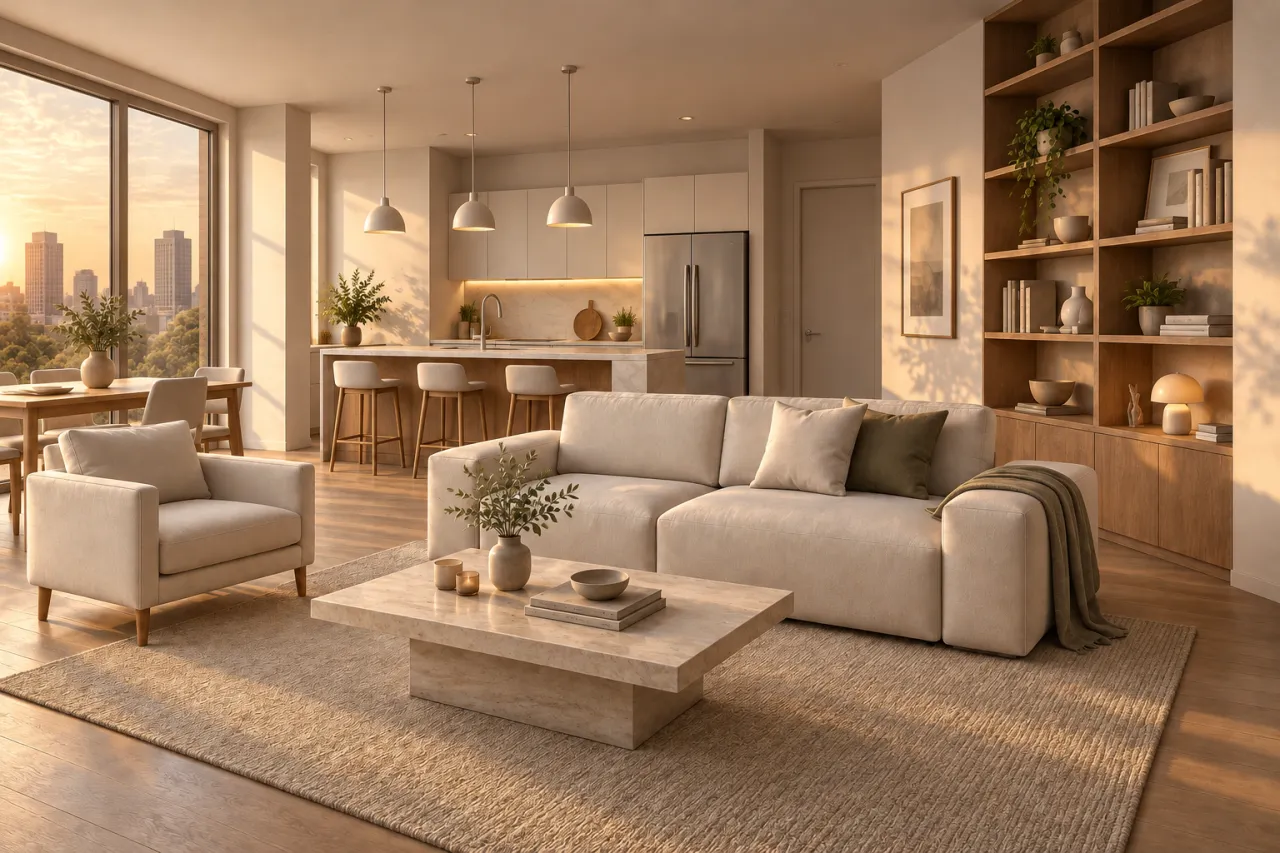
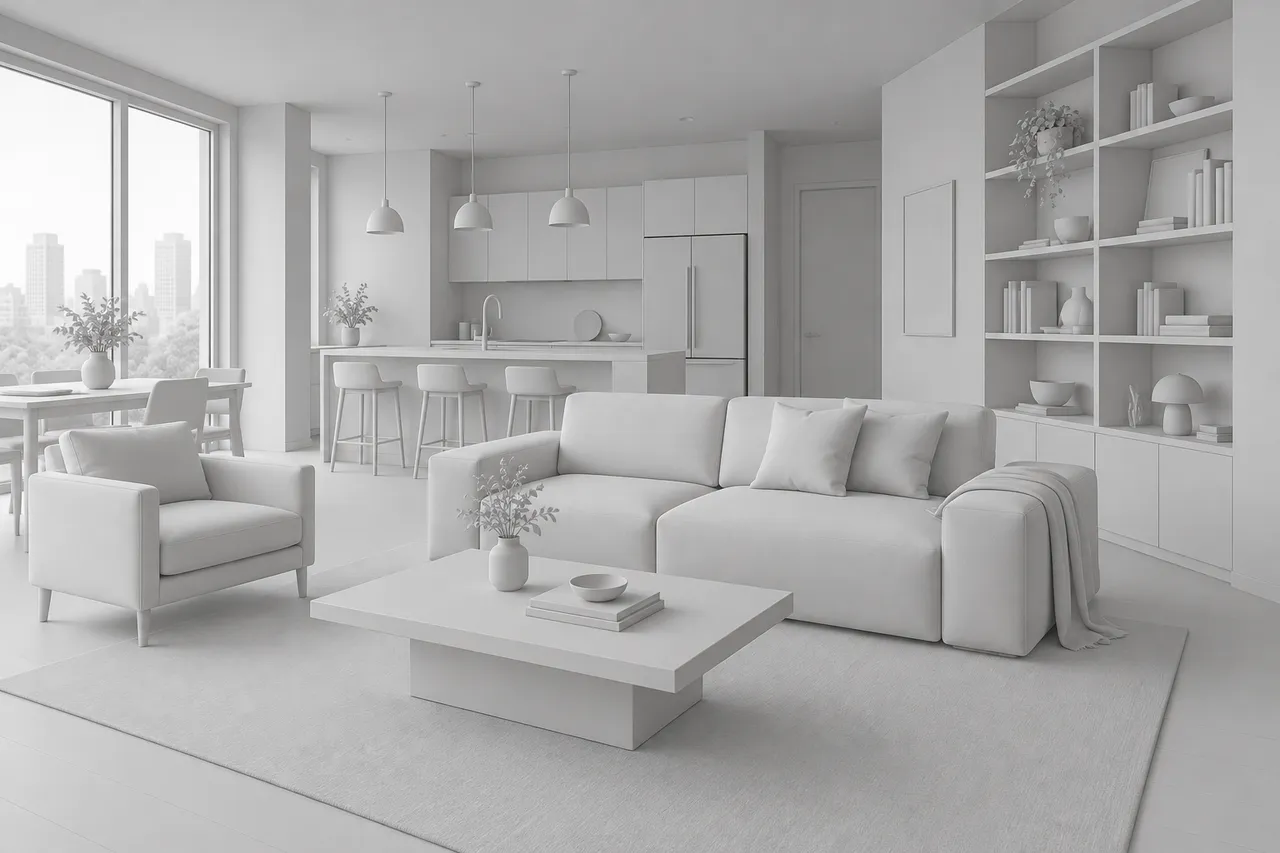
Weißes Innenraummodell, goldene Stunde → RenderingVorherVorherNachher

«Weißes Innenraummodell, goldene Stunde → Rendering»

3D-Modell rendern · GPT Image 2.5

II

Das SketchUp- oder ArchiCAD-Modell ist fertig, doch bis zum präsentablen Kundenbild ist es noch weit: Materialien, Licht, Kontext, Rendering, erneutes Rendering. Die KI überspringt all diese Schritte. Machen Sie einen Screenshot der gewünschten Ansicht – texturiert, in Materialfarben oder als Weißmodell – und laden Sie ihn bei „3D-Modell rendern" hoch.

Die KI behält die Geometrie bei: Baukörper und Proportionen, jedes Fenster und jede Tür mit ihrer Unterteilung, das Dach, Terrassen, Balkone, die Geschosszahl sowie Kameraposition und Perspektive. Die flachen Farben des Modells liest sie als Materialabsicht – Weiß wird zu Putz, Braun wird zu Holz, Grau wird zu Beton oder Metall – und ersetzt Low-Poly-Bäume, Menschen und Autos durch echte an denselben Stellen. Wenn Sie möchten, benennen Sie die Materialien: „helle Klinkerfassade, schwarze Fensterrahmen, Rasen und Birken".

Standardmäßig wird angenehmes Tageslicht genutzt, Sie können aber sofort auch goldene Stunde, bewölkten Himmel, Dämmerung oder Nacht sowie eine Jahreszeit wählen. Die Nähe zur Vorlage steuert den Freiraum: Exakt fügt nichts hinzu, was nicht im Modell steckt, Freier darf Details und Landschaftsgestaltung verfeinern. Laden Sie bis zu 30 Ansichten als Serie hoch, und alle kommen im selben Stil heraus.

III

Was Sie aus einem Modell-Screenshot bekommen

01

Modellgeometrie

Fenster, Türen, Dach und Kamera bleiben erhalten

02

Materialien aus Farben

Modellfarben werden zu echten Materialien

03

Kontext

Echte Bäume, Menschen und Autos statt Blöcke

04

Licht und Jahreszeit

Tag, goldene Stunde, Dämmerung, Nacht - jede Jahreszeit

05

Serie mit bis zu 30 Ansichten

Jede Ansicht mit denselben Einstellungen

06

4K

3840 px auf der langen Seite

IV

Geeignete Projekte

Häuser

Ein Konzept für das erste Kundengespräch

Innenräume

Ein Rendering eines Raums aus einem Weißmodell

Wettbewerbe und Vorentwurf

Mehrere Ansichten an einem Abend

Überarbeitungen

Ein neues Rendering direkt nach einer Modelländerung

V

So rendern Sie ein SketchUp-Modell mit KI

01

Ansicht per Screenshot festhalten

Aus SketchUp, Revit, ArchiCAD oder jeder anderen App

02

Licht und Wünsche festlegen

Beschreiben Sie Materialien bei Bedarf in Worten

03

Rendering erhalten

Bis zu 4 Varianten oder eine Serie von Ansichten

VI

Beispielanfragen

Sieh dir an, was du erstellen kannst — probier es selbst

Eingabe

«SketchUp-Screenshot eines Flachdachhauses · Ausgewogen»

Ergebnis

Ein fotorealistisches Haus mit Rasen und Bäumen

Eingabe

«Weißes Wohnzimmermodell · Goldene Stunde»

Ergebnis

Der Innenraum in warmem Abendlicht

Eingabe

«Revit-Ansicht · Exakt · „Lärchenverkleidung"»

Ergebnis

Dieselbe Fassade in Holz, ohne Ergänzungen

Eingabe

«Sechs ArchiCAD-Ansichten · Serie»

Ergebnis

Sechs Projektrenderings im selben Stil

VII

Preise

Zahlung nur für Ergebnisse — kein Abo

Alle Pakete →
Modell / VorgangCredits
  • One render6 Cr.
  • Four variations in one run24 Cr.
  • 4K delivery, per image2 Cr.

Credit-Pakete: 150 Credits für $5, 350 Credits für $12, 1250 Credits für $35.

VIII

FAQ: SketchUp zu Rendering

Muss ich die Modelldatei hochladen?+

Nein, nur ein Bild: ein Screenshot der Ansicht oder ein exportiertes Bild. Auch ein gerades, scharfes Foto des Bildschirms funktioniert.

Wie lege ich Materialien fest?+

Zwei Wege: Färben Sie das Modell nah an den geplanten Materialien ein und/oder beschreiben Sie sie im Wunschfeld – „sandfarbener Klinker, Stehfalzdach, graphitfarbene Fenster".

Warum weicht das Ergebnis leicht vom Modell ab?+

Die KI zeichnet das gesamte Bild neu, daher können sich kleine Details verschieben. Um Abweichungen minimal zu halten, wählen Sie Exakt und laden einen Screenshot ohne Bedienelemente hoch.

Was kostet es?+

6 Credits pro Bild oder 24 Credits für vier Varianten in einem Durchgang. Die Lieferung in 4K (3840 px auf der langen Seite) kostet zusätzlich 2 Credits pro Bild. Schlägt ein Bild fehl, werden die Credits erstattet.

Kostenlos testen

Melde dich kostenlos an und erhalte sofort 6 Credits. Keine Kreditkarte erforderlich.