
ImageGPTImageGPT

Photo

Ajouter un proche disparu à une photo

Importez la photo de famille et un portrait de la personne absente : l'IA l'intègre dans la scène, avec la même lumière, comme si elle y avait toujours été.

6 crédits offerts à l’inscription

I

Résultats réels

De vrais résultats du modèle : la demande et ce qui en est sorti, sans retouche

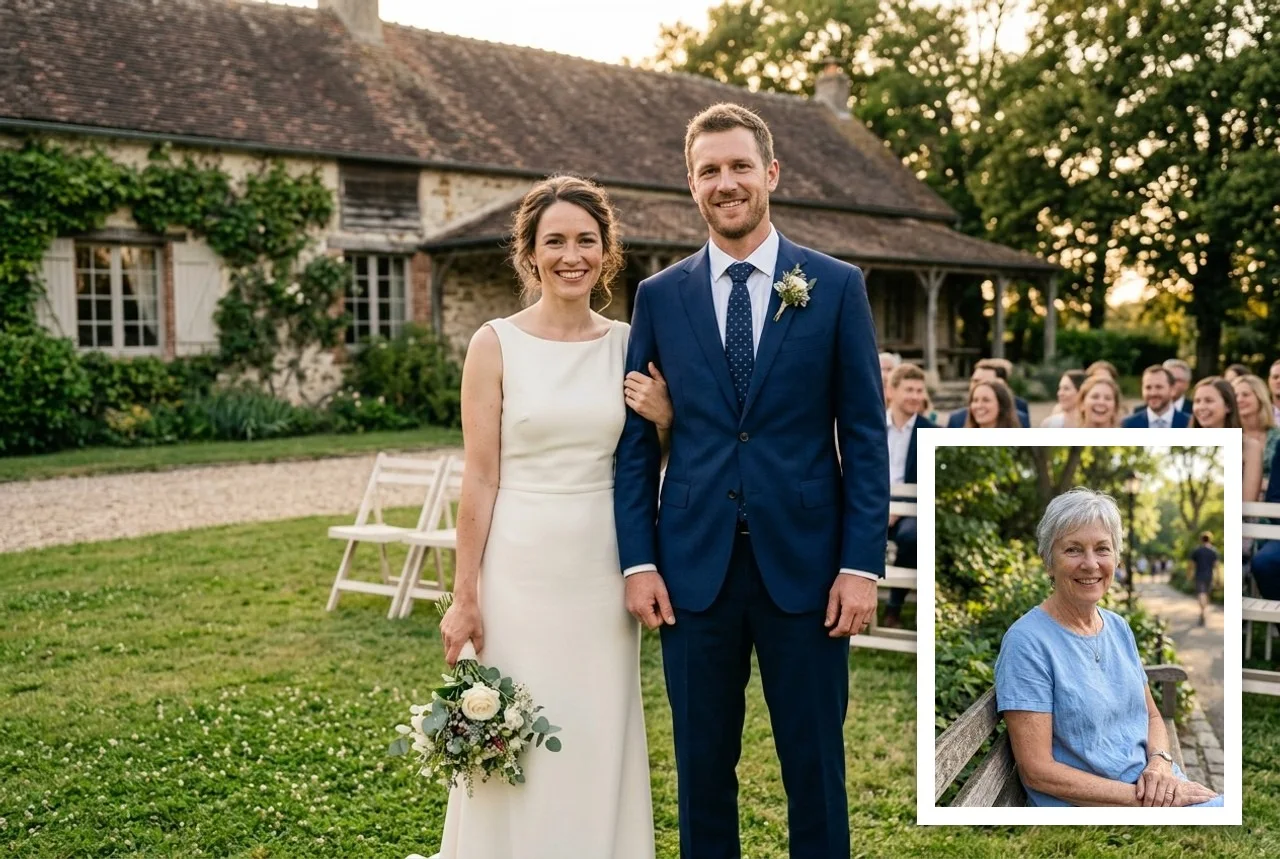
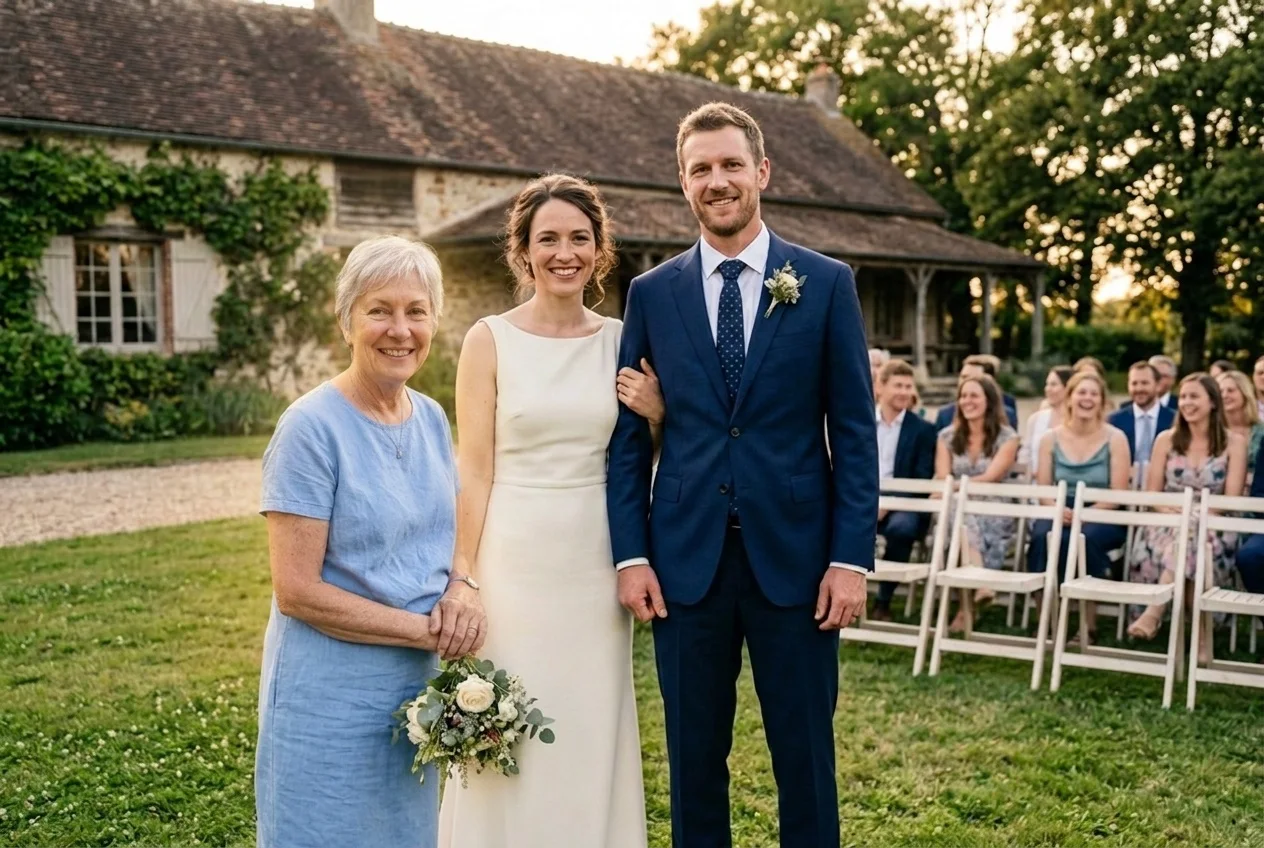
«Photo de mariage + photo de grand-mère : « à côté de la mariée, en lui tenant la main », lumière douce et chaleureuse»

Standard · Nano Banana 2

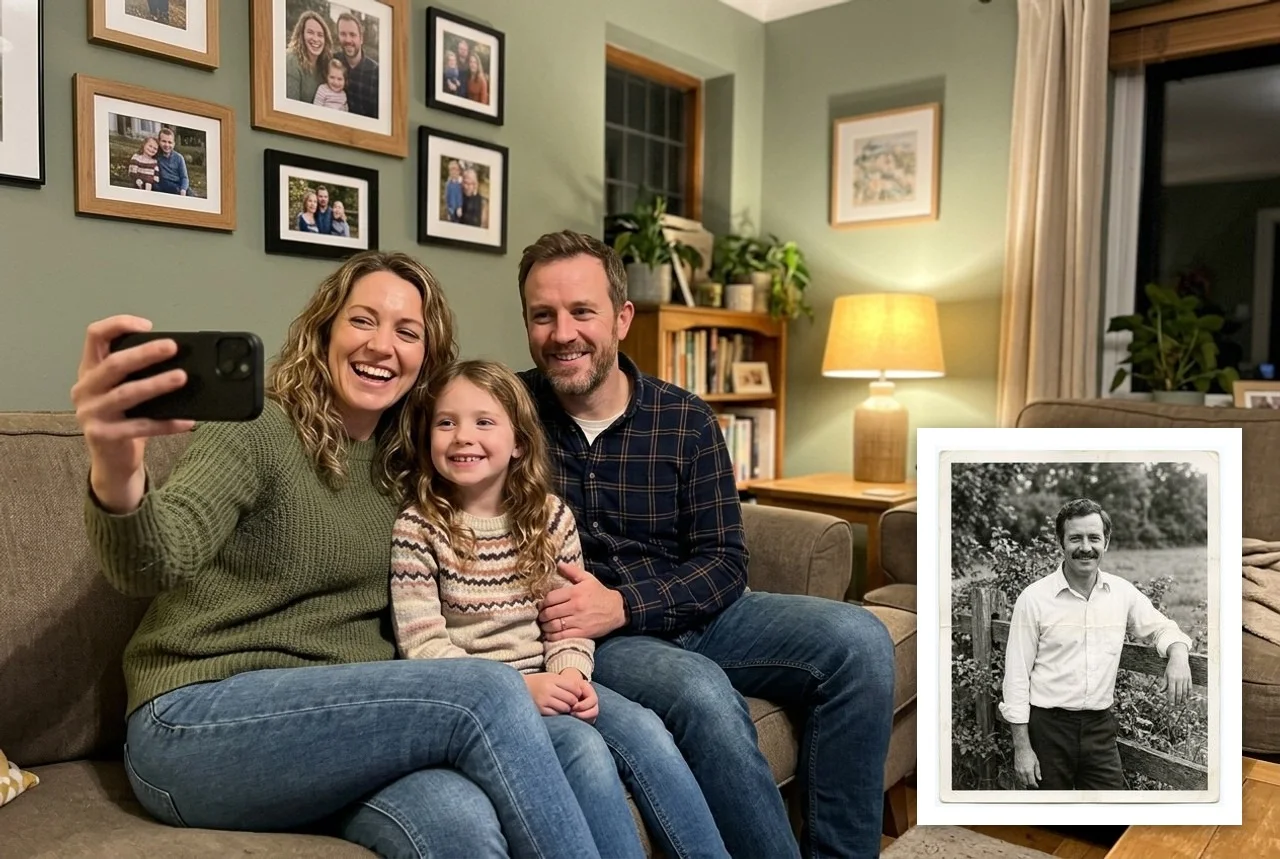
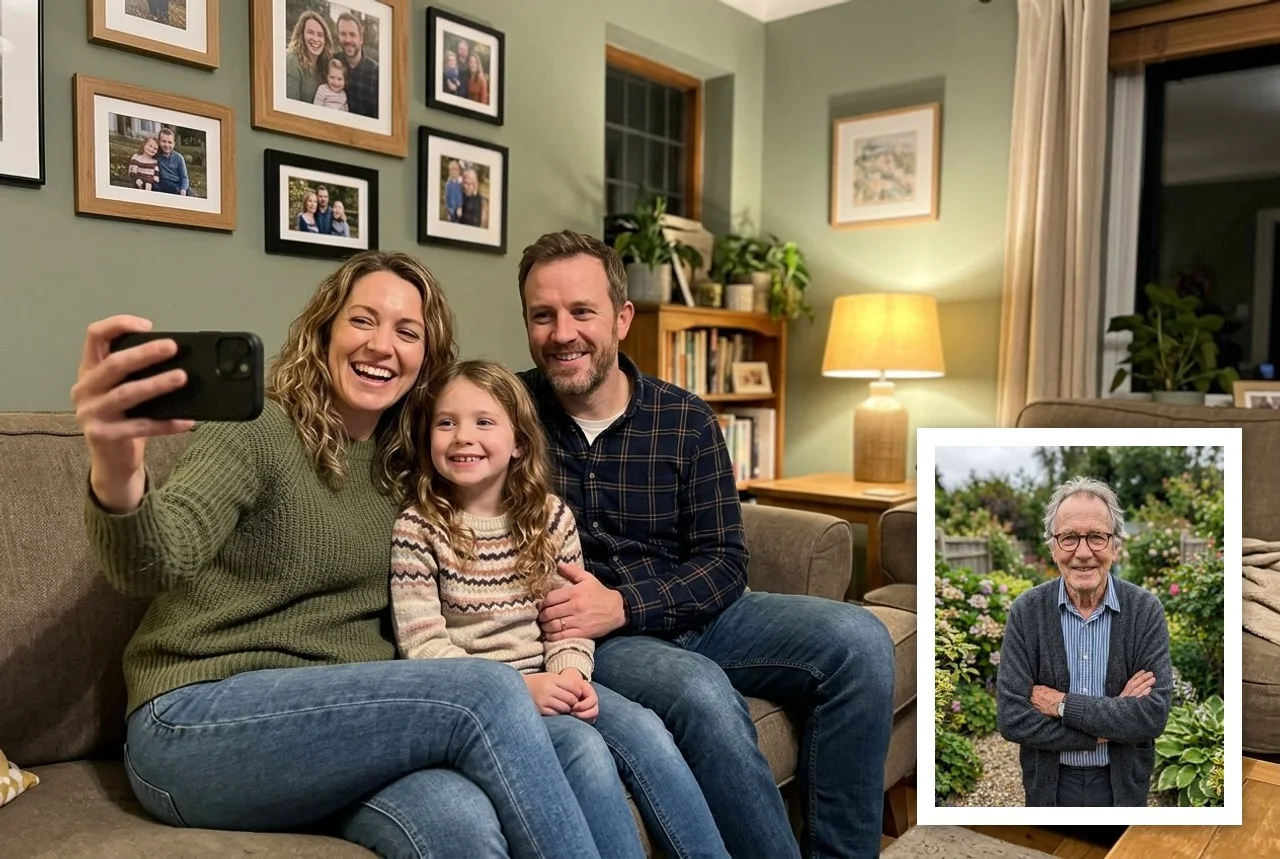
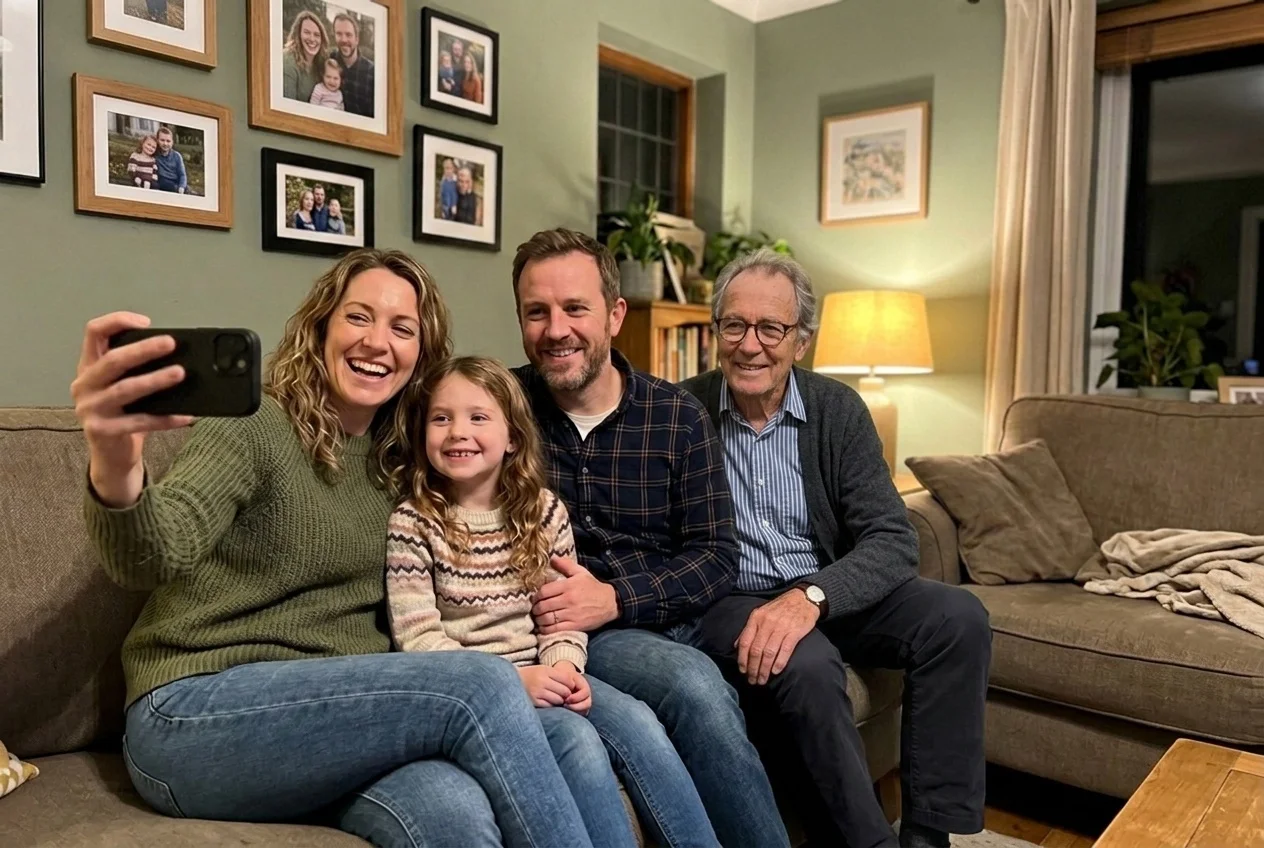
«Selfie de famille + vieille photo noir et blanc de grand-père : « assis sur le canapé à côté du père »»

Standard · Nano Banana 2

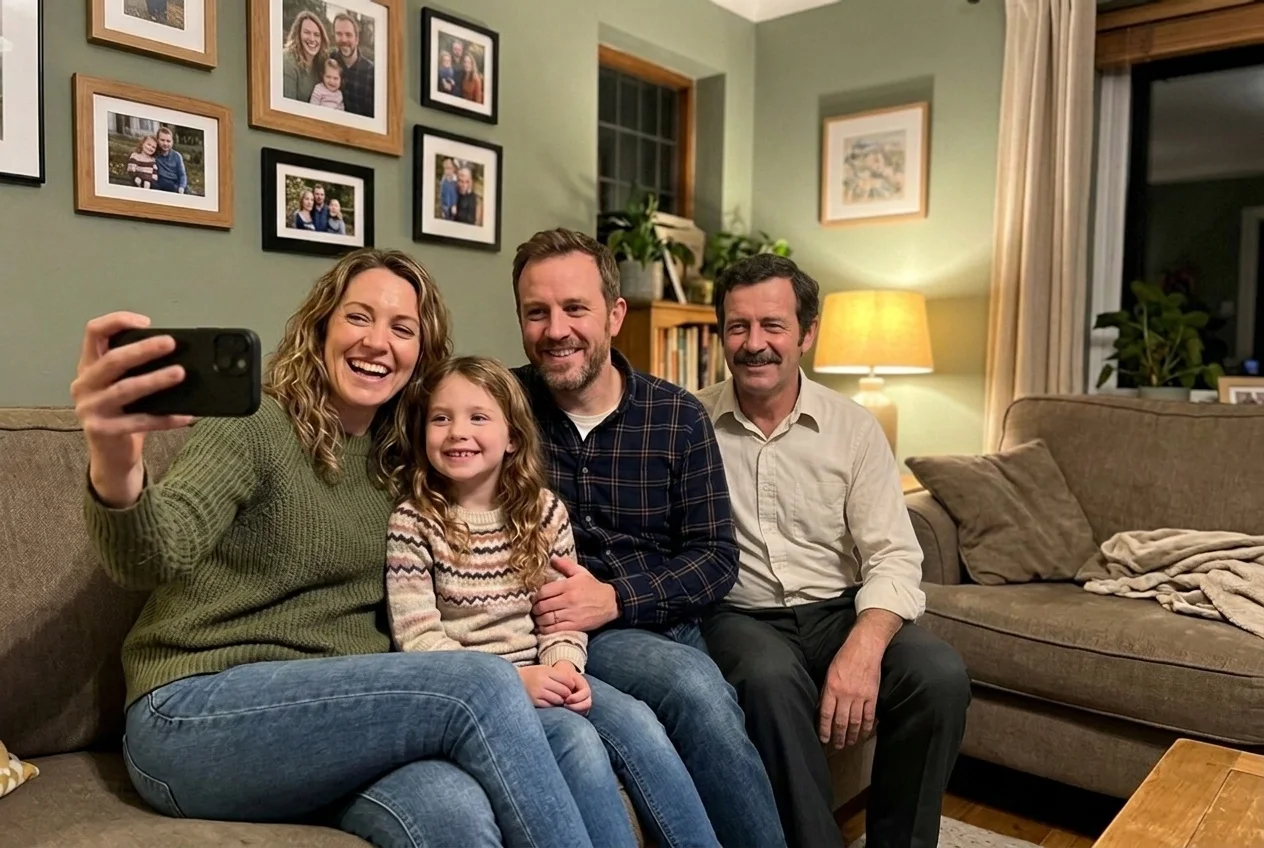
«Selfie de famille sur le canapé + photo de grand-père, là où il s'intègre le mieux»

Standard · Nano Banana 2

II

Un mariage sans grand-mère, la première photo d'un bébé que papa n'a jamais pu tenir dans ses bras, une réunion de famille avec une place vide. Les retoucheurs photo savent ajouter une personne à une image, mais il faut du talent et des heures de travail pour que le résultat paraisse naturel, et non découpé puis collé.

Importez deux photos : celle où vous voulez ajouter votre proche — photo de famille, de mariage ou de groupe — et un portrait de cette personne seule, le visage bien visible. Un vieux tirage, en noir et blanc ou légèrement abîmé fait très bien l'affaire. Choisissez où elle doit se trouver — là où elle s'intègre le mieux, à gauche ou à droite, au centre ou derrière le groupe — et ajoutez une précision dans vos propres mots, par exemple « à côté de la mariée, en lui tenant la main » ou « dans son costume gris préféré ».

L'IA conserve votre photo telle quelle — mêmes personnes, mêmes visages, mêmes poses, même arrière-plan et mêmes couleurs — et ajoute votre proche avec son propre visage, à la bonne taille selon sa position, éclairé comme les autres, avec des ombres au sol et sur les personnes voisines. Un vieux portrait en noir et blanc retrouve des couleurs naturelles, comme s'il avait été pris par le même appareil. Par défaut, la personne apparaît simplement présente, comme si elle avait toujours été là. Pour un tirage commémoratif, vous pouvez choisir à la place une lumière douce et chaleureuse autour d'elle : sobre et digne, sans ailes, auréoles ni effets fantomatiques.

La qualité Standard utilise Nano Banana 2. La qualité Supérieure utilise Nano Banana Pro, qui intègre plus naturellement les portraits anciens, petits ou en noir et blanc. Générez une ou deux variantes et gardez celle qui vous convient le mieux. L'outil fonctionne tout aussi bien pour une personne vivante qui n'a pas pu être présente : un ami à l'étranger le jour du mariage, ou un proche absent à la réunion de famille.

III

Ce dont l'IA s'occupe

01

Votre photo reste la vôtre

Mêmes personnes, visages, poses et arrière-plan

02

Son propre visage

Traits, âge, coiffure et lunettes conservés

03

Même lumière, même échelle

Ombres et taille en harmonie avec la scène

04

Les vieilles photos bienvenues

Les tirages noir et blanc retrouvent leurs couleurs

05

Vous choisissez la place

À gauche, à droite, au centre ou derrière le groupe

06

Lumière commémorative douce

En option, sans auréoles ni effets fantomatiques

IV

Quand les familles l'utilisent

Mariages

Un parent ou grand-parent aux côtés des mariés

Une naissance

Grand-père tenant le petit-enfant qu'il n'a jamais connu

Commémorations

Une photo de famille pour la cérémonie ou le salon

Absent ce jour-là

Une personne qui n'a pas pu être présente en personne

V

Comment ajouter un proche à une photo

01

Importez deux photos

La photo de famille et votre proche seul

02

Choisissez la place et le style

Position dans la photo, lumière naturelle ou douce et chaleureuse

03

Gardez la meilleure

Une ou deux variantes au choix

VI

Ce que vous pouvez demander

Voyez ce que vous pouvez créer — essayez par vous-même

Requête

«Photo de mariage + maman : « à côté de la mariée, en lui tenant la main »»

Résultat

Maman aux côtés de sa fille pendant la cérémonie

Requête

«Photo de nouveau-né + grand-père : « tenant le bébé dans ses bras »»

Résultat

Trois générations réunies sur une seule photo

Requête

«Réunion de famille + un vieux portrait noir et blanc»

Résultat

L'arrière-grand-mère en couleur, parmi les siens

Requête

«Photo de groupe + un ami : « derrière le groupe, la main sur mon épaule »»

Résultat

Toute la bande réunie à nouveau

VII

Tarifs

Paiement uniquement pour les résultats — sans abonnement

Tous les forfaits →
Modèle / opérationCrédits
  • Standard · Nano Banana 2 · une photo10 cr.
  • Optimale · Nano Banana Pro · une photo19 cr.
  • Standard · deux variantes20 cr.

Packs de crédits : 150 crédits pour $5, 350 crédits pour $12, 1250 crédits pour $35.

VIII

Ajouter un proche à une photo : FAQ

Quelle photo de mon proche dois-je utiliser ?+

Une photo où la personne est seule, le visage bien visible et tourné à peu près vers l'objectif. Plus le visage est net, plus la ressemblance sera fidèle. Les vieux tirages, les photos en noir et blanc ou légèrement abîmées conviennent tout à fait ; pour celles-ci, la qualité Supérieure donne un résultat plus naturel.

Le reste de ma photo va-t-il changer ?+

L'IA est chargée de conserver tout le reste à l'identique : mêmes personnes avec les mêmes visages, expressions, poses et vêtements, même arrière-plan, même cadrage et mêmes couleurs. Elle ne supprime ni ne remplace personne. Vérifiez le résultat avant de l'imprimer.

Est-ce que ça lui ressemblera vraiment ?+

L'IA conserve le visage, l'âge, le teint, la coiffure, les lunettes et la pilosité faciale d'après votre photo, mais elle redessine la personne dans une nouvelle scène, donc de petits détails peuvent varier. Générez deux variantes ou essayez la qualité Supérieure, et gardez celle qui ressemble le plus à la personne dont vous gardez le souvenir.

Puis-je l'ajouter avec les vêtements qu'elle portait habituellement ?+

Par défaut, la personne garde les vêtements de sa photo. Précisez vos souhaits dans le champ prévu, par exemple « dans son costume bleu marine » ou « dans une robe d'été légère » — jusqu'à 200 caractères.

Puis-je ajouter plusieurs personnes ?+

Une personne par génération. Pour en ajouter une seconde, relancez l'outil sur le résultat obtenu.

Quelles photos ne sont pas autorisées ?+

Avant tout débit, les deux photos sont vérifiées : pas de nudité, pas de personnalités politiques, et une seule personne sur la seconde photo. Vous confirmez également avoir le droit d'utiliser ces photos et que le résultat est destiné à un usage personnel ou familial.

Combien ça coûte ?+

La qualité Standard coûte 10 crédits par photo, la qualité Supérieure 19. Deux variantes en une fois coûtent 20 crédits en Standard. Si une image ne convient pas, ses crédits vous sont remboursés.

Essayer gratuitement

Inscrivez-vous gratuitement et recevez immédiatement 6 crédits. Sans carte bancaire.