Retoucher une photo avec l’IA : yeux fermés, acné et ombres, sans Photoshop
Sur une photo de groupe, il y a toujours quelqu’un qui cligne des yeux. Nous avons corrigé des yeux fermés, des imperfections, des ombres dues au soleil et la couleur des dents sur de vraies photos. Voici comment faire et quelles options cocher.
Sommaire
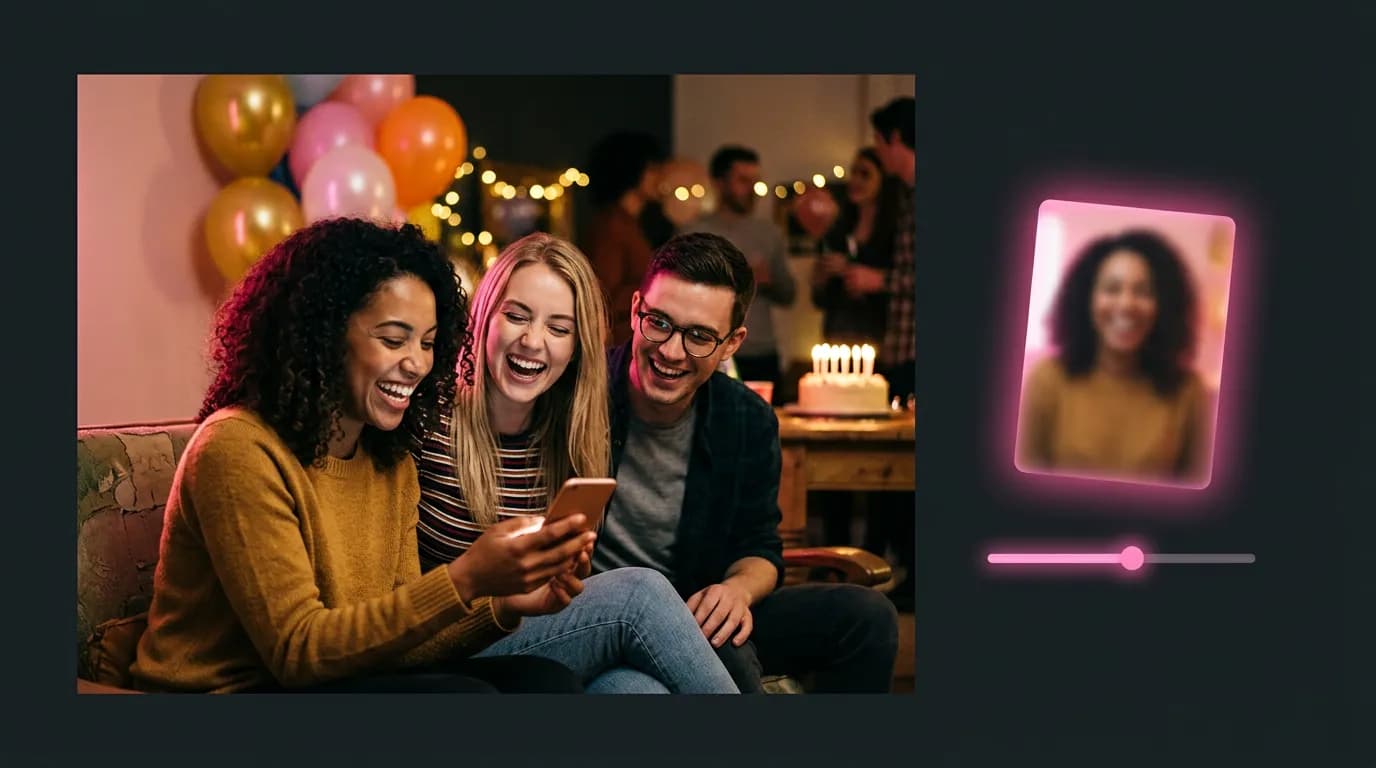
Sur la meilleure photo du mariage, votre tante a cligné des yeux. Sur le selfie parfait des vacances, un bouton saute aux yeux. Et sur ce portrait pris en terrasse, la visière d’une casquette projette une ombre en plein milieu de votre visage. Corriger tout cela dans Photoshop demande des calques, des masques et de l’entraînement. Quant aux applis de filtres beauté, elles ont tendance à lisser la peau jusqu’à lui donner un aspect plastique.
Sur ImageGPT, « Retouche photo par IA » fonctionne plutôt comme une liste de cases à cocher. Vous indiquez ce qui ne va pas — yeux fermés, acné, rides, ombres, dents — et récupérez la photo corrigée, avec le même cadrage et les mêmes dimensions que l’original. L’outil utilise Nano Banana 2 de Google et donne la priorité à votre ressemblance : forme du visage, traits, couleur des yeux, teint, grains de beauté, taches de rousseur, cheveux et maquillage restent les vôtres.
Exemple : un clignement d’yeux corrigé
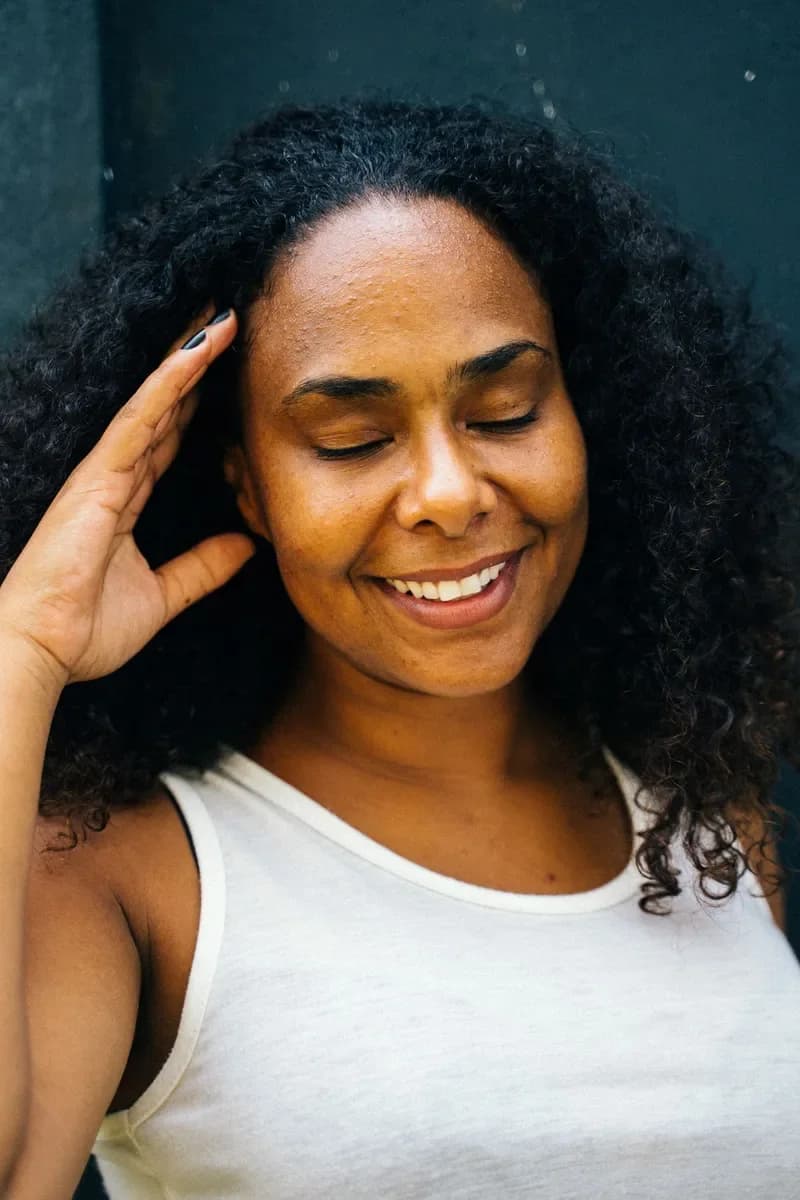
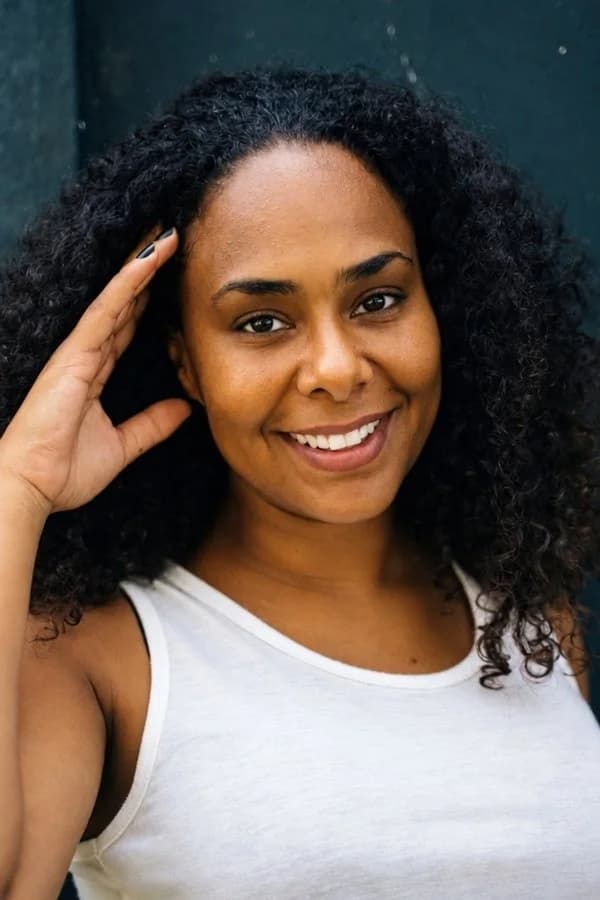
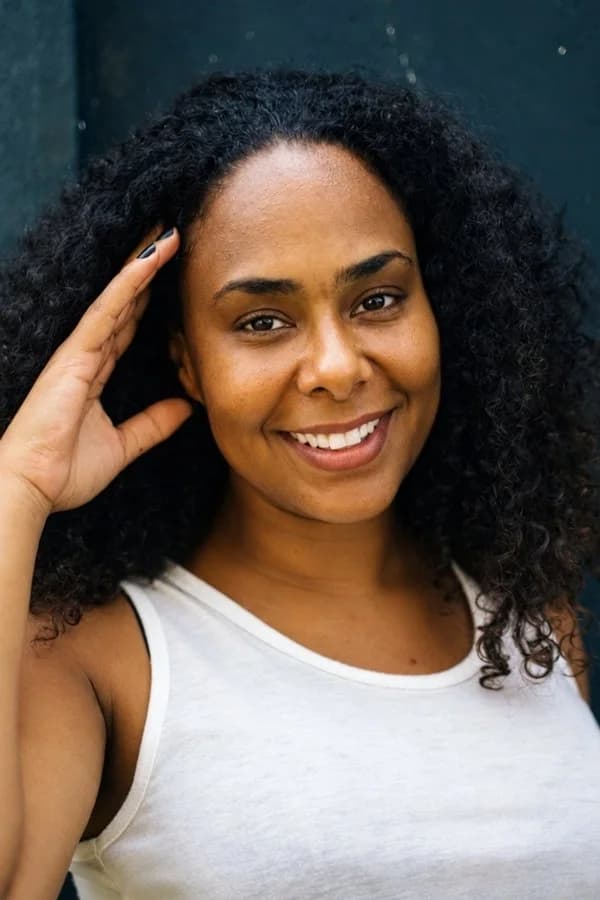
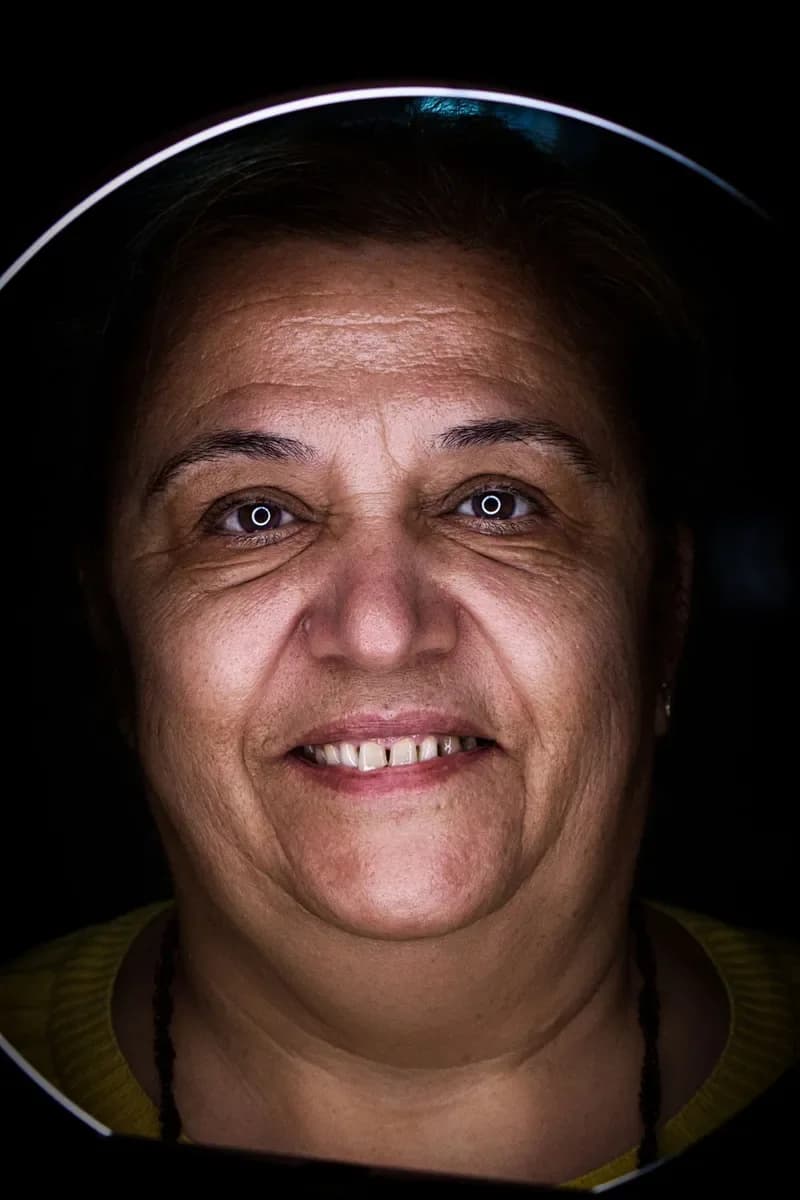
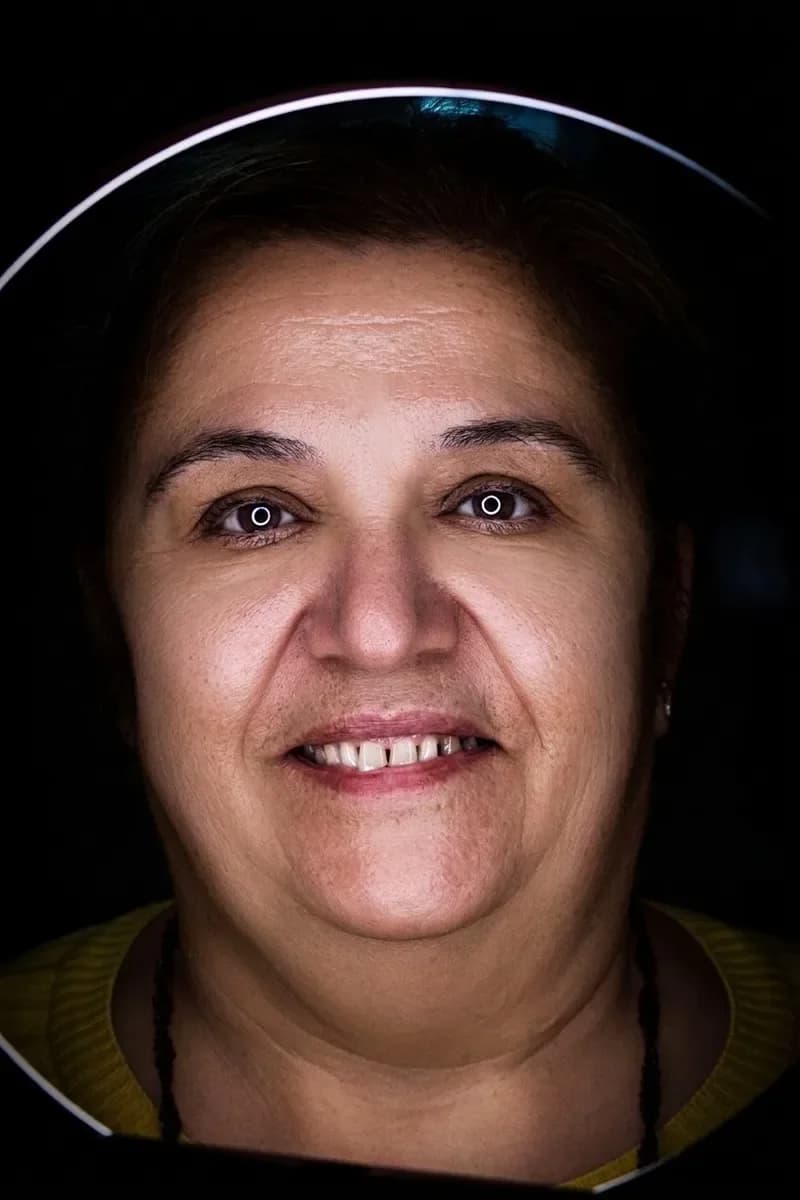
Nous avons importé le portrait d’une femme qui avait fermé les yeux en riant, coché Ouvrir les yeux fermés et Atténuer les imperfections, puis demandé 2 variantes. Dans les 2 résultats, ses yeux bruns sont ouverts, cohérents avec ses paupières et ses cils, et regardent l’objectif.
9 corrections à combiner
- « Ouvrir les yeux fermés » : reconstitue les yeux fermés ou à moitié fermés en respectant leur forme et leur couleur. Les yeux déjà ouverts ne sont pas modifiés.
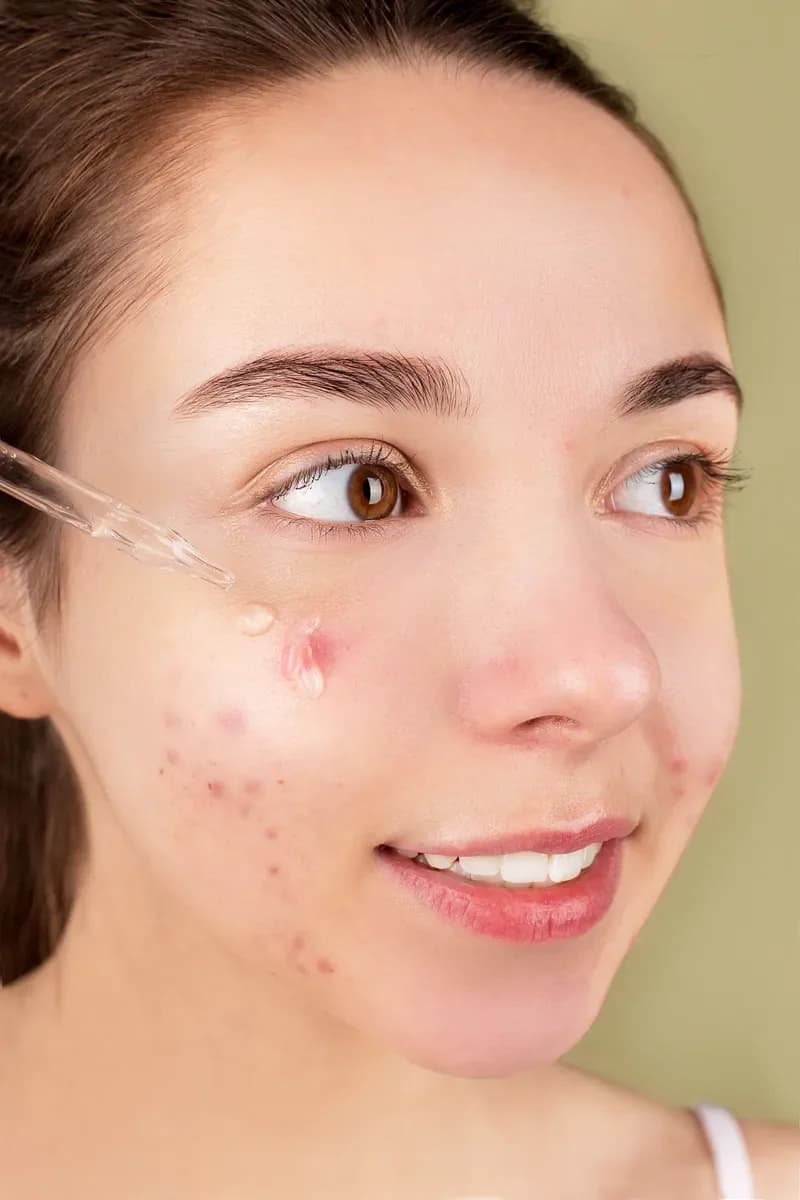
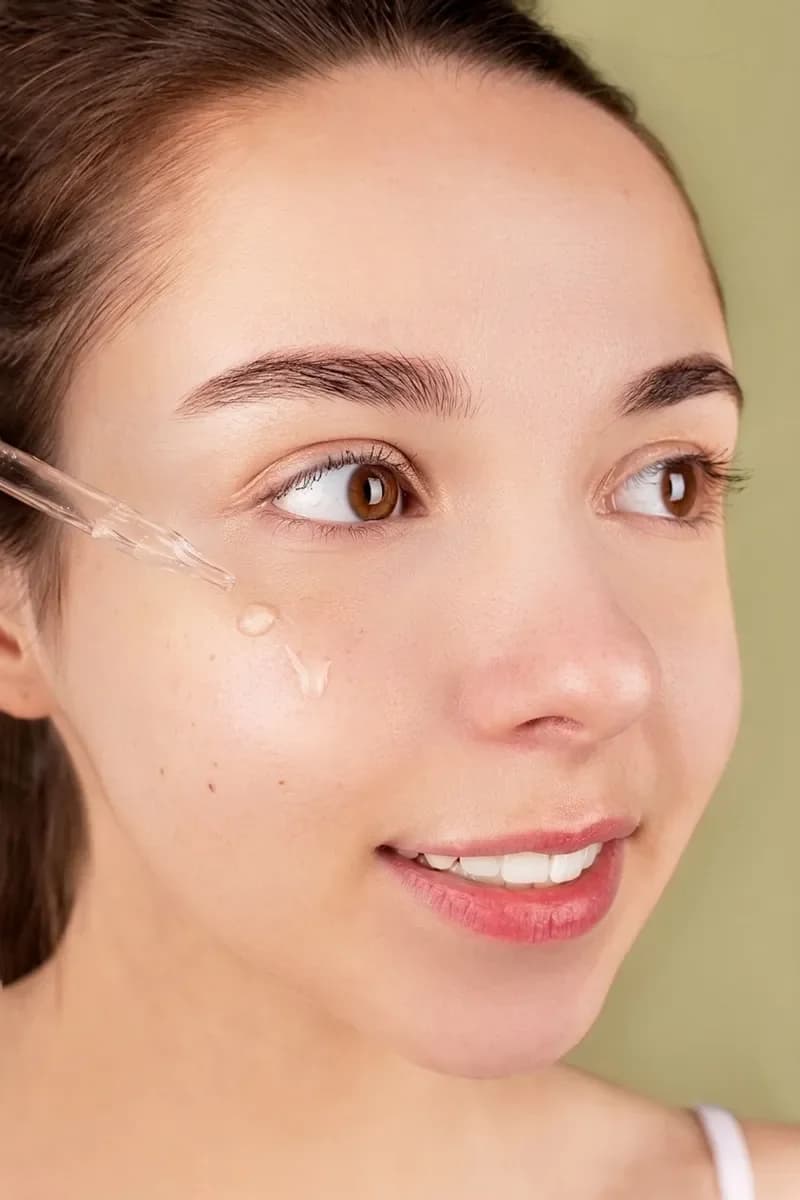
- « Atténuer les imperfections » : efface boutons, rougeurs, taches et petites cicatrices, et uniformise le teint tout en conservant les pores, les taches de rousseur et les grains de beauté.
- « Atténuer les rides » : estompe les rides du front, les pattes-d’oie, les poches sous les yeux et les rides du sourire, sans vous faire changer de tranche d’âge.
- « Atténuer les ombres marquées » : éclaircit les ombres créées par le soleil, une casquette ou des feuilles, comme si un photographe utilisait un grand réflecteur. La lumière en arrière-plan ne change pas.
- « Blanchir les dents » : donne aux dents une teinte ivoire naturelle, pas un blanc bleuté. La forme et les espaces entre les dents restent identiques.
- « Ajouter un sourire » : crée un sourire détendu et sincère qui se voit aussi dans les yeux, pas un sourire forcé.
- « Regarder l’objectif » : oriente la tête et les yeux vers l’objectif, sans changer la posture du corps.
- Affiner la silhouette — affine légèrement le visage et, s’ils sont visibles, la taille et les bras, sans déformer l’arrière-plan.
- « Rajeunir » : donne l’air d’avoir environ 3, 5 à 7 ou 10 ans de moins selon l’intensité choisie, tout en restant clairement la même personne.
Cochez autant de corrections que nécessaire. Elles sont toutes appliquées en une seule fois, au prix d’une seule photo.
Peau, ombres et rides
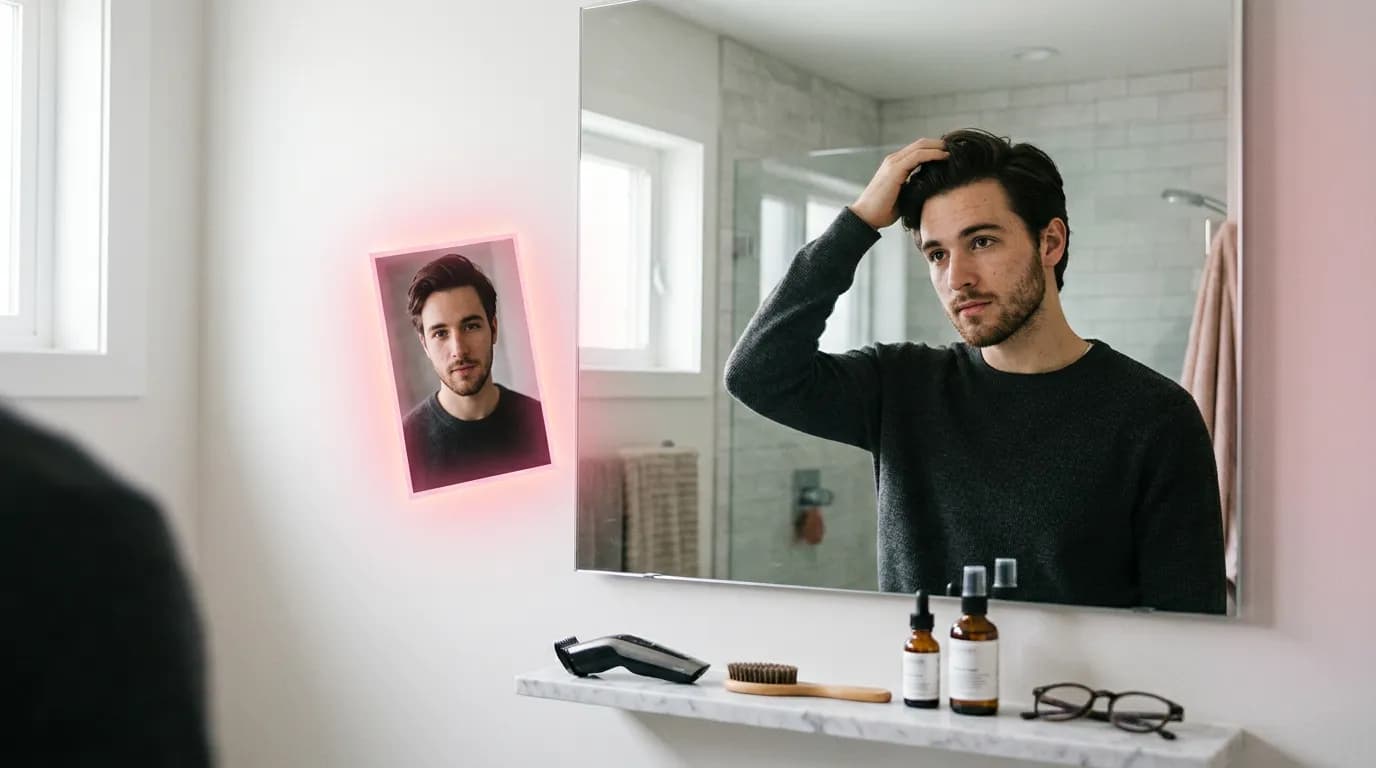
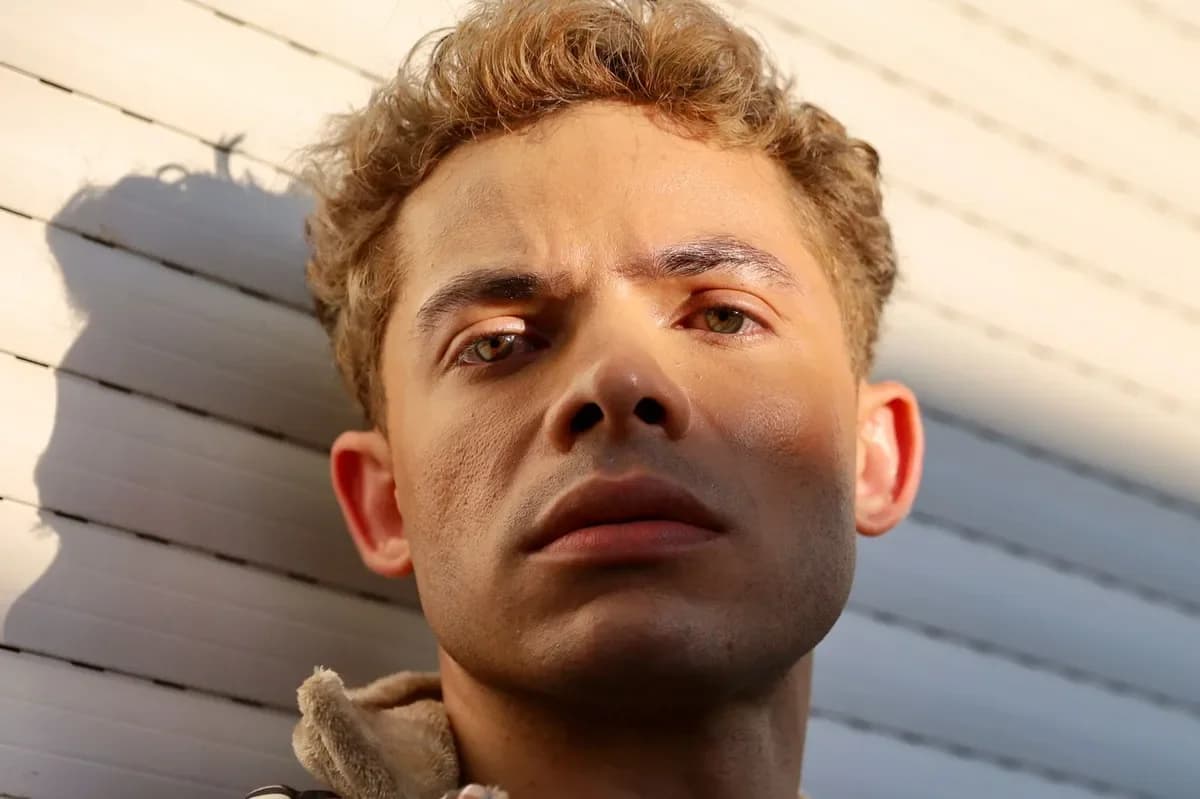
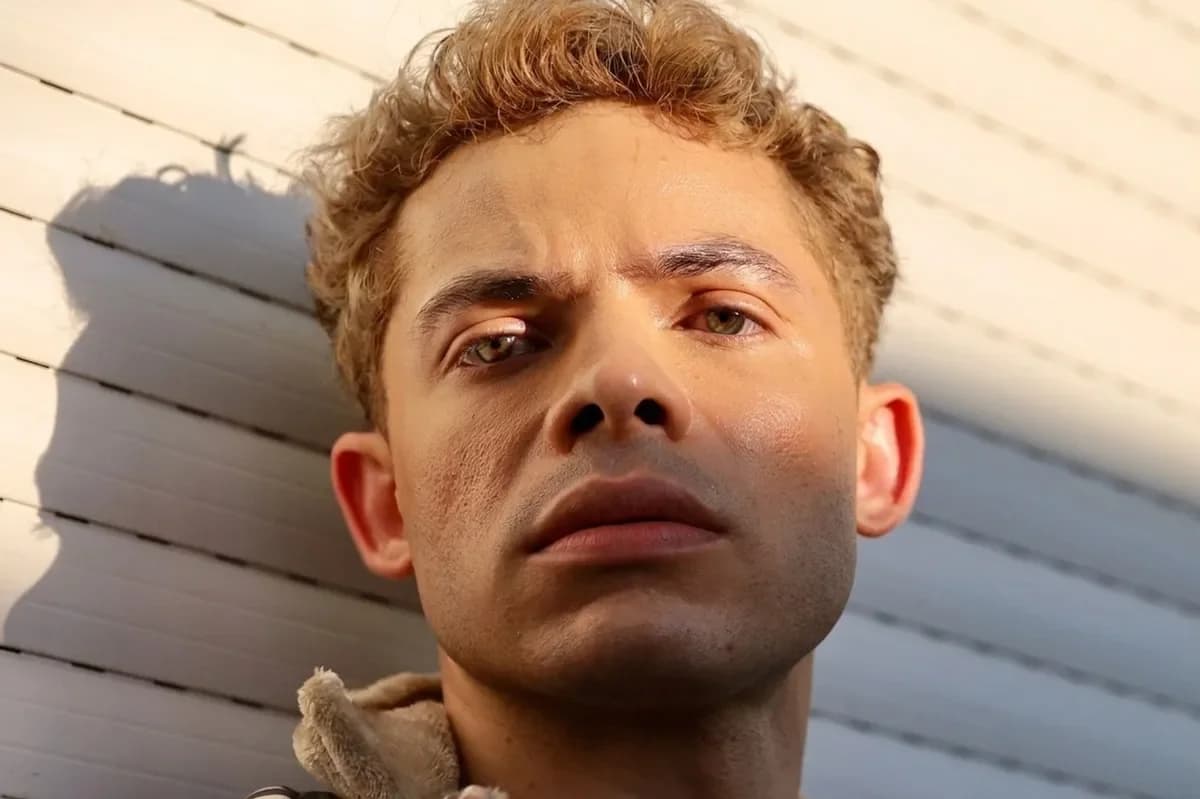
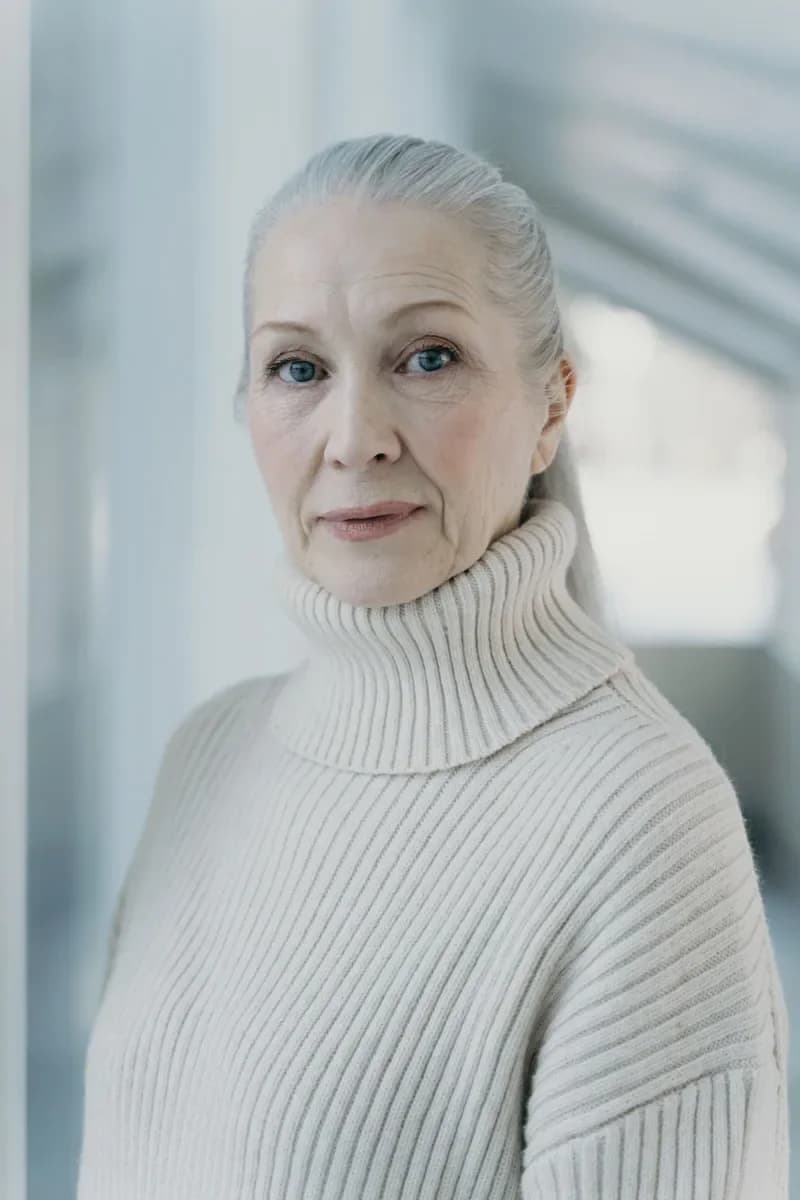
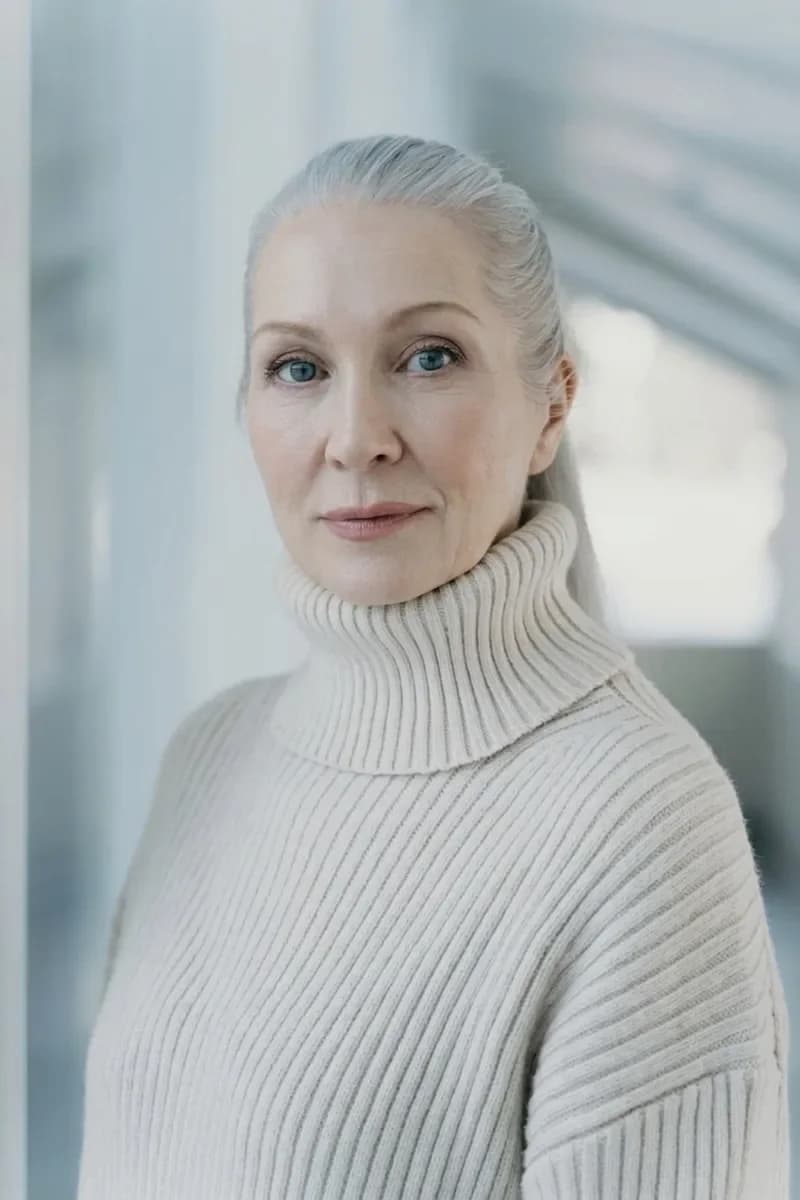
Voici le résultat de « Atténuer les imperfections » avec l’intensité « Forte » sur une jeune femme qui a des boutons sur la joue, ainsi que celui de « Atténuer les ombres marquées » sur un homme photographié en plein soleil de midi. Notez que l’ombre sur le mur derrière lui est toujours là : seule la lumière sur son visage a changé.
Photos de groupe
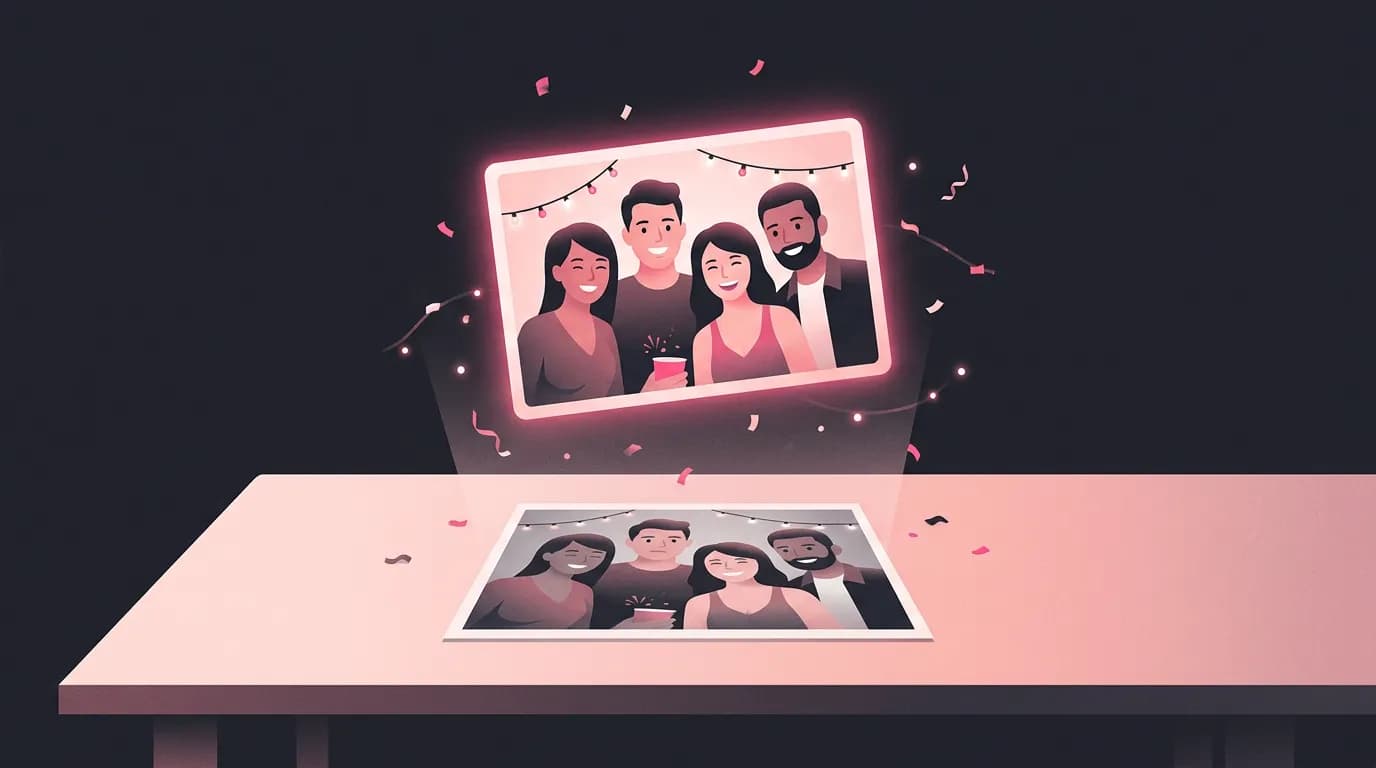
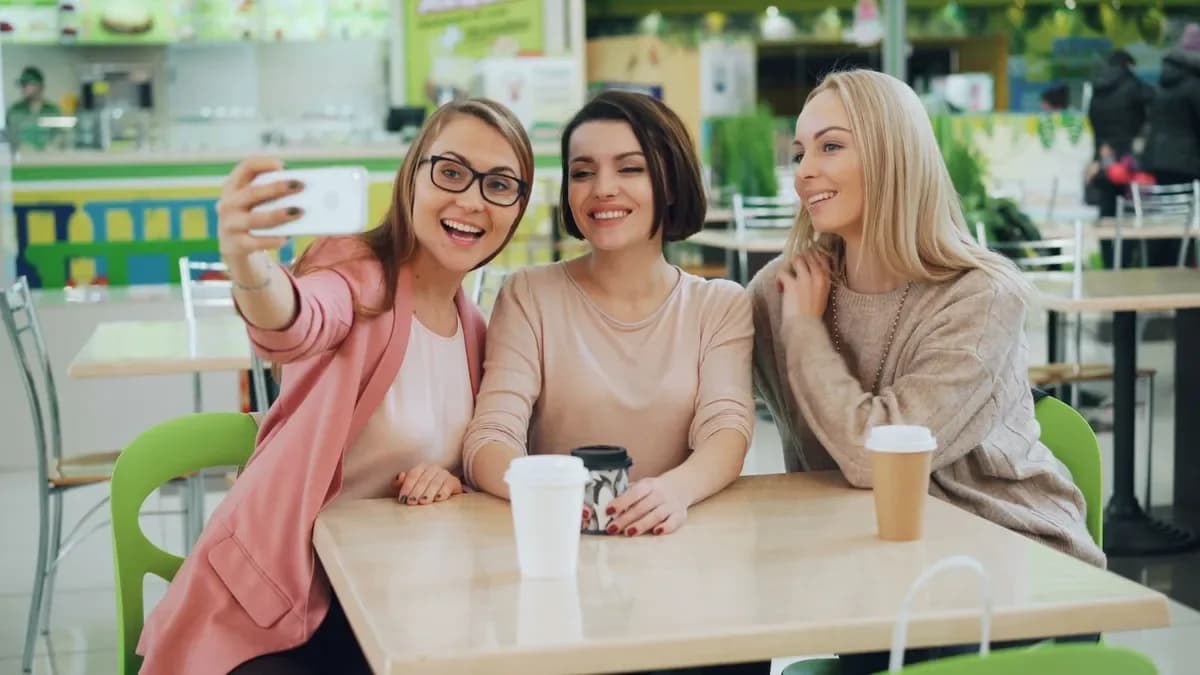
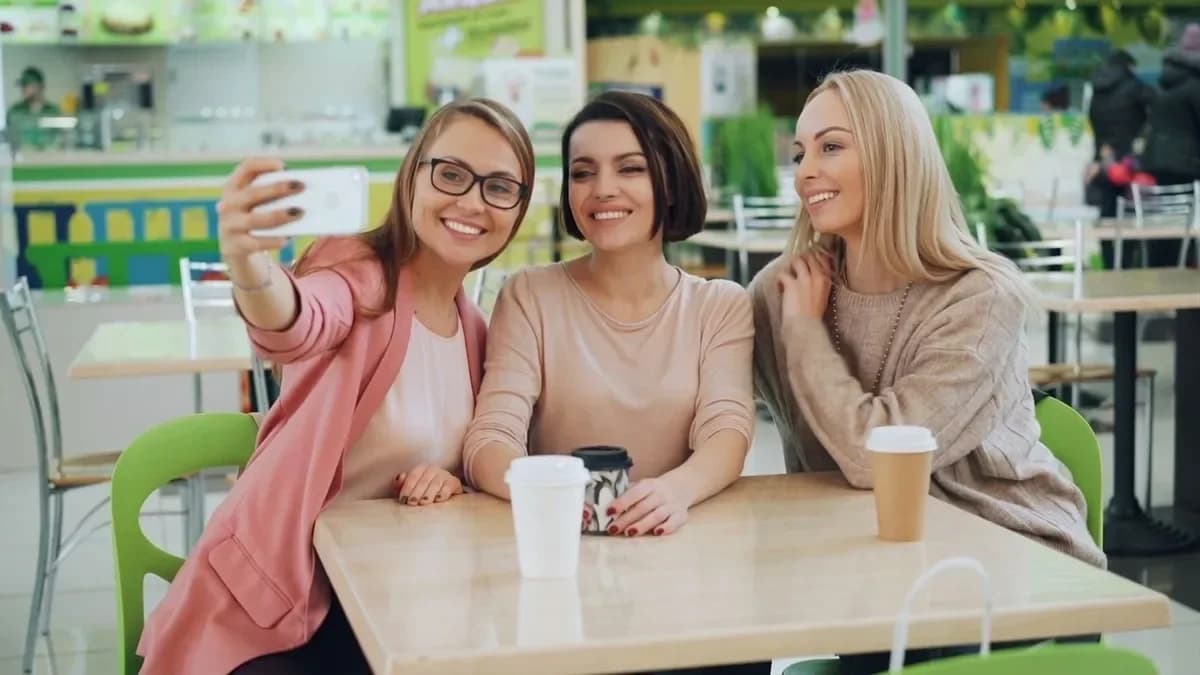
Par défaut, les mêmes corrections s’appliquent à toutes les personnes sur la photo. Ici, 3 amies attablées dans un café ont bénéficié ensemble des options « Ajouter un sourire » et « Blanchir les dents ». Pour ne retoucher qu’une personne, précisez laquelle dans la note : « seulement la femme à gauche » ou « juste l’homme à lunettes ».
Quelle photo donne les meilleurs résultats ?
- Les visages doivent être bien visibles : plus ils occupent de place dans le cadre, plus la correction est nette.
- Évitez les filtres beauté prononcés sur l’original : ils ont déjà estompé les détails de la peau.
- Pour une photo de groupe, réfléchissez à la façon dont vous décrirez la personne à retoucher.
Étape par étape
- Ouvrez Retouche photo par IA dans la section Photo et importez une photo.
- Sous « À corriger », cochez une ou plusieurs corrections.
- Choisissez une intensité : « À peine visible », « Naturel » ou « Forte ». Ce réglage s’applique à la peau, aux rides, aux ombres, aux dents, à l’affinement de la silhouette et au rajeunissement.
- Si vous le souhaitez, ajoutez une note de 200 caractères maximum.
- Choisissez 1 ou 2 variantes, puis cliquez sur « Retoucher la photo ». Les résultats apparaissent à l’écran et dans votre historique.
Des notes qui fonctionnent
seulement la femme à gauche ; conserve mes taches de rousseur
juste l’homme à lunettes, ne change rien aux autres personnes
conserve le grain de beauté au-dessus de ma lèvre
Tarifs
Une photo retouchée coûte 10 crédits, quel que soit le nombre de corrections cochées. 2 variantes en une seule génération coûtent 20 crédits. Si le traitement d’une photo échoue, les crédits vous sont rendus. Les nouveaux comptes reçoivent 6 crédits gratuits.
Importez une photo et cochez ce qui est à corriger.
Retoucher une photoQuelqu’un a cligné des yeux ? Découvrez comment corriger les yeux fermés sur une photo.
Ouvrir les yeux sur une photoTestez tout l’article en quelques minutes
Tous les modèles et outils de cet article réunis au même endroit. Vous recevez 6 crédits gratuits à l’inscription, et chaque prix est affiché avant le lancement.
Retoucher une photo