
ImageGPTImageGPT

Photo

Blanchir les dents sur une photo

Un sourire plus éclatant sur votre photo, avec un blanc ivoire naturel, sans effet facettes.

6 crédits offerts à l’inscription

I

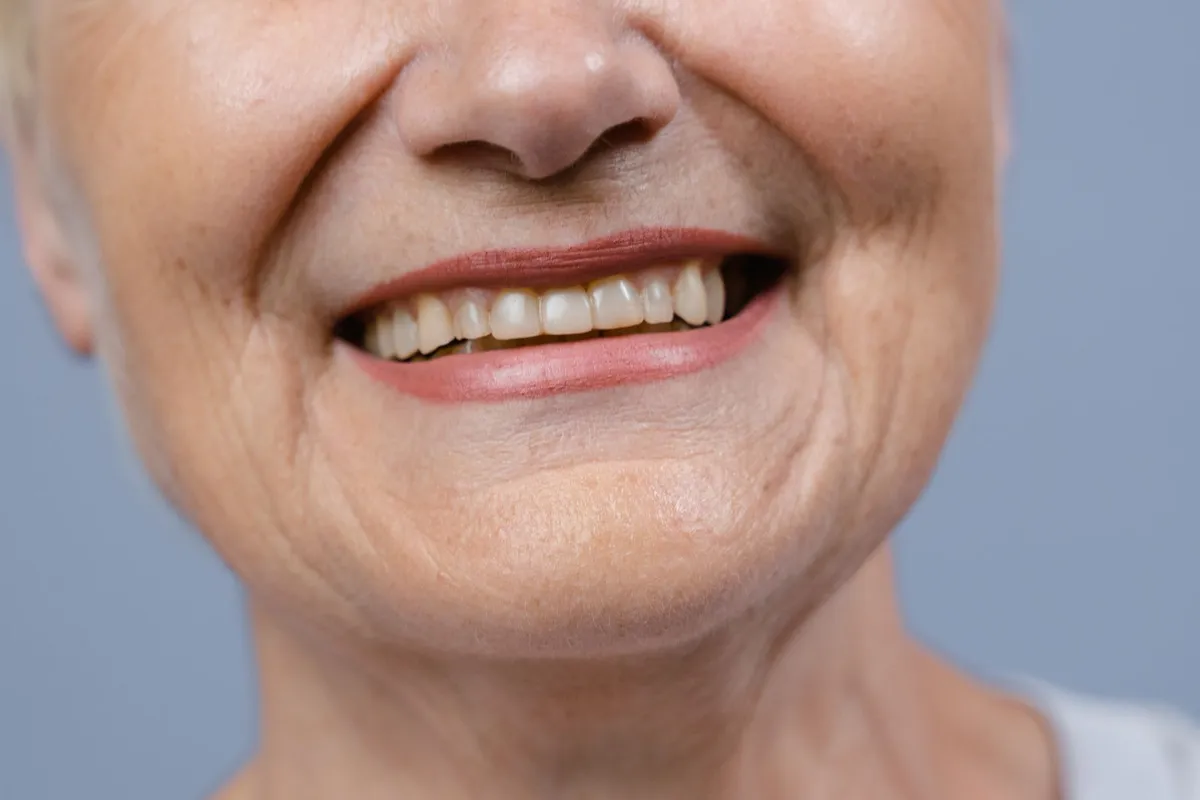
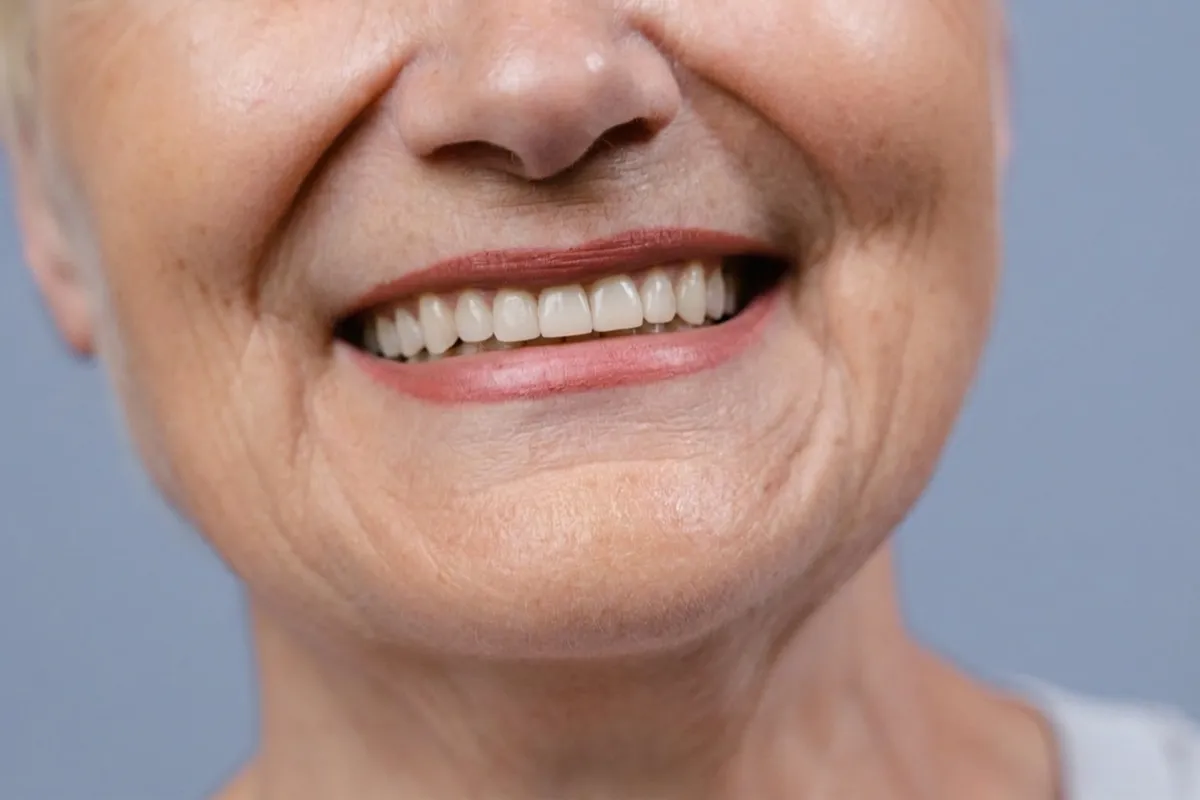
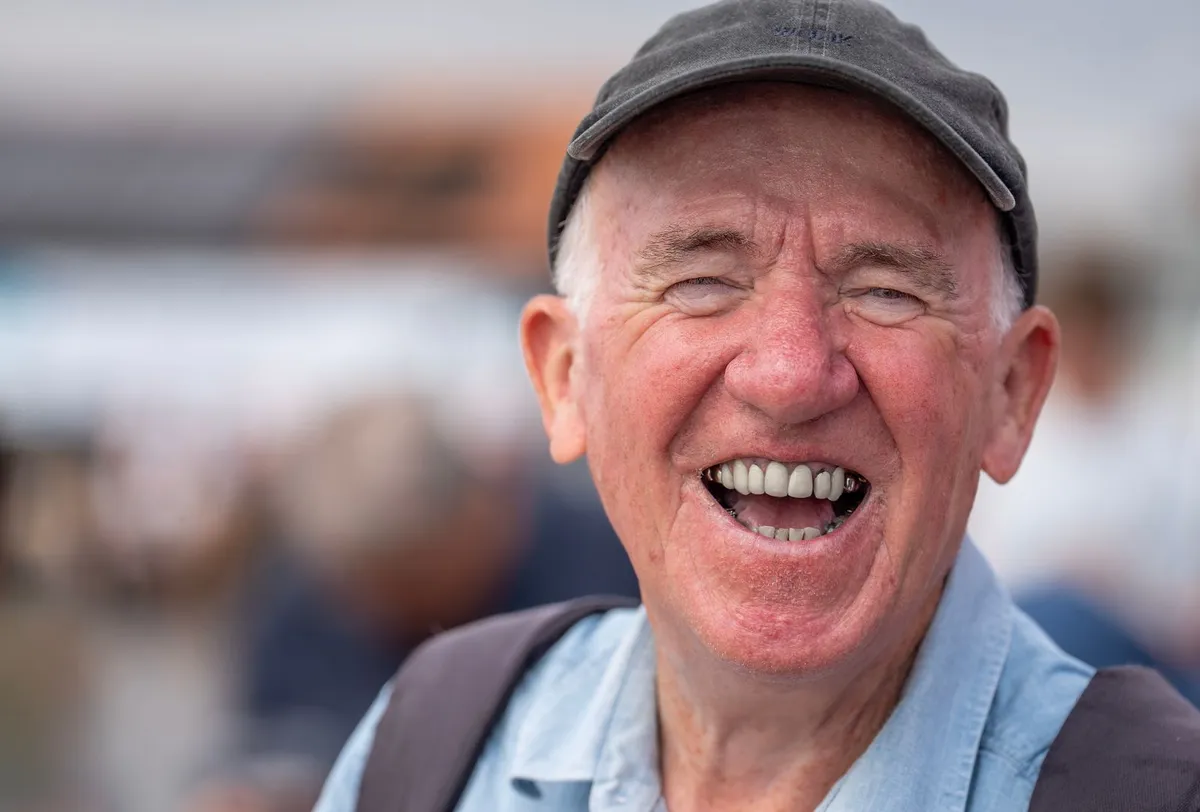
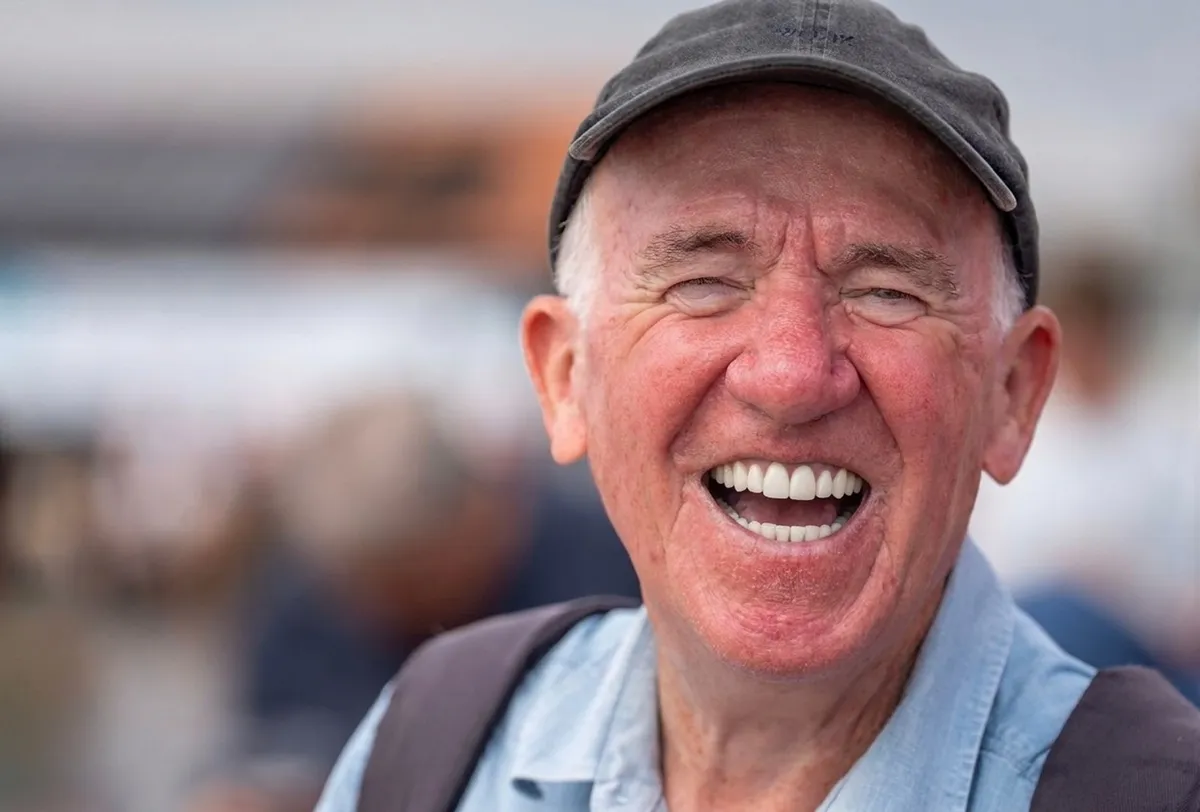
Dents : avant et après

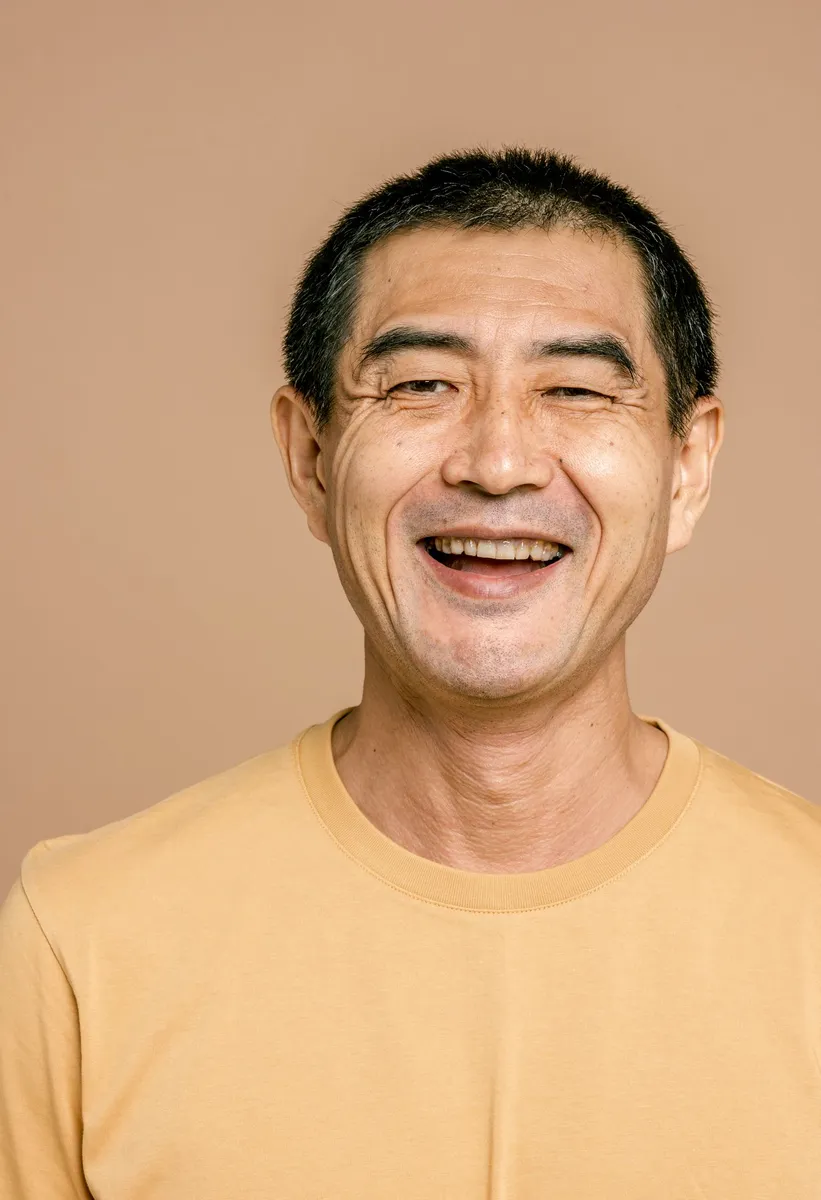
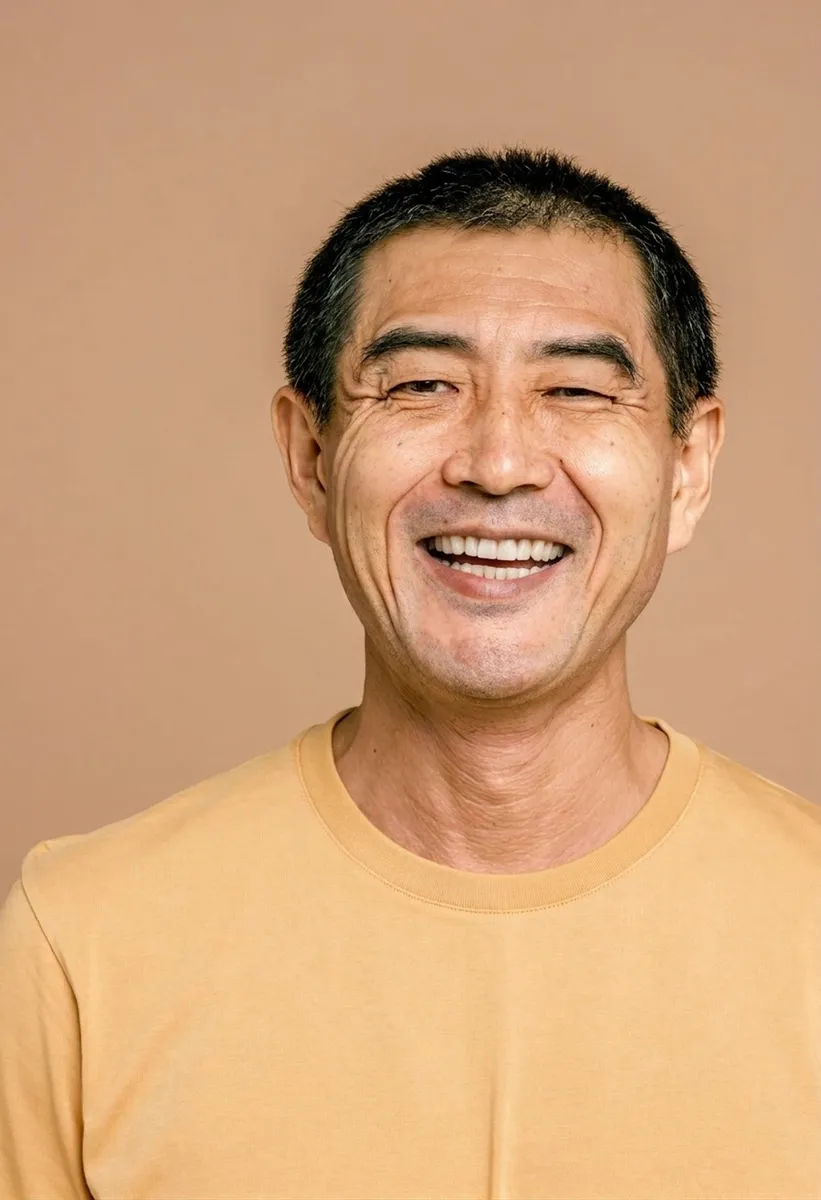
De vrais résultats du modèle : la demande et ce qui en est sorti, sans retouche

«Blanchir les dents · intensité naturelle»

Nano Banana 2 · retouche

«Blanchir les dents · intensité marquée»

Nano Banana 2 · retouche

«Blanchir les dents · intensité naturelle»

Nano Banana 2 · retouche

II

La lumière chaude en intérieur, le café et l'appareil photo du téléphone peuvent donner aux dents un air jaune, même quand ce n'est pas le cas. Les outils de blanchiment rendent souvent les dents bleutées ou trop blanches. Ici, l'IA choisit une teinte naturelle.

Importez une photo : l'option Blanchir les dents est déjà cochée. Nano Banana 2 de Google éclaircit les dents visibles pour leur donner une teinte ivoire saine, sans blanc bleuté ou éclatant. La forme, la taille, l'espacement et la position de chaque dent restent inchangés. Aucune dent n'est ajoutée là où elle n'est pas visible. Réglez le blanchiment avec l'intensité À peine visible, Naturelle ou Marquée.

Vous pouvez associer le blanchiment à d'autres retouches : ajoutez un sourire si vous avez l'air trop sérieux, atténuez les imperfections de la peau ou éclaircissez les ombres. Sur une photo de groupe, les dents de tout le monde sont blanchies, sauf si vous désignez une seule personne dans la note.

III

Ce que l'IA peut faire

01

Blanc naturel

Teinte ivoire saine, sans reflet bleuté

02

Dents inchangées

Forme, taille, espacement et position préservés

03

Trois intensités

À peine visible, naturelle ou marquée

04

Ajoutez un sourire

Si vous avez l'air trop sérieux

05

Photos de groupe

Tout le monde ou une seule personne

06

Même cadrage

Visage, arrière-plan et couleurs préservés

IV

Pour quelles photos ?

Photos de profil

Un sourire éclatant sans teinte jaunâtre

Photos de mariage

Votre plus beau sourire pour le grand jour

Portraits professionnels

Une photo soignée pour le travail

Réseaux sociaux

Fini la teinte chaude de l'éclairage intérieur

V

Comment blanchir les dents sur une photo

01

Importez une photo où vous souriez

L'option Blanchir les dents est déjà cochée

02

Choisissez l'intensité

Réglez le niveau de blancheur

03

Téléchargez

La même photo, avec un sourire plus éclatant

VI

Les retouches possibles

Voyez ce que vous pouvez créer — essayez par vous-même

Requête

«Sourire sous une lumière intérieure chaude»

Résultat

Dents plus blanches, teint inchangé

Requête

«Portrait de mariage · Intensité marquée»

Résultat

Un sourire éclatant mais naturel

Requête

«Photo sérieuse · Ajouter un sourire + Blanchir les dents»

Résultat

Un sourire chaleureux et des dents plus blanches

Requête

«Photo de groupe · note « uniquement moi, au milieu »»

Résultat

Les dents de la personne au milieu sont blanchies

VII

Tarifs

Paiement uniquement pour les résultats — sans abonnement

Tous les forfaits →
Modèle / opérationCrédits
  • One retouched photo, any fixes combined10 cr.
  • Two retouch variants in one run20 cr.

Packs de crédits : 150 crédits pour $5, 350 crédits pour $12, 1250 crédits pour $35.

VIII

Questions fréquentes sur le blanchiment des dents

Mes dents auront-elles l'air artificielles ?+

L'IA leur donne une teinte ivoire saine, ni blanc éclatant ni bleuté. Pour un effet encore plus discret, choisissez À peine visible.

La forme de mes dents changera-t-elle ?+

Non. La forme, la taille, l'espacement et la position de chaque dent restent identiques à la photo. Aucune dent n'est ajoutée là où elle n'est pas visible.

Et si je ne souris pas sur la photo ?+

Cochez aussi Ajouter un sourire : l'IA crée un sourire naturel et chaleureux avec vos propres lèvres et dents.

Est-ce que je me reconnaîtrai ?+

La ressemblance passe avant tout : la forme du visage, les traits, la couleur des yeux, le teint, la coiffure et le maquillage restent les mêmes. Seuls les éléments que vous avez cochés changent. Le cadrage, l'arrière-plan, les vêtements et les couleurs sont conservés. Si l'effet est trop marqué, choisissez l'intensité À peine visible ou Naturelle.

Combien ça coûte ?+

10 crédits par photo, quel que soit le nombre de retouches cochées. Deux variantes en une fois coûtent 20 crédits. Si le traitement échoue, les crédits sont remboursés.

Essayer gratuitement

Inscrivez-vous gratuitement et recevez immédiatement 6 crédits. Sans carte bancaire.