
ImageGPTImageGPT

Photo

Suppression de filigrane IA

Texte semi-transparent, logo ou motif répété sur votre photo : l'IA le supprime et reconstruit l'image en dessous.

6 crédits offerts à l’inscription

I

Avant/après : résultats réels

De vrais résultats du modèle : la demande et ce qui en est sorti, sans retouche

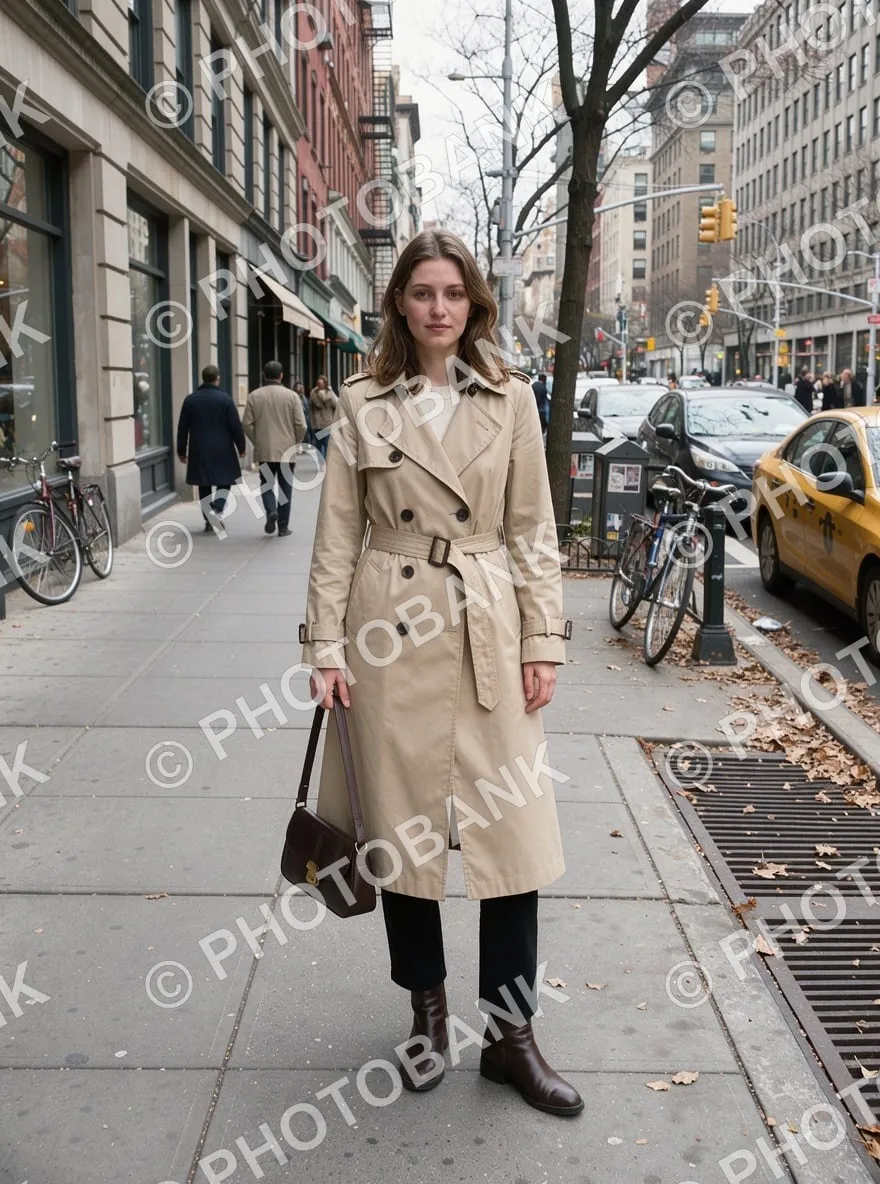
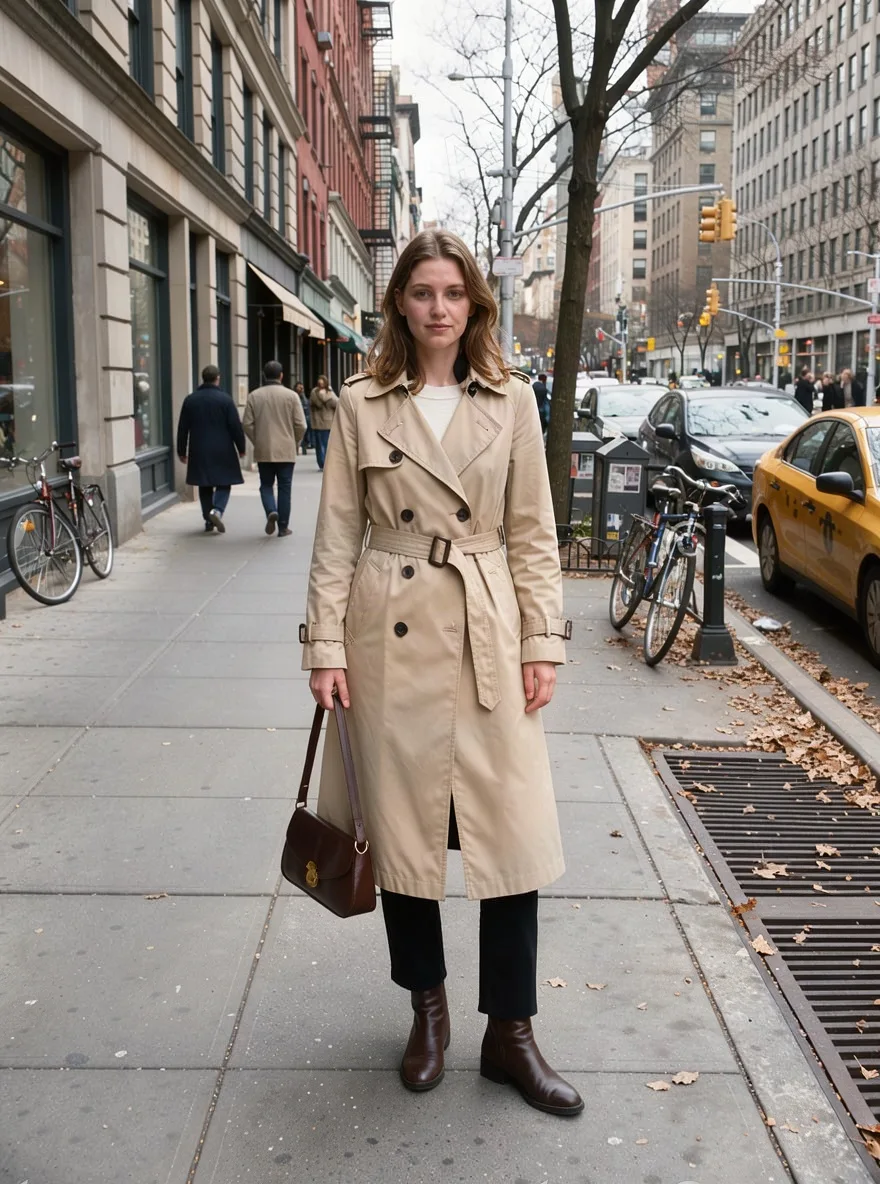
«Une photo avec un motif de texte répété sur toute l'image»

FLUX 3 Klein · taille d'origine conservée

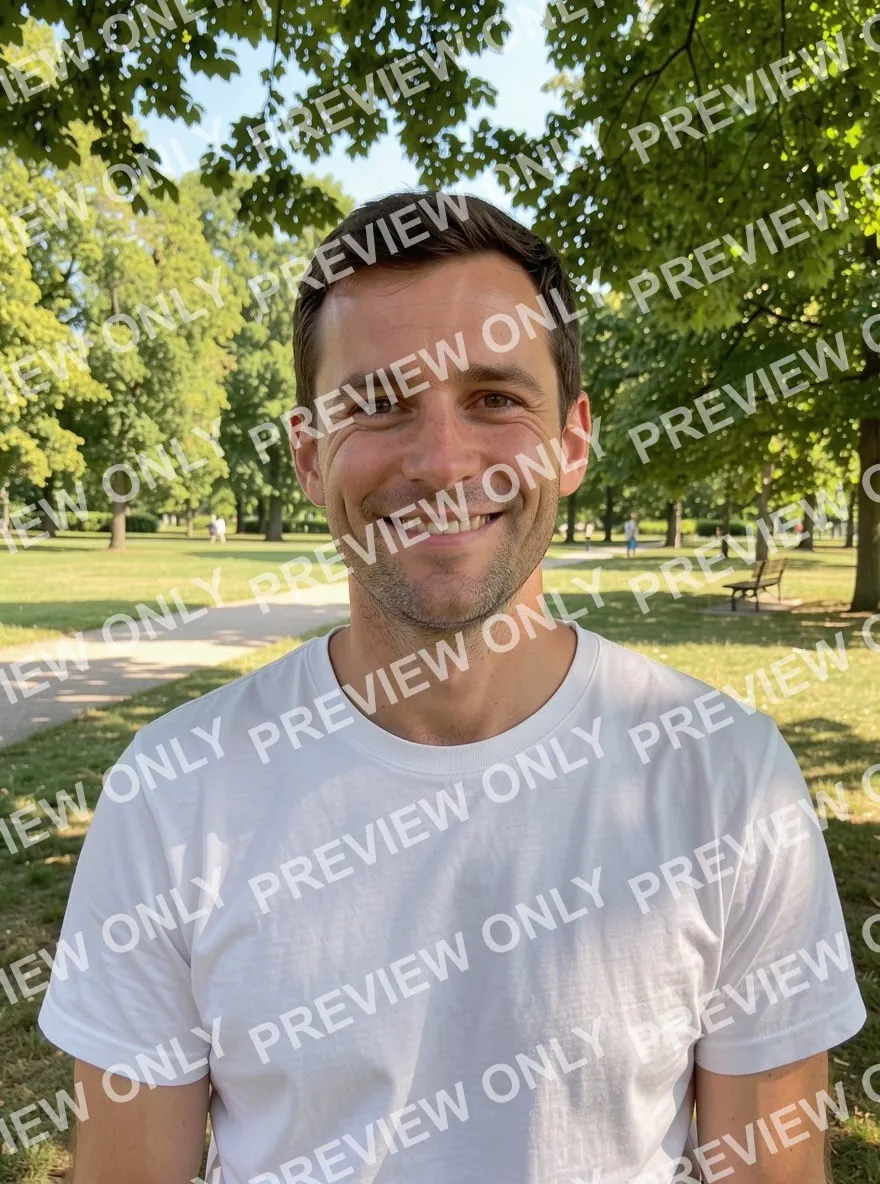
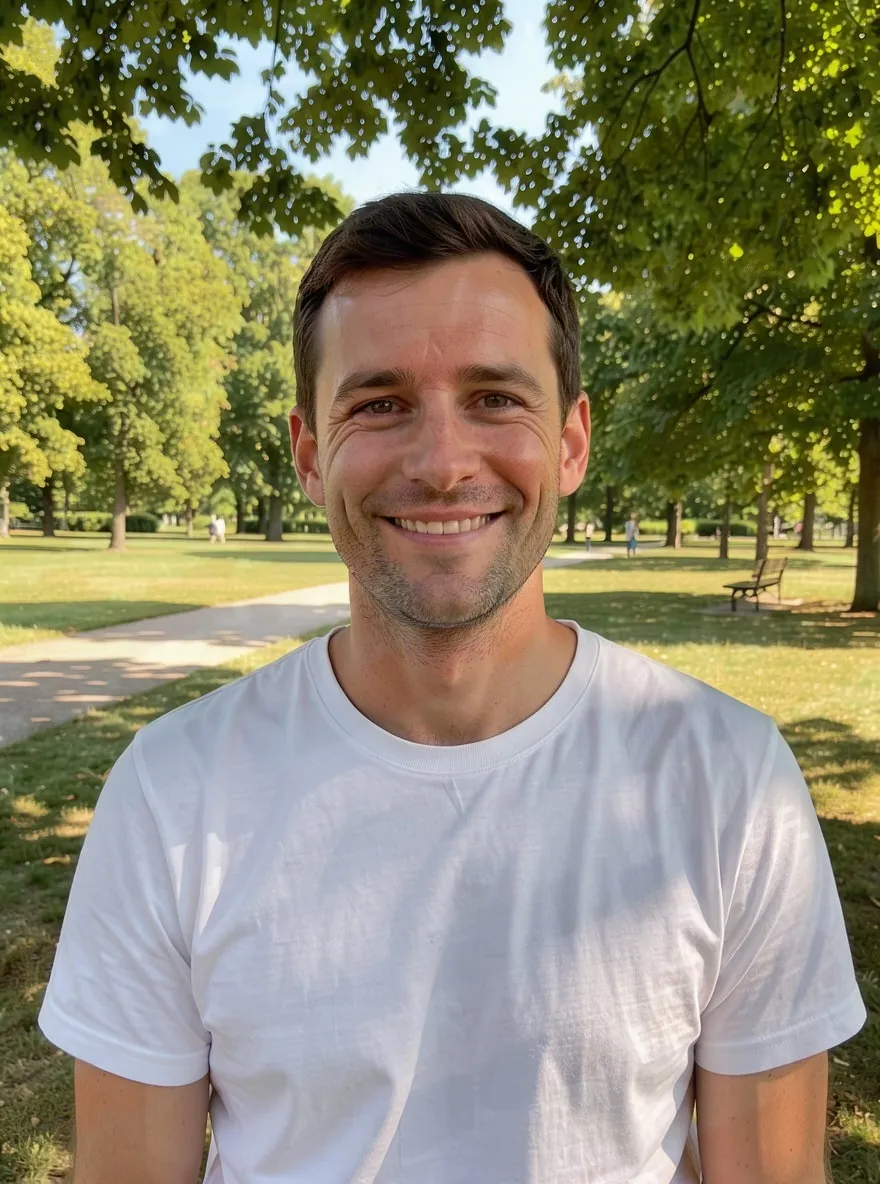
«Un portrait avec du texte semi-transparent sur le visage»

FLUX 3 Klein · taille d'origine conservée

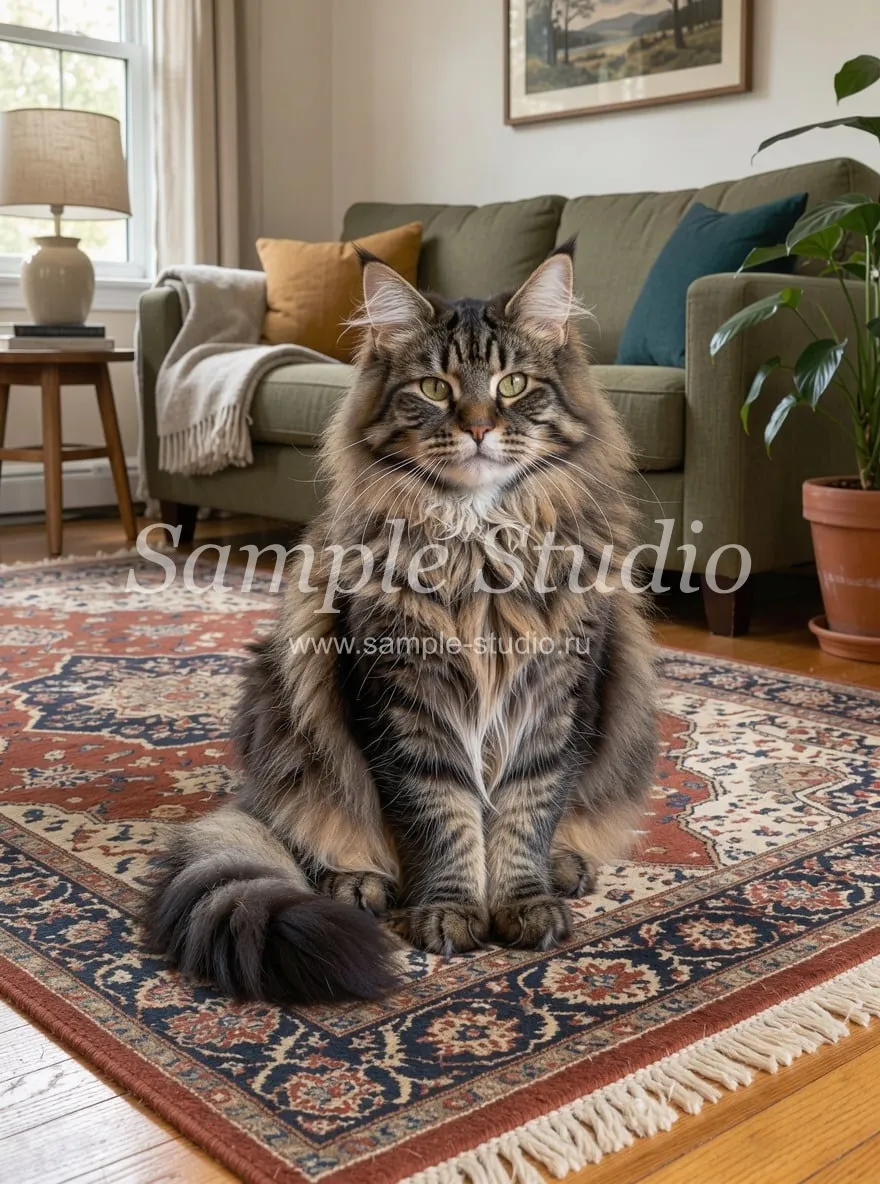
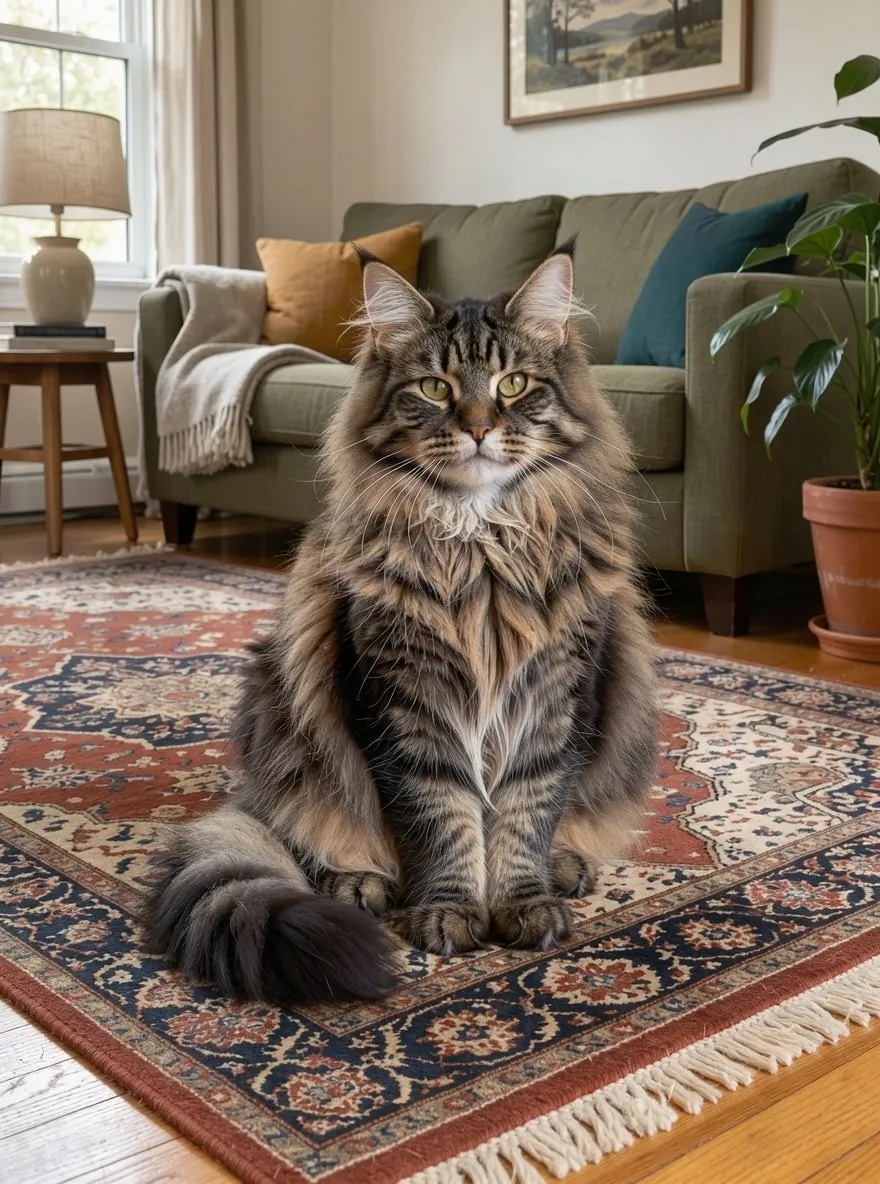
«Un logo de studio et une adresse web au centre»

FLUX 3 Klein · taille d'origine conservée

II

Ça arrive : une de vos photos se retrouve avec une marque indésirable. Un aperçu barré de texte issu d'une séance que vous avez payée, un ancien logo de studio sur vos propres clichés, une date imprimée par l'appareil photo, un nom d'utilisateur d'un compte que vous avez supprimé. Retoucher ça à la main est long, surtout quand le texte se répète sur toute l'image.

Importez la photo et cliquez sur « Supprimer le texte ». L'IA repère le texte et les éléments graphiques superposés à la photo — calques semi-transparents, logos, dates, signatures — et reconstruit ce qu'il y avait dessous : peau, tissu, herbe, trottoir. Le texte qui fait réellement partie de la scène, comme les enseignes, étiquettes et inscriptions sur les vêtements, reste par défaut ; activez « Supprimer aussi le texte dans la scène » pour l'effacer également.

FLUX 3 Klein de Black Forest Labs effectue la retouche. Les modifications sont ensuite réintégrées dans votre fichier d'origine : là où il n'y avait pas de marque, les pixels restent intacts, et la taille comme le format d'image correspondent à l'original, jusqu'à 4096 pixels sur le côté le plus long. Pour une zone précise, un lien renvoie vers le pinceau de l'éditeur photo. N'utilisez cet outil que sur vos propres photos et des images dont vous détenez les droits.

III

Ce que fait la suppression de filigrane

01

En un clic

Pas besoin de repeindre la marque à la main

02

Motifs répétés

Le texte sur toute l'image disparaît d'un coup

03

Taille préservée

Même dimensions, sans recadrage ni compression

04

Rien d'autre n'est touché

Les pixels sans marque restent inchangés

05

Le texte de la scène reste

Enseignes et étiquettes restent sauf demande contraire

06

Pinceau pour retouches ponctuelles

Un lien vers l'éditeur photo

IV

Quand c'est utile

Vos photos datées

Les dates orange des anciens appareils photo

Anciens logos de studio

Une marque d'une ancienne enseigne sur vos propres photos

Aperçus sous licence

Des images dont vous avez payé les droits

Anciens pseudos

Des mentions d'un compte ou d'une chaîne supprimés

V

Comment retirer un filigrane d'une photo

01

Importez une photo

La vôtre, ou une image dont vous avez les droits

02

Cliquez sur « Supprimer le texte »

Vous pouvez aussi supprimer le texte de la scène

03

Téléchargez le résultat

Même taille que l'original

VI

Ce que vous pouvez supprimer

Voyez ce que vous pouvez créer — essayez par vous-même

Requête

«Portrait avec du texte semi-transparent sur le visage»

Résultat

Un visage net, sans traces

Requête

«Photo avec un logo répété sur toute l'image»

Résultat

Plus de motif, détails intacts

Requête

«Cliché avec une date d'appareil photo dans le coin»

Résultat

Date disparue, herbe et pierres reconstituées

Requête

«Logo au centre + « autocollant en haut à gauche »»

Résultat

Les deux sont supprimés

VII

Tarifs

Paiement uniquement pour les résultats — sans abonnement

Tous les forfaits →
Modèle / opérationCrédits
  • One run3 cr.
  • Two versions in one run6 cr.

Packs de crédits : 150 crédits pour $5, 350 crédits pour $12, 1250 crédits pour $35.

VIII

FAQ suppression de filigrane

Puis-je supprimer des filigranes sur les photos d'autres personnes ?+

Non. L'outil est destiné à vos propres photos et aux images dont vous détenez les droits : vos clichés avec une date d'appareil photo, de vieilles photos avec légendes, des images que vous avez sous licence. Ne l'utilisez pas pour effacer les signatures ou mentions de droits d'auteur d'une œuvre appartenant à quelqu'un d'autre.

La photo va-t-elle perdre en qualité ?+

Non. L'IA travaille sur une copie réduite, et le résultat n'est réintégré dans votre original qu'à l'endroit où se trouvait la marque. Tous les autres pixels, la taille et le format d'image restent identiques — jusqu'à 4096 pixels sur le côté le plus long.

Que se passe-t-il si la marque recouvre un visage ?+

L'IA reconstruit la partie masquée à partir de son environnement. Moins la marque recouvre de surface, plus le résultat est précis ; sur les visages, vérifiez les petits détails — yeux, lèvres, grains de beauté.

Les enseignes et étiquettes vont-elles aussi disparaître ?+

Pas par défaut : l'outil ne supprime que ce qui est superposé à la photo. Pour effacer le texte présent dans la scène elle-même — enseignes, affiches, étiquettes — activez « Supprimer aussi le texte dans la scène ».

Et si je veux supprimer une seule chose en particulier ?+

Décrivez-la dans le champ « Autre chose à supprimer » — par exemple, « l'autocollant dans le coin en haut à gauche ». Pour des retouches au pixel près, un lien renvoie vers l'éditeur photo où vous pouvez peindre la zone à effacer.

Combien ça coûte ?+

3 crédits par génération, ou deux versions à la fois pour 6 crédits. En cas d'échec, les crédits sont remboursés.

Essayer gratuitement

Inscrivez-vous gratuitement et recevez immédiatement 6 crédits. Sans carte bancaire.