AI से फ़ोटो 4K में अपस्केल कैसे करें, बिना धुंधली किए
फ़ोन की 512 px वाली क्रॉप चैट के प्रीव्यू में ठीक लगती है, लेकिन प्रिंट या कवर पर उसकी कमियां साफ़ दिखती हैं। AI अपस्केलर धुंधलेपन को खींचकर बड़ा करने के बजाय पिक्सेल जोड़ते हैं और डिटेल वापस लाते हैं।
विषय-सूची
जब आपको कवर, प्रिंट या मार्केटप्लेस के लिए क्रॉप चाहिए, लेकिन आपके पास फ़ोन से ली गई सिर्फ़ छोटी-सी फ़ोटो है, तब AI से इमेज को 4K में अपस्केल करना काम आता है। साधारण ‘बड़ा करें’ विकल्प बस पिक्सेल खींच देता है। अपस्केलर गायब डिटेल का अनुमान लगाता है, जिससे किनारे ज़्यादा साफ़ रहते हैं और चेहरे कम धुंधले दिखते हैं।
शुरू करने से पहले क्या तैयार करें
- अपने पास मौजूद सबसे साफ़ ओरिजिनल फ़ोटो लें—स्क्रीनशॉट के स्क्रीनशॉट से शुरू न करें।
- पहले क्रॉप करें, फिर अपस्केल। खाली किनारों को अपस्केल करने पर क्रेडिट बेकार जाते हैं।
- चेहरों के लिए, बड़ा करने से पहले फ़्रेम में सिर का आकार पर्याप्त बड़ा रखें।
- तय करें कि आपको क्या चाहिए: सोशल मीडिया की क्रॉप के लिए 2×, और प्रिंट जैसी डिटेल के लिए 4×।
कौन-सा मॉडल चुनें
| मॉडल | किसके लिए बेहतर | कीमत का उदाहरण |
|---|---|---|
| Real-ESRGAN | जल्दी ड्राफ़्ट बनाने और इलस्ट्रेशन के लिए | 4× पर 2 क्रेडिट |
| SeedVR2 | कम कीमत में फ़ोटो की डिटेल के लिए | 1024×1024 बेस पर 4× के लिए 3 क्रेडिट |
| Topaz | स्टूडियो जैसे दिखने वाले चेहरों और फ़ोटो के लिए | 1024×1024 बेस पर 4× के लिए 21 क्रेडिट |
| Recraft Crisp | बिना नई टेक्सचर गढ़े साफ़ किनारों और टेक्स्ट के लिए | 1 क्रेडिट |
काम शुरू करने से पहले बटन पर क्रेडिट की लागत हमेशा दिखती है। असफल जॉब के लिए क्रेडिट नहीं कटते।
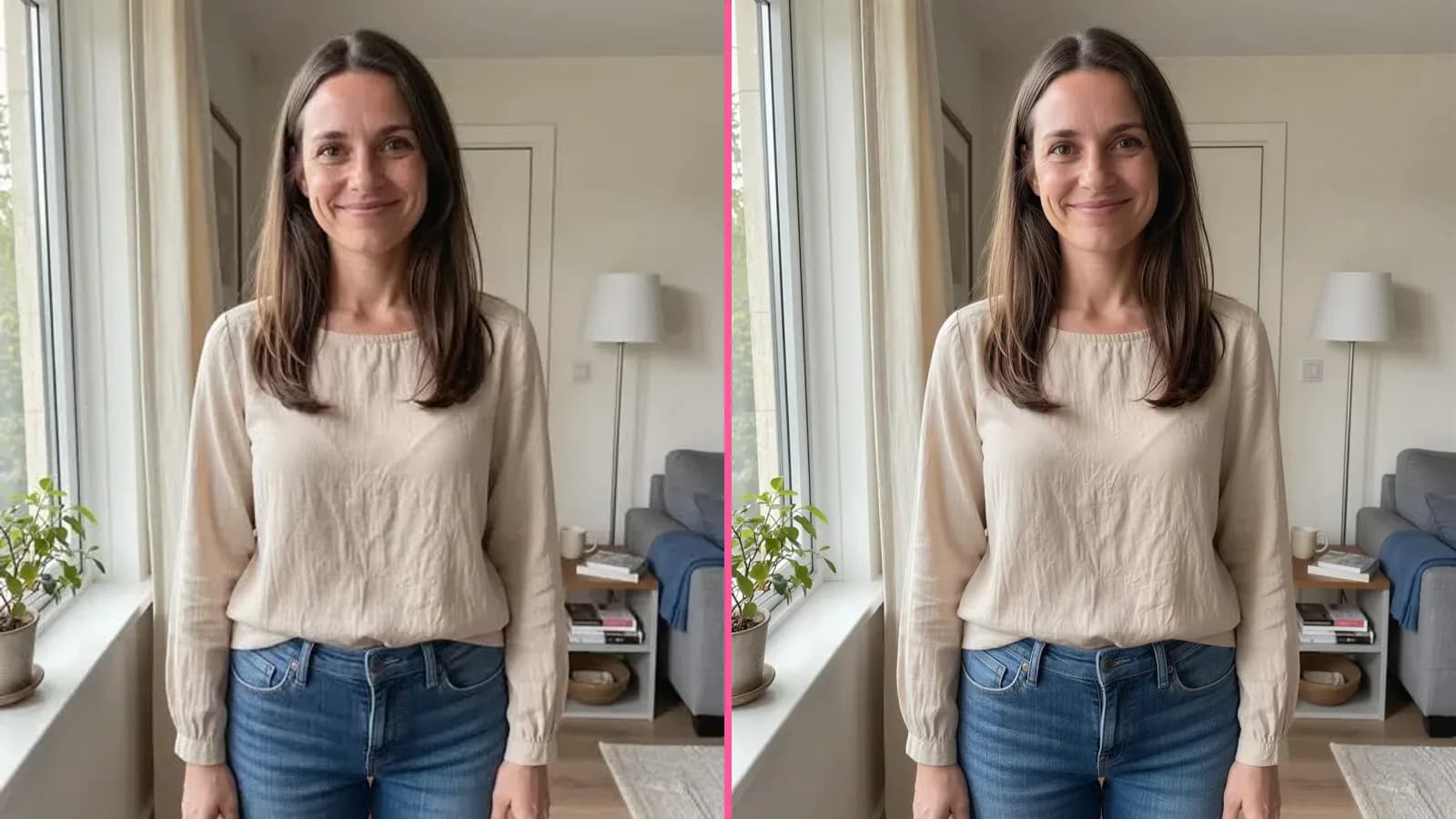
एक ही फ़ोटो, दो अपस्केलर
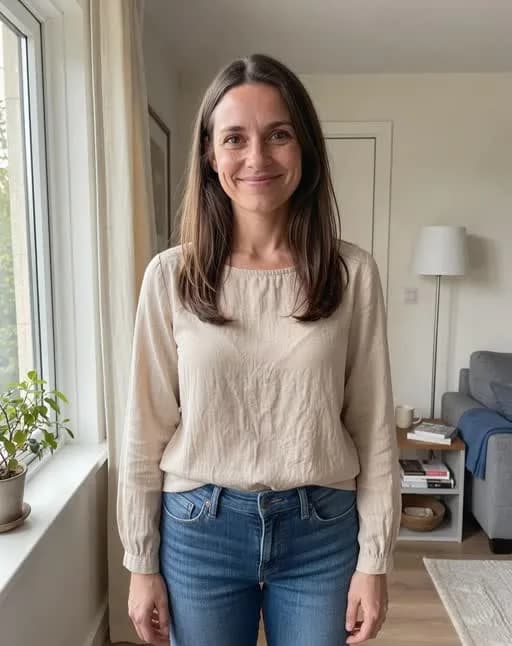
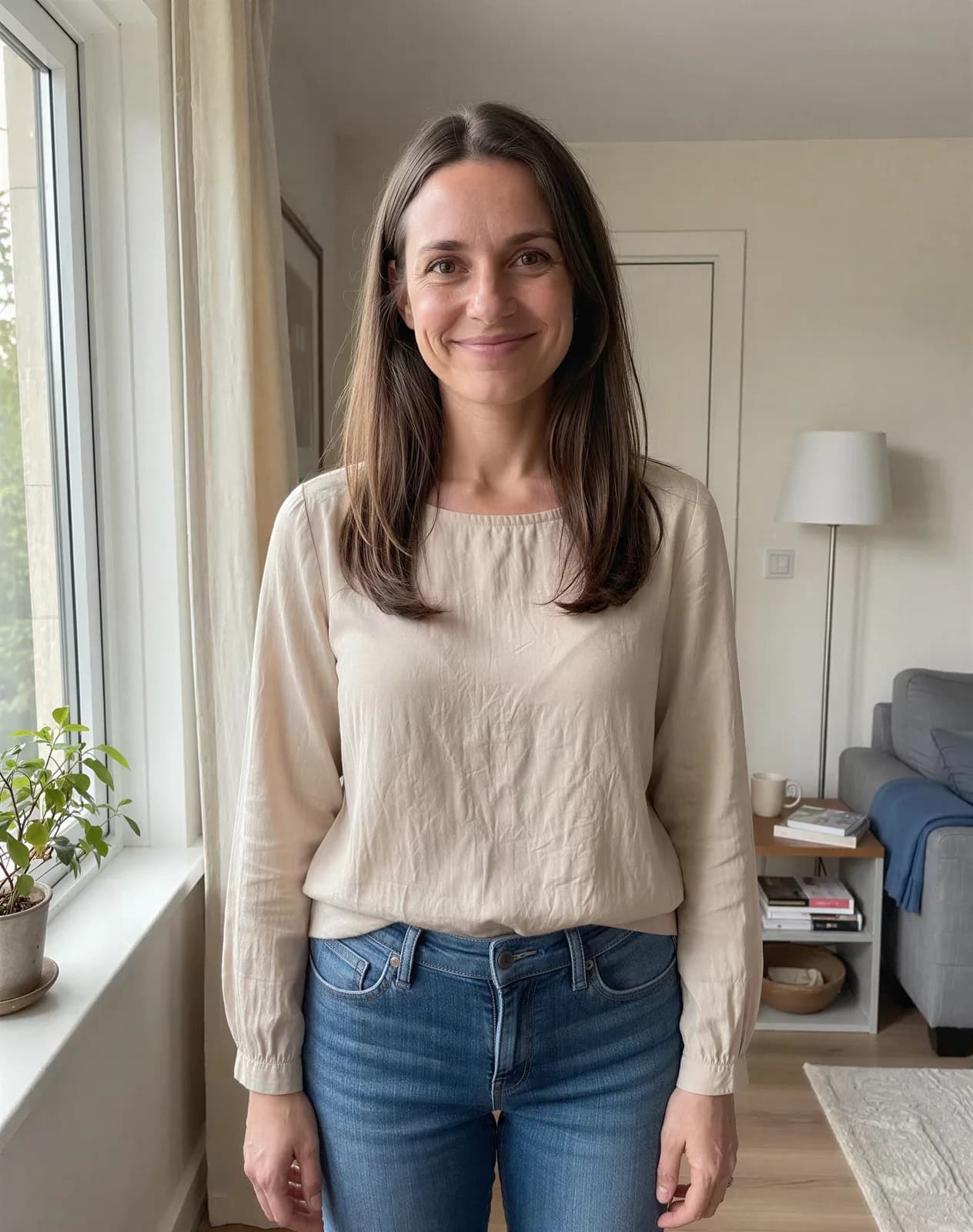
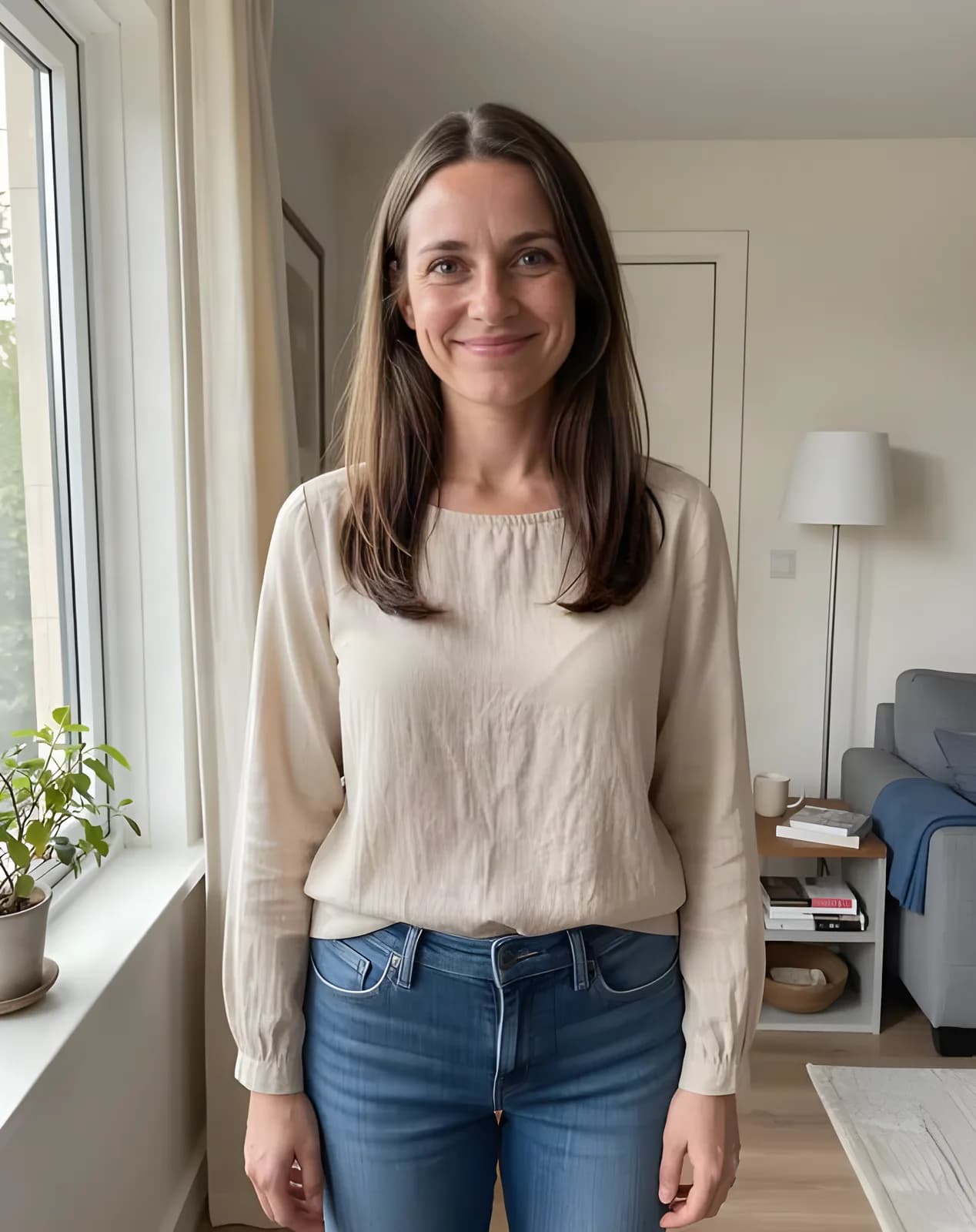
नीचे 512 px की मूल फ़ोटो को 4× बड़ा किया गया है। SeedVR2 फ़ोटो की टेक्सचर बेहतर वापस लाता है; Real-ESRGAN कम खर्च में ड्राफ़्ट जांचने का विकल्प है।
‘एन्हांस’ में क्या करें
- ‘एन्हांस’ खोलें और फ़ोटो अपलोड करें।
- मॉडल चुनें: जल्दी जांचने के लिए Real-ESRGAN, और जब चेहरे की डिटेल अहम हो तो SeedVR2 या Topaz।
- 2× या 4× चुनें। फ़ेस एन्हांसमेंट सिर्फ़ उन मॉडल में चालू करें जिनमें यह विकल्प मिलता है।
- रिज़ल्ट डाउनलोड करें और प्रिंट के लिए भेजने से पहले 100% ज़ूम पर जांच लें।
एक छोटी फ़ोटो अपलोड करें, 4× चुनें और कवर या प्रिंट के लिए ज़्यादा साफ़ फ़ाइल डाउनलोड करें।
फ़ोटो अपस्केल करेंReal-ESRGAN से 4× अपस्केल करने की कीमत 2 क्रेडिट से शुरू होती है। नए अकाउंट को साइन अप के बाद 6 मुफ़्त क्रेडिट मिलते हैं।
लेख की हर चीज़ कुछ ही मिनटों में आज़माएँ
लेख के सभी मॉडल और टूल एक ही जगह पर हैं। साइन-अप करने पर 6 मुफ़्त क्रेडिट मिलते हैं, और हर काम की कीमत चलाने से पहले दिखती है।
‘एन्हांस’ खोलें