अपनी फोटो से पेंट बाय नंबर्स किट कैसे बनाएं (मुफ़्त पैटर्न और प्रिंट करने योग्य PDF)
हमने एक पोर्ट्रेट से 16×20 in का पेंट बाय नंबर्स पैटर्न बनाया—AI फोटो प्रेप के साथ भी और उसके बिना भी। जानिए PDF में क्या मिलता है, आउटलाइन कैनवस पर कैसे लाएं और कौन-सी सेटिंग चुनें।
विषय-सूची
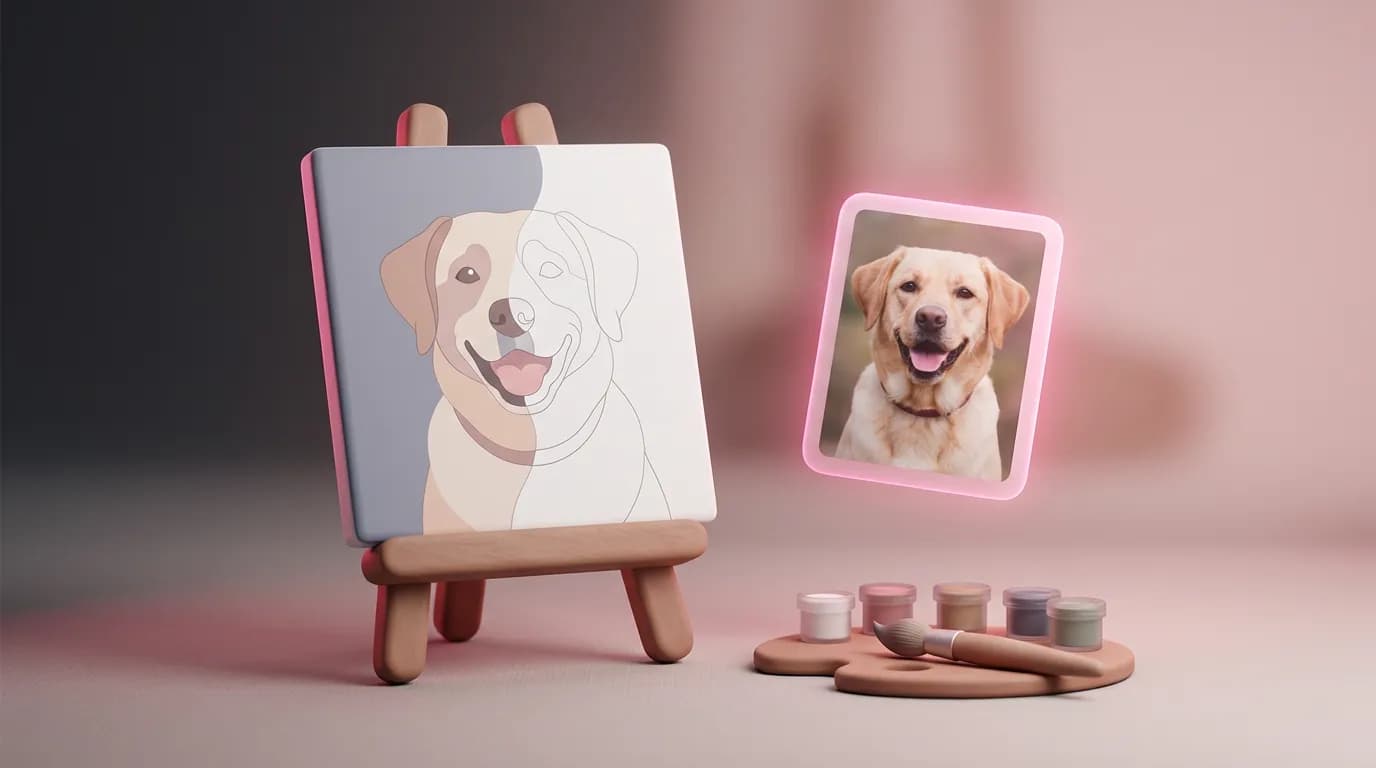
अपने कुत्ते, माता-पिता की शादी की फोटो या केबिन से दिखने वाले नज़ारे की कस्टम पेंट बाय नंबर्स किट बढ़िया तोहफ़ा बनती है। लेकिन किट ऑर्डर करने के लिए फोटो किसी दुकान पर अपलोड करनी पड़ती है, पैसे देने पड़ते हैं और डिलीवरी का इंतज़ार करना पड़ता है। किट को सचमुच आपका बनाता है उसका पैटर्न: नंबर वाली आउटलाइन और उससे मेल खाती रंगों की पैलेट। ImageGPT किसी भी फोटो से यह पैटर्न आपके ब्राउज़र में कुछ ही सेकंड में मुफ़्त बना देता है। मनचाहा नतीजा मिलने तक आप इसे जितनी बार चाहें दोबारा बना सकते हैं, फिर प्रिंट शॉप ले जा सकते हैं या घर पर प्रिंट कर सकते हैं।
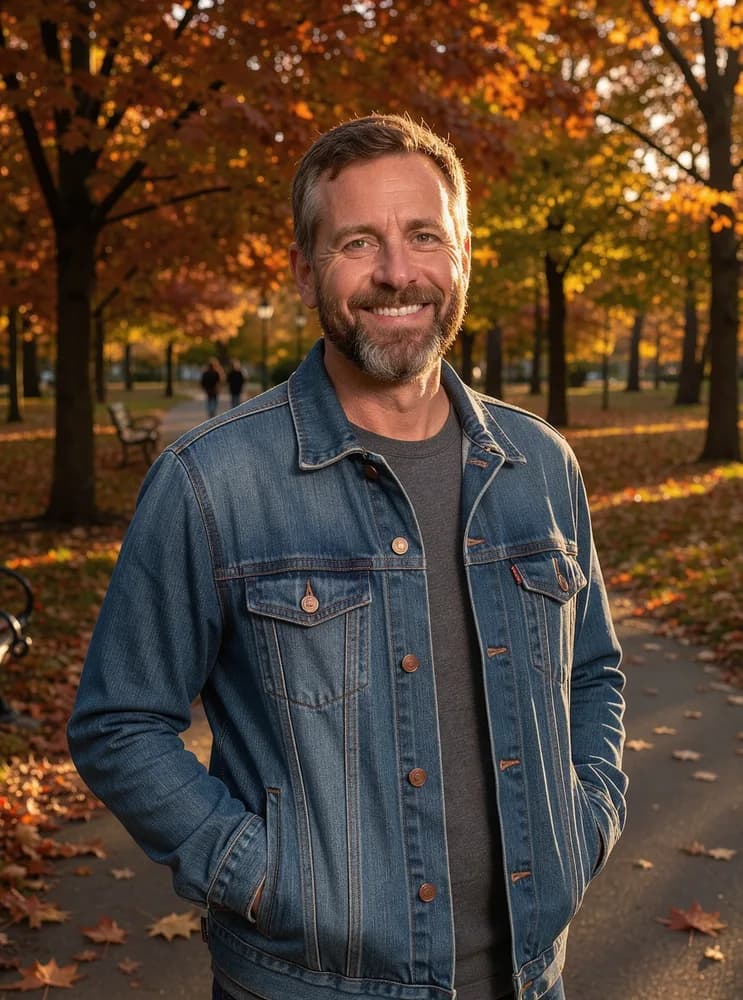
इस गाइड के लिए हमने पतझड़ के मौसम में पार्क में खड़े एक आदमी का AI से बना पोर्ट्रेट इस्तेमाल किया (यह कोई असली व्यक्ति नहीं है)। इससे 24 रंगों और मध्यम डिटेल वाला 16 × 20 in का पैटर्न बनाया, जिसमें नंबर वाले 1,010 हिस्से बने।
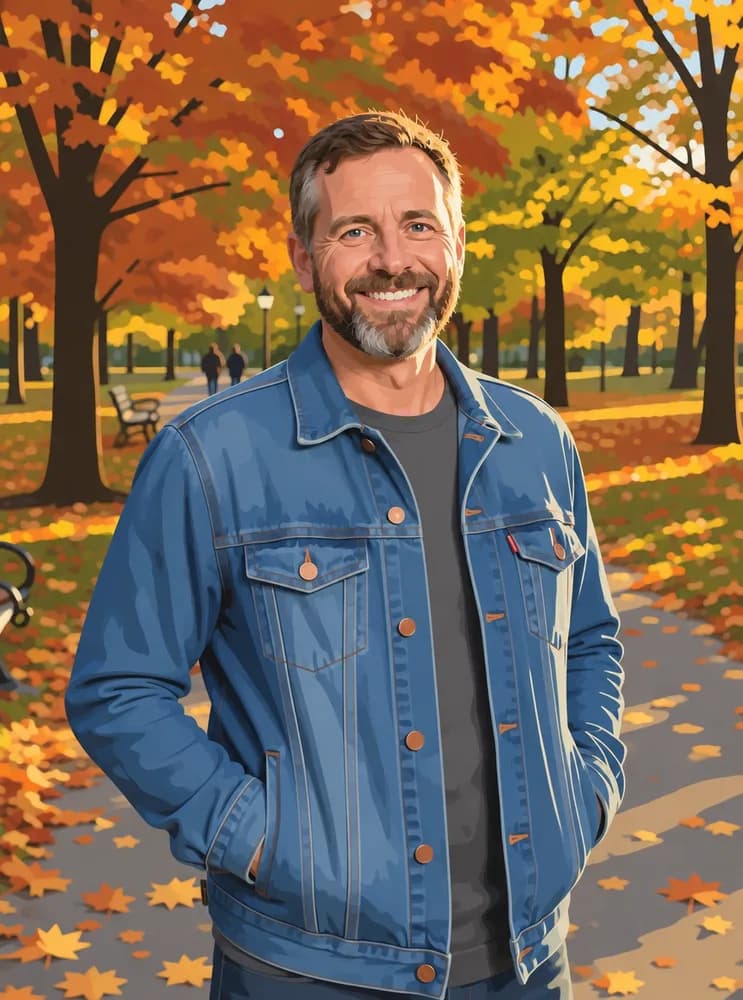
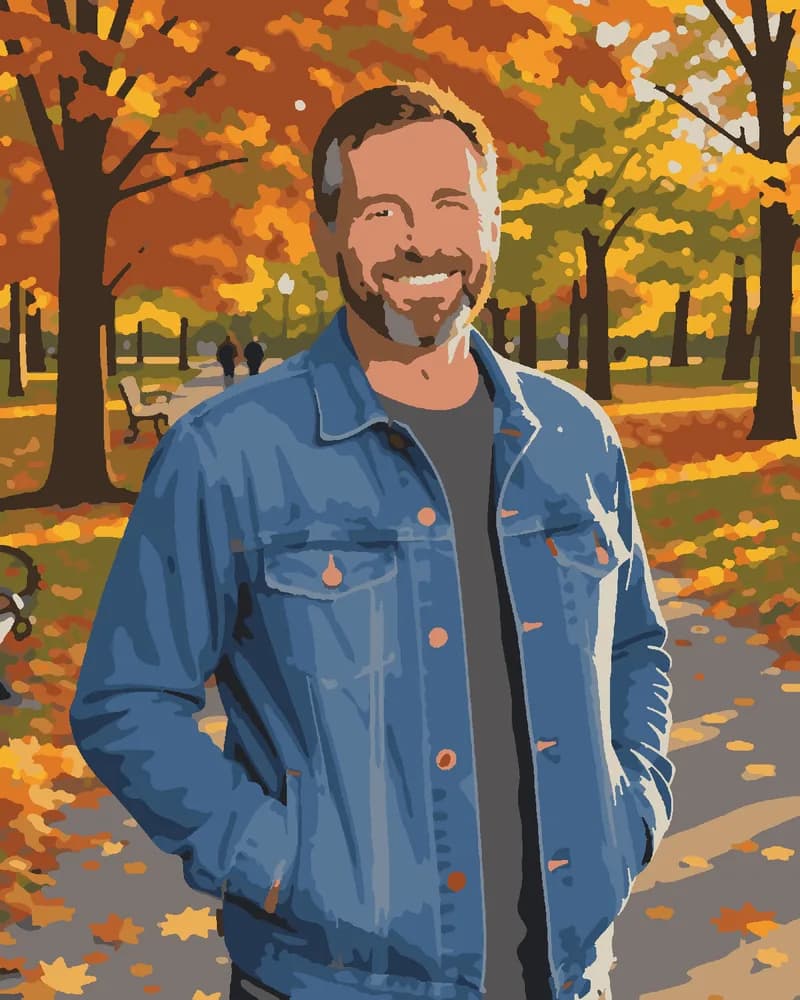
आपको क्या चाहिए
- साफ़ और अच्छी रोशनी में ली गई फोटो। धुंधले या गहरी छाया में खोए हिस्से बहुत सारे छोटे-छोटे हिस्सों में बदल जाते हैं, जिन्हें रंगने में मज़ा नहीं आता।
- पोर्ट्रेट के लिए पास से क्रॉप की गई फोटो। कैनवस पर चेहरा जितना बड़ा होगा, आंखों और मुस्कान के लिए उतने ज़्यादा हिस्से मिलेंगे।
- किनारों पर थोड़ी जगह। पैटर्न आपके चुने हुए पूरे कैनवस आकार को भरता है: लंबी फोटो से पोर्ट्रेट कैनवस बनता है, चौड़ी फोटो से लैंडस्केप कैनवस, और जो हिस्सा चुने हुए अनुपात में नहीं समाता, वह कट जाता है।
- एक्रेलिक पेंट और बारीक सिंथेटिक ब्रश की एक-दो संख्या। एक्रेलिक जल्दी सूखते हैं और प्रिंट की हुई लाइनों को अच्छी तरह ढकते हैं।
बनाने का तरीका
- फोटो से पेंट बाय नंबर्स खोलें और फोटो अपलोड करें।
- पोर्ट्रेट या पालतू जानवर की फोटो के लिए AI से फोटो तैयार करें चालू करें (इस पर नीचे और जानकारी है)। लैंडस्केप फोटो के लिए आम तौर पर इसकी ज़रूरत नहीं पड़ती।
- कैनवस का आकार चुनें: A4, A3, 12 × 16 in या 16 × 20 in। नंबर आपके चुने कैनवस पर पढ़ने लायक आकार में रखे जाते हैं।
- 12, 24 या 36 रंग चुनें और डिटेल का स्तर तय करें: सरल, मध्यम या विस्तृत।
- पैटर्न बनाएं दबाएं। कुछ ही सेकंड बाद आप 3 व्यू के बीच बदल सकते हैं: नंबर वाली आउटलाइन, फिनिश्ड लुक और आपकी मूल फोटो।
- नतीजा ठीक नहीं लगा? सेटिंग बदलकर फिर बनाएं—इसका कोई खर्च नहीं है। पसंद आ गया? PDF डाउनलोड करें; ज़रूरत हो तो आउटलाइन SVG में या प्रीव्यू PNG में भी ले लें।
चेहरों और पालतू जानवरों के लिए AI फोटो प्रेप क्यों ज़रूरी है
सामान्य फोटो में विज़ुअल नॉइज़, रंगों के हल्के बदलाव और बहुत छोटी चमकदार जगहें होती हैं। पैटर्न बनाने वाला टूल इन सबको हिस्सों में बांट देता है। नतीजतन त्वचा, दाढ़ी और फर टेढ़े-मेढ़े छोटे पैचों का जाल बन जाते हैं, और कैनवस पर मुश्किल से 1 in चौड़ी आंखें छाया में खो जाती हैं। AI फोटो प्रेप आंखों, पुतलियों, चेहरे की बनावट और व्यक्ति की पहचान बरकरार रखते हुए फोटो को रंगों के साफ़ हिस्सों में दोबारा बनाता है। इसमें आम तौर पर 20–40 सेकंड लगते हैं।
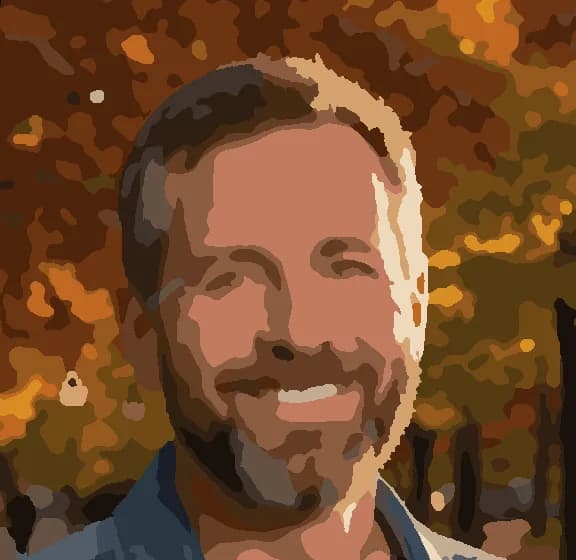
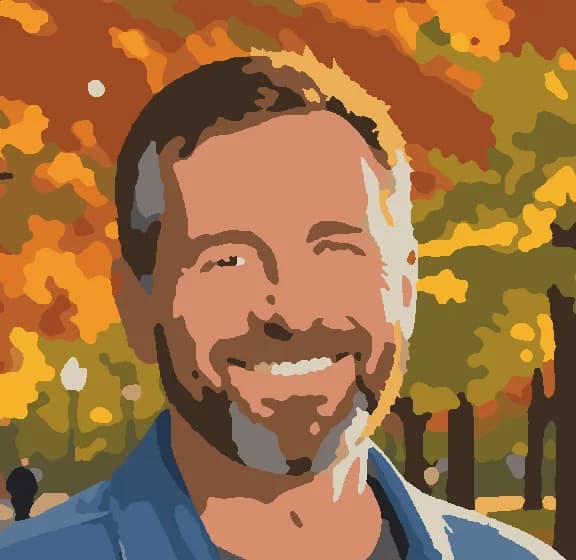
प्रेप में 6 क्रेडिट लगते हैं और हर फोटो के लिए सिर्फ़ एक बार देने होते हैं। इसके बाद आप किसी भी आकार, रंगों की संख्या या डिटेल स्तर पर बिना दोबारा भुगतान किए पैटर्न बना सकते हैं। लैंडस्केप, फूलों और सरल ग्राफ़िक्स के लिए इसे छोड़ दें।
रंग और डिटेल कैसे चुनें
| सेटिंग | किसके लिए बेहतर |
|---|---|
| 12 रंग | शुरुआत करने वालों, बच्चों, फूलों और गहरे स्पष्ट रंगों वाली ग्राफ़िक इमेज के लिए |
| 24 रंग | पोर्ट्रेट और पालतू जानवरों की फोटो के लिए—सबसे संतुलित विकल्प |
| 36 रंग | हल्के रंगों वाले आसमान और पानी के लैंडस्केप के लिए |
| सरल | कम छोटे हिस्से; वीकेंड में जल्दी पूरा होने वाला प्रोजेक्ट |
| विस्तृत | ज़्यादा डिटेल और बारीक ब्रश से ज़्यादा काम |
PDF में क्या मिलता है
अंग्रेज़ी साइट पर घर में प्रिंट करने वाले पेज US Letter आकार में बनते हैं। हमारे 16 × 20 in पोर्ट्रेट का PDF 12 पेज का था:
- प्रीव्यू और प्रिंटिंग व पेंटिंग के छोटे सुझावों वाला कवर पेज;
- पैलेट: हर रंग का नंबर, रंग का नमूना, कैनवस में उसका हिस्सा और 8 बुनियादी एक्रेलिक रंगों—सफ़ेद, काला, पीला, लाल, नीला, हरा, येलो ओकर और बर्न्ट अंबर—से उसे मिलाने का सुझाव;
- प्रिंट शॉप के लिए पूरे आकार की आउटलाइन;
- वही आउटलाइन 9 US Letter आकार की शीटों में बंटी हुई, जिनमें 1 cm का ओवरलैप और काटने के निशान हैं।
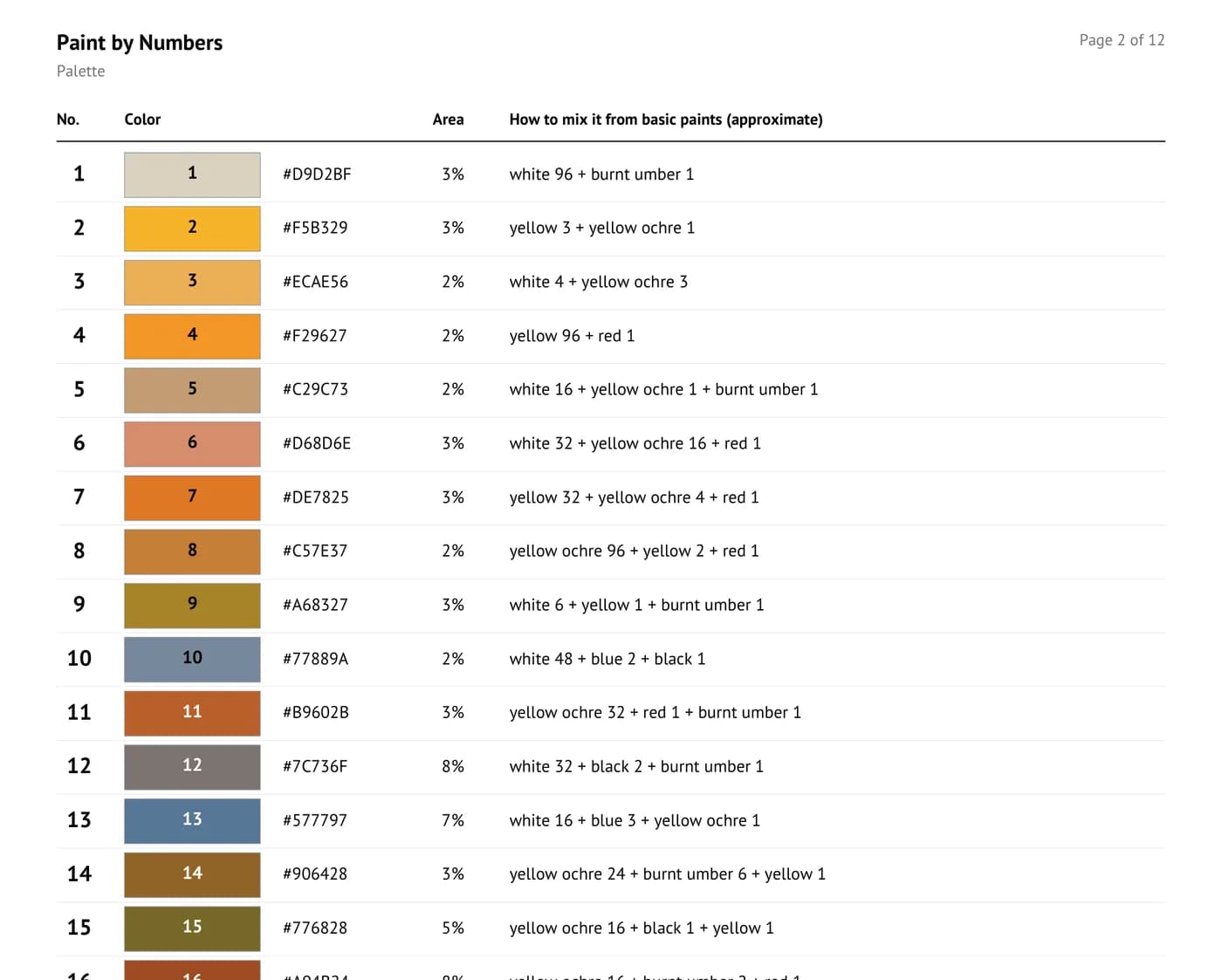
रंग मिलाने के सुझावों को शुरुआती आधार मानें, पक्का नुस्खा नहीं। बहुत हल्के या बहुत चटकीले रंगों के लिए सुझाव «सफ़ेद 96 + बर्न्ट अंबर 1» जैसा हो सकता है, जिसका व्यावहारिक मतलब है सफ़ेद पेंट के डिब्बे में ज़रा-सा अंबर मिलाना। थोड़ा रंग मिलाएं, नमूने से तुलना करें और ज़रूरत के हिसाब से बदलें। या रंग मिलाने के बजाय मिलते-जुलते शेड के तैयार एक्रेलिक पेंट खरीद लें।
आउटलाइन कैनवस पर कैसे लाएं
- प्रिंट शॉप: पूरे आकार वाली आउटलाइन का पेज दें और कैनवस या मोटे कागज़ पर 100% स्केल में प्रिंट करने को कहें, "पेज में फ़िट करें" पर नहीं। इसके बाद कैनवस को फ्रेम पर तानें।
- घर का प्रिंटर: बंटी हुई शीटें 100% पर प्रिंट करें, निशानों पर मार्जिन काटें और स्लेटी ओवरलैप वाली पट्टियां मिलाकर शीटें टेप से जोड़ दें। हर शीट पर उसका लेबल है और किनारों के तीर बताते हैं कि बगल में कौन-सी शीट लगेगी। फिर ग्रेफाइट पेपर से आउटलाइन कैनवस पर उतार लें।
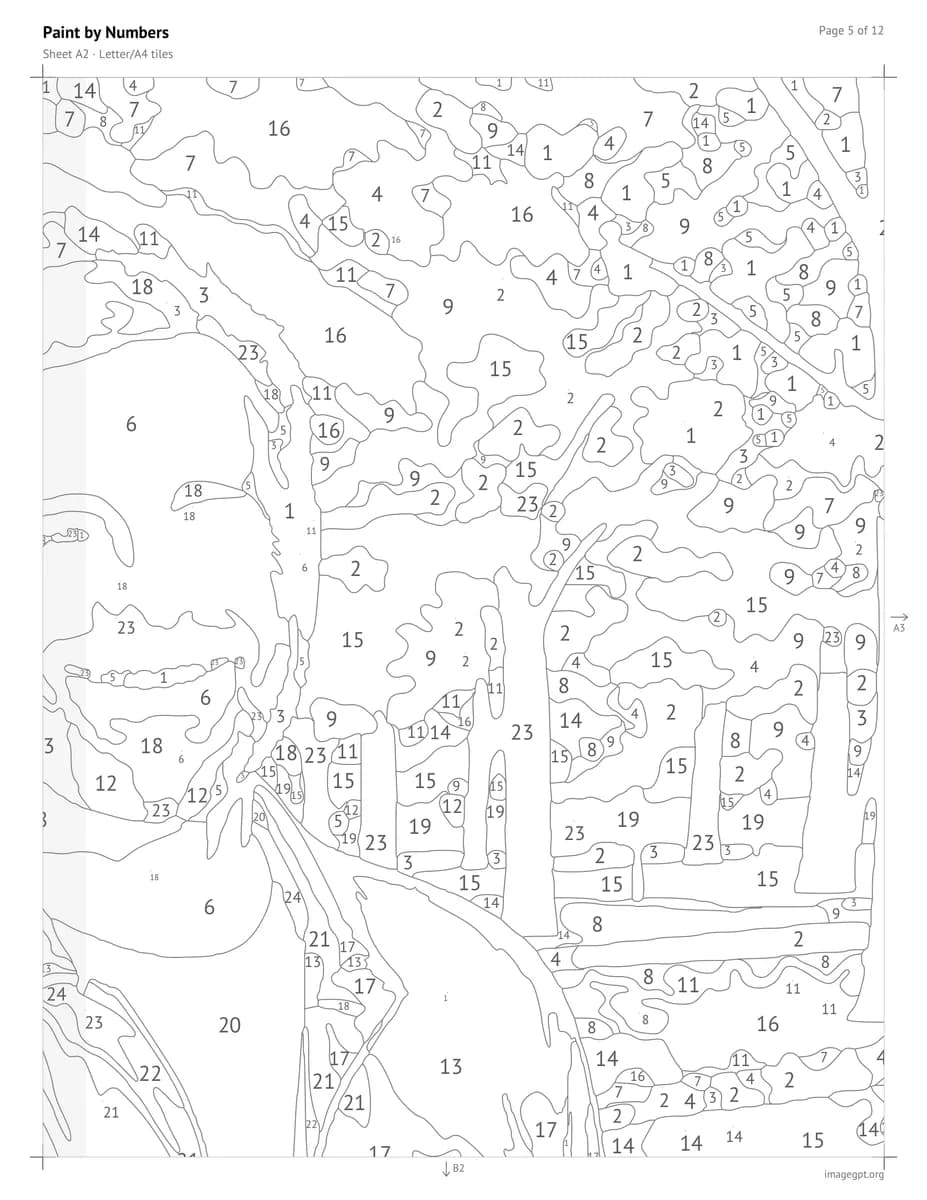
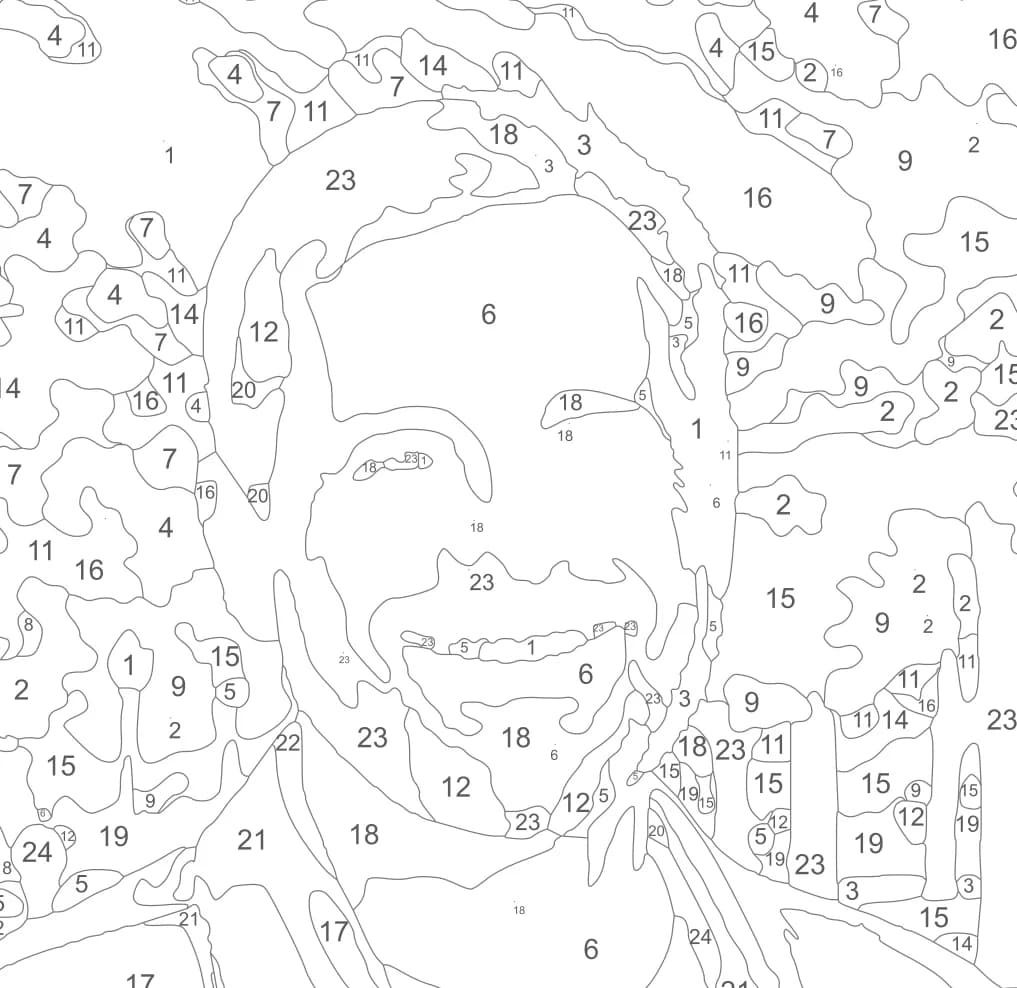
पेंट करते समय पहले गहरे रंगों के बड़े हिस्से रंगें, फिर हल्के रंगों के छोटे हिस्से। गहरे रंग के ऊपर हल्का रंग 2 परतों में लगाएं और पहली परत सूखने दें। ब्रश तुरंत धो लें—एक्रेलिक जल्दी जमता है। पैलेट पेज प्रिंट करके हर मिलाए हुए रंग की एक बूंद उसके नंबर के पास लगाना भी मददगार है।
चाहें तो Assistant से कहें
आपको टूल खुद ढूंढने की ज़रूरत नहीं है। Assistant चैट में फ़ोटो जोड़ें से फोटो लगाएं और बताएं कि आप क्या बनाना चाहते हैं; वह आपकी फोटो के साथ सही टूल खोल देगा। उदाहरण के लिए:
इस फोटो से 16x20 का पेंट बाय नंबर्स पैटर्न बनाओ
इस तस्वीर से डायमंड पेंटिंग का पैटर्न बनाओ
कीमत
पैटर्न, पैलेट, PDF और SVG मुफ़्त हैं; आप इन्हें जितनी बार चाहें दोबारा बना सकते हैं। सिर्फ़ AI फोटो प्रेप के लिए भुगतान करना होता है: हर फोटो पर एक बार 6 क्रेडिट, जो शुरू करने से पहले दिखाए जाते हैं। नए अकाउंट को 6 मुफ़्त क्रेडिट मिलते हैं।
पेंट की जगह ड्रिल्स पसंद हैं? Diamond Painting from Photo भी ऐसे ही काम करता है: 20 × 30 से 50 × 65 cm के बीच आकार और 16–48 रंग चुनें। आपको 2.5 mm की चौकोर ड्रिल्स के लिए DMC कोड वाला चार्ट मिलता है, साथ ही हर रंग की ज़रूरी ड्रिल्स की संख्या भी, जिसमें 10% अतिरिक्त ड्रिल्स शामिल हैं।
फोटो अपलोड करें और नंबर वाली आउटलाइन, रंगों की पैलेट और प्रिंट करने योग्य PDF पाएं।
पेंट बाय नंबर्स बनाएंटूल पेज पर प्रिंटिंग और पेंट के उदाहरण और सवालों के जवाब देखें।
फोटो से पेंट बाय नंबर्सलेख की हर चीज़ कुछ ही मिनटों में आज़माएँ
लेख के सभी मॉडल और टूल एक ही जगह पर हैं। साइन-अप करने पर 6 मुफ़्त क्रेडिट मिलते हैं, और हर काम की कीमत चलाने से पहले दिखती है।
पेंट बाय नंबर्स बनाएं