
ImageGPTImageGPT

आर्किटेक्ट और इंजीनियरों के लिए

ड्रॉइंग के स्कैन या फ़ोटो को DXF में बदलें

कागज़ी ड्रॉइंग, ब्लूप्रिंट और PDF स्कैन से सेकंडों में CAD के लिए वेक्टर अंडरले बनाएँ।

साइन अप करने पर 6 मुफ़्त क्रेडिट

I

शीट की फ़ोटो और परिणाम

मॉडल के असली नतीजे: अनुरोध और जो बना, बिना किसी एडिटिंग के

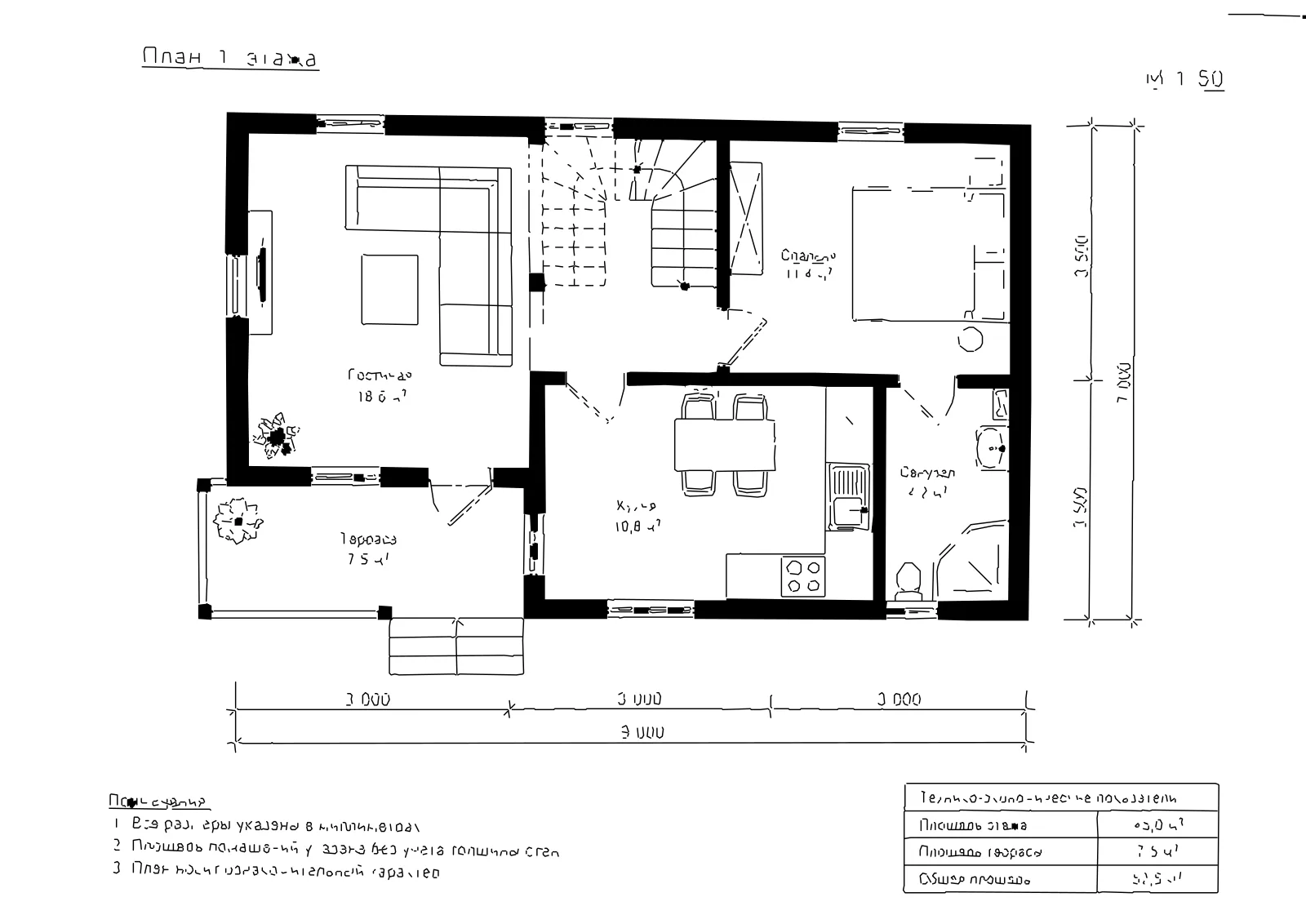
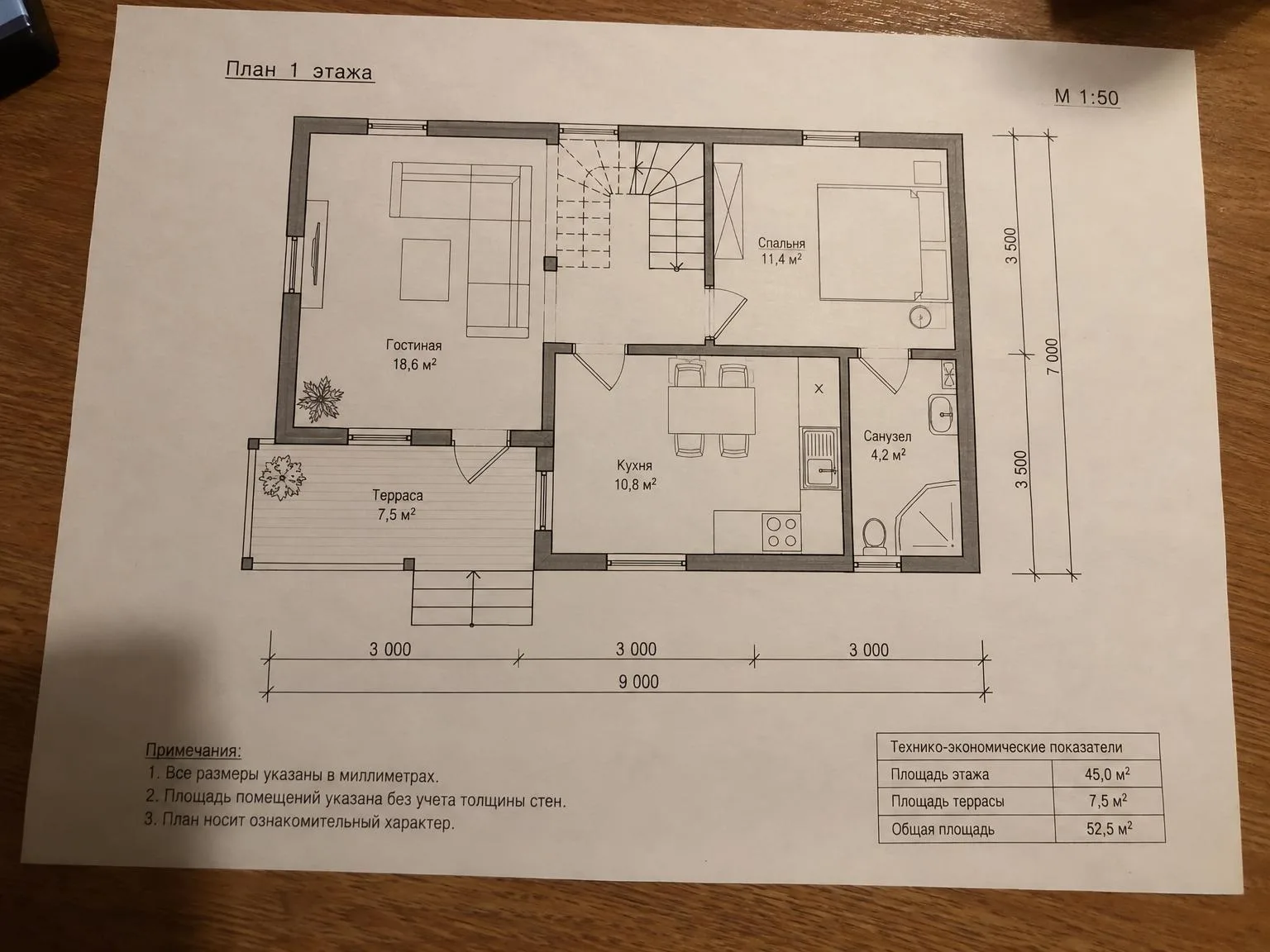
फ़्लोर प्लान की फ़ोन फ़ोटो → DXFपहलेपहलेबाद में

«फ़्लोर प्लान की फ़ोन फ़ोटो → DXF»

A3 शीट · 1:50 · परिप्रेक्ष्य सुधारा गया

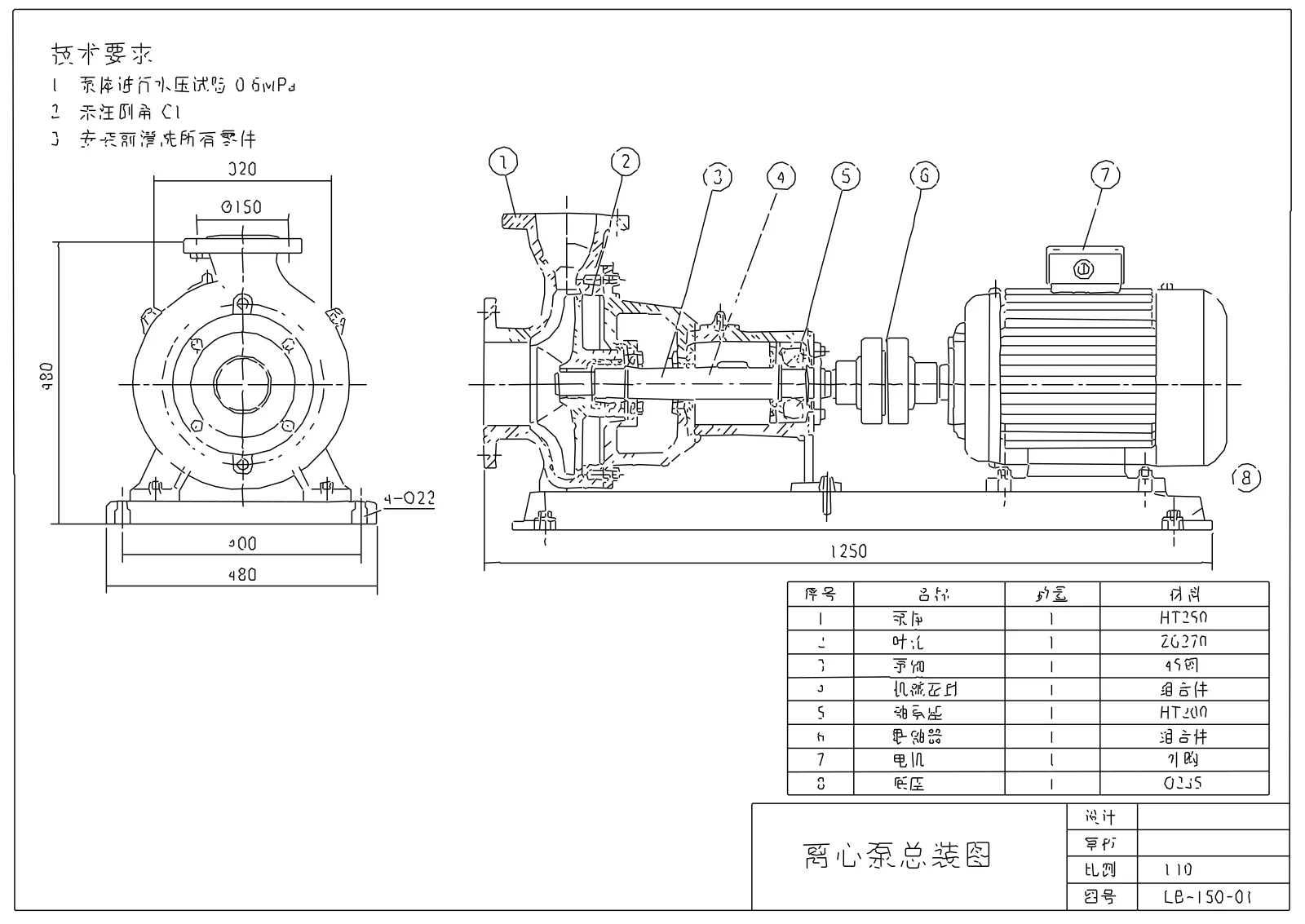
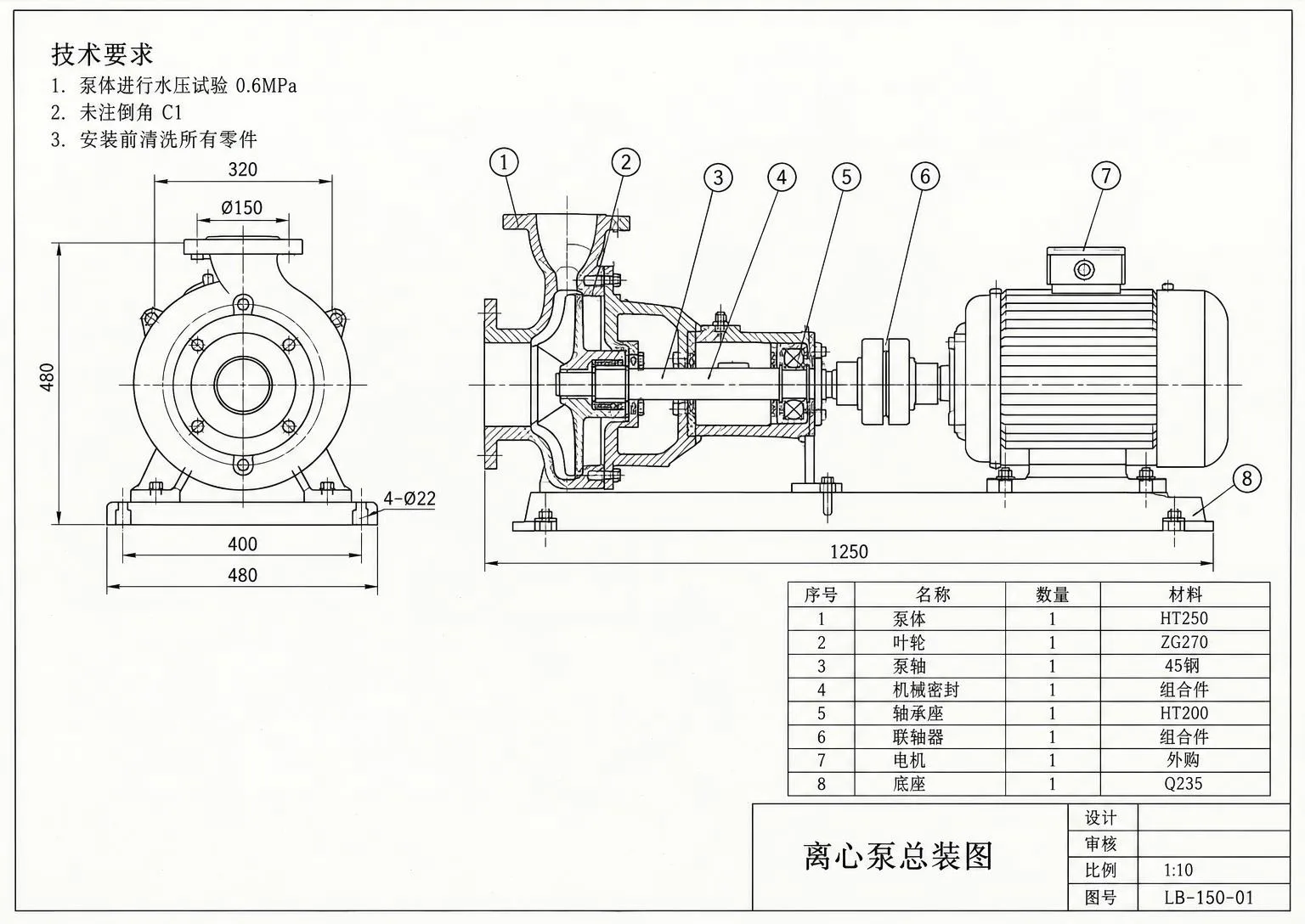
असेंबली ड्रॉइंग का स्कैन → DXFपहलेपहलेबाद में

«असेंबली ड्रॉइंग का स्कैन → DXF»

A3 शीट · 1:10

II

कई प्रोजेक्ट आज भी कागज़ से शुरू होते हैं—मौजूदा स्थिति के सर्वे, पुराने ब्लूप्रिंट, प्लांट ड्रॉइंग या क्लाइंट का फ़्लोर प्लान। इन्हें CAD में लाने के लिए अक्सर रास्टर इमेज को हाथ से ट्रेस करना पड़ता है। हर शीट पर घंटों लगते हैं, और भारी इमेज पर ऑब्जेक्ट स्नैप भी नहीं मिलता।

यह टूल इमेज को लाइनों में बदलता है। शीट का स्कैन, PDF या डेस्क पर रखी शीट की फ़ोन फ़ोटो अपलोड करें। यह कागज़ के किनारे पहचानता है, फ़ोटो का परिप्रेक्ष्य और स्कैन का झुकाव सुधारता है, और छाया व असमान रोशनी को बराबर करता है। फिर लाइनों और भरे हुए हिस्सों को वेक्टर में ट्रेस करके DXF, SVG, PDF और साफ़ की गई PNG देता है।

DXF के निर्देशांक आपके चुने हुए कागज़ के आकार और ड्रॉइंग स्केल पर आधारित होते हैं। A3 शीट पर 1:100 स्केल में 5 m की दीवार 5000 mm लंबी मिलेगी। कागज़ सिकुड़ सकता है और फ़ोटो में विकृति आ सकती है, इसलिए परिणाम को लगभग सही मानें, बिल्कुल सटीक नहीं। इम्पोर्ट के बाद किसी एक ज्ञात माप की जाँच करें और SCALE से बाकी ड्रॉइंग सुधारें।

नतीजा ट्रेसिंग के लिए वेक्टर अंडरले है, CAD ऑब्जेक्ट वाली तैयार ड्रॉइंग नहीं। लाइनें लाइनें रहती हैं, भरे हुए हिस्से बंद आउटलाइन बनते हैं, और लेबल व माप के अंक संपादन योग्य टेक्स्ट के बजाय अक्षरों की आउटलाइन बन जाते हैं। आप वेक्टर पर स्नैप कर सकते हैं, और फ़ाइल रास्टर इमेज से कहीं हल्की होती है।

III

यह क्या करता है

01

फ़ोन फ़ोटो से भी काम करता है

कागज़ के किनारे पहचानकर परिप्रेक्ष्य सुधारता है

02

बैकग्राउंड साफ़ करता है

छाया, सिलवटें और कागज़ का धूसरपन हटाता है

03

मिलीमीटर में स्केल

आपके चुने हुए शीट आकार (A4 से A0) और स्केल का उपयोग करता है

04

लेयर वाला DXF

लाइनें LINES पर, भरे हुए हिस्से SOLID_OUTLINES पर

05

चार आउटपुट फ़ाइलें

DXF, SVG, PDF और साफ़ की गई PNG

06

प्रति शीट कुछ सेकंड

AI के अनुमान के बिना इमेज प्रोसेसिंग

IV

यह किनके लिए है

आर्किटेक्ट

सर्वे और पुराने प्लान को CAD अंडरले के रूप में उपयोग करें

मैकेनिकल इंजीनियर

कागज़ पर बनी पार्ट और असेंबली ड्रॉइंग को वेक्टर में बदलें

इंटीरियर डिज़ाइनर

क्लाइंट का फ़्लोर प्लान दोबारा बनाए बिना AutoCAD में लाएँ

CNC और लेज़र

कटिंग और उत्कीर्णन के लिए SVG और DXF आउटलाइन बनाएँ

V

ड्रॉइंग को DXF में कैसे बदलें

01

ड्रॉइंग अपलोड करें

JPG, PNG, WebP या PDF अपलोड करें; PDF हो तो पेज चुनें

02

शीट का आकार और स्केल चुनें

पक्का नहीं है? डिफ़ॉल्ट A3 और 1:100 रहने दें

03

फ़ाइलें डाउनलोड करें

DXF को CAD में खोलें और एक ज्ञात माप जाँचें

VI

क्या अपलोड कर सकते हैं

देखें कि आप क्या बना सकते हैं — खुद कोशिश करें

प्रॉम्प्ट

«कोण से ली गई फ़्लोर प्लान की फ़ोन फ़ोटो»

परिणाम

सीधी की गई A3 शीट का DXF, जिसमें दीवारों के हिस्से भरे हुए हैं

प्रॉम्प्ट

«पंप असेंबली ड्रॉइंग का स्कैन»

परिणाम

वेक्टर लाइनें, संकेतक रेखाएँ और आउटलाइन के रूप में पार्ट्स लिस्ट

प्रॉम्प्ट

«प्रोजेक्ट का कई पेज वाला PDF स्कैन»

परिणाम

आपका चुना हुआ पेज DXF, SVG और PDF में

VII

मूल्य निर्धारण

केवल परिणामों के लिए भुगतान करें — कोई सदस्यता नहीं

सभी योजनाएँ →
मॉडल / संचालनक्रेडिट
  • One sheet as DXF, SVG, PDF and PNG2 क्र.

क्रेडिट पैक: $5 में 150 क्रेडिट, $12 में 350 क्रेडिट, $35 में 1250 क्रेडिट।

VIII

अक्सर पूछे जाने वाले सवाल

DXF किन प्रोग्रामों में खुलेगा?+

AutoCAD, BricsCAD, DraftSight, LibreCAD, ArchiCAD, Fusion और DXF पढ़ने वाले अन्य ऐप में। आपके चुने हुए स्केल के लिए यूनिट मिलीमीटर में और माप वास्तविक आकार पर होते हैं।

क्या टेक्स्ट संपादित किया जा सकेगा?+

नहीं। लेबल और माप के अंक अक्षरों की आउटलाइन बन जाते हैं। वे कागज़ जैसे दिखते हैं, लेकिन टेक्स्ट की तरह संपादित नहीं किए जा सकते। अगर आपको शब्द भी चाहिए, तो Drawing Translator हर लेबल पढ़कर उसकी सूची देता है।

माप कितने सटीक होंगे?+

सटीकता आपके दर्ज किए गए शीट आकार, स्केल और मूल इमेज पर निर्भर करती है। स्कैन फ़ोटो से ज़्यादा सटीक होते हैं। इम्पोर्ट के बाद एक ज्ञात माप जाँचें और SCALE से ड्रॉइंग सुधारें।

अच्छी फ़ोटो कैसे लें?+

पूरी शीट फ़्रेम में रखें, कैमरा जितना हो सके सीधा रखें और बिना चमक वाली एकसमान दिन की रोशनी में फ़ोटो लें। हल्के पेंसिल निशान, गहरी छाया और मुड़ा-तुड़ा कागज़ कन्वर्ज़न कठिन बनाते हैं। स्कैन सबसे अच्छे रहते हैं।

क्या बड़ी PDF अपलोड कर सकता हूँ?+

हाँ, 80 MB तक। आपका ब्राउज़र फ़ाइल खोलकर पेजों की संख्या दिखाता है और केवल आपका चुना हुआ पेज भेजता है।

मेरी फ़ाइलें कहाँ रहती हैं?+

हर परिणाम और उसके डाउनलोड My works में सहेजे जाते हैं। दूसरे फ़ॉर्मैट के लिए आप ड्रॉइंग दोबारा अपलोड किए बिना लौट सकते हैं।

इसकी कीमत कितनी है?+

चारों फ़ाइलों के लिए प्रति शीट 2 क्रेडिट। कन्वर्ज़न विफल होने पर कोई शुल्क नहीं लगता।

मुफ्त में आजमाएं

मुफ़्त में साइन अप करें और तुरंत 6 क्रेडिट पाएँ। कार्ड की ज़रूरत नहीं।