Cara Membuat Foto Paspor di Rumah dengan AI (dan Kapan Sebaiknya Tidak)
Kami mengubah 2 selfie biasa menjadi foto ukuran 2×2 in dan 35×45 mm, lengkap dengan lembar cetak. Begini caranya, serta kapan foto buatan AI boleh dan tidak boleh dipakai.
Daftar isi
Foto dokumen punya banyak syarat: ukuran harus tepat, latar belakang polos, posisi kepala pada tinggi tertentu, pencahayaan merata, dan tanpa bayangan. Sulit memenuhi semuanya hanya dengan selfie dari ponsel di ruang keluarga. Karena itu, fitur ID Photo di ImageGPT menangani detail-detailnya dan menyiapkan file yang bisa kamu cetak.
Tapi ada hal penting. Departemen Luar Negeri AS menyatakan bahwa foto paspor tidak boleh diubah atau dipercantik secara digital, dan kantor paspor di negara lain memiliki aturan serupa. Foto buatan AI meregenerasi gambar. Jadi, untuk pengajuan paspor atau visa, periksa persyaratan resminya — atau cukup ambil foto biasa di depan dinding putih dan gunakan alat ini hanya untuk memeriksa komposisi. Untuk kartu identitas kerja, kartu gym, kartu pelajar, kartu anggota, dan formulir online, foto AI biasanya tidak masalah.
Apa yang kamu dapatkan
- 5 ukuran: 2×2 in (paspor dan visa AS, India), 35×45 mm (Inggris, Uni Eropa, Schengen), 30×40 mm, 33×48 mm (visa China), dan 50×70 mm (paspor Kanada).
- Latar belakang putih, abu-abu muda, atau biru muda.
- Pakaian saya, atau Formal: jas gelap dan kemeja terang.
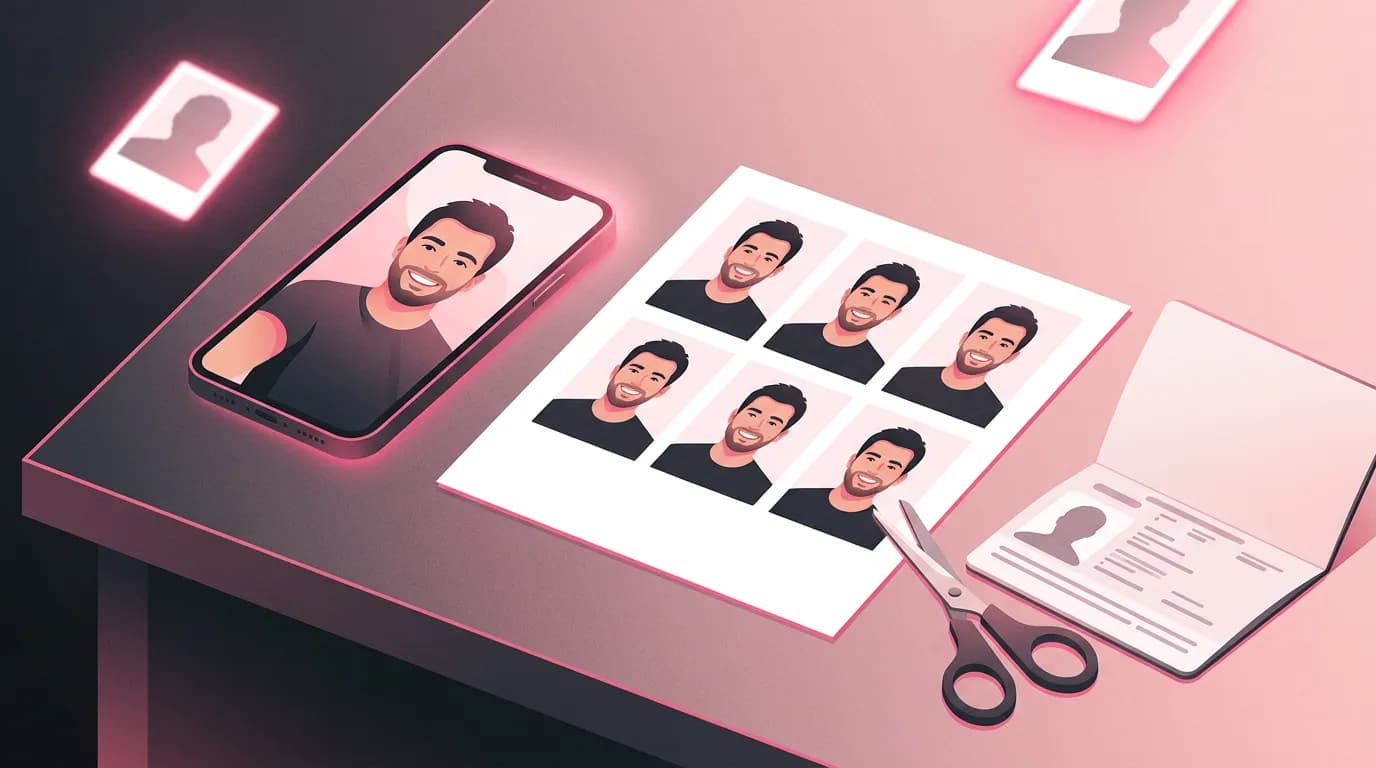
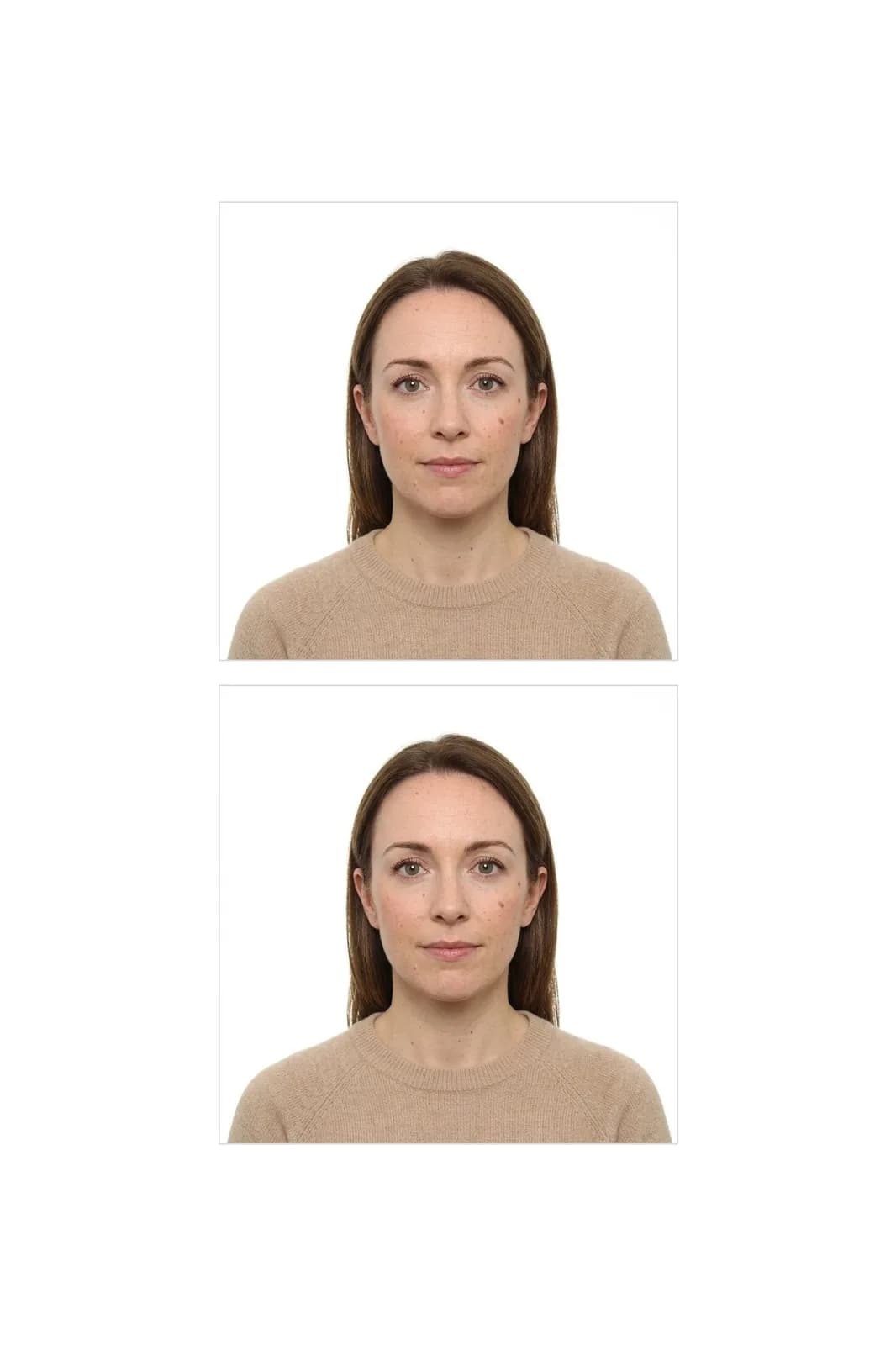
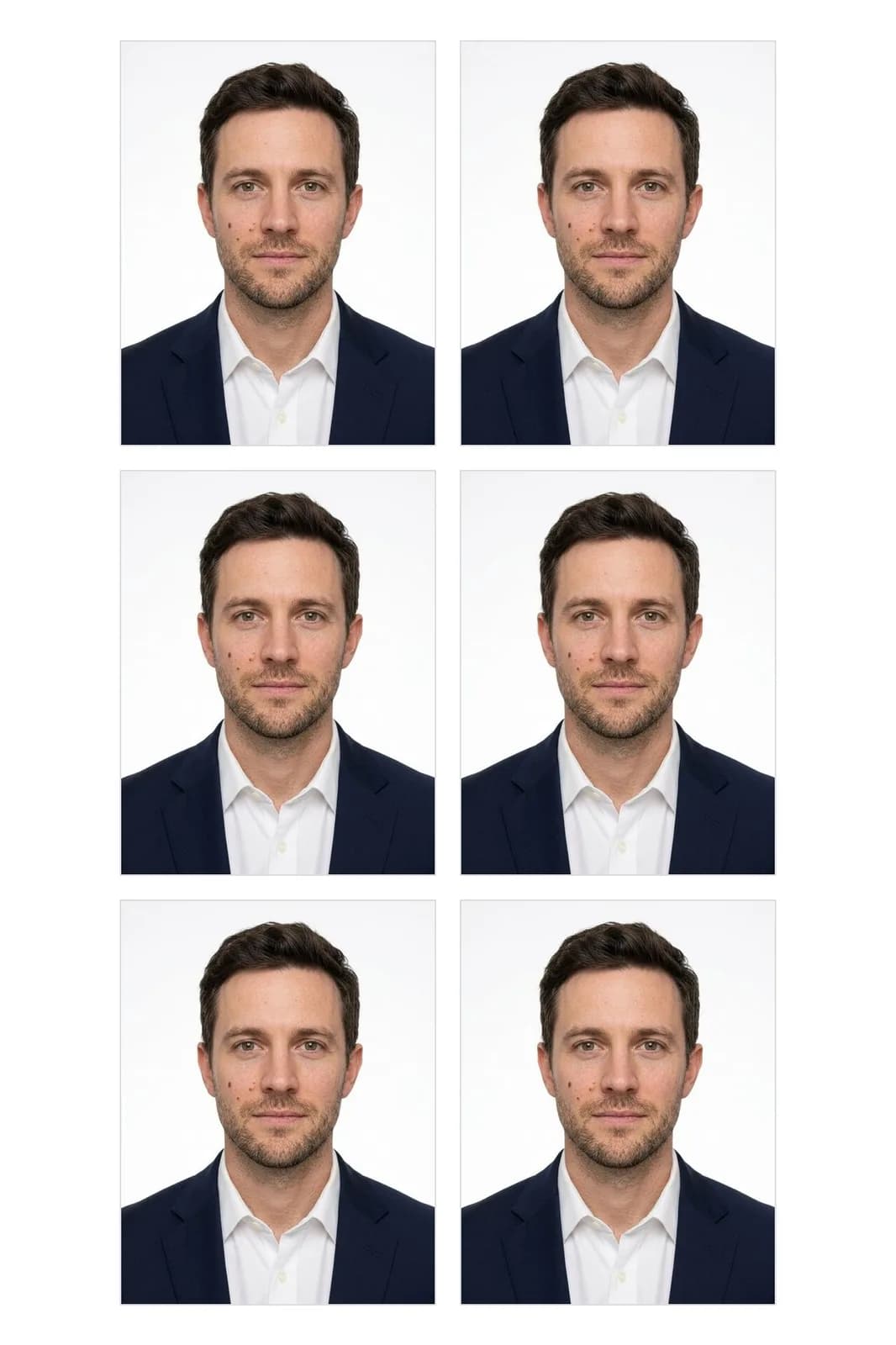
- Foto dengan ukuran yang tepat pada 600 dpi, plus lembar 4×6 in (10×15 cm) berisi beberapa salinan dan garis potong untuk dicetak di studio foto.
Contoh: 2 selfie, 2 ukuran
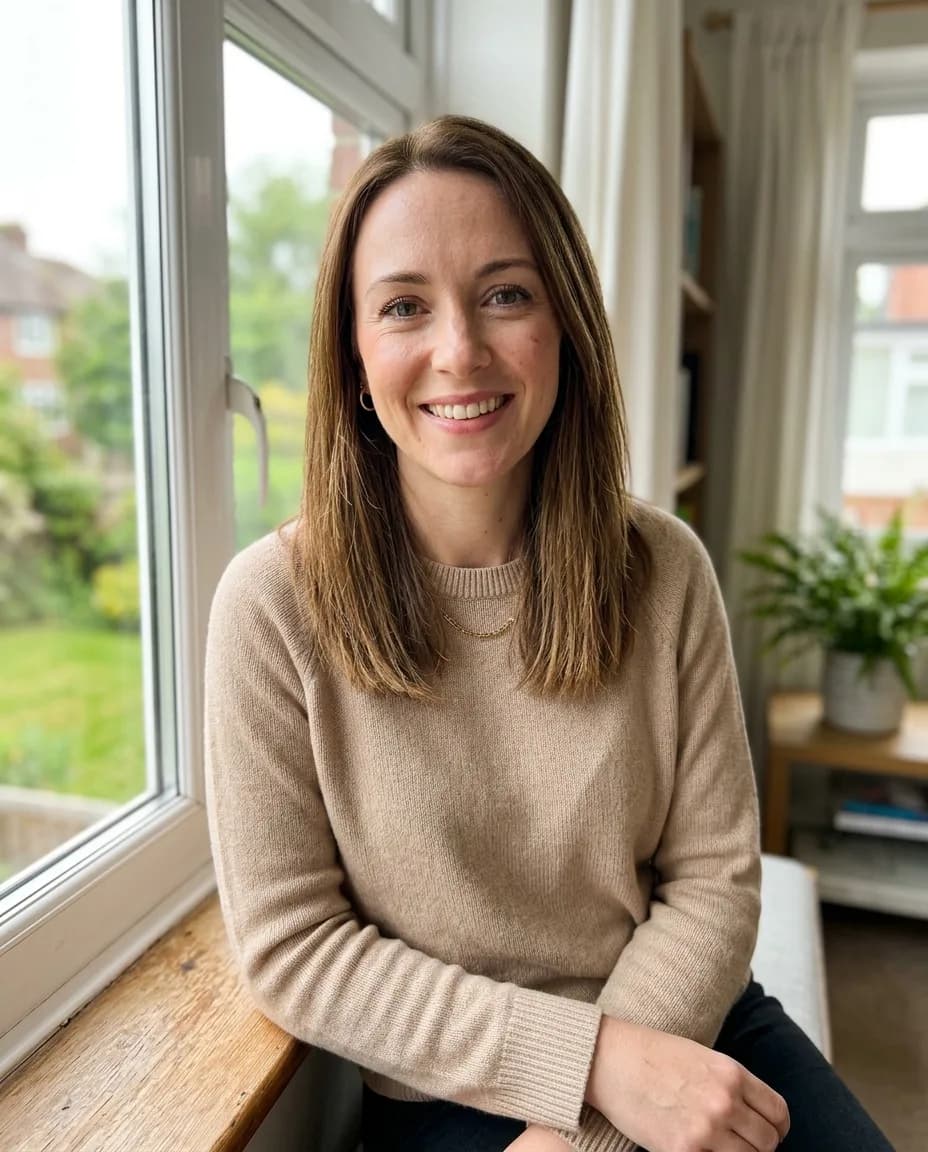
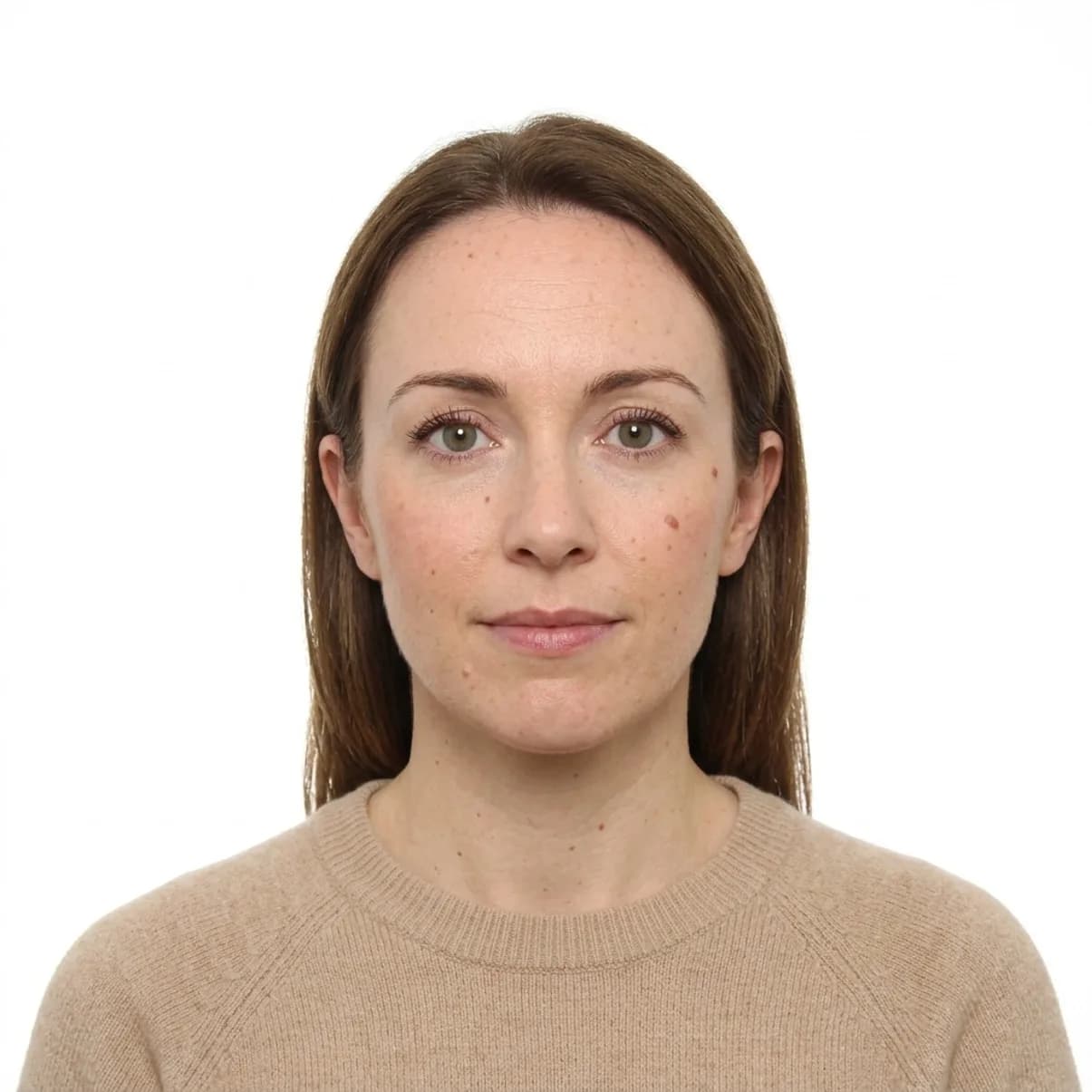
Untuk foto 2×2 in, kami memakai selfie seorang perempuan yang duduk di dekat jendela, tersenyum, dan mengenakan sweter krem. Pengaturannya: 2×2 in, White, dan Pakaian saya. Hasilnya menampilkan wajah menghadap depan dengan ekspresi netral dan pencahayaan merata. Tahi lalat serta tekstur kulitnya tetap terlihat karena model diinstruksikan untuk tidak meretus wajah.
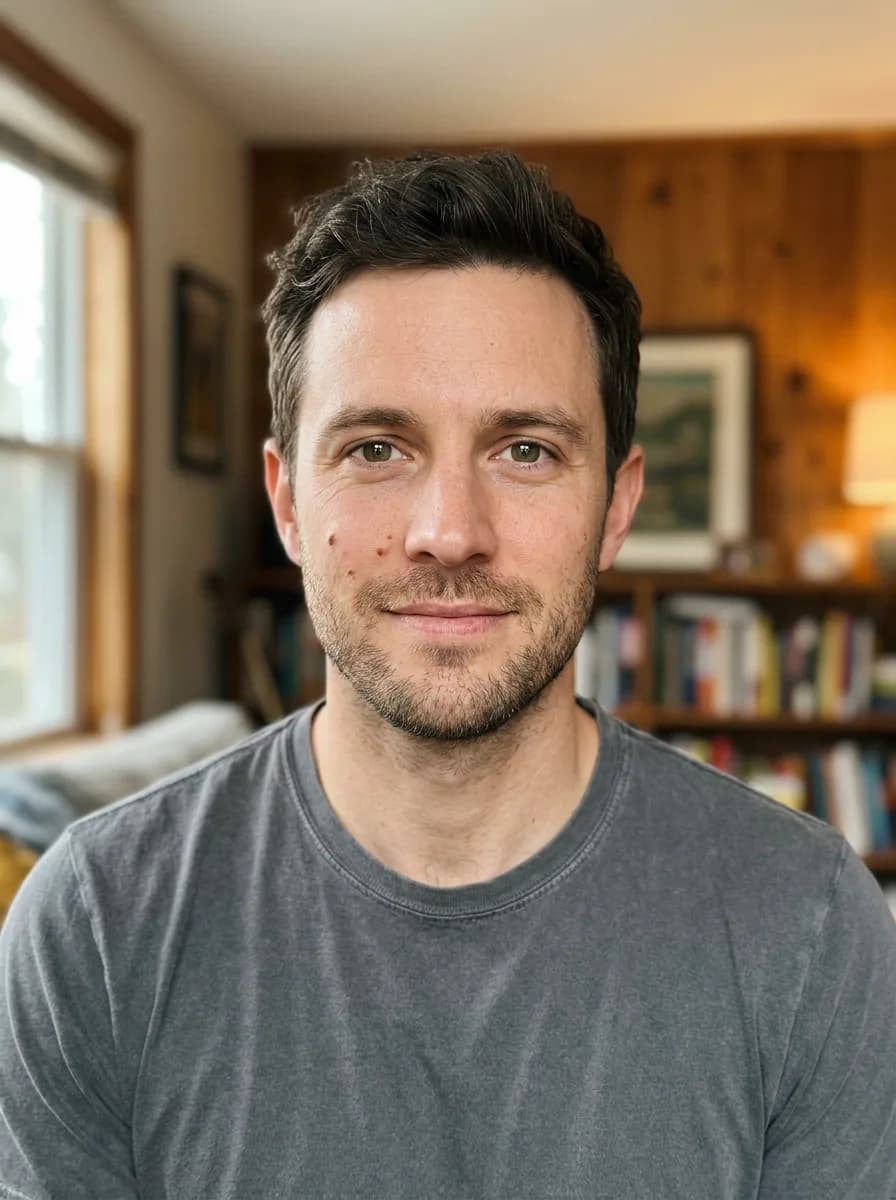
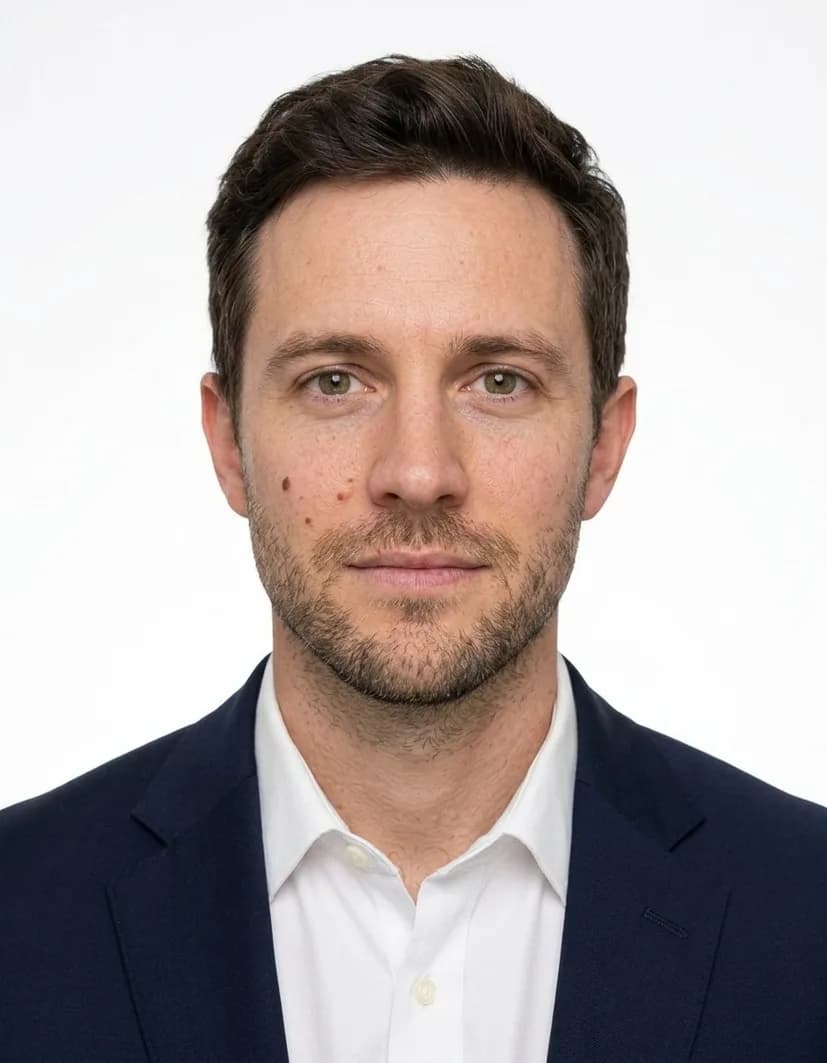
Untuk ukuran 35×45 mm, kami memakai foto seorang pria berkaus abu-abu di depan rak buku dan memilih «Pakaian formal». Foto yang lebih kecil muat lebih banyak salinan — lembar ini berisi 6.
Cara mengambil selfie
- Tatap kamera, dan pastikan seluruh kepala serta bahumu masuk dalam bingkai.
- Gunakan cahaya matahari yang lembut dari jendela di depanmu, bukan di belakangmu.
- Lepas kacamata dan topi, serta pastikan rambut tidak menutupi wajah.
- Pegang ponsel setinggi mata atau minta orang lain memotretmu — selfie dengan tangan terulur membuat wajah tampak terdistorsi.
Sebelum mencetak: periksa sebentar
Apa pun tujuan fotonya, kebanyakan instansi menolak foto karena beberapa masalah yang sama. Periksa hasilnya dengan memperhatikan hal-hal berikut:
- Mata terbuka dan terlihat jelas, tanpa pantulan cahaya atau rambut yang menutupi alis.
- Ekspresi netral atau senyum alami dengan mulut tertutup, sesuai aturan dokumenmu.
- Tidak ada bayangan di wajah atau di belakang kepala.
- Seluruh kepala, dari ujung rambut hingga dagu, berada di dalam bingkai, dengan sedikit ruang di sekelilingnya.
- Latar belakang polos dan merata, tanpa benda di belakangmu.
Jika ada yang kurang pas — misalnya garis rambut terpotong karena selfie terlalu dekat — ambil selfie baru dengan lebih banyak ruang di sekitar kepala, lalu coba lagi.
Langkah demi langkah
- Buka ID Photo di bagian Foto, lalu unggah selfie kamu.
- Di bagian «Ukuran», pilih format dokumen.
- Pilih latar belakang, lalu tentukan apakah ingin mempertahankan pakaianmu atau beralih ke Formal.
- Klik «Buat foto ID». Kamu akan mendapatkan foto berukuran tepat dan lembar cetak; keduanya tersimpan di riwayatmu.
- Unduh lembar tersebut dan cetak dengan ukuran 4×6 in di kios atau studio foto mana pun, lalu gunting mengikuti garisnya.
Biaya
Sekali proses membutuhkan 10 kredit dan menghasilkan kedua file. Jika prosesnya gagal, kredit akan dikembalikan. Akun baru mendapatkan 6 kredit gratis.
Ubah selfie menjadi foto ID lengkap dengan lembar cetak.
Buat foto IDSemua ukuran dan latar belakang yang tersedia.
Pembuat foto pasporCoba semua isi artikel dalam hitungan menit
Semua model dan alat di artikel ini ada di satu tempat. Daftar dan dapatkan 6 kredit gratis; harga setiap proses tampil sebelum dijalankan.
Buat foto ID