Cara Memperbaiki Mata Terpejam, Jerawat, dan Bayangan Tajam di Foto dengan AI — Tanpa Photoshop
Di foto grup, selalu ada saja yang berkedip. Kami mencoba membuka mata yang terpejam, menghaluskan kulit, mengurangi bayangan tajam akibat matahari, dan memutihkan gigi pada foto asli. Ini caranya dan opsi yang perlu kamu centang.
Daftar isi
Foto terbaik dari pesta pernikahan justru foto saat tantemu berkedip. Selfie liburan yang sempurna malah menampilkan jerawat tepat di tengah wajah. Dalam foto di teras, bayangan topi bisbol membelah wajahmu. Memperbaiki semua itu di Photoshop butuh layer, mask, dan latihan, sementara aplikasi filter kecantikan sering membuat kulit tampak mulus seperti plastik.
AI Photo Retouch di ImageGPT lebih mirip daftar centang. Kamu tinggal pilih masalahnya — mata terpejam, jerawat, kerutan, bayangan, atau gigi — lalu foto dikembalikan dalam keadaan sudah diperbaiki, dengan komposisi dan ukuran yang sama seperti saat diunggah. Fitur ini menggunakan Nano Banana 2 dari Google dan dirancang untuk mengutamakan kemiripan: bentuk wajah, fitur wajah, warna mata, warna kulit, tahi lalat, bintik-bintik, rambut, dan riasan tetap seperti aslinya.
Contoh: mata terpejam jadi terbuka
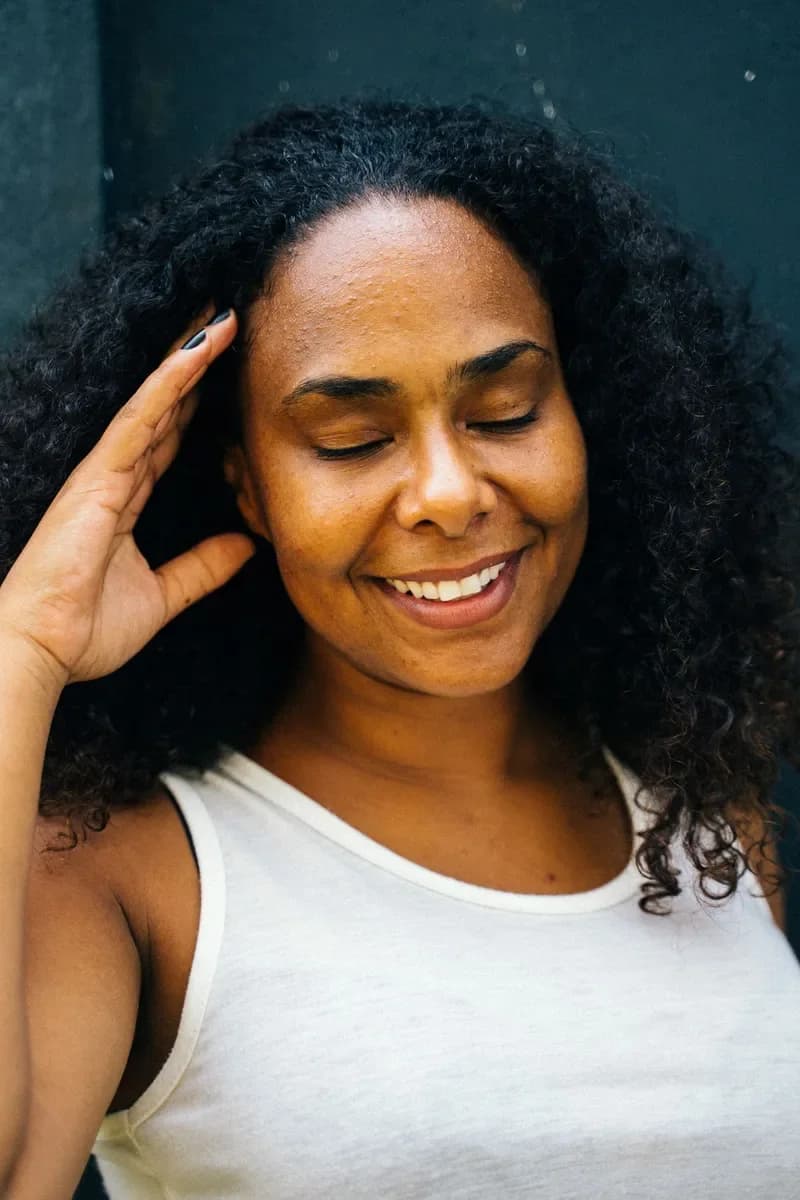
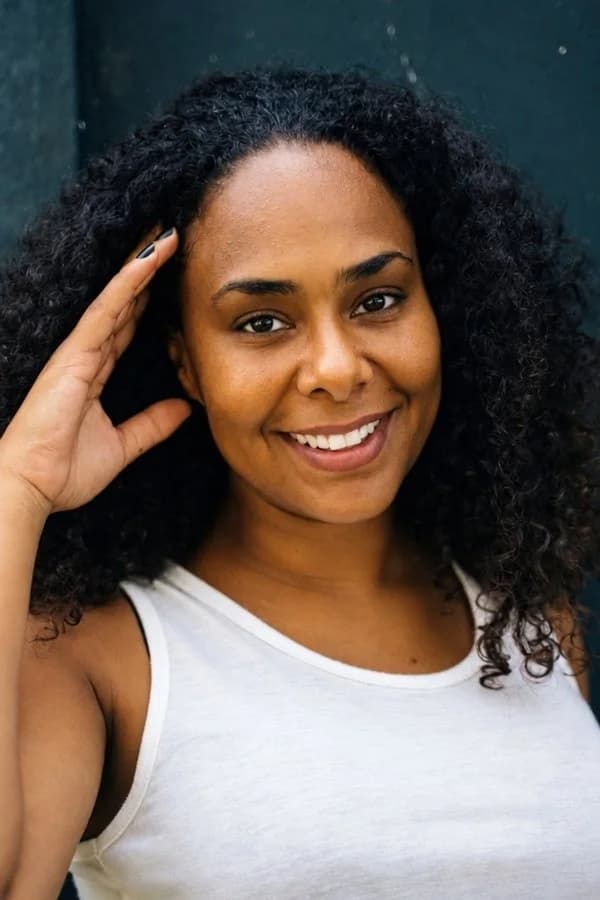
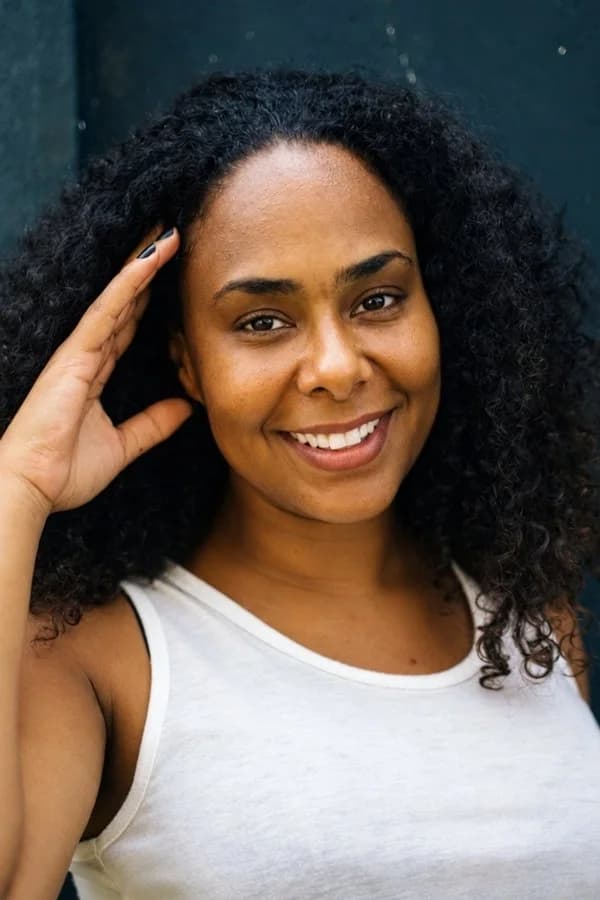
Kami mengunggah potret seorang wanita yang tertawa sambil memejamkan mata, mencentang Open closed eyes dan Clear skin and acne, lalu meminta 2 variasi. Keduanya menampilkan mata cokelat terbuka yang sesuai dengan bentuk kelopak dan bulu matanya, menatap kamera. Senyum, rambut ikal, tangan, dan tank top-nya tidak berubah.
9 perbaikan yang bisa digabungkan
- Open closed eyes — membentuk ulang mata yang berkedip atau setengah terpejam sesuai bentuk dan warna mata orang tersebut. Mata yang sudah terbuka tidak diubah.
- Clear skin and acne — menghilangkan jerawat, kemerahan, bercak, dan bekas luka kecil serta meratakan warna kulit, tanpa menghilangkan pori-pori, bintik-bintik, atau tahi lalat.
- Soften wrinkles — menyamarkan garis di dahi, kerutan di sudut mata, kantung mata, dan garis senyum tanpa mengubah kesan usiamu.
- Remove harsh shadows — mencerahkan bayangan dari matahari, topi, atau dedaunan seolah-olah fotografer menggunakan reflektor besar. Pencahayaan latar belakang tetap sama.
- Whiten teeth — menghasilkan warna putih gading yang alami, bukan putih kebiruan. Bentuk dan celah setiap gigi tetap sama.
- Add a smile — menghadirkan senyum tulus dan santai yang terlihat sampai ke mata, bukan seringai yang dibuat-buat.
- Face the camera — mengarahkan kepala dan mata ke lensa; pose tubuh tetap sama.
- Lebih ramping — membuat wajah sedikit lebih ramping dan, jika terlihat, pinggang serta lengan, tanpa mendistorsi latar belakang.
- Look younger — membuatmu tampak sekitar 3, 5–7, atau 10 tahun lebih muda, tergantung tingkat kekuatannya, tetapi tetap jelas orang yang sama.
Centang sebanyak yang kamu butuhkan. Semua perbaikan diterapkan sekaligus dengan biaya setara 1 foto.
Kulit, bayangan, dan kerutan
Berikut hasil Clear skin and acne dengan tingkat Strong pada wanita muda yang berjerawat di pipi, serta Remove harsh shadows pada pria yang difoto di bawah terik matahari siang. Perhatikan bayangan di dinding belakangnya masih ada — yang berubah hanya pencahayaan wajahnya.
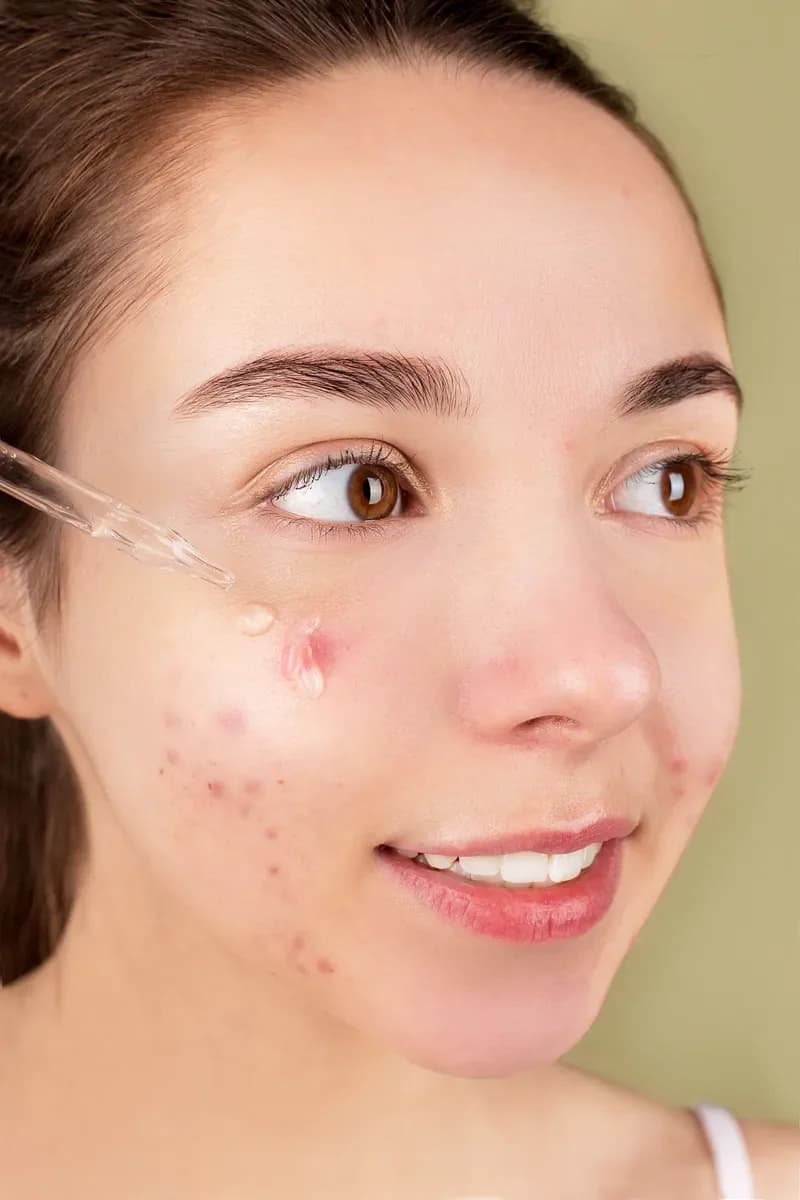
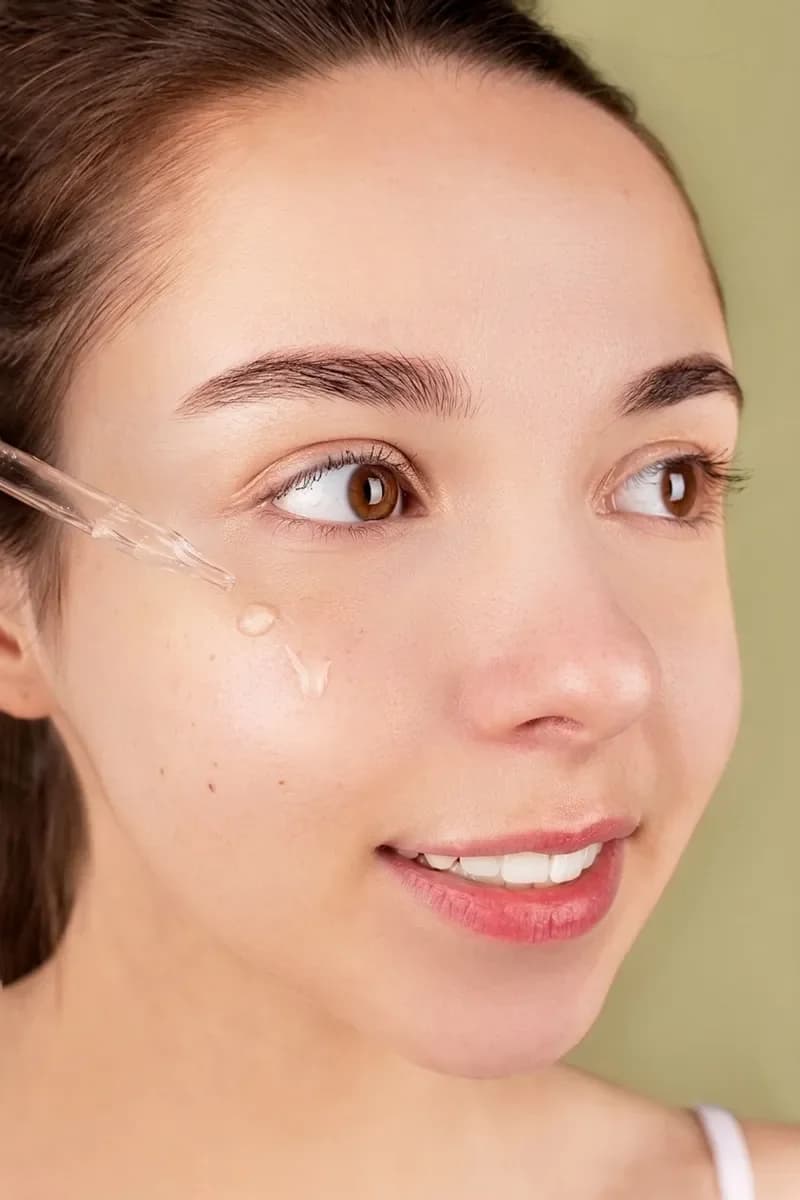
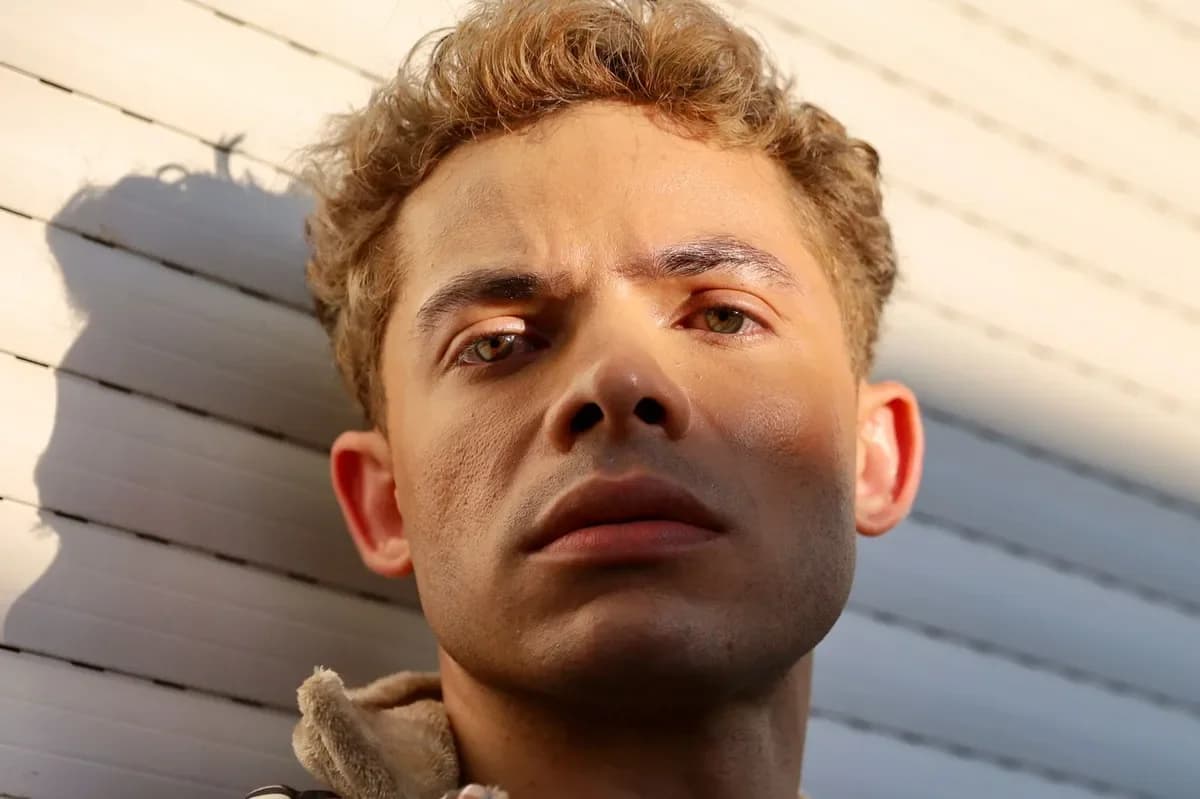
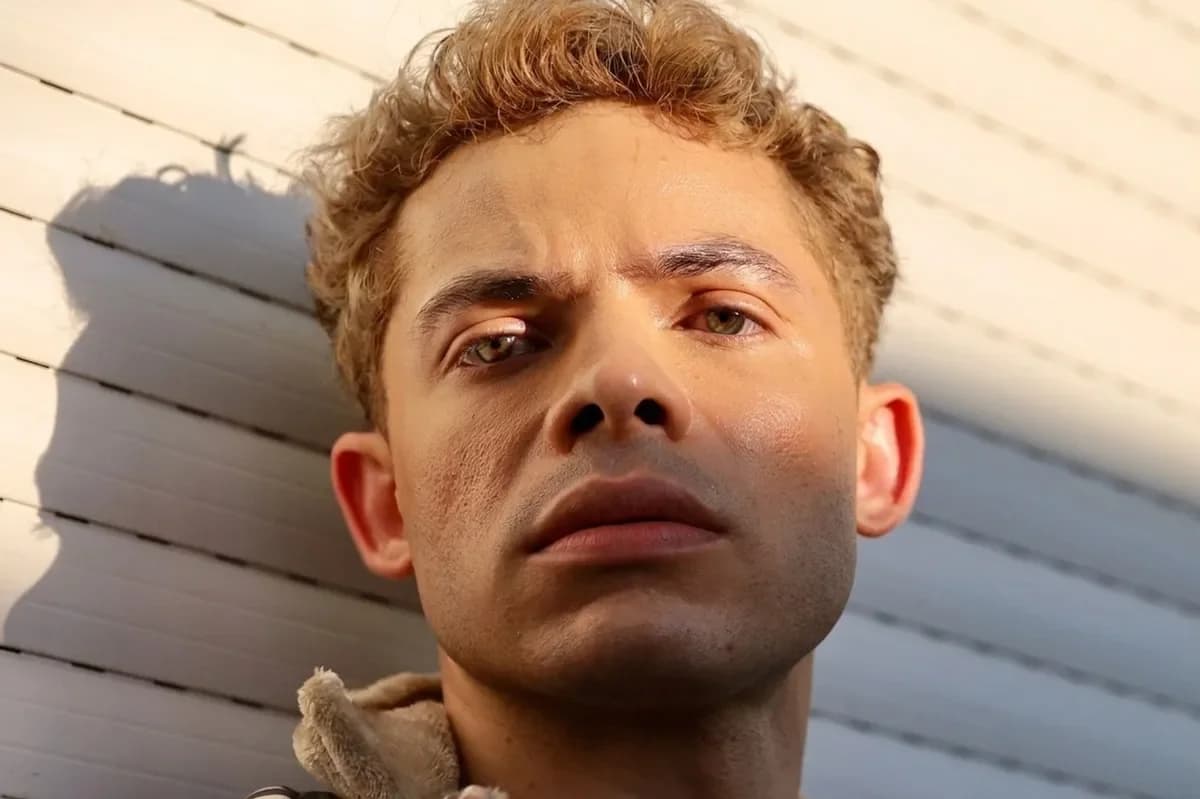
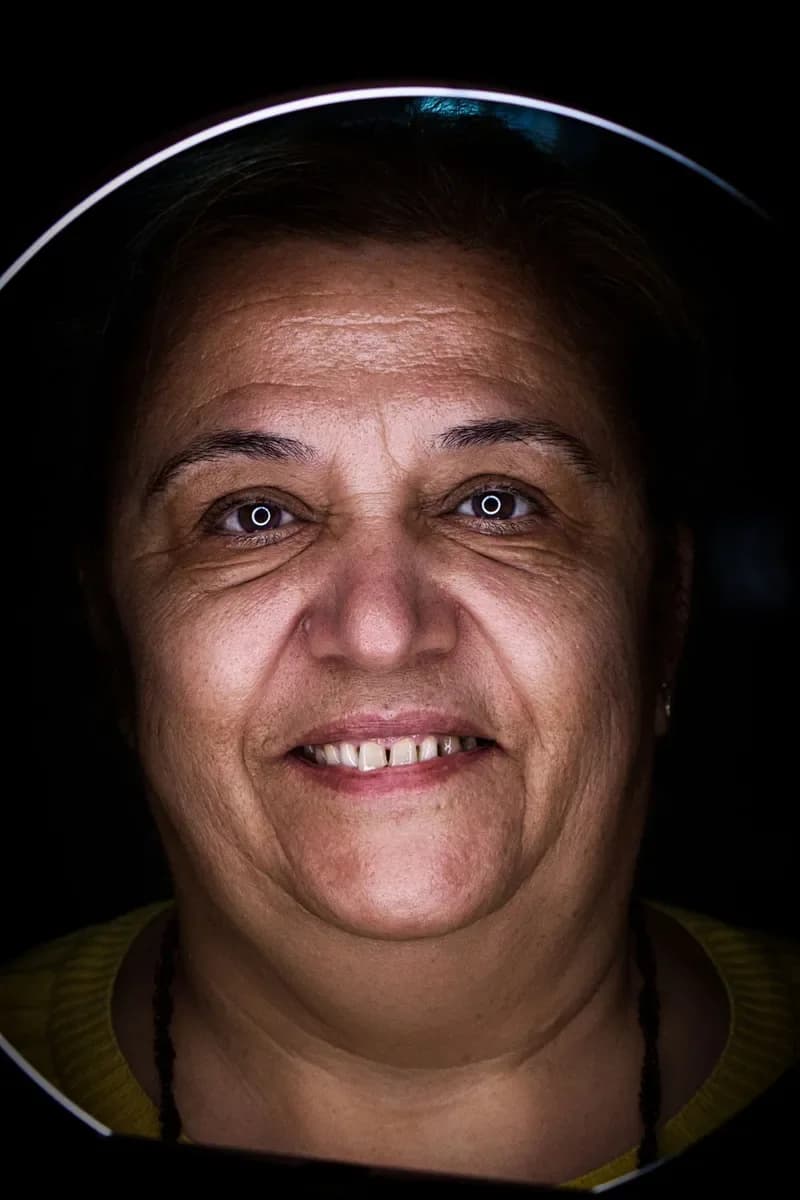
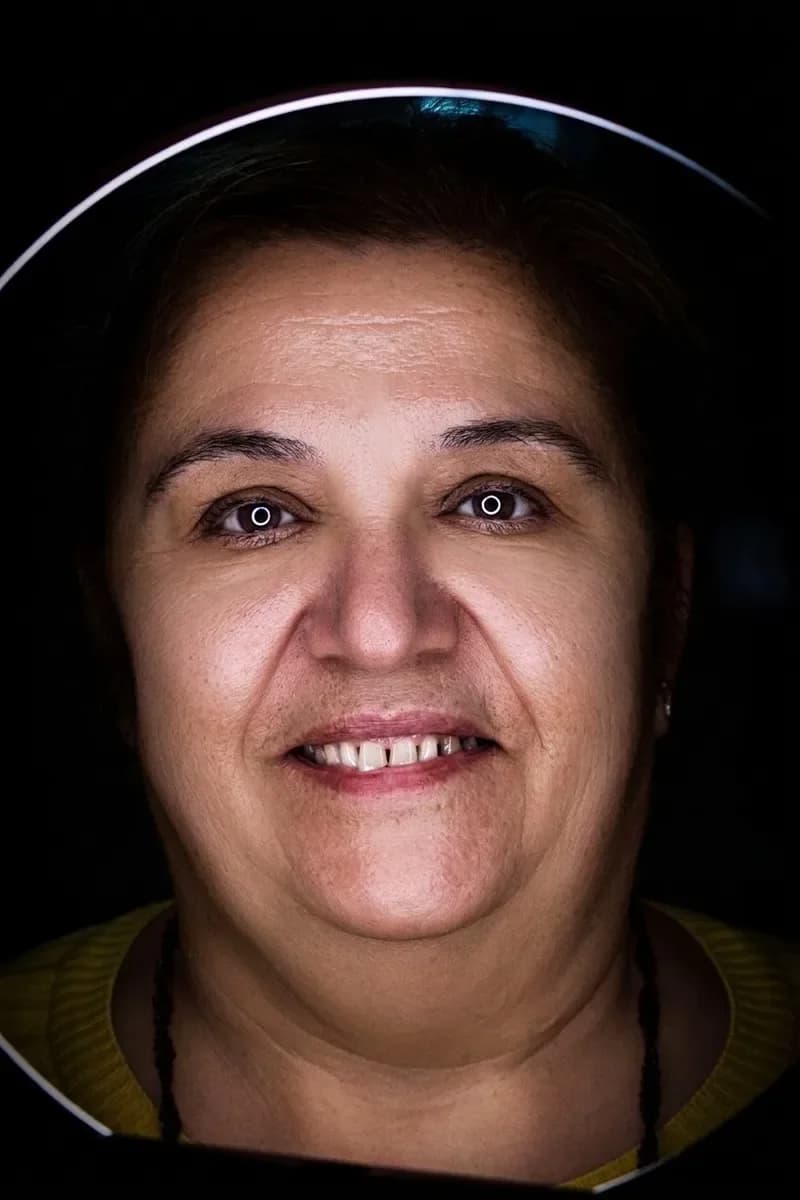
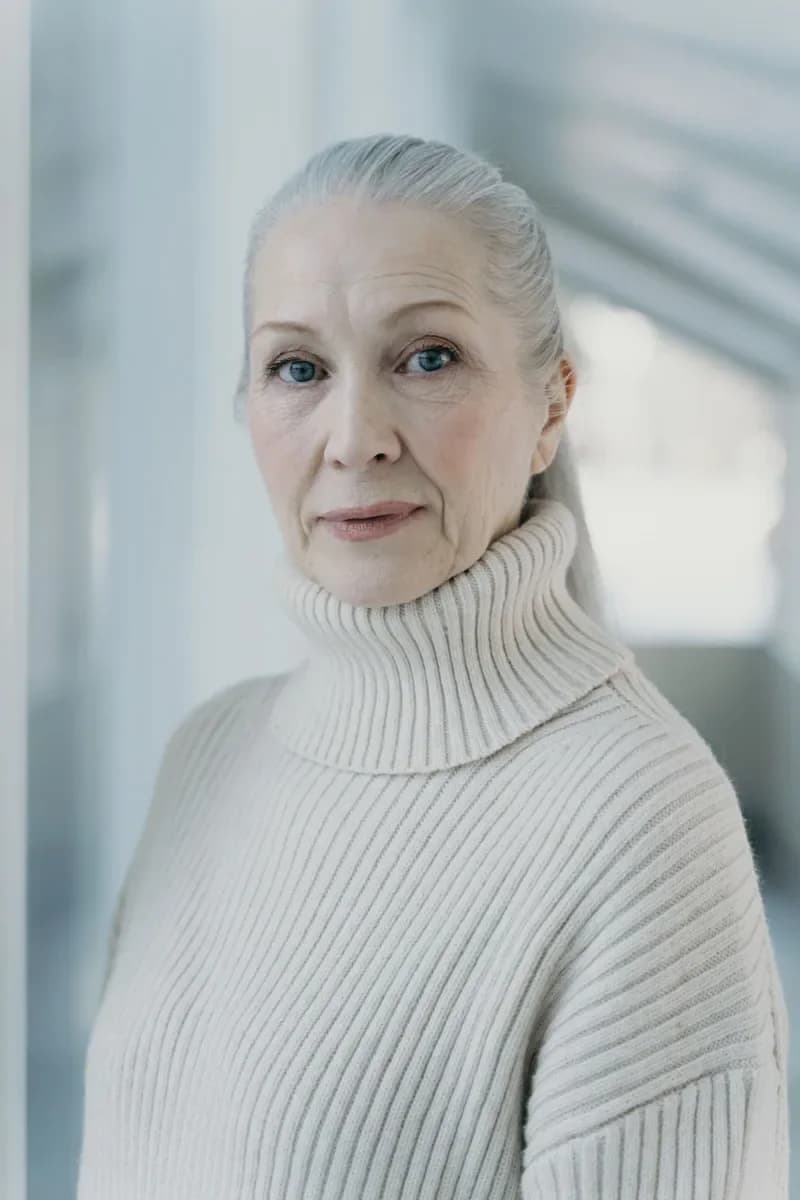
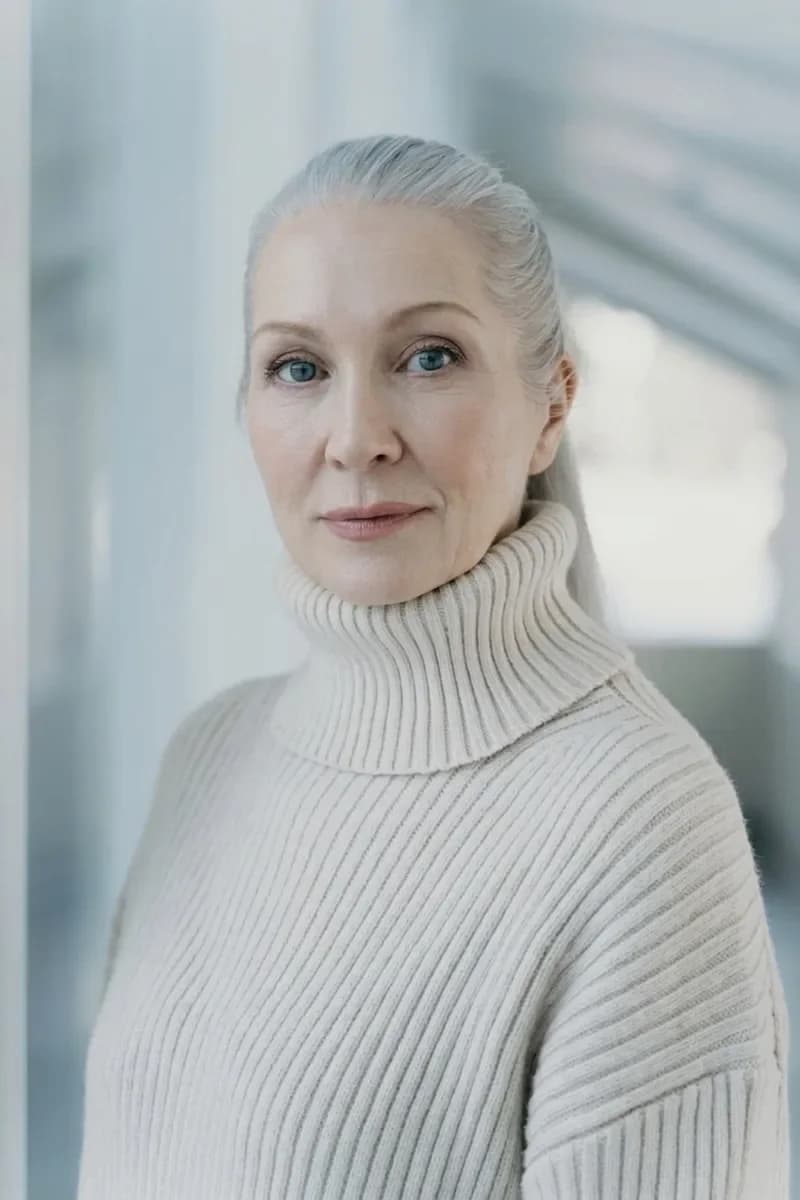
Foto grup
Secara default, semua orang di foto mendapat perbaikan yang sama. Di sini, 3 teman di meja kafe mendapat Add a smile dan Whiten teeth sekaligus. Jika kamu hanya ingin memperbaiki 1 orang, sebutkan orangnya dalam catatan — misalnya, “hanya wanita di sebelah kiri” atau “hanya pria berkacamata”.
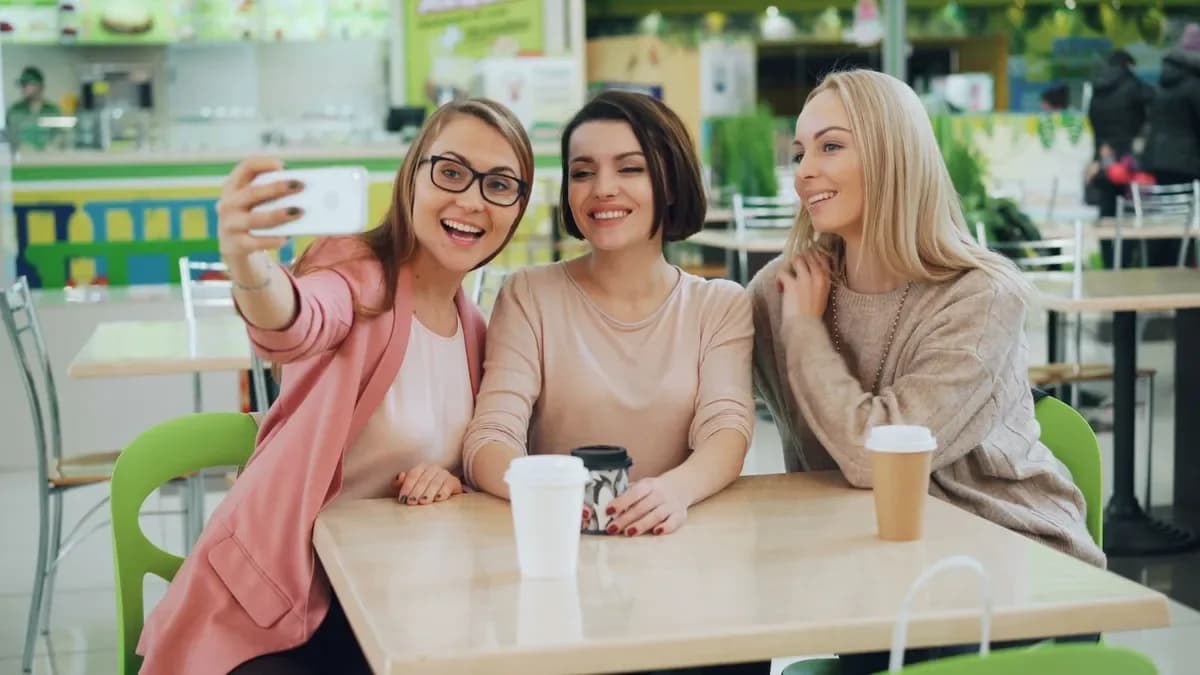
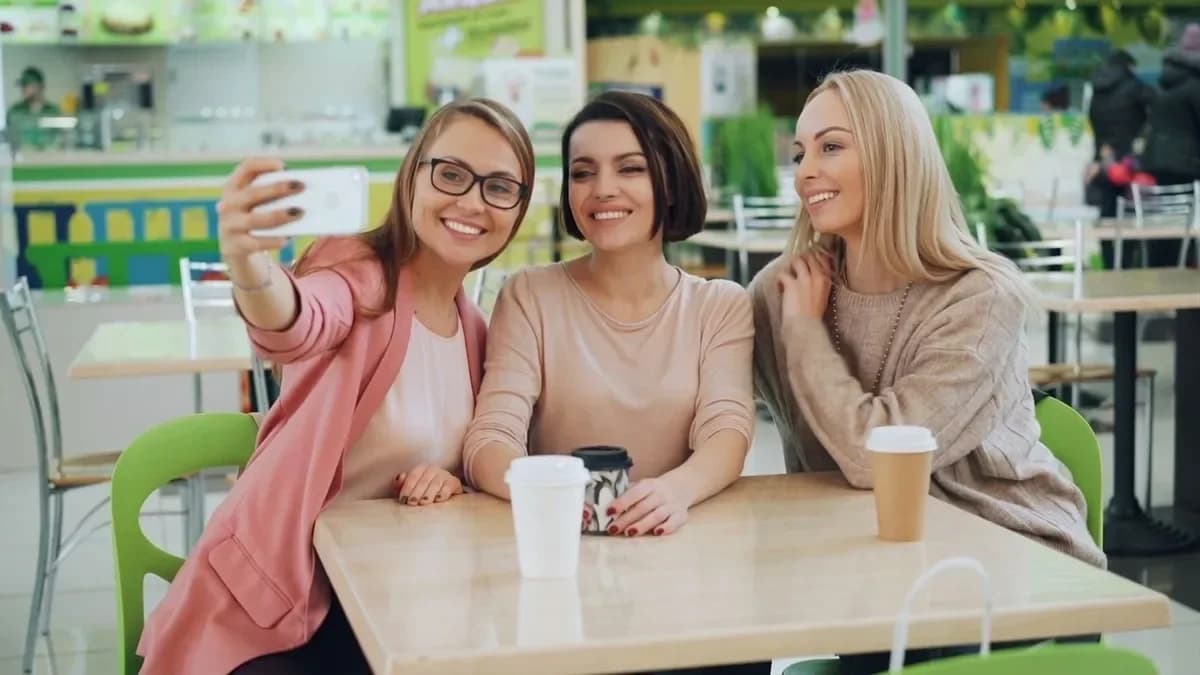
Foto seperti apa yang paling cocok?
- Wajah terlihat jelas — semakin besar wajah dalam foto, semakin rapi hasil perbaikannya.
- Foto asli tidak memakai filter kecantikan yang terlalu kuat; filter seperti itu sudah lebih dulu mengaburkan kulit.
- Untuk foto grup, tentukan cara mendeskripsikan orang yang ingin kamu edit.
Langkah demi langkah
- Buka AI Photo Retouch di bagian Foto, lalu unggah fotomu.
- Di bagian What to fix, centang satu atau beberapa perbaikan.
- Pilih tingkat kekuatan: Barely noticeable, Natural atau Strong. Pengaturan ini tersedia untuk kulit, kerutan, bayangan, gigi, efek lebih ramping, dan efek terlihat lebih muda.
- Jika perlu, tambahkan catatan hingga 200 karakter.
- Pilih 1 atau 2 variasi, lalu klik Retouch photo. Hasilnya akan muncul di layar dan dalam riwayatmu.
Contoh catatan yang efektif
hanya wanita di sebelah kiri; pertahankan bintik-bintik di wajahku
hanya pria berkacamata, biarkan semua orang lainnya seperti semula
pertahankan tahi lalat di atas bibirku
Biaya
Biaya untuk 1 foto yang di-retouch adalah 10 kredit, berapa pun jumlah perbaikan yang kamu centang. Biaya untuk 2 variasi dalam sekali proses adalah 20 kredit. Jika pemrosesan foto gagal, kreditnya dikembalikan. Akun baru mendapat 6 kredit gratis.
Unggah foto dan centang bagian yang ingin diperbaiki.
Retouch fotoAda yang berkedip? Baca selengkapnya tentang cara memperbaiki mata terpejam dalam foto.
Buka mata dalam fotoCoba semua isi artikel dalam hitungan menit
Semua model dan alat di artikel ini ada di satu tempat. Daftar dan dapatkan 6 kredit gratis; harga setiap proses tampil sebelum dijalankan.
Retouch foto