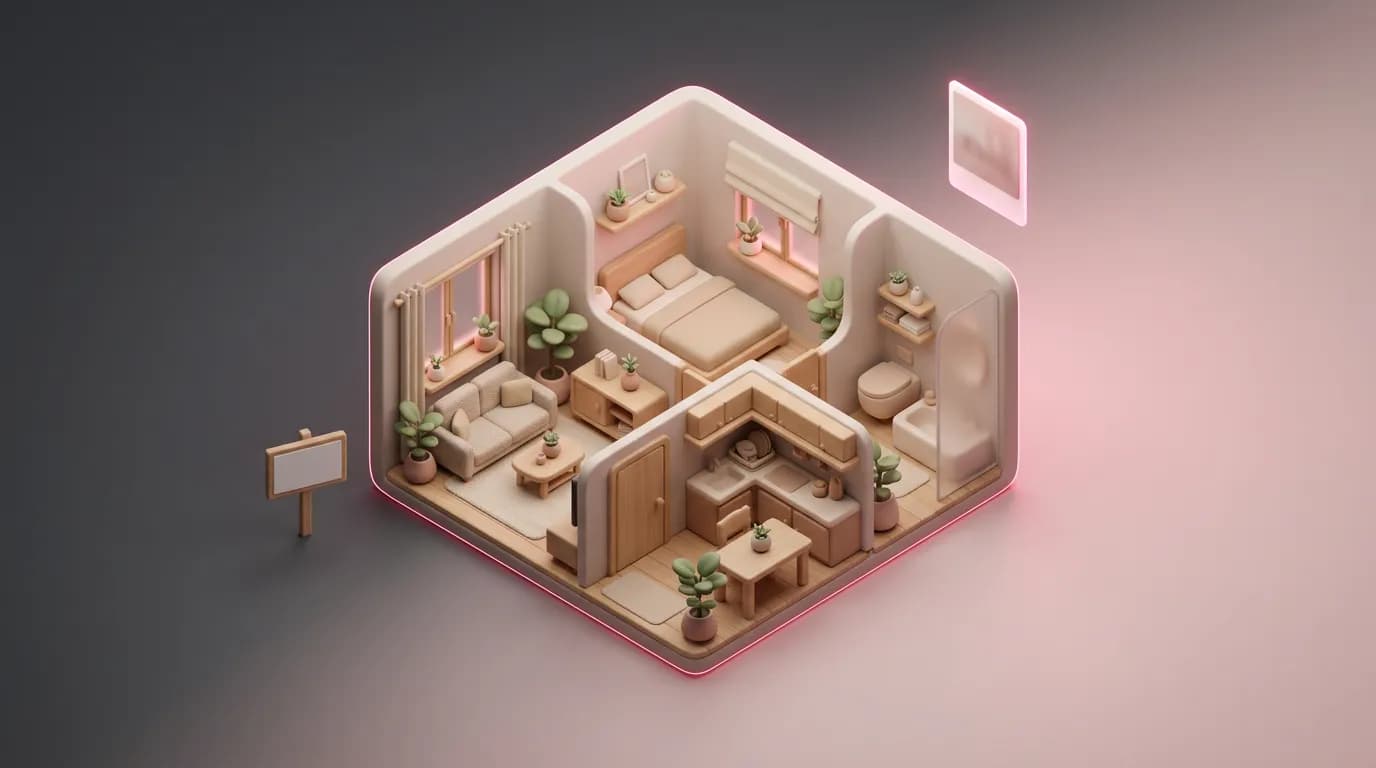
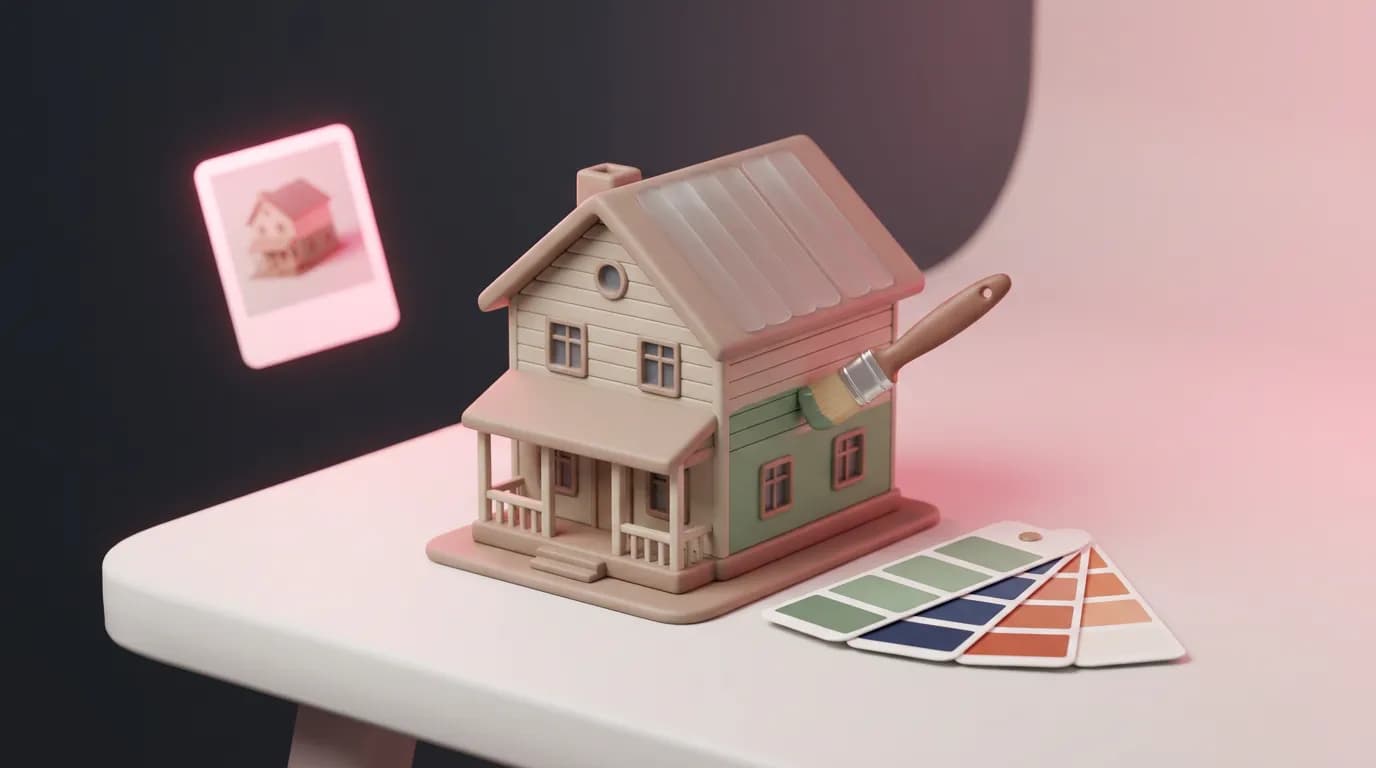
Ubah Kamar seperti Foto Pinterest dengan AI, Begitu Juga Rumah dan Halamanmu
Kini «Desain Interior», «Eksterior Rumah», dan «Desain Lanskap» bisa menggunakan «Contoh gaya (opsional)». Tunjukkan gambar yang kamu suka, lalu AI menerapkan tampilannya ke kamar, rumah, atau halamanmu. Ada juga mode baru untuk mengubah satu hal tanpa mendesain ulang seluruh ruangan.
Daftar isi
- Yang kamu butuhkan
- Ruanganmu dengan gaya dari pin
- «Ubah sesuai deskripsi»: satu hal saja, bukan seluruh ruangan
- Ruangan kosong: beri tahu AI ruangan itu akan dipakai untuk apa
- «Eksterior Rumah»: tampilan baru, rumah yang sama
- «Desain Lanskap»: tak ada lagi tanah gundul
- Langkah demi langkah
- Berapa biayanya?
Kebanyakan renovasi berawal dari pin yang disimpan. Masalahnya, pin itu menampilkan ruangan orang lain: jendelanya lebih besar, tata letaknya berbeda, pencahayaannya lebih bagus. Menjelaskan tampilannya dengan kata-kata juga tak banyak membantu—«kayu gelap, beludru hijau, kuningan» bisa menggambarkan seratus ruangan berbeda. Sekarang kamu cukup menunjukkan gambarnya kepada AI. AI akan mengambil gaya, warna, dan material dari gambar itu lalu menerapkannya pada foto ruanganmu, tanpa mengubah dinding, jendela, atau sudut pengambilan foto.
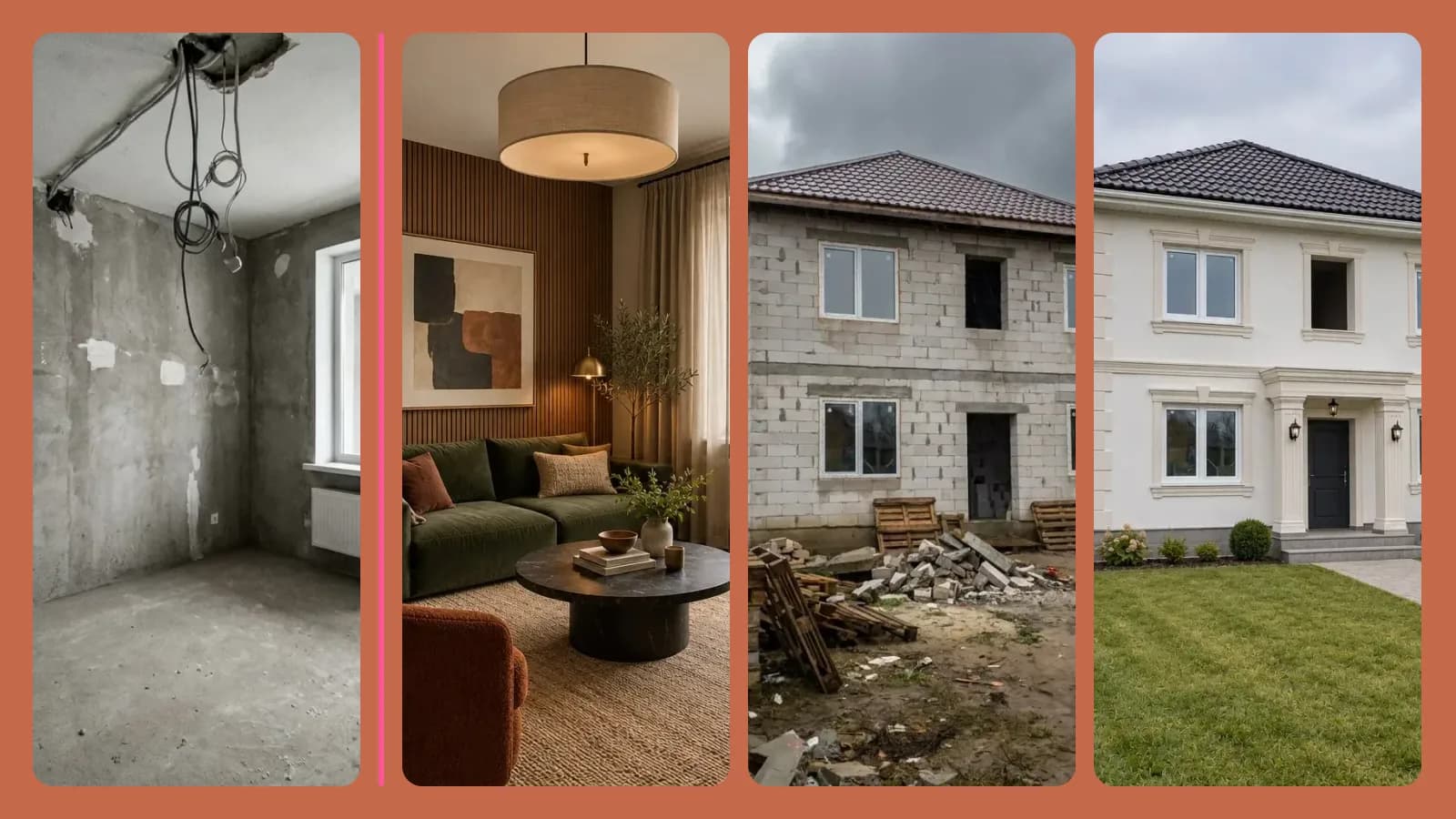
Contoh gaya yang sama juga bisa dipakai di «Eksterior Rumah» dan «Desain Lanskap». Ketiga alat ini pun kini lebih cermat menjaga bagian yang harus tetap seperti aslinya. Semua foto awal dan gambar contoh di bawah ini juga dibuat dengan AI.
Yang kamu butuhkan
- Foto kamar, rumah, atau halamanmu. Untuk ruangan, ambil foto saat siang dari sudut ruangan atau ambang pintu. Pegang ponsel tetap lurus, dan pastikan lantai serta setidaknya dua dinding terlihat.
- Gambar yang kamu suka: tangkapan layar Pinterest, halaman katalog furnitur, atau foto dari majalah. Untuk eksterior, bisa juga rumah yang pernah kamu lihat; untuk halaman, taman yang kamu sukai.
- Untuk perubahan kecil, satu kalimat tentang apa yang ingin diubah—dan, kalau ada, foto barangnya, seperti lemari pakaian, ubin, atau cermin.
Ruanganmu dengan gaya dari pin
Dari gambar contoh, AI mengambil palet warna, tampilan dinding dan lantai, material, jenis furnitur, pencahayaan, serta dekorasi. AI tidak menyalin tata letak, jendela, atau sudut gambar contoh. Jadi, meskipun pin itu menampilkan ruangan yang sama sekali berbeda—misalnya loft luas dengan dinding bata dan jendela tinggi—hasilnya tetap ruanganmu. Begitu gambar contoh diunggah, tombol pilihan gaya akan hilang: gambar itulah yang menjadi acuannya.
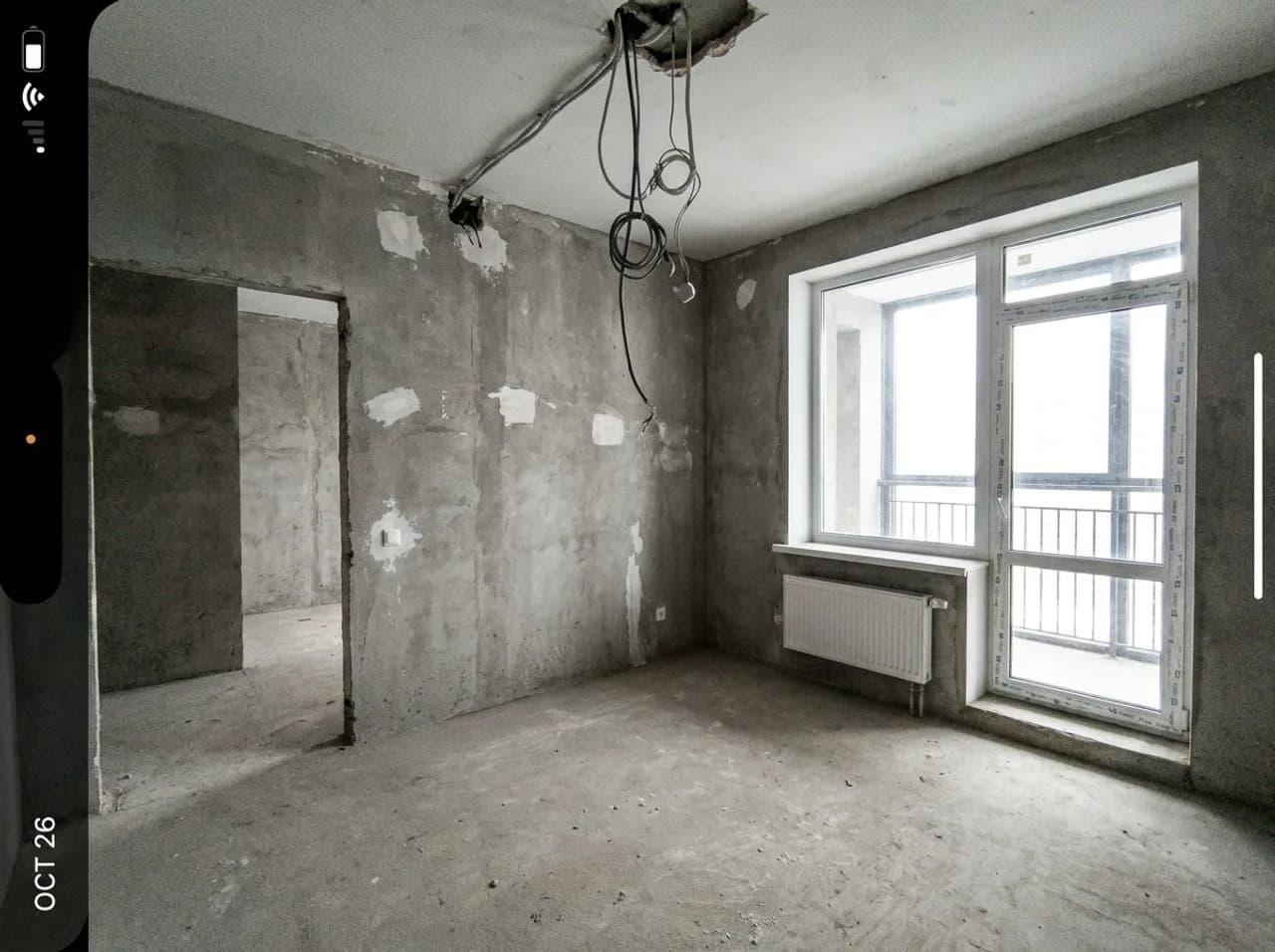
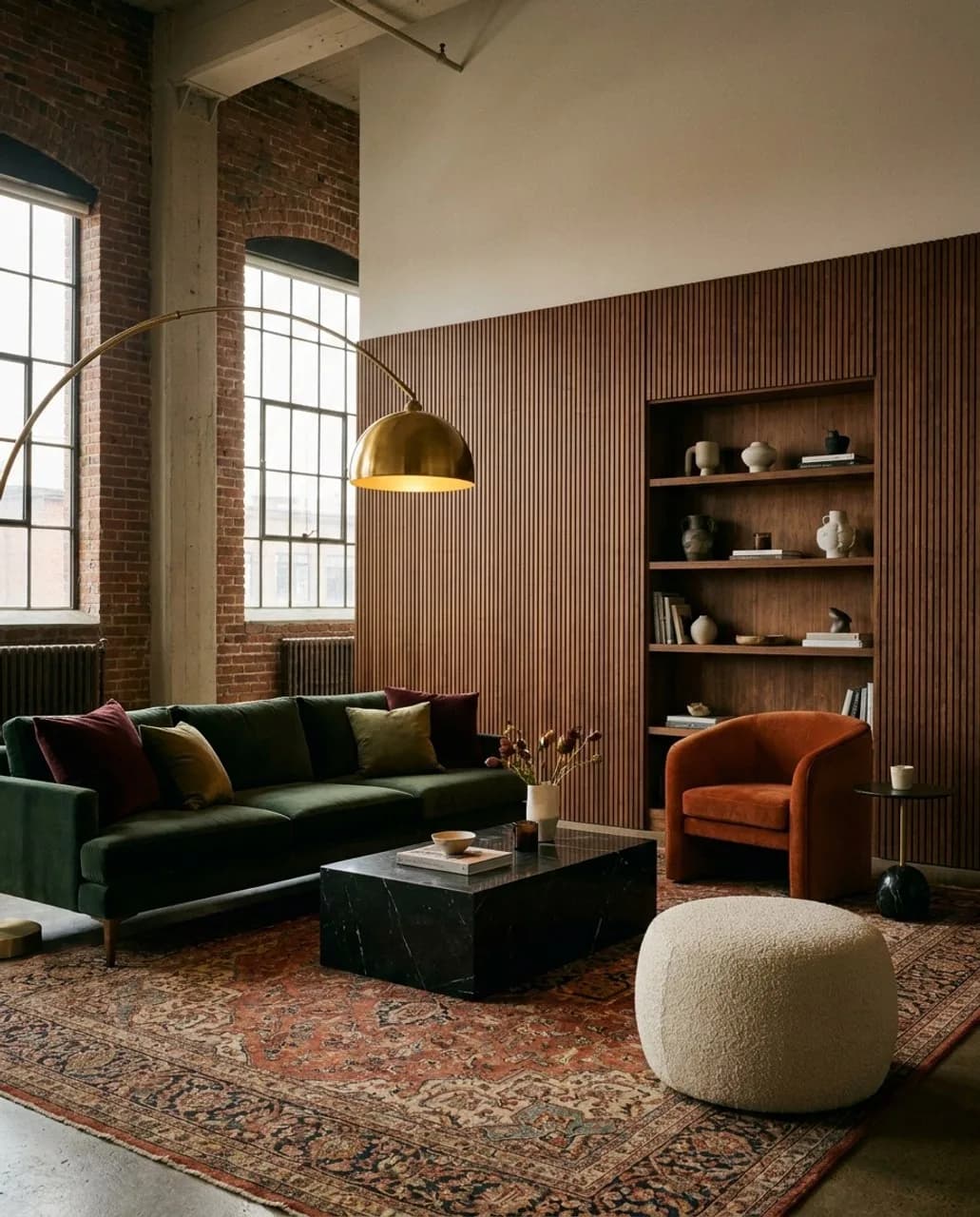
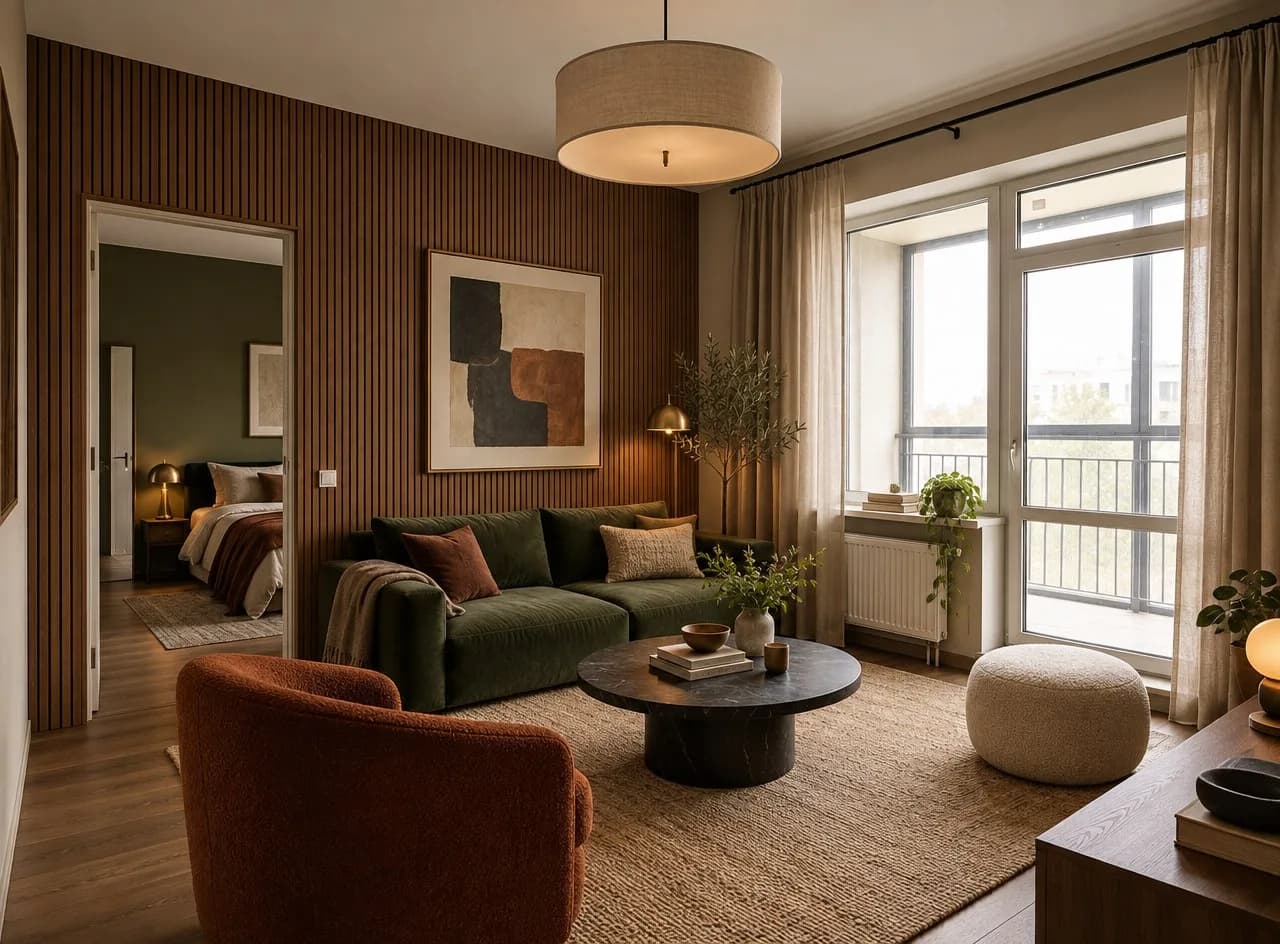
Tidak punya gambar contoh? Pilih salah satu dari sebelas gaya. Setiap gaya kini punya panduan lengkap—palet warna, material, furnitur, dan pencahayaan—sehingga beberapa versi dari satu ruangan, maupun seluruh ruangan dalam satu rumah, tampil serasi.
«Ubah sesuai deskripsi»: satu hal saja, bukan seluruh ruangan
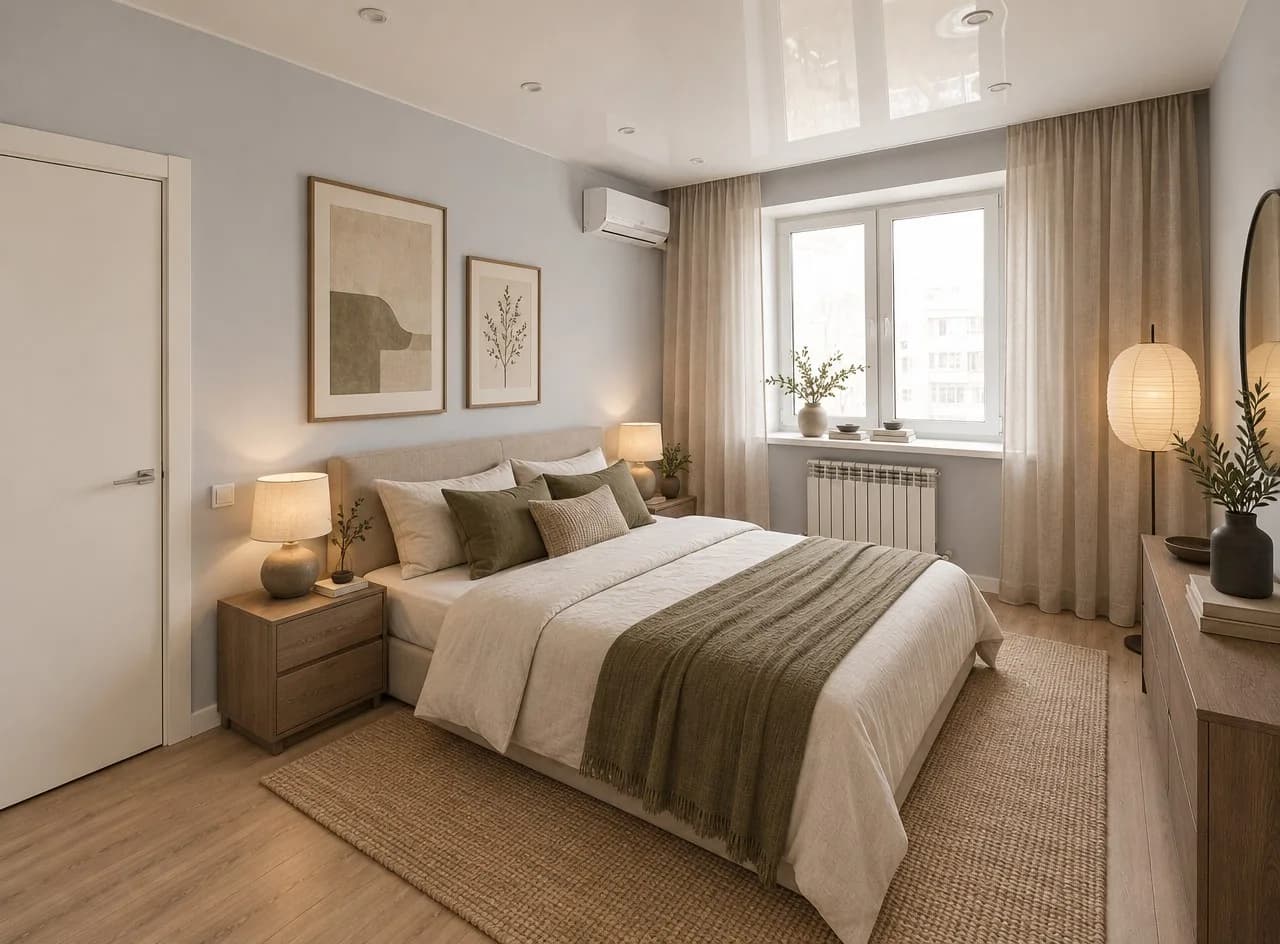
Dulu, mode «Cat ulang dan perbarui lapisan» hanya bisa menangani cat, wallpaper, dan lantai. Sekarang namanya «Ubah sesuai deskripsi» dan bisa dipakai untuk perubahan kecil apa pun: menambah lemari pakaian, mengganti cermin, memasang rak, atau mengecat satu dinding. AI hanya mengubah hal yang kamu tulis di «Apa yang diubah», sementara furnitur, warna, pencahayaan, dan sudut foto tetap sama. Tambahkan «Contoh gaya (opsional)»—misalnya foto lemari pakaian dari katalog—agar AI menggunakan barang atau material tersebut.
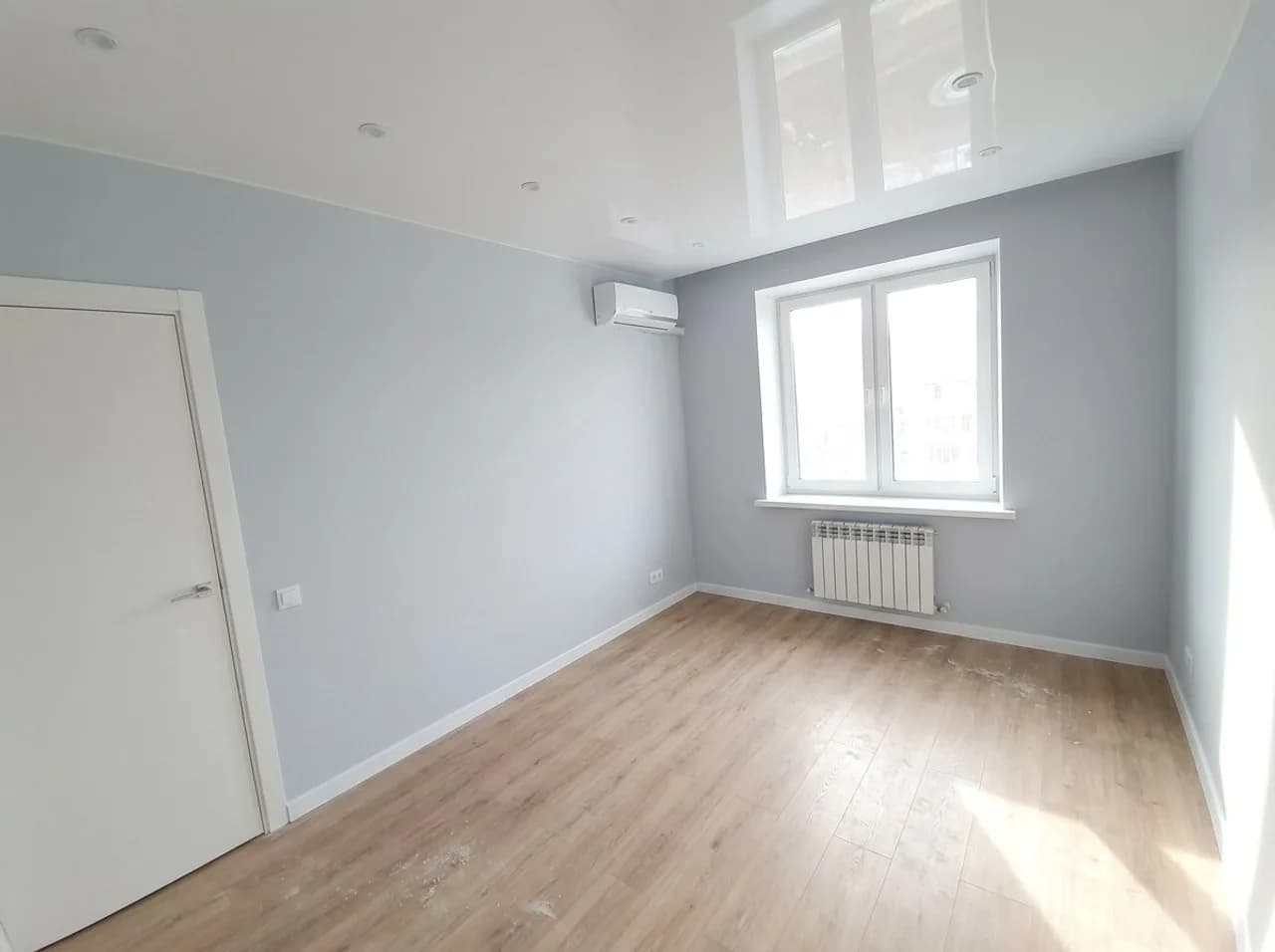
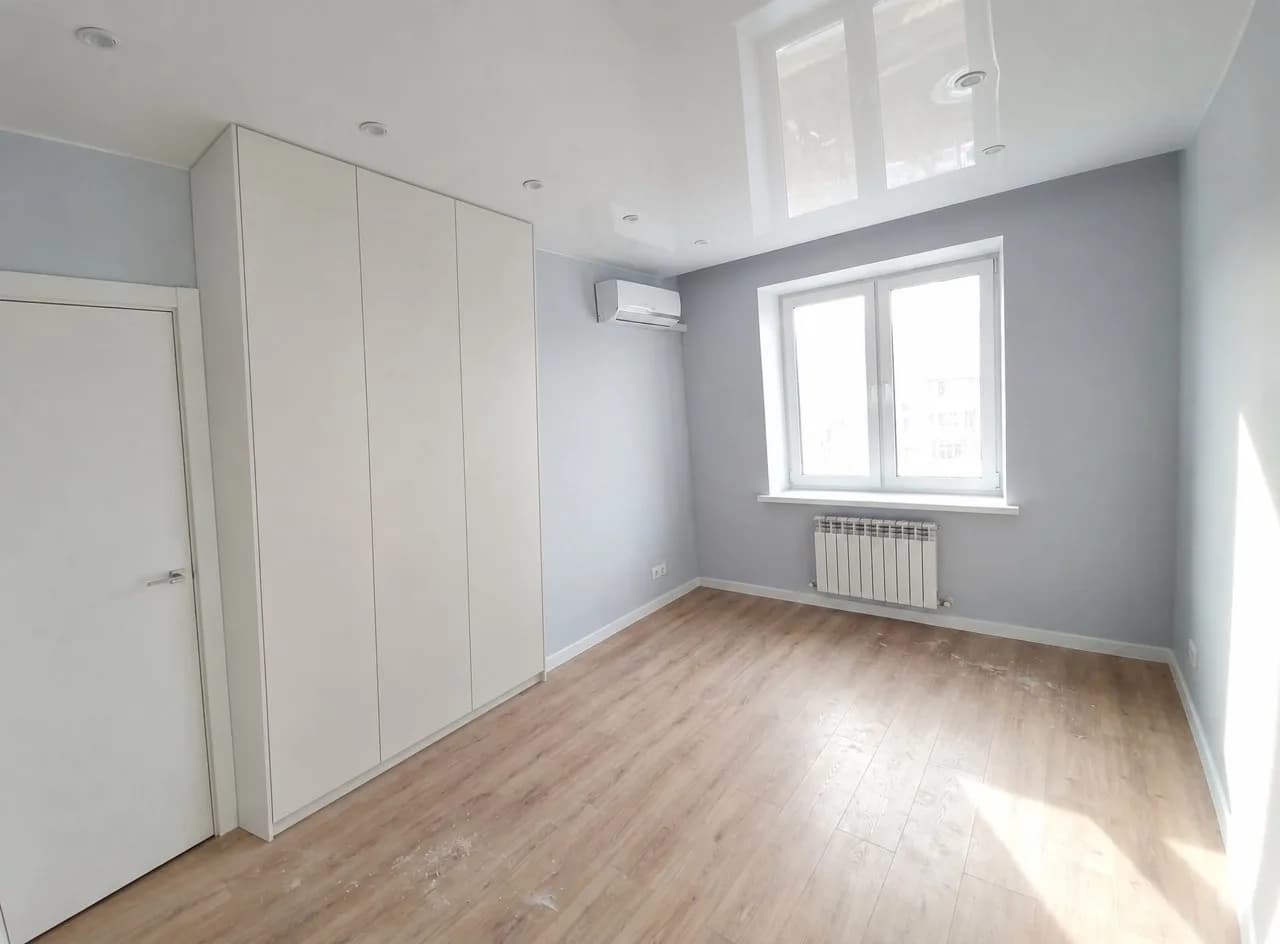
tambahkan lemari pakaian setinggi dinding di sisi kiri, di dekat pintu, berwarna terang, tanpa gagang
ganti cermin persegi panjang di atas wastafel dengan cermin bundar berbingkai kuningan tipis
cat hanya dinding di belakang tempat tidur dengan warna hijau tua, biarkan semua yang lain tetap seperti semula
Ruangan kosong: beri tahu AI ruangan itu akan dipakai untuk apa
Dari ruangan yang sudah berisi furnitur, AI bisa mengenali apakah itu kamar tidur atau ruang keluarga. Ruangan kosong bisa digunakan untuk apa saja. Karena itu, «Desain baru» dan «Isi ruang kosong» punya pengaturan «Ruang». Biarkan pada pilihan «Dari Foto», dan AI akan lebih dulu menentukan fungsi ruangan yang cocok berdasarkan ukuran dan jendelanya, lalu mengisinya dengan furnitur. Kamu juga bisa memilih sendiri: kamar tidur, kamar anak, ruang kerja di rumah, atau ruang usaha seperti kafe, kantor, toko, dan salon kecantikan.
«Eksterior Rumah»: tampilan baru, rumah yang sama
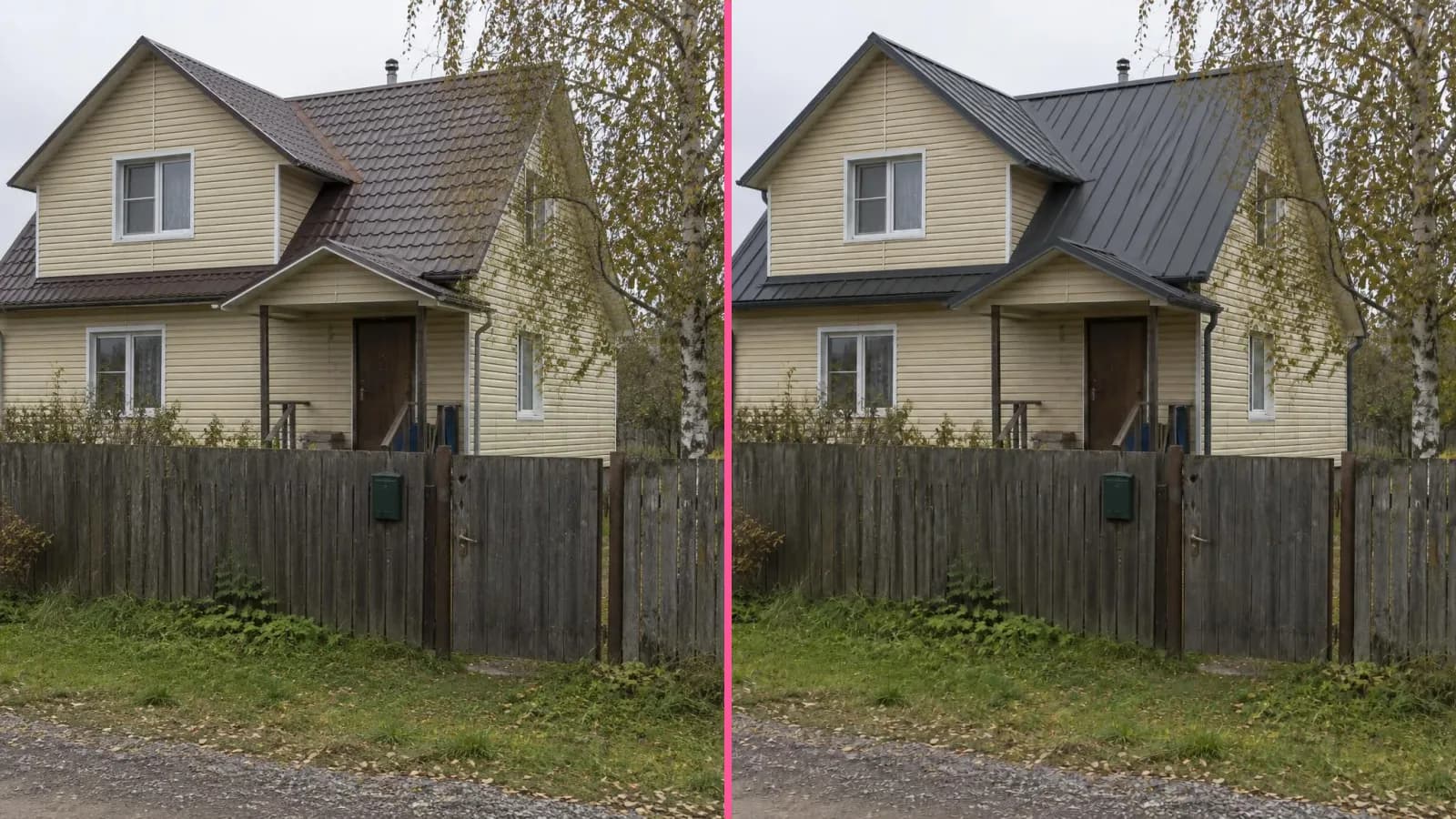
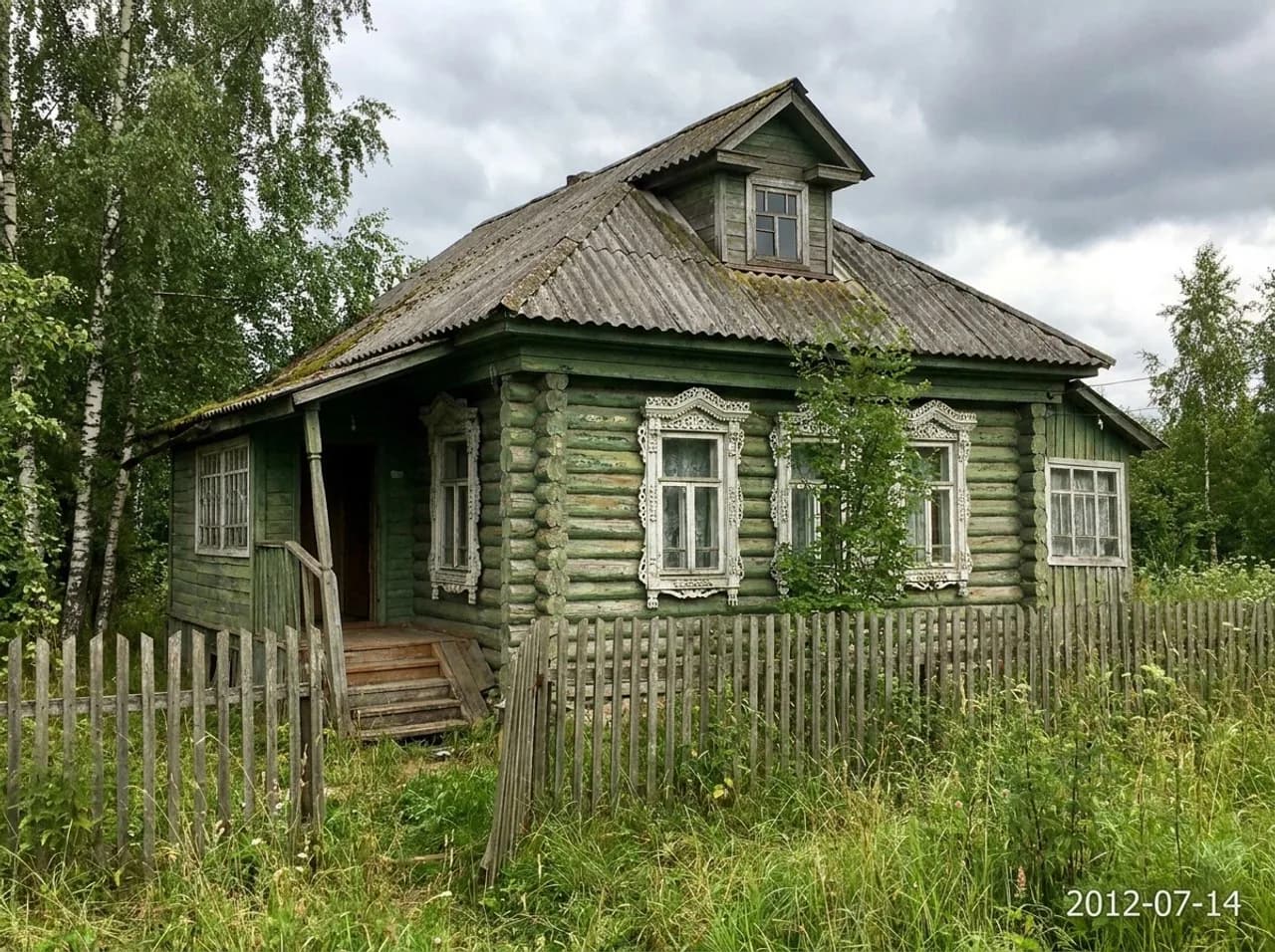
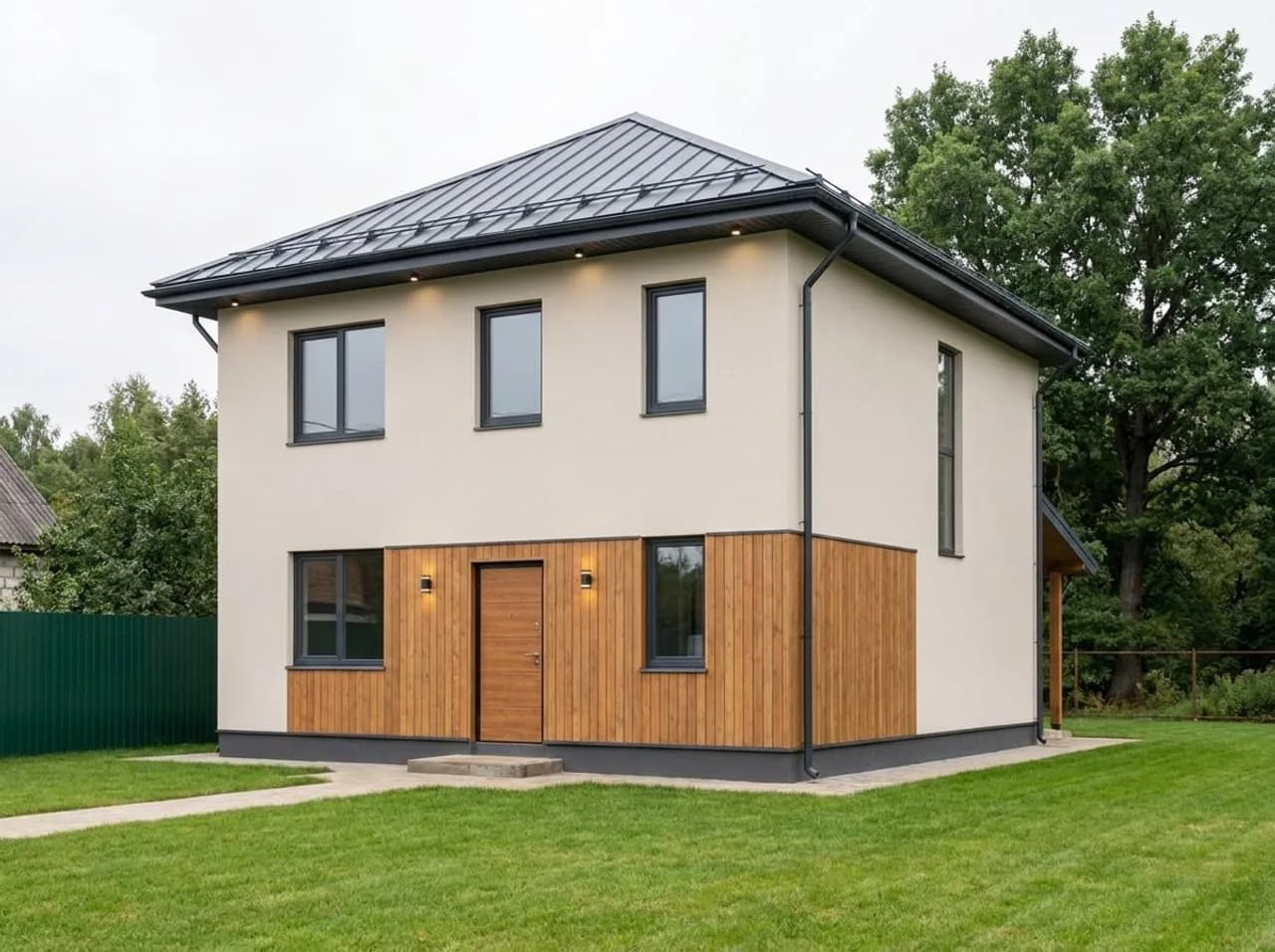
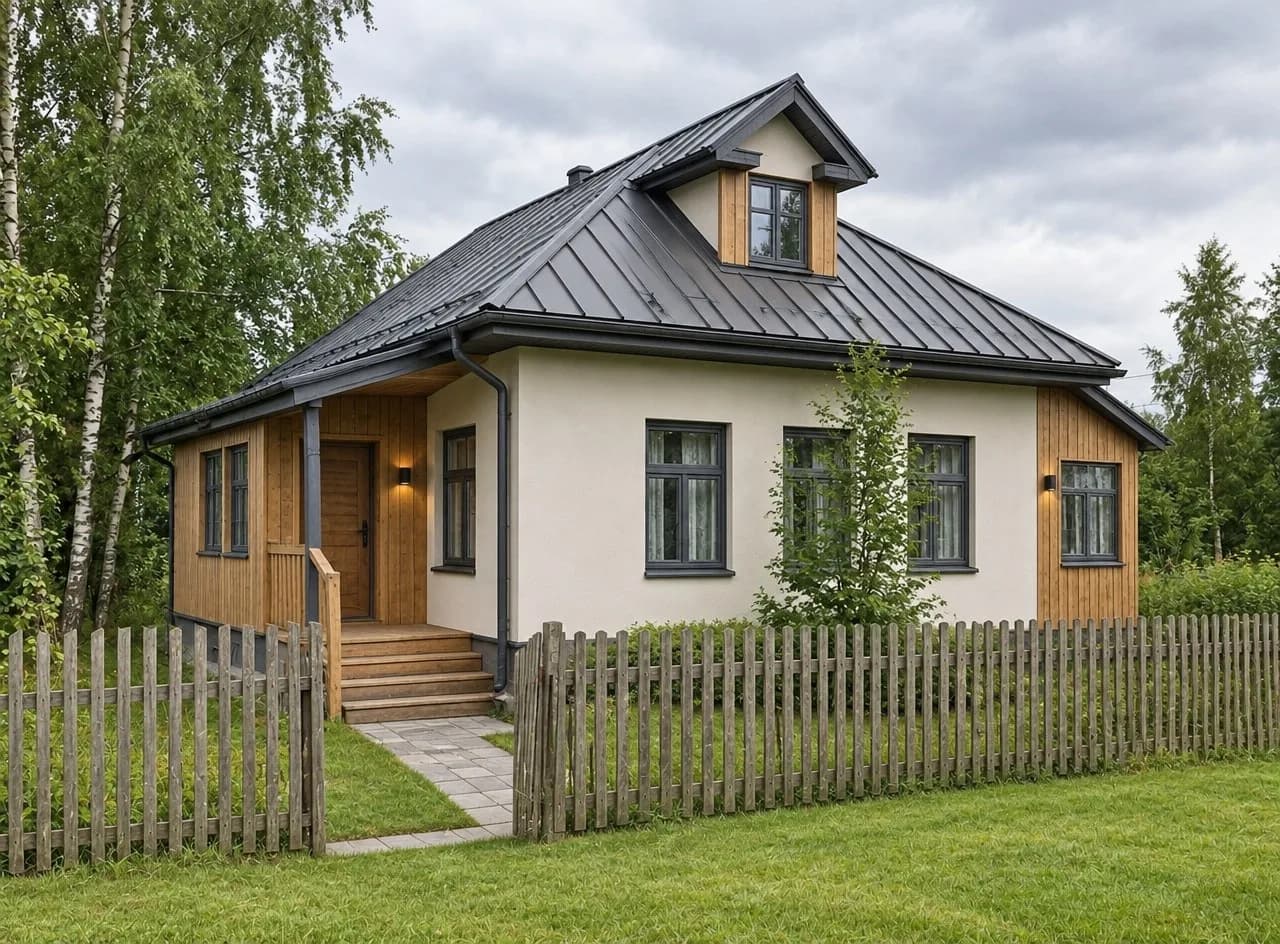
Saat kamu menggunakan foto, «Eksterior Rumah» mengubah lapisan akhir bangunan, bukan bangunannya. Denah dasar, jumlah lantai, bentuk dan kemiringan atap, teras depan, balkon, jendela, serta pintu tetap seperti semula—bahkan gaya Barnhouse dan High-tech pun kini tidak lagi membangun ulang atapnya. Puing bangunan dan lumpur di sekitar rumah dibersihkan, lalu diganti dengan halaman rumput dan jalan setapak menuju pintu.
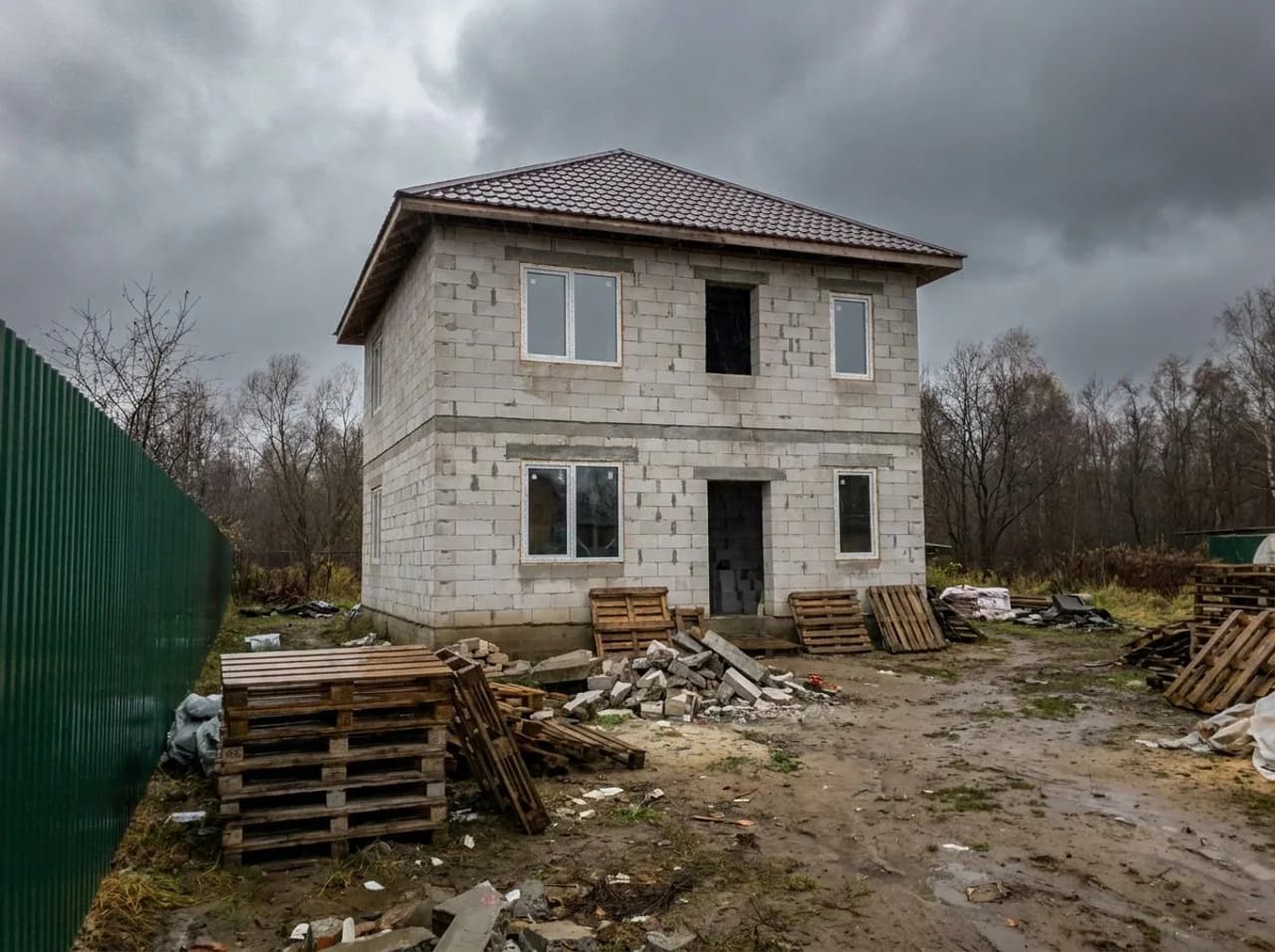
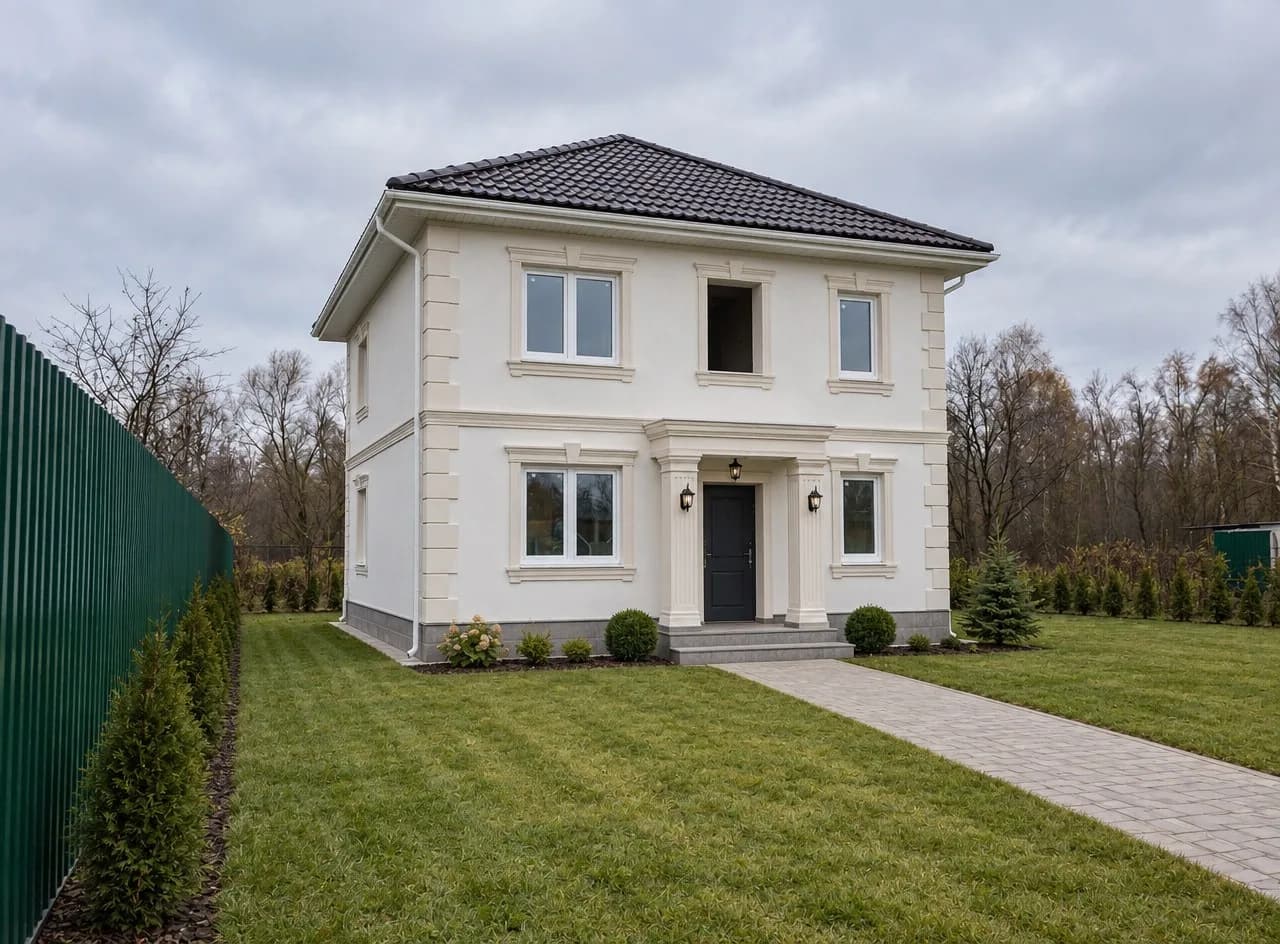
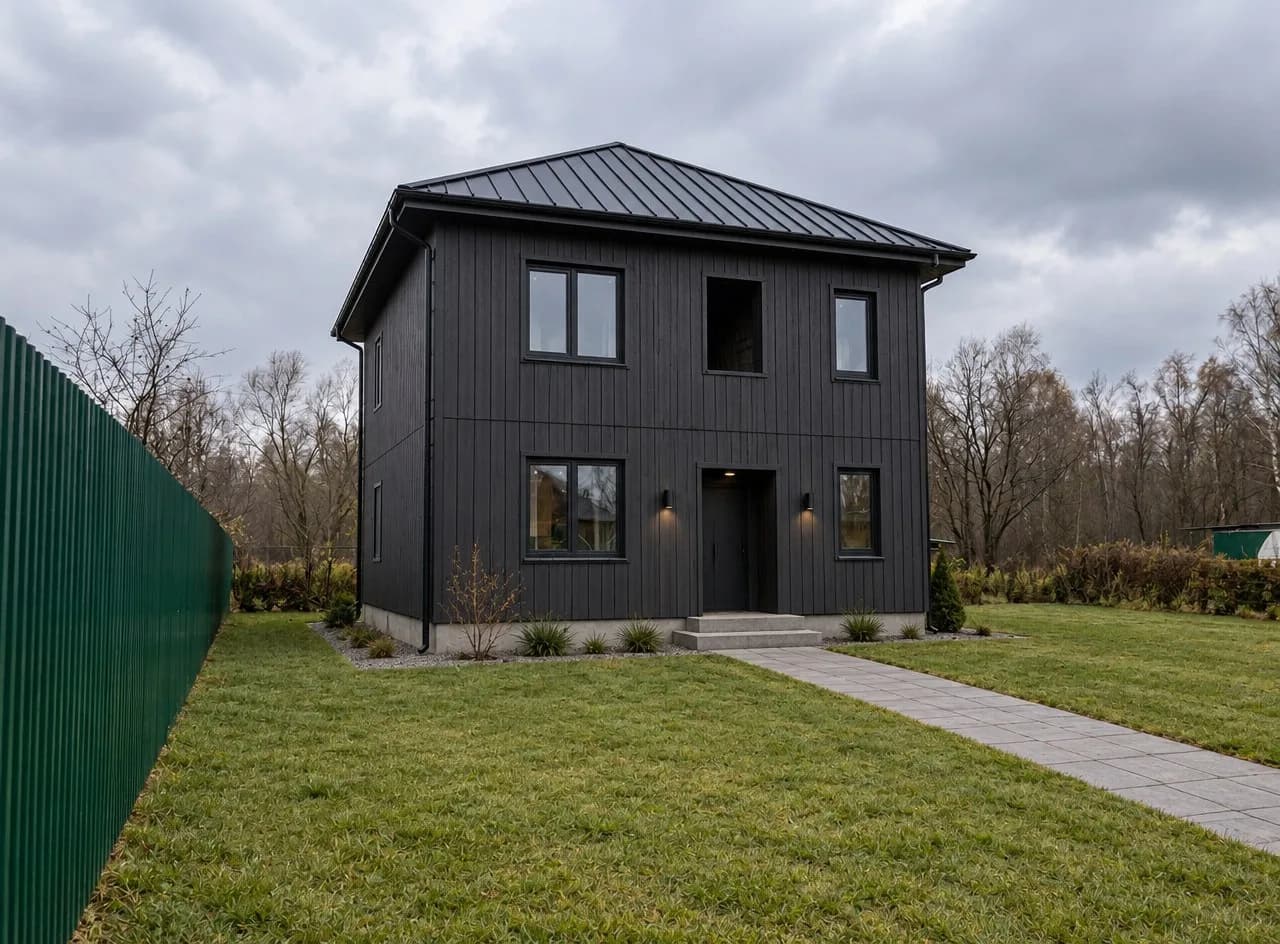
Unggah foto rumah yang kamu suka sebagai «Contoh gaya (opsional)», dan AI akan menerapkan material serta warnanya ke rumahmu tanpa mengubah bentuknya.
«Desain Lanskap»: tak ada lagi tanah gundul
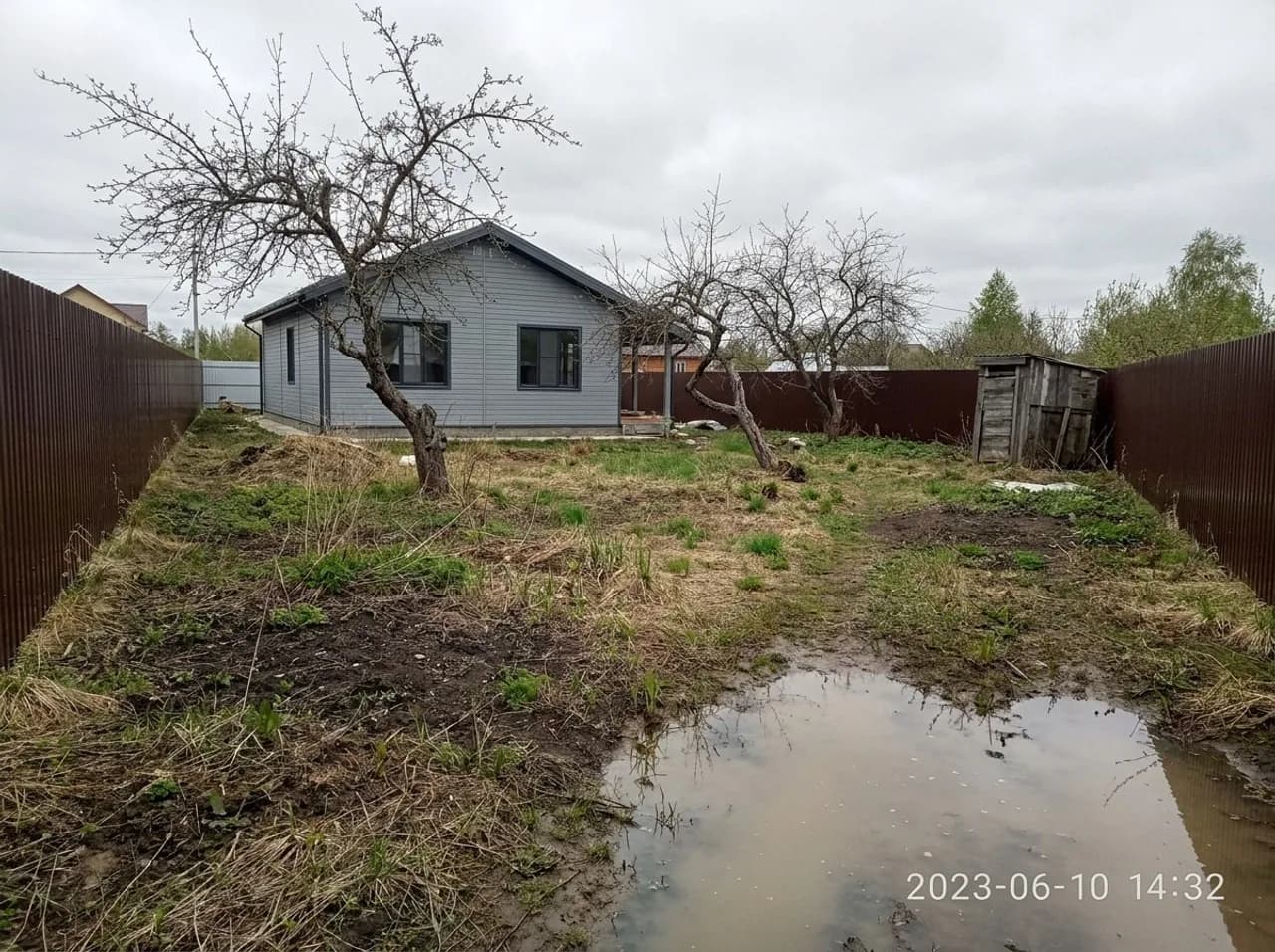
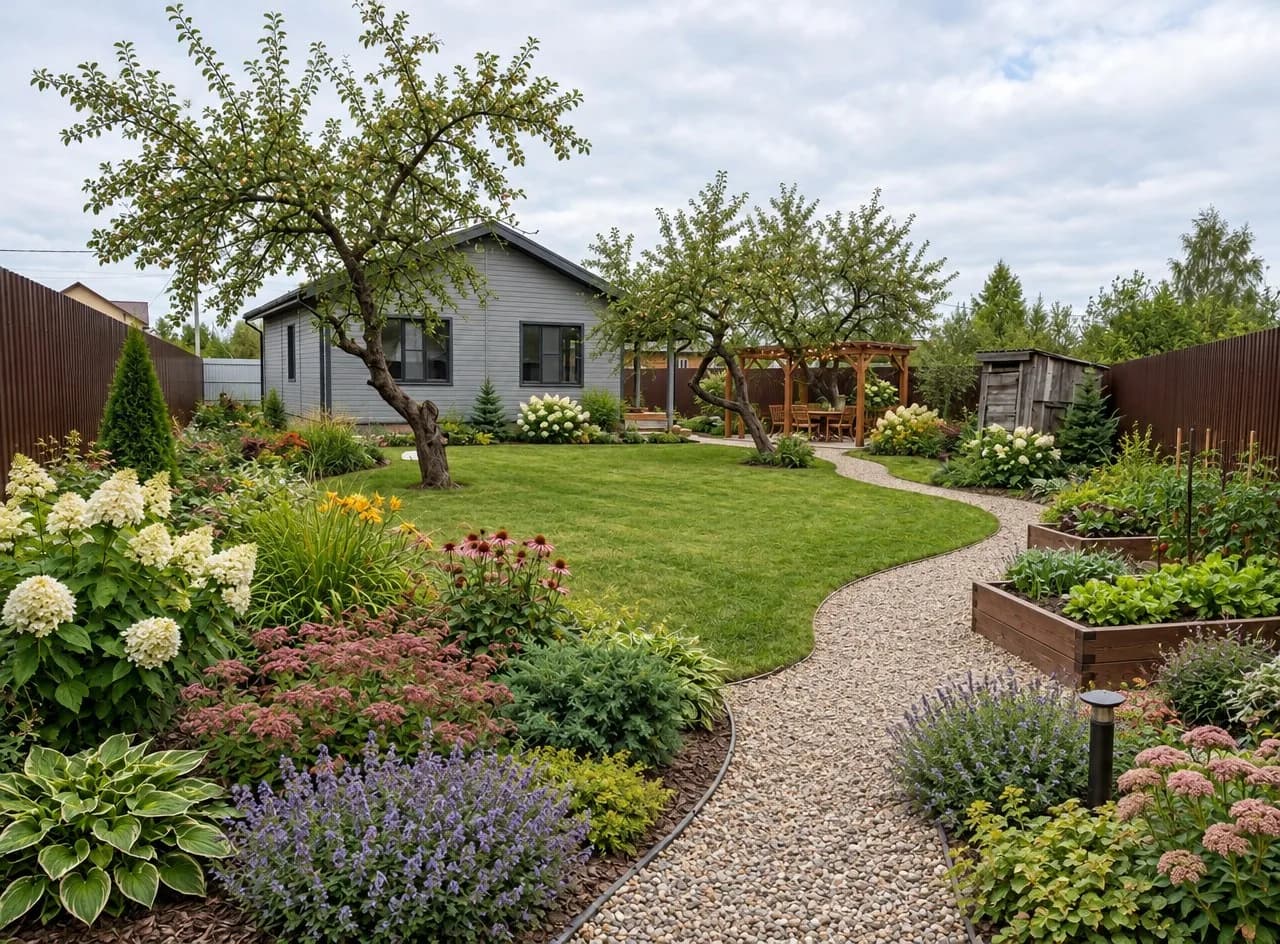
«Desain Lanskap» mengganti tanah gundul, genangan air, gulma, dan barang rongsokan dengan taman yang tertata. AI juga memilih tanaman yang tahan musim dingin, kecuali fotomu jelas menunjukkan iklim yang lebih hangat. Rumah, bangunan tambahan, pohon-pohon besar, dan kontur tanah tetap di tempatnya.
Langkah demi langkah
- Buka «Desain Interior» dan unggah foto ruanganmu.
- Di bagian «Yang ingin dilakukan», pilih «Desain baru», «Ubah sesuai deskripsi», «Isi ruang kosong», atau «Bersihkan ruangan».
- Untuk ruangan kosong, atur «Ruang» atau biarkan pada pilihan «Dari Foto».
- Unggah gambar di bagian «Contoh gaya (opsional)», atau pilih salah satu gaya.
- Tulis hal penting di bagian «Keinginan»—misalnya «meja kerja di dekat jendela» atau «banyak ruang penyimpanan». Jika memilih «Ubah sesuai deskripsi», isi «Apa yang diubah» sebagai gantinya.
- Pilih jumlah variasi yang kamu inginkan, lalu jalankan. «Eksterior Rumah» dan «Desain Lanskap» bekerja dengan cara yang sama: foto, gaya atau gambar contoh, lalu keinginanmu.
Berapa biayanya?
Satu gambar «Desain Interior» membutuhkan 6 kredit, atau 24 kredit untuk empat variasi sekaligus. «Eksterior Rumah» membutuhkan 6 kredit per gambar, sedangkan «Desain Lanskap» 6 kredit. «Contoh gaya (opsional)» dan pengaturan «Ruang» tidak mengubah biayanya. Akun baru mendapat 6 kredit gratis.
Unggah foto ruanganmu dan gambar yang kamu suka, lalu lihat hasilnya di ruanganmu sendiri.
Buka «Desain Interior»Coba semua isi artikel dalam hitungan menit
Semua model dan alat di artikel ini ada di satu tempat. Daftar dan dapatkan 6 kredit gratis; harga setiap proses tampil sebelum dijalankan.
Coba «Desain Interior»