
ImageGPTImageGPT

Untuk arsitek dan insinyur

Ubah Gambar Hasil Pindai atau Foto ke DXF

Jadikan gambar teknik di kertas, cetak biru, dan PDF hasil pindai sebagai gambar dasar vektor untuk CAD dalam hitungan detik.

6 kredit gratis saat mendaftar

I

Contoh foto dan hasil gambar

Hasil asli dari model: permintaan dan hasilnya, tanpa diedit

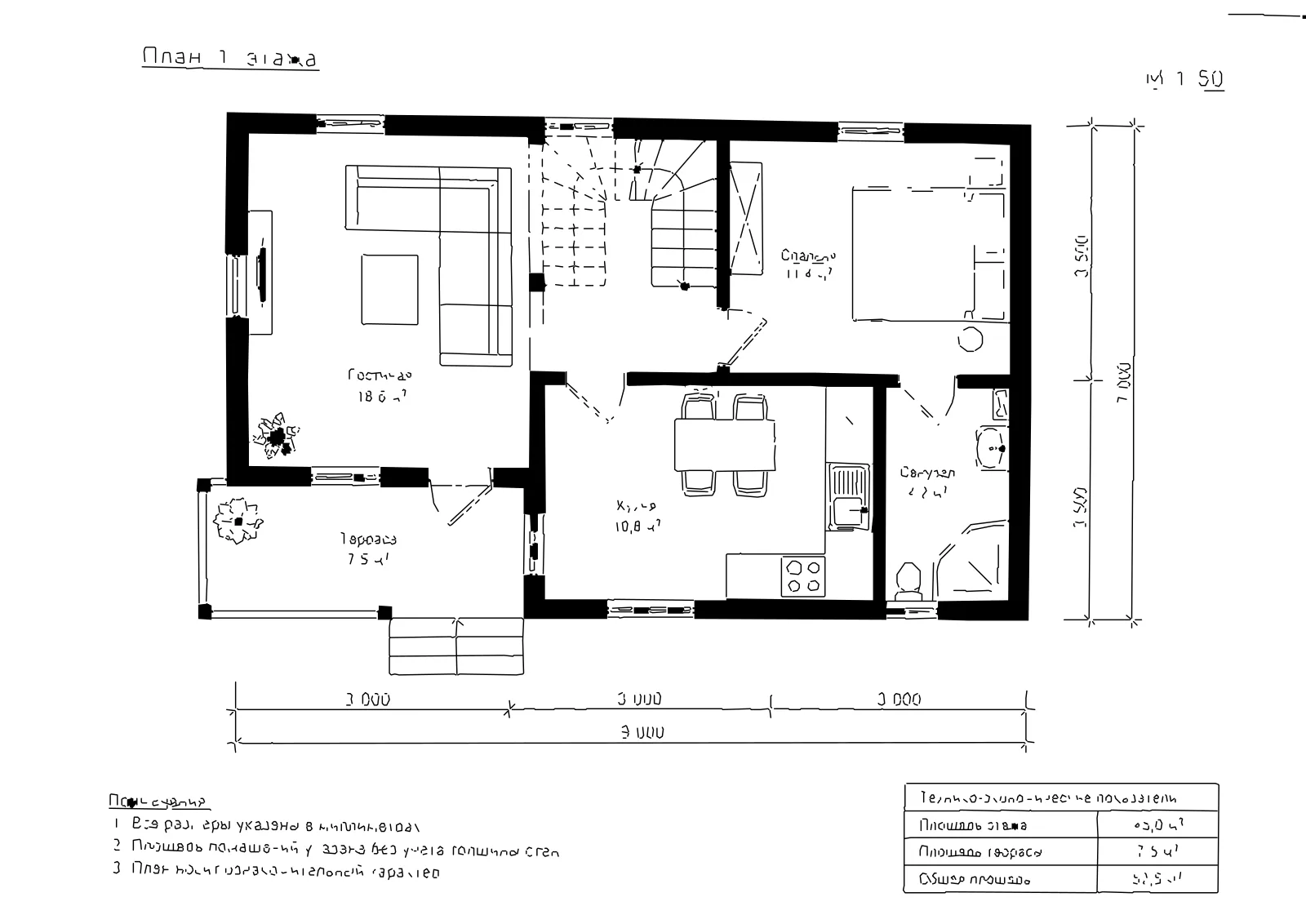
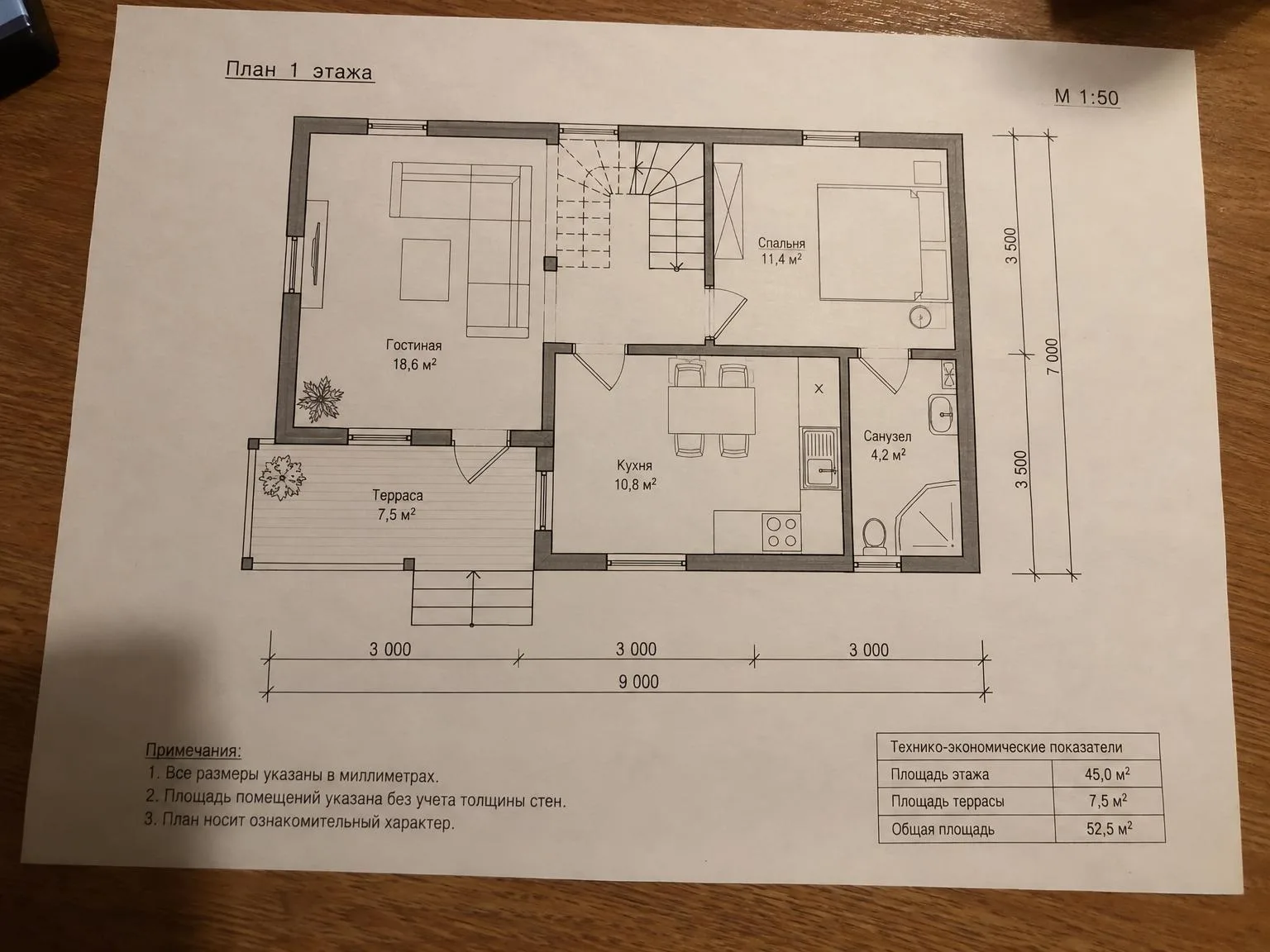
Foto denah dengan ponsel → DXFSebelumSebelumSesudah

«Foto denah dengan ponsel → DXF»

Lembar A3 · 1:50 · perspektif dikoreksi

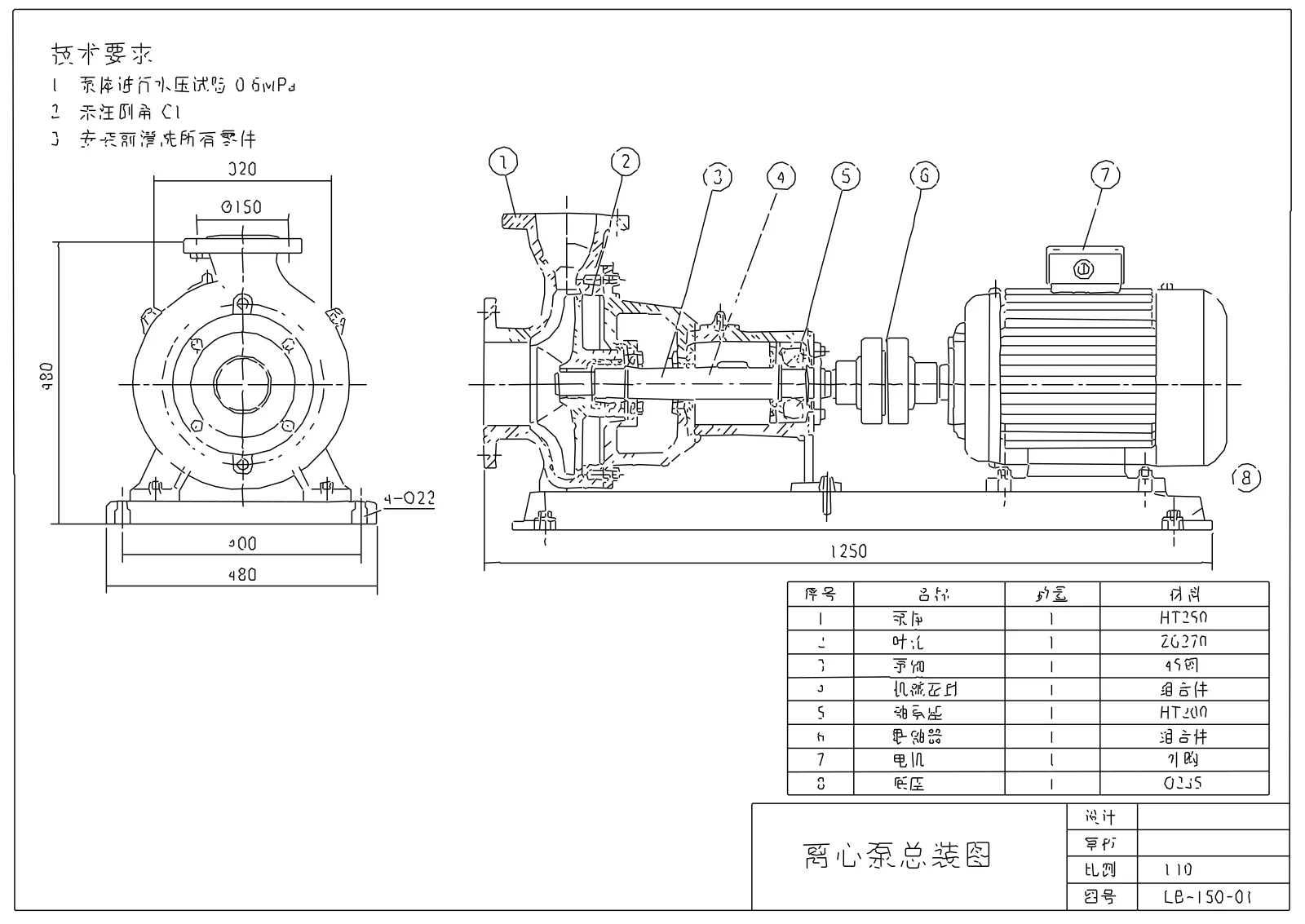
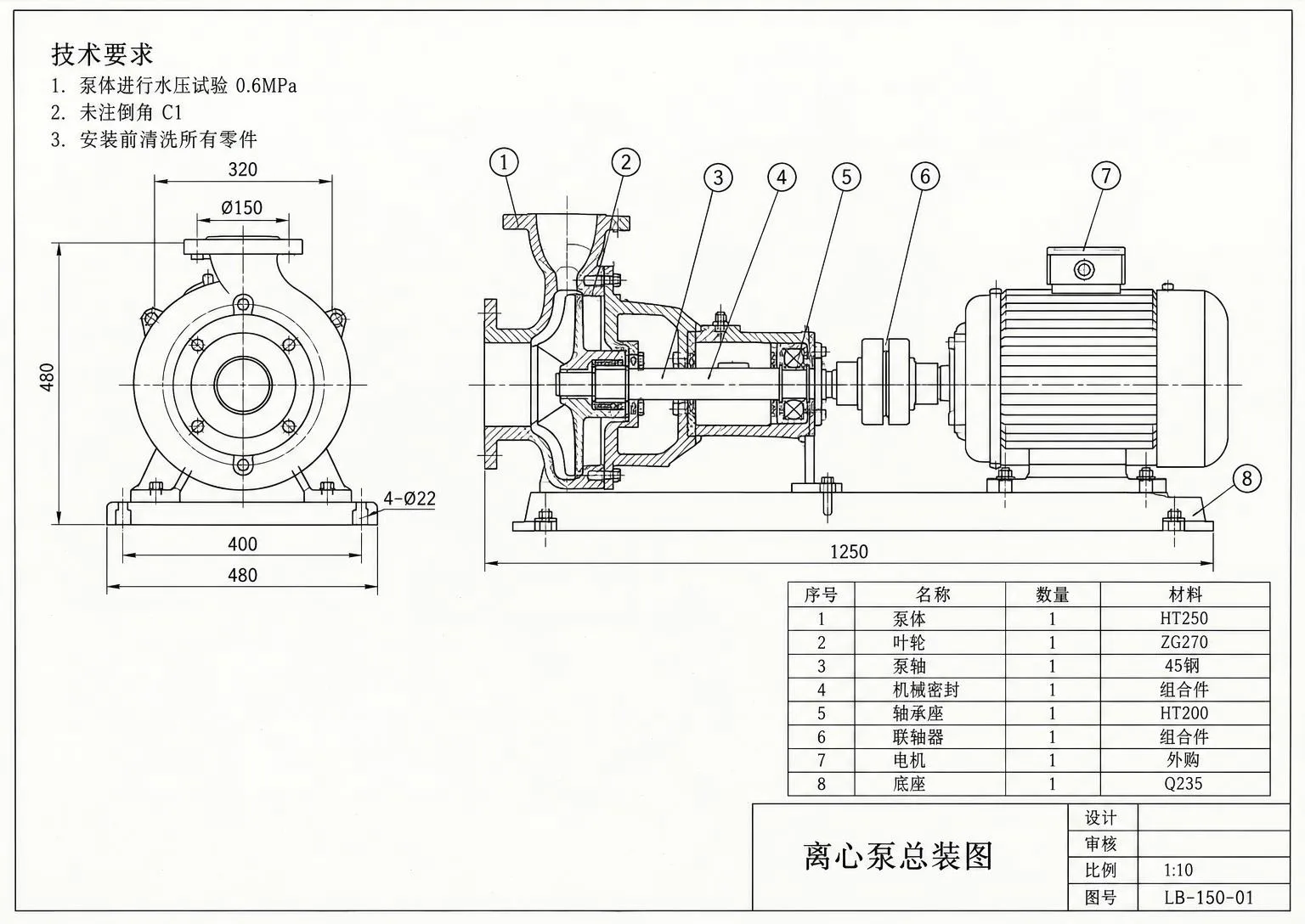
Hasil pindai gambar rakitan → DXFSebelumSebelumSesudah

«Hasil pindai gambar rakitan → DXF»

Lembar A3 · 1:10

II

Banyak proyek masih dimulai di atas kertas: hasil survei kondisi bangunan, cetak biru lama, gambar instalasi, atau denah dari klien. Memindahkannya ke CAD sering berarti menjiplak gambar raster secara manual—berjam-jam untuk setiap lembar, dengan file gambar besar yang tidak mendukung snap ke objek.

Alat ini mengubah gambar menjadi garis. Unggah hasil pindai, PDF, atau foto lembar gambar yang diambil dengan ponsel. Alat ini mendeteksi tepi kertas, mengoreksi perspektif dan kemiringan hasil pindai, serta meratakan bayangan dan pencahayaan yang tidak seragam. Garis dan area berwarna kemudian dijiplak menjadi vektor, lalu Anda mendapatkan file DXF, SVG, PDF, dan PNG yang sudah dibersihkan.

Koordinat DXF didasarkan pada ukuran kertas dan skala gambar yang Anda pilih. Untuk lembar A3 berskala 1:100, dinding sepanjang 5 m akan menjadi 5000 mm. Kertas bisa menyusut dan foto bisa mengalami distorsi, jadi anggap hasilnya mendekati, bukan persis: ukur satu dimensi yang diketahui setelah impor, lalu koreksi sisanya dengan SCALE.

Hasilnya adalah gambar dasar vektor untuk dijiplak, bukan gambar final dengan objek CAD. Garis tetap menjadi garis, area berwarna menjadi garis tepi tertutup, sedangkan label dan angka dimensi menjadi garis bentuk huruf, bukan teks yang dapat diedit. Anda dapat melakukan snap ke vektor, dan filenya jauh lebih ringan daripada gambar raster.

III

Fitur utama

01

Bisa dari foto ponsel

Mendeteksi tepi kertas dan mengoreksi perspektif

02

Membersihkan latar

Menghilangkan bayangan, lipatan, dan warna kertas yang keabu-abuan

03

Skala dalam milimeter

Menggunakan ukuran kertas (A4 hingga A0) dan skala pilihan Anda

04

DXF berlapis

Garis di LINES, area berwarna di SOLID_OUTLINES

05

Empat file keluaran

DXF, SVG, PDF, dan PNG yang sudah dibersihkan

06

Hitungan detik per lembar

Pemrosesan gambar tanpa tebakan AI

IV

Cocok untuk siapa

Arsitek

Gunakan hasil survei dan denah lama sebagai gambar dasar CAD

Insinyur mesin

Ubah gambar komponen dan rakitan di kertas menjadi vektor

Desainer interior

Masukkan denah klien ke AutoCAD tanpa menggambar ulang

CNC dan laser

Buat garis tepi SVG dan DXF untuk pemotongan dan pengukiran

V

Cara mengubah gambar ke DXF

01

Unggah gambar Anda

Gunakan JPG, PNG, WebP, atau PDF; pilih halamannya jika berupa PDF

02

Pilih ukuran kertas dan skala

Belum yakin? Biarkan pengaturan bawaan A3 dan 1:100

03

Unduh file Anda

Buka DXF di CAD dan periksa satu dimensi yang diketahui

VI

Gambar yang bisa diunggah

Lihat apa yang bisa Anda buat — coba sendiri

Prompt

«Foto denah lantai yang diambil dari sudut miring»

Hasil

Lembar A3 yang diluruskan dalam format DXF, dengan dinding yang terisi

Prompt

«Hasil pindai gambar rakitan pompa»

Hasil

Garis vektor, garis penunjuk, dan daftar komponen sebagai garis tepi

Prompt

«PDF hasil pindai proyek dengan banyak halaman»

Hasil

Halaman pilihan Anda sebagai DXF, SVG, dan PDF

VII

Harga

Bayar hanya untuk hasil — tanpa langganan

Semua rencana →
Model / operasiKredit
  • One sheet as DXF, SVG, PDF and PNG2 cr.

Paket kredit: 150 kredit seharga $5, 350 kredit seharga $12, 1250 kredit seharga $35.

VIII

Pertanyaan umum

Program apa saja yang bisa membuka DXF?+

AutoCAD, BricsCAD, DraftSight, LibreCAD, ArchiCAD, Fusion, dan aplikasi lain yang mendukung DXF. Satuannya adalah milimeter pada ukuran sebenarnya sesuai skala yang Anda pilih.

Apakah teksnya bisa diedit?+

Tidak. Label dan angka dimensi menjadi garis bentuk huruf. Tampilannya tetap seperti di kertas, tetapi tidak bisa diedit sebagai teks. Jika Anda memerlukan isi tulisannya, Drawing Translator dapat membaca setiap label dan menyajikannya sebagai daftar.

Seberapa akurat dimensinya?+

Akurasi bergantung pada ukuran kertas dan skala yang Anda masukkan, serta kualitas gambar sumber. Hasil pindai lebih akurat daripada foto. Ukur satu dimensi yang diketahui setelah impor, lalu koreksi gambar dengan SCALE.

Seperti apa foto yang bagus?+

Pastikan seluruh lembar masuk dalam bingkai, ambil foto selurus mungkin, dan gunakan cahaya alami yang merata tanpa pantulan. Goresan pensil yang samar, bayangan pekat, dan kertas kusut menyulitkan konversi. Hasil pindai memberikan hasil terbaik.

Bisakah saya mengunggah PDF berukuran besar?+

Bisa, hingga 80 MB. Browser Anda membuka file, menampilkan jumlah halamannya, dan hanya mengirim halaman yang Anda pilih.

Di mana file saya disimpan?+

Setiap hasil beserta file unduhannya disimpan di My works, sehingga Anda bisa kembali untuk mengunduh format lain tanpa mengunggah gambar lagi.

Berapa biayanya?+

2 kredit per lembar untuk keempat file. Jika konversi gagal, kredit Anda tidak dipotong.

Coba gratis

Daftar gratis dan langsung dapatkan 6 kredit. Tanpa perlu kartu.