
ImageGPTImageGPT

Untuk arsitek

SketchUp ke Render dengan AI

Ambil screenshot dari sudut pandang yang diinginkan — AI menambahkan material, pencahayaan, langit, dan tanaman tanpa menggeser satu pun jendela.

6 kredit gratis saat mendaftar

I

Screenshot model dan hasil render

Hasil asli dari model: permintaan dan hasilnya, tanpa diedit

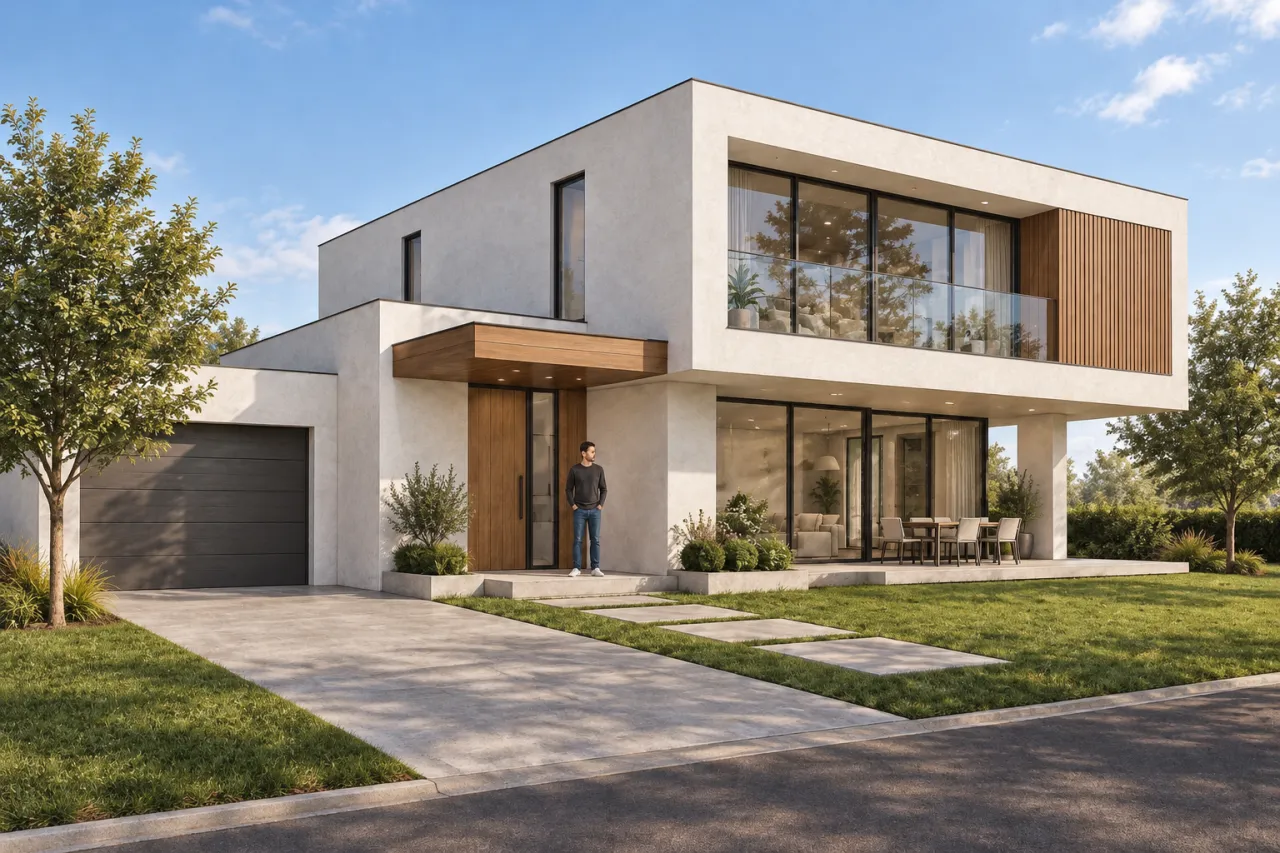
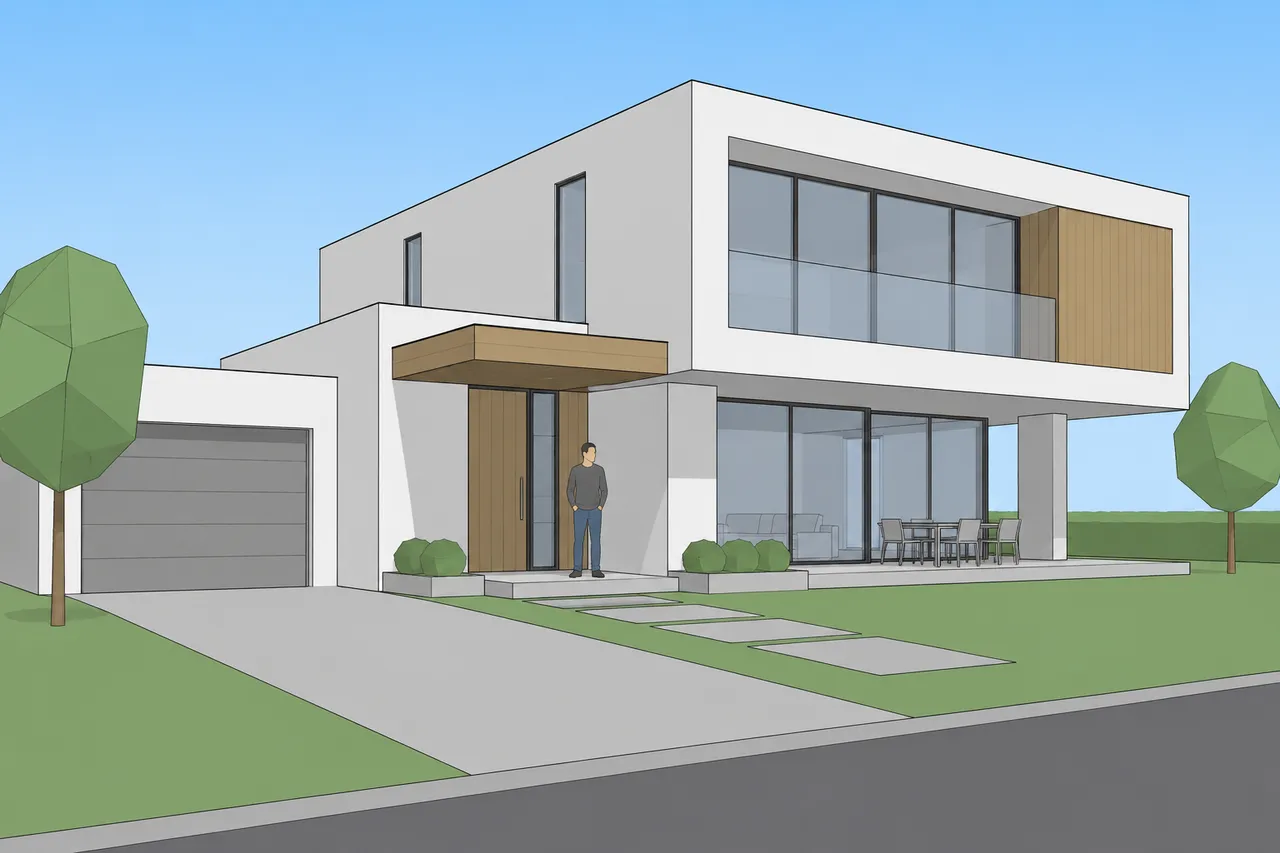
Tampilan model 3D → render fotorealistikSebelumSebelumSesudah

«Tampilan model 3D → render fotorealistik»

Render Model 3D · GPT Image 2.5

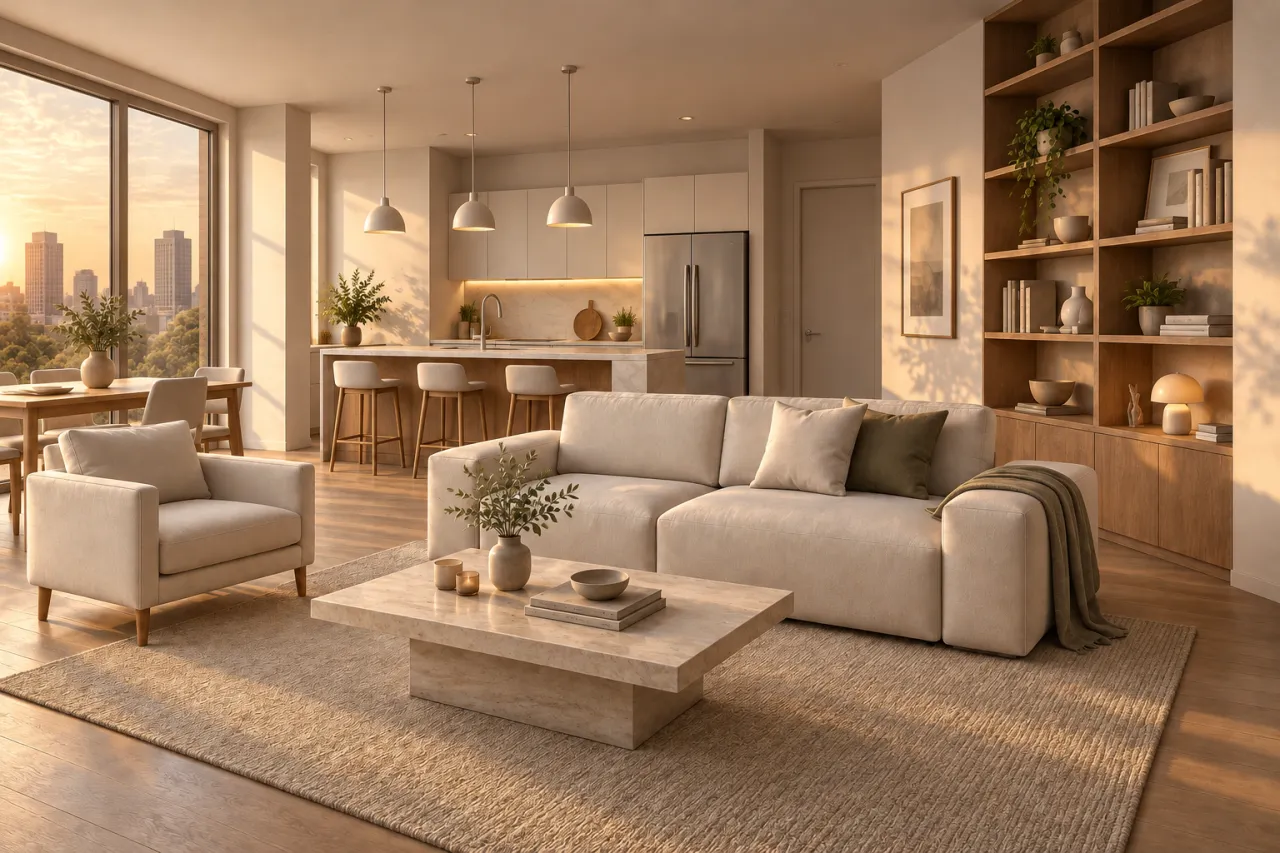
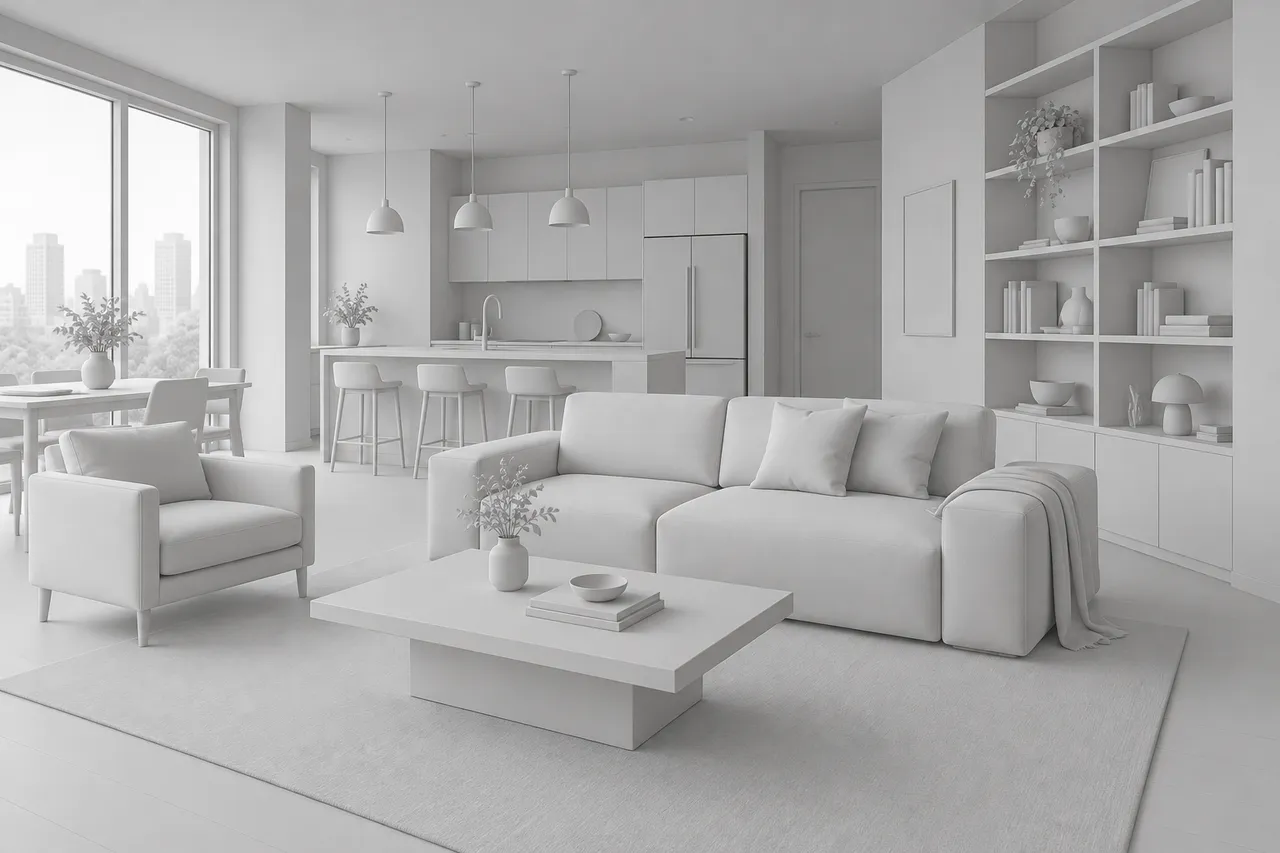
Model interior putih, golden hour → renderSebelumSebelumSesudah

«Model interior putih, golden hour → render»

Render Model 3D · GPT Image 2.5

II

Model SketchUp atau ArchiCAD sudah selesai, tapi gambar untuk klien masih jauh: material, pencahayaan, konteks, rendering, re-rendering. AI melewati semua langkah itu. Ambil screenshot dari sudut pandang yang kamu butuhkan — bertekstur, dengan warna material, atau sebagai model putih — lalu unggah ke Render Model 3D.

AI mempertahankan geometrinya: massa bangunan dan proporsi, setiap jendela dan pintu beserta pembagiannya, atap, teras, balkon, jumlah lantai, serta posisi kamera dan perspektif. AI membaca warna datar pada model sebagai petunjuk material — putih menjadi render, cokelat menjadi kayu, abu-abu menjadi beton atau logam — lalu mengganti pohon, orang, dan mobil low-poly dengan versi nyatanya di posisi yang sama. Kamu juga bisa menyebutkan material secara spesifik: "fasad bata klinker terang, bingkai jendela hitam, rumput dan pohon birch".

Pencahayaan default adalah siang hari yang cerah, tapi kamu bisa langsung memilih golden hour, mendung, senja, atau malam, serta musim tertentu. Kedekatan dengan sumber mengatur seberapa bebas AI berkreasi: Exact tidak menambahkan apa pun di luar model, Freer boleh menyempurnakan detail dan lanskap. Unggah hingga 30 sudut pandang sebagai satu seri dan semuanya akan keluar dengan gaya yang sama.

III

Apa yang kamu dapat dari screenshot model

01

Geometri model

Jendela, pintu, atap, dan kamera tetap di tempatnya

02

Material dari warna

Warna model berubah jadi material nyata

03

Konteks

Pohon, orang, dan mobil nyata, bukan bentuk blok

04

Cahaya dan musim

Siang, golden hour, senja, malam; musim apa pun

05

Seri hingga 30 sudut pandang

Setiap sudut dengan pengaturan yang sama

06

4K

3840 px pada sisi terpanjang

IV

Proyek yang cocok

Rumah

Konsep untuk pertemuan pertama dengan klien

Interior

Render ruangan dari model putih

Sayembara dan desain skematik

Beberapa sudut pandang dalam satu malam

Revisi

Render baru segera setelah model berubah

V

Cara merender model SketchUp dengan AI

01

Screenshot sudut pandangnya

Dari SketchUp, Revit, ArchiCAD, atau aplikasi lain mana pun

02

Atur cahaya dan keinginanmu

Jelaskan material dengan kata-kata jika kamu mau

03

Dapatkan hasil render

Hingga 4 variasi atau satu seri sudut pandang

VI

Contoh permintaan

Lihat apa yang bisa Anda buat — coba sendiri

Prompt

«Screenshot SketchUp rumah atap datar · Balanced»

Hasil

Rumah fotorealistik dengan rumput dan pepohonan

Prompt

«Model ruang tamu putih · Golden hour»

Hasil

Interior dengan cahaya malam yang hangat

Prompt

«Tampilan Revit · Exact · "larch cladding"»

Hasil

Fasad yang sama dalam kayu, tanpa tambahan apa pun

Prompt

«Enam tampilan ArchiCAD · Series»

Hasil

Enam render proyek dengan gaya yang sama

VII

Harga

Bayar hanya untuk hasil — tanpa langganan

Semua rencana →
Model / operasiKredit
  • One render6 cr.
  • Four variations in one run24 cr.
  • 4K delivery, per image2 cr.

Paket kredit: 150 kredit seharga $5, 350 kredit seharga $12, 1250 kredit seharga $35.

VIII

FAQ SketchUp ke render

Apakah saya mengunggah file modelnya?+

Tidak, cukup gambar: screenshot dari sudut pandang atau gambar hasil ekspor. Foto layar yang lurus dan tajam juga bisa dipakai.

Bagaimana cara mengatur material?+

Ada dua cara: warnai model mendekati material yang diinginkan, dan/atau jelaskan di kolom keinginan — "klinker warna pasir, atap standing-seam, jendela grafit".

Kenapa hasilnya sedikit berbeda dari modelnya?+

AI menggambar ulang seluruh gambar, jadi detail kecil bisa sedikit bergeser. Agar perbedaannya minimal, pilih Exact dan unggah screenshot tanpa elemen UI.

Berapa biayanya?+

6 kredit per gambar, atau 24 kredit untuk empat variasi dalam satu kali proses. Hasil 4K (3840 px pada sisi terpanjang) menambah 2 kredit per gambar. Jika sebuah gambar gagal, kreditnya akan dikembalikan.

Coba gratis

Daftar gratis dan langsung dapatkan 6 kredit. Tanpa perlu kartu.