Как исправить закрытые глаза, прыщи и тени на фото с помощью ИИ — без Photoshop
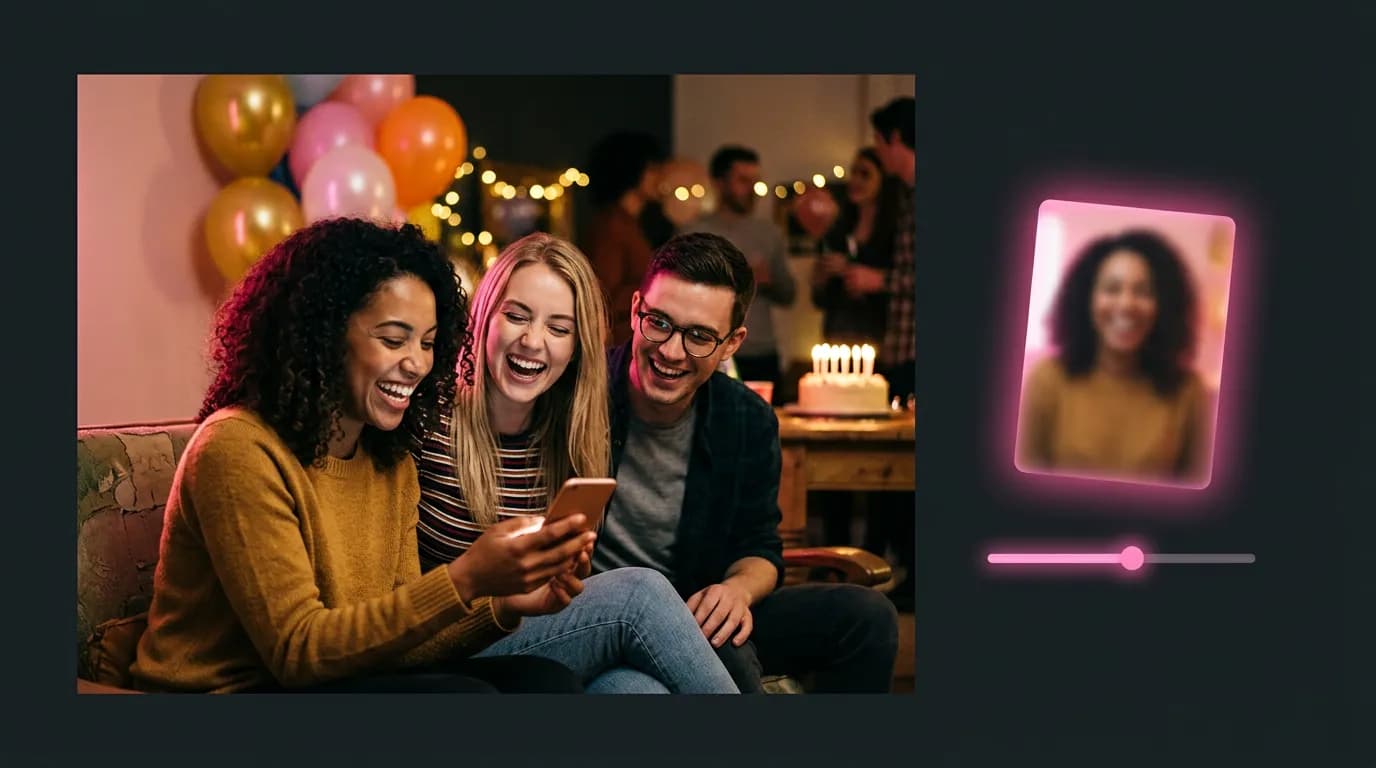
На групповом фото кто-то обязательно моргнёт. Мы открыли закрытые глаза, убрали прыщи и резкие тени от солнца, отбелили зубы на реальных снимках — показываем, как это сделать и что выбрать.
Содержание
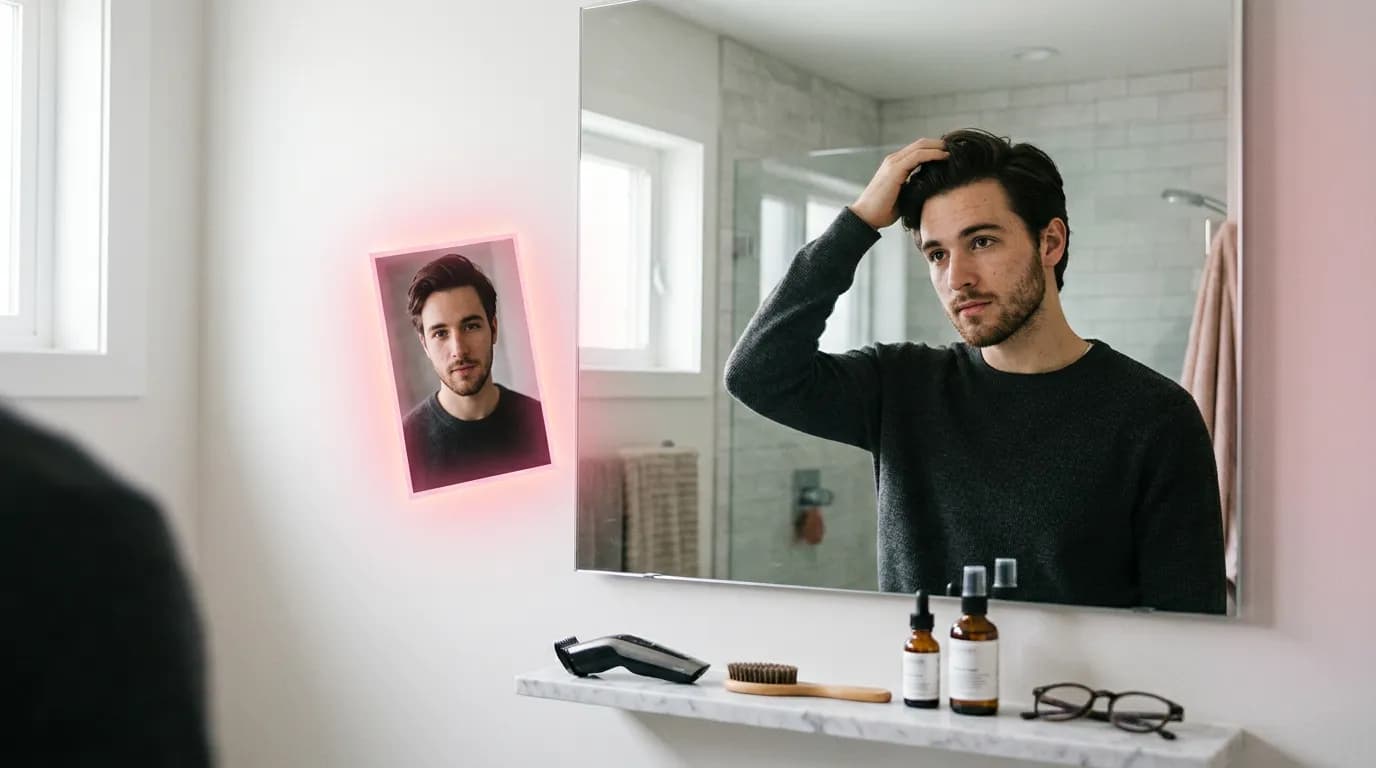
На лучшем кадре со свадьбы тётя моргнула. На идеальном селфи из отпуска прямо посреди лица — прыщ. А на портрете с террасы тень от бейсболки пересекает лицо. Чтобы исправить всё это в Photoshop, нужны слои, маски и опыт, а приложения с бьюти-фильтрами часто превращают кожу в пластик.
«Ретушь фото» в ImageGPT устроена скорее как список задач. Отметьте, что нужно исправить — закрытые глаза, прыщи, морщины, тени или зубы, — и получите готовое фото в исходном кадрировании и размере. Инструмент работает на модели Google Nano Banana 2, для которой главное — сохранить сходство: форма лица, черты, цвет глаз и кожи, родинки, веснушки, волосы и макияж остаются вашими.
Пример: исправляем кадр, на котором человек моргнул
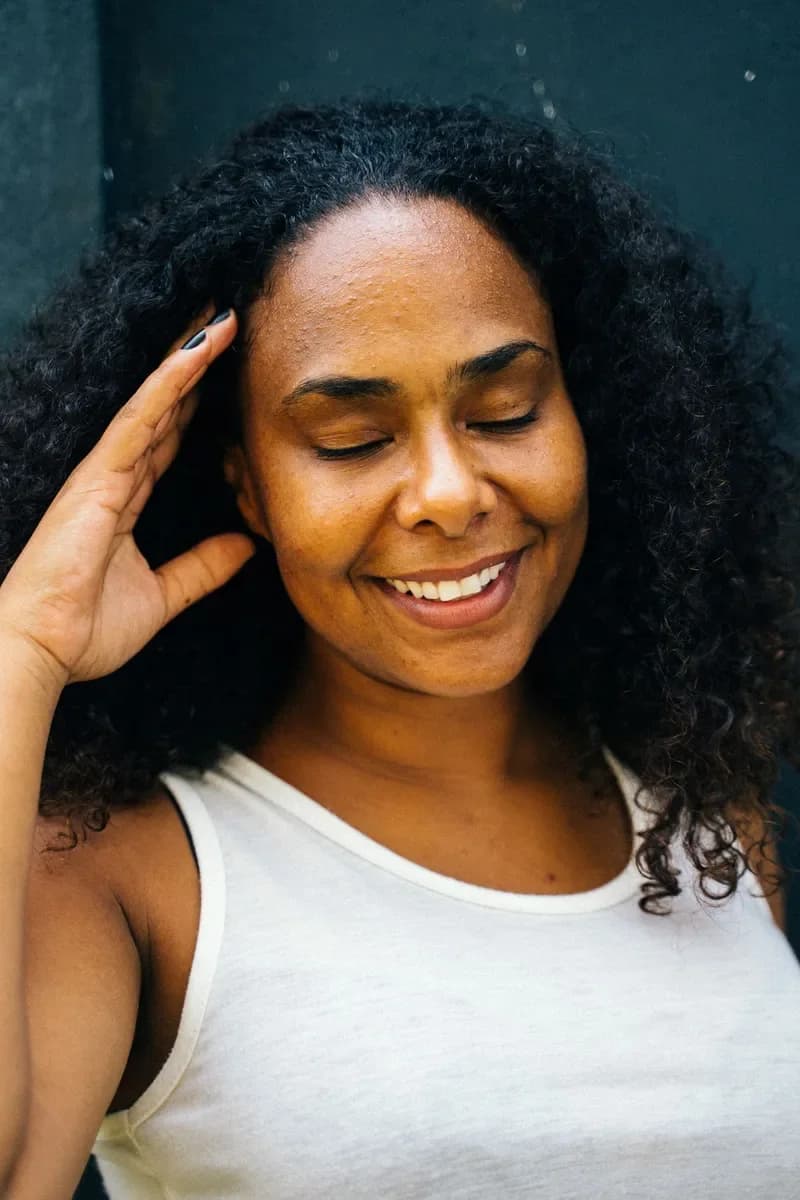
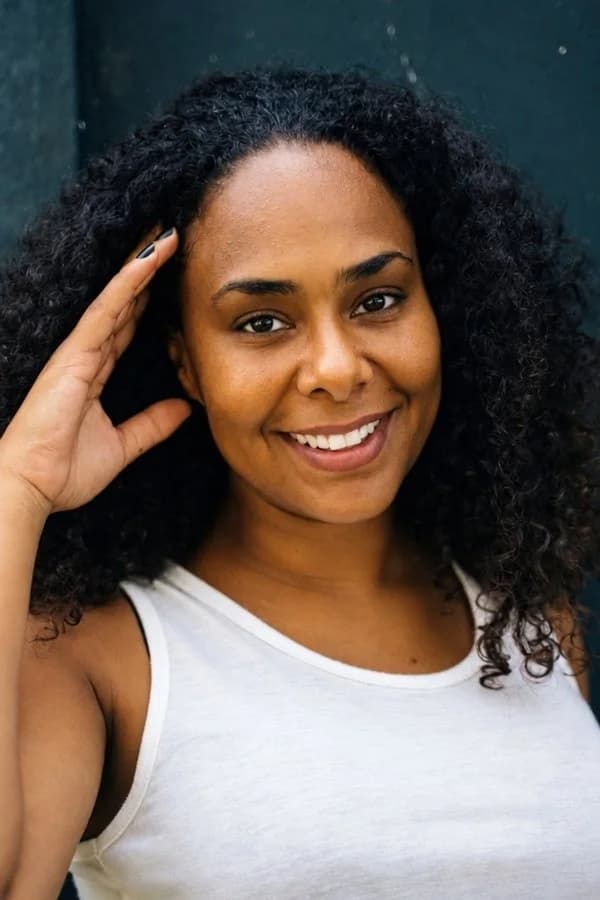
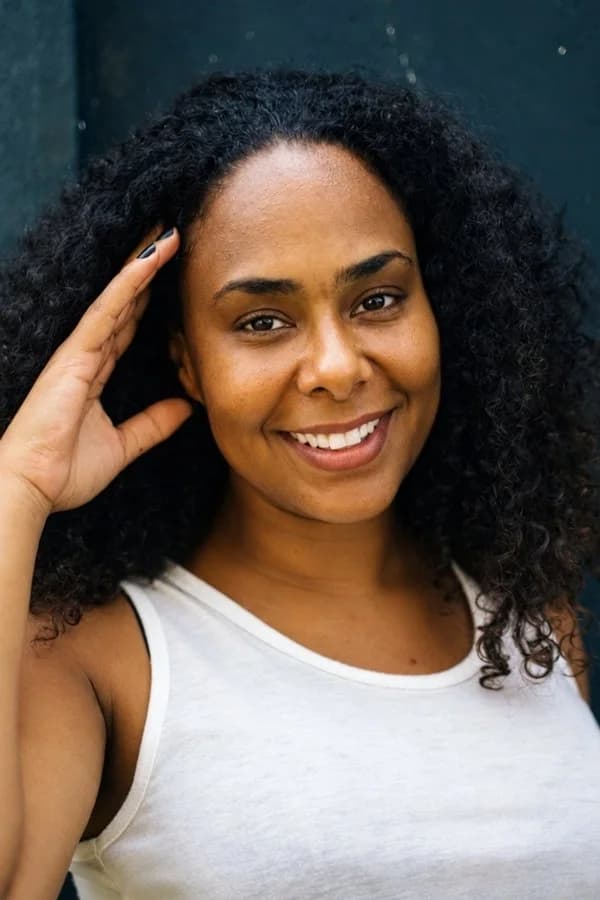
Мы загрузили портрет девушки, которая смеялась и закрыла глаза, отметили «Открыть закрытые глаза» и «Чистая кожа, без прыщей» и запросили 2 варианта. На обоих она смотрит в камеру открытыми карими глазами: форма век и ресницы соответствуют оригиналу. Улыбка, кудри, рука и майка не изменились.
9 изменений, которые можно сочетать
- «Открыть закрытые глаза» — восстанавливает глаза, если человек моргнул или слегка прикрыл веки, сохраняя их форму и цвет. Уже открытые глаза не меняются.
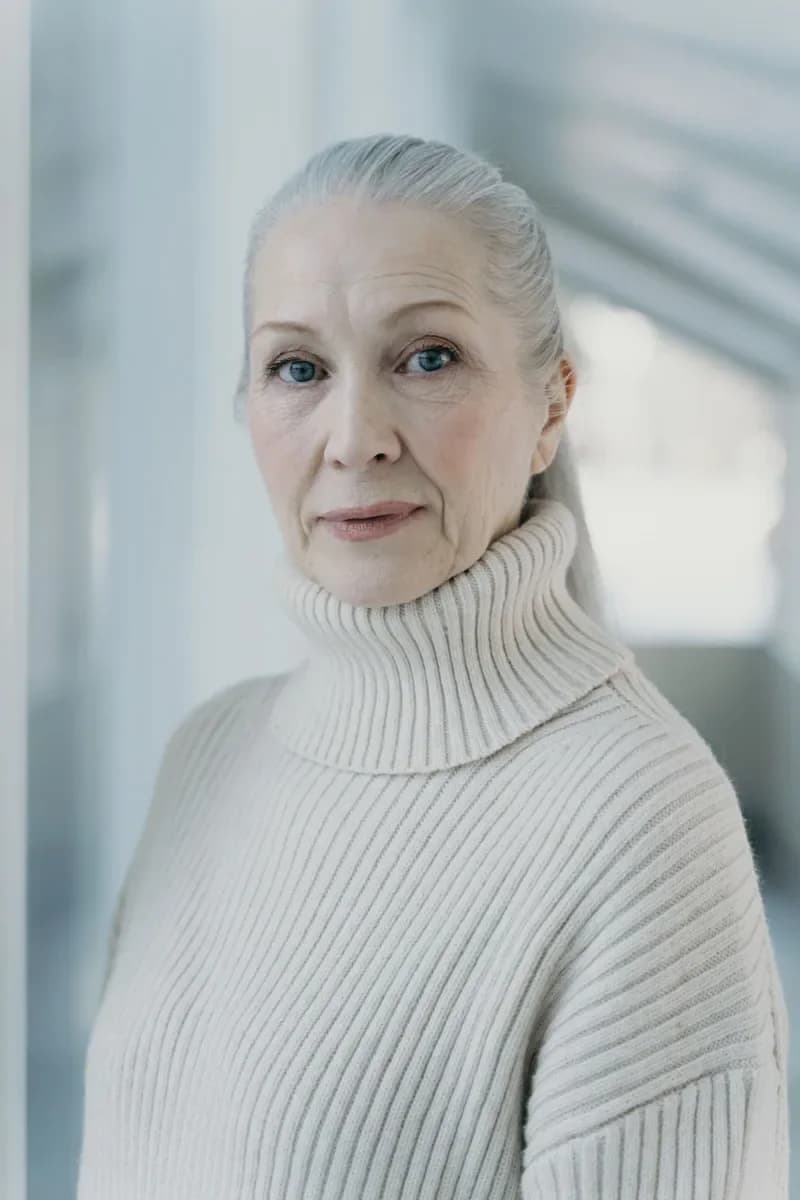
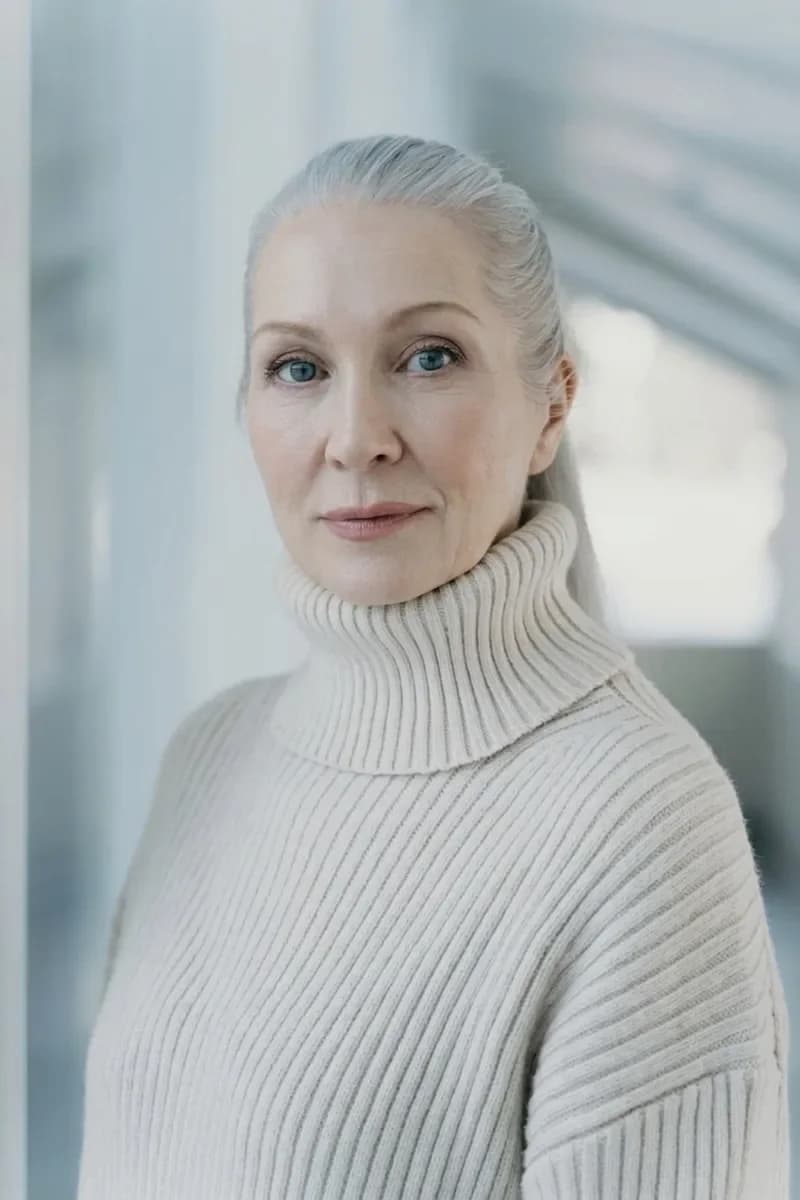
- «Чистая кожа, без прыщей» — убирает прыщи, покраснения, пятна и небольшие шрамы, выравнивает тон, но сохраняет поры, веснушки и родинки.
- «Убрать морщины» — смягчает складки на лбу, «гусиные лапки», мешки под глазами и носогубные складки, не меняя возрастную группу.
- «Убрать тени с лица» — осветляет тени от солнца, кепки или листвы, словно фотограф поставил большой отражатель. Освещение фона остаётся прежним.
- «Отбелить зубы» — придаёт зубам естественный оттенок слоновой кости, а не голубовато-белый цвет. Форма каждого зуба и промежутки между ними сохраняются.
- «Добавить улыбку» — создаёт непринуждённую, искреннюю улыбку, заметную и по глазам, а не натянутый оскал.
- «Лицом в камеру» — поворачивает голову и взгляд к объективу, не меняя позу тела.
- «Сделать стройнее» — слегка сужает лицо и, если они видны, талию и руки, не искажая фон.
- «Омолодить» — делает человека моложе примерно на 3, 5–7 или 10 лет в зависимости от интенсивности, сохраняя очевидное сходство.
Отмечайте столько изменений, сколько нужно. Все они применяются за 1 раз по цене обработки 1 фото.
Кожа, тени и морщины
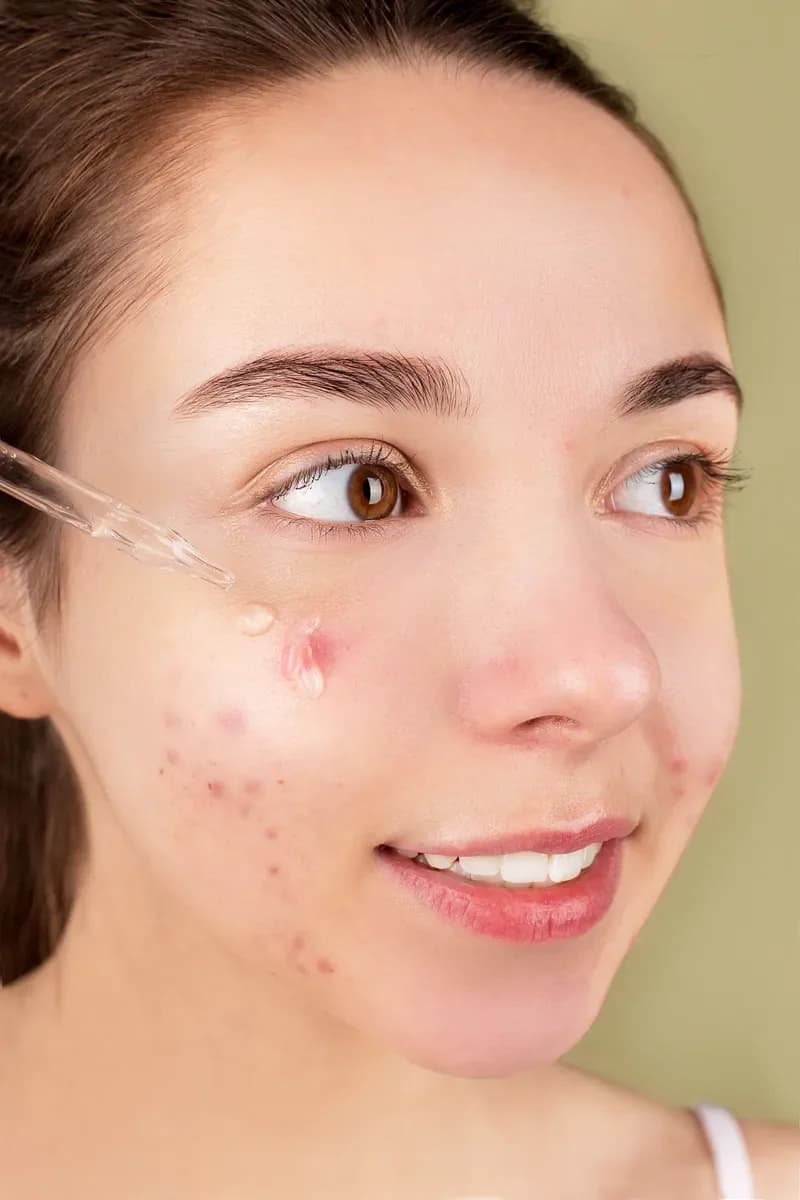
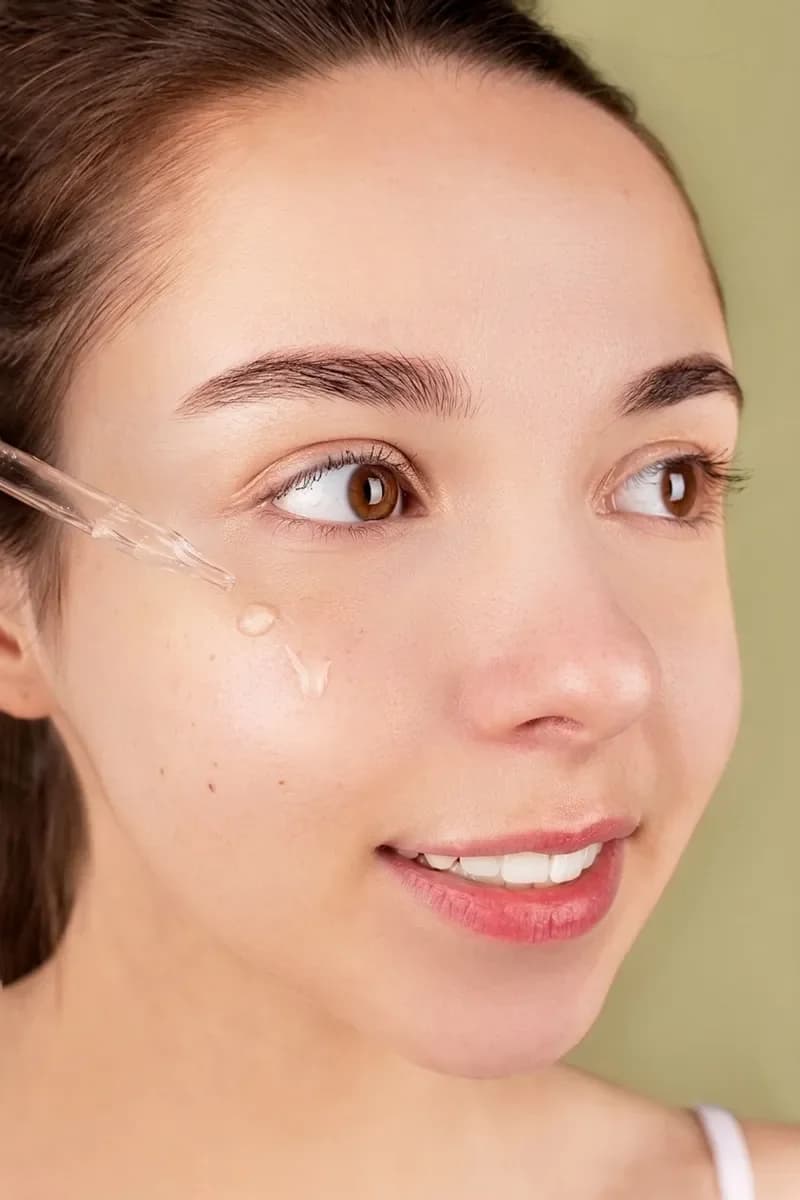
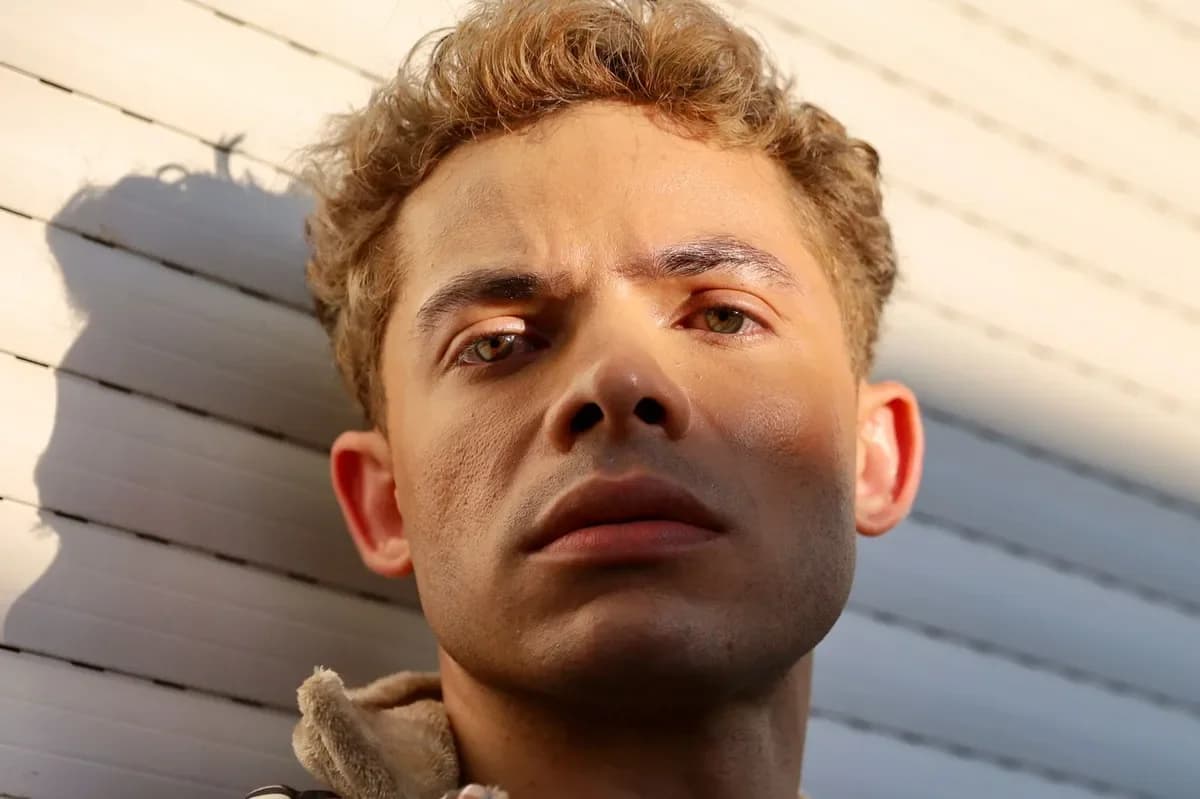
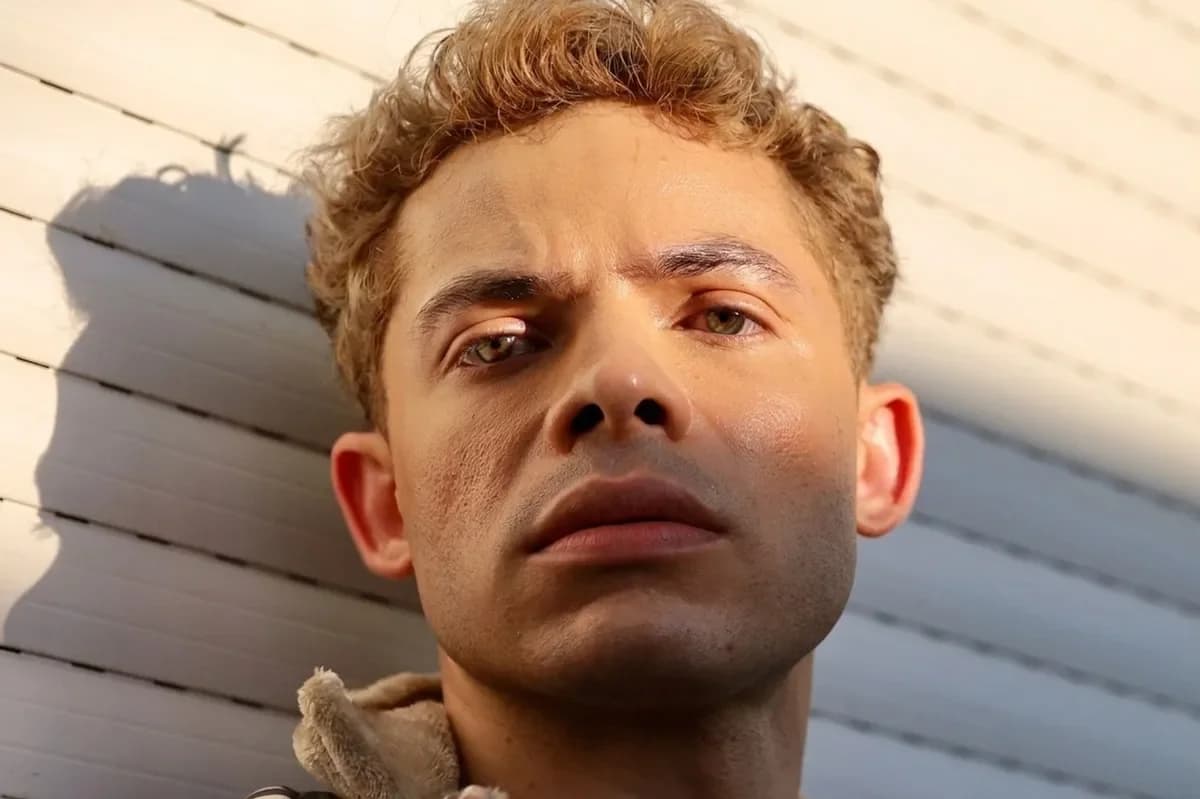
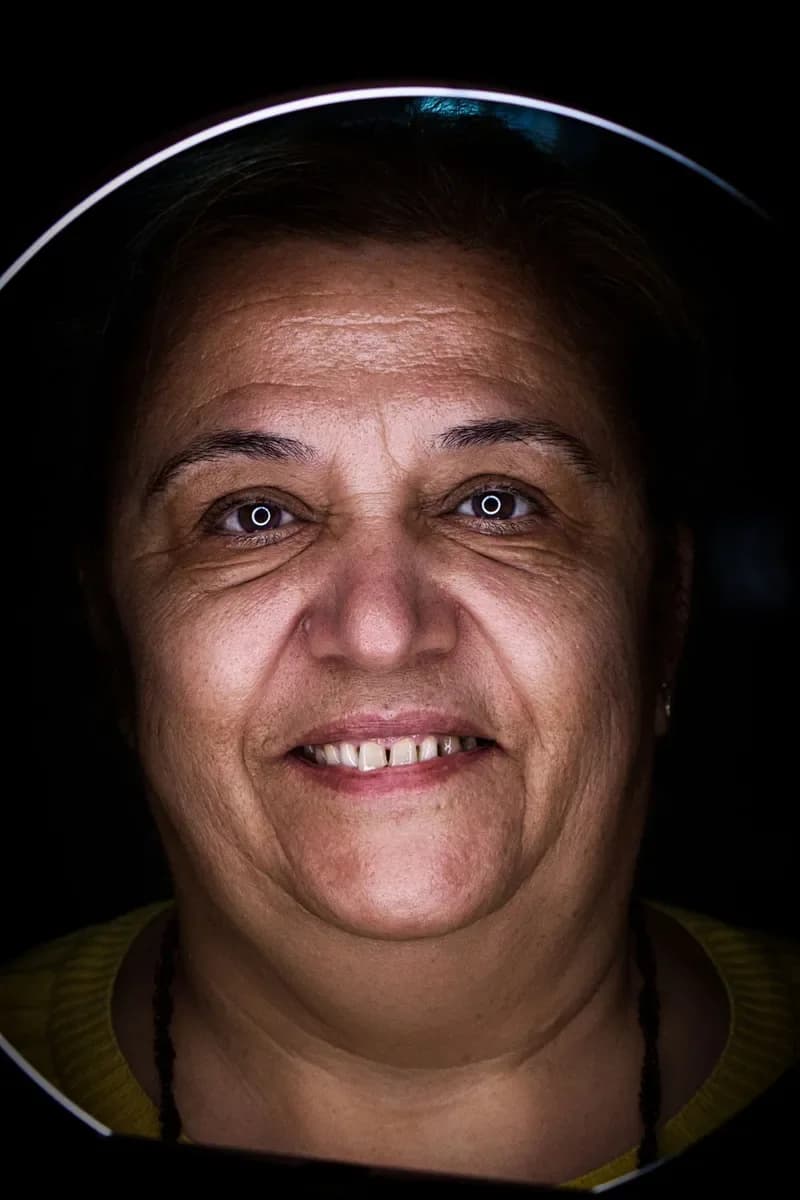
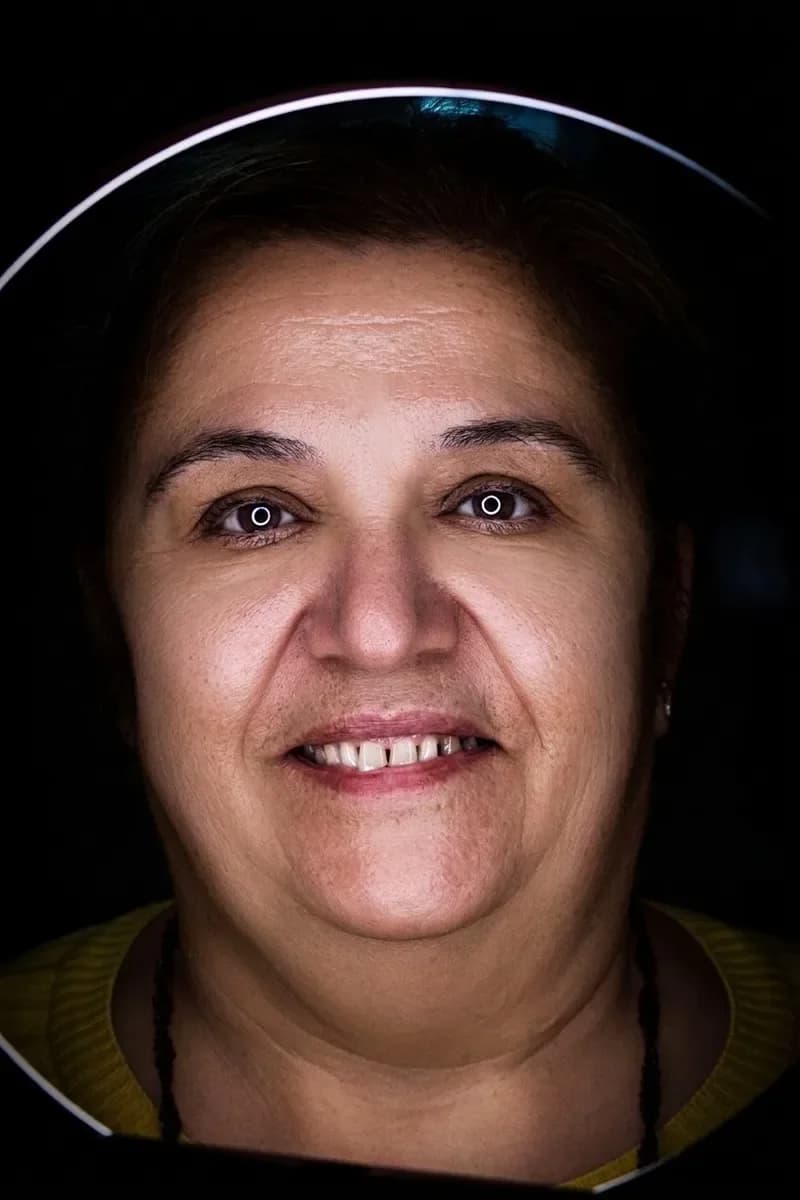
Вот как работает «Чистая кожа, без прыщей» при интенсивности «Сильно» на портрете девушки с высыпаниями на щеке, а «Убрать тени с лица» — на фото мужчины, снятом под полуденным солнцем. Обратите внимание: тень на стене позади него осталась, изменилось только освещение лица.
Групповые фото
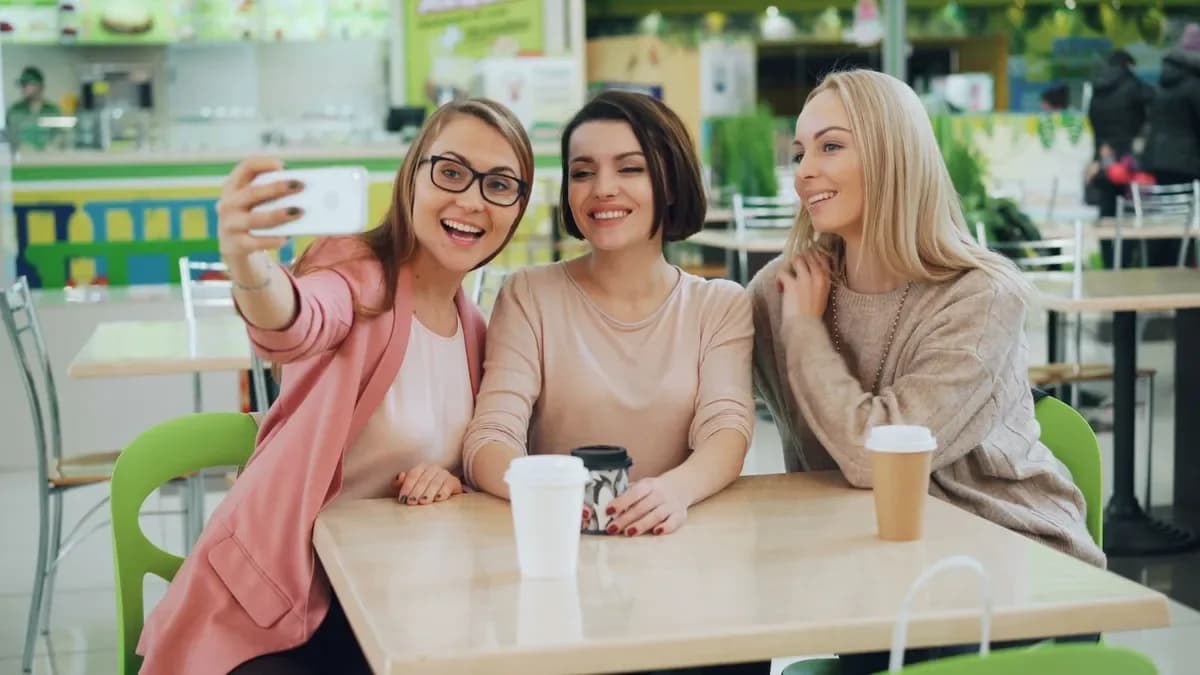
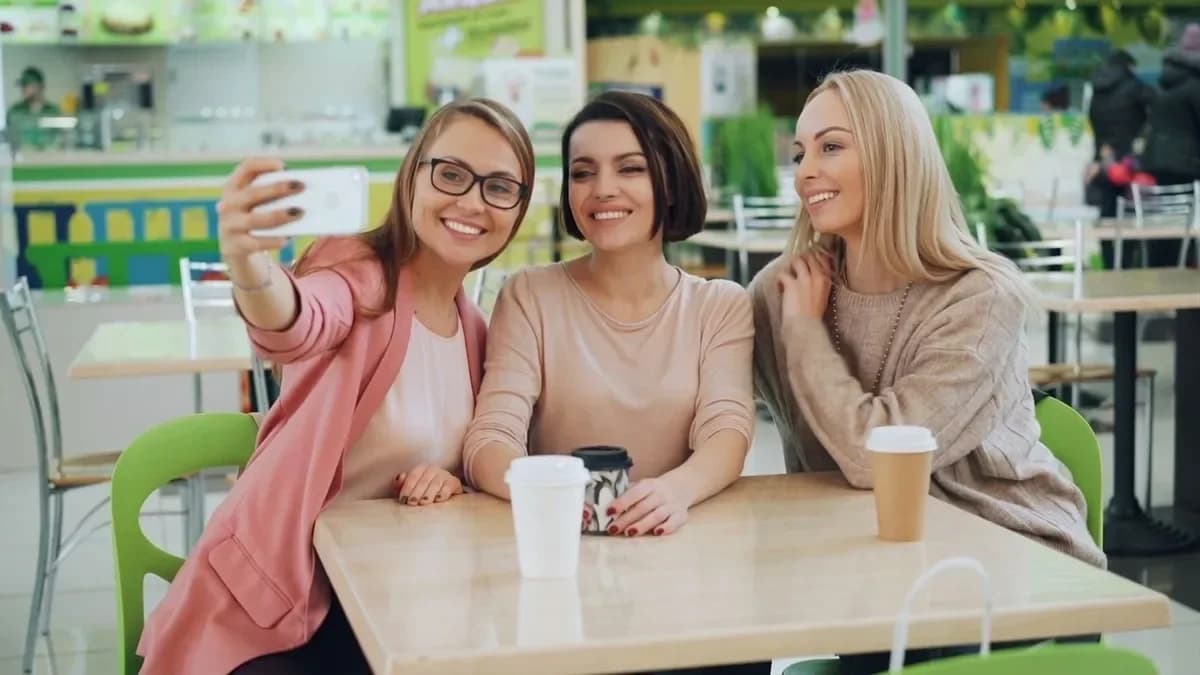
По умолчанию одни и те же изменения применяются ко всем людям на фото. Здесь 3 друга за столиком в кафе получили «Добавить улыбку» и «Отбелить зубы». Чтобы отретушировать только 1 человека, укажите в примечании, кого именно: «только девушку слева» или «только парня в очках».
Какое фото подойдёт лучше всего
- Лица хорошо видны: чем крупнее лицо в кадре, тем аккуратнее результат.
- На исходном фото нет сильного бьюти-фильтра: он уже размыл кожу.
- Если фото групповое, заранее подумайте, как описать человека, которого хотите отретушировать.
Пошаговая инструкция
- Откройте «Ретушь фото» в разделе «Фото» и загрузите снимок.
- В разделе «Что исправить» отметьте 1 или несколько изменений.
- Выберите интенсивность: «Едва заметно», «Естественный» или «Сильно». Эта настройка доступна для кожи, морщин, теней, зубов, «Сделать стройнее» и омоложения.
- При желании добавьте примечание длиной до 200 символов.
- Выберите 1 или 2 варианта и нажмите «Отретушировать». Результаты появятся на экране и в вашей истории.
Примеры полезных примечаний
Только девушку слева; сохраните мои веснушки.
Только мужчину в очках, остальных не меняйте.
Сохраните родинку над моей губой.
Стоимость
Ретушь 1 фото стоит 10 кредитов независимо от числа отмеченных изменений. 2 варианта за 1 запуск стоят 20 кредитов. Если обработать фото не получится, кредиты вернутся. Новые аккаунты получают 6 бесплатных кредитов.
Загрузите фото и отметьте, что нужно исправить.
ОтретушироватьКто-то моргнул? Подробнее о том, как открыть закрытые глаза на фото.
Открыть глаза на фотоПовторите всё из статьи за пару минут
Все модели и инструменты из статьи доступны в одном сервисе. После регистрации начисляется 6 бесплатных кредитов, а цена каждого действия видна до запуска.
Отретушировать фото