Как найти старую генерацию ИИ: поиск, фильтры и корзина в «Моих генерациях»
В «Моих генерациях» теперь можно искать по промпту и инструменту, фильтровать по дате, выбирать сразу много работ и восстанавливать их из корзины. Рассказываем, как за секунды найти картинку за прошлый месяц и навести порядок, ничего не потеряв.

Содержание
За несколько недель экспериментов удачная картинка легко теряется среди сотен черновиков, пробных генераций и вариантов. Теперь в «Моих генерациях» есть поиск, фильтры по типу, инструменту и дате, выбор нескольких работ и корзина. Найти нужную работу за прошлый месяц или убрать сотню неудачных попыток можно за секунды.
Поиск по промпту, названию или инструменту
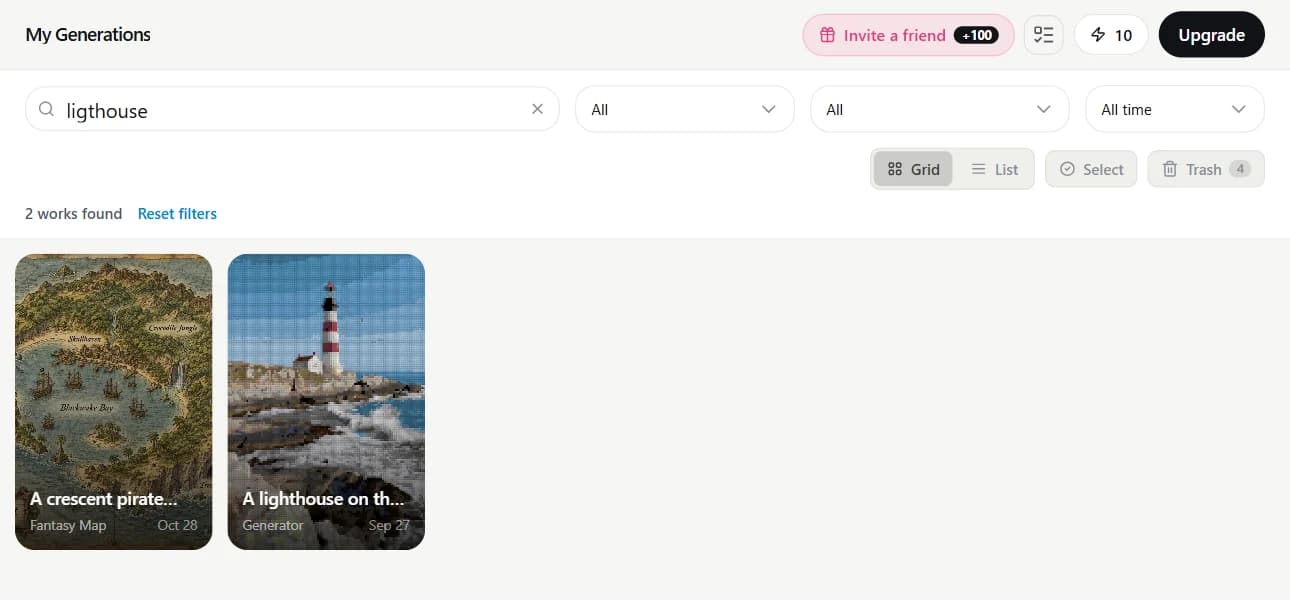
Над сеткой работ находится строка «Поиск по промпту, названию, инструменту». Она ищет по введённому вами промпту и короткому названию, которое получает каждая работа. Поиск учитывает множественное число и другие формы слов: запрос «cats» найдёт «Cat on a windowsill». Он также прощает пропущенную или переставленную букву в длинных словах: и «lighthose», и «ligthouse» найдут маяк.
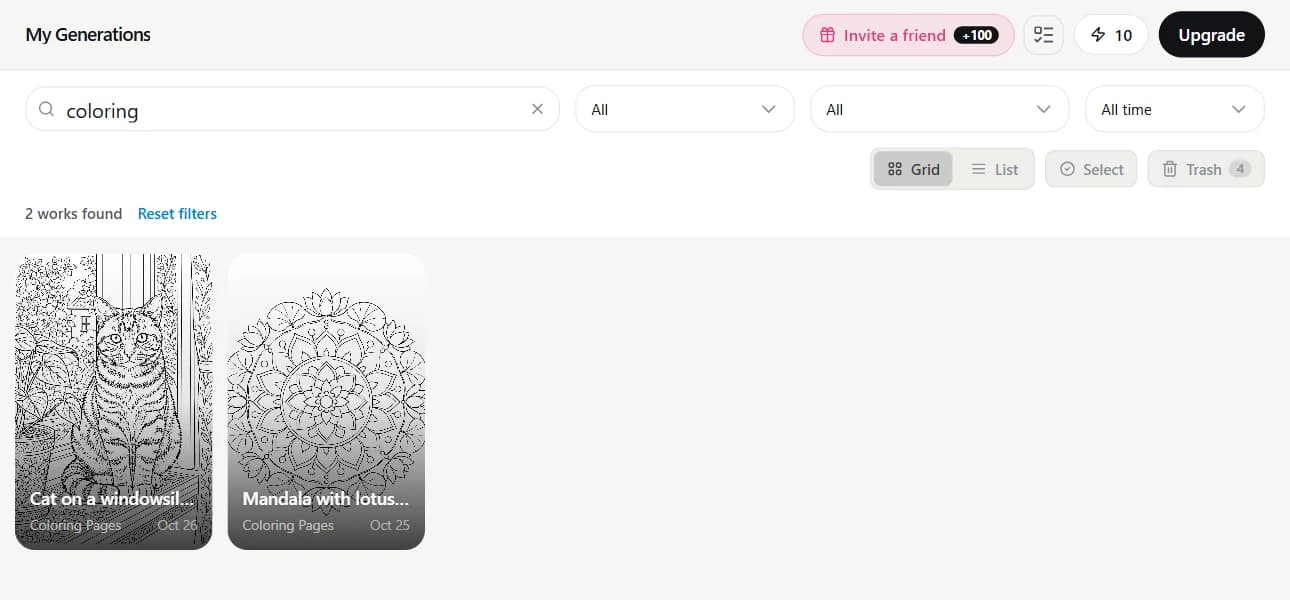
Совсем не помните промпт? Введите название инструмента, например «coloring», «card» или «fantasy map». Вы увидите всё, что сделали с его помощью, даже если этого слова не было в промпте.
«Фильтры»: тип, инструмент и дата
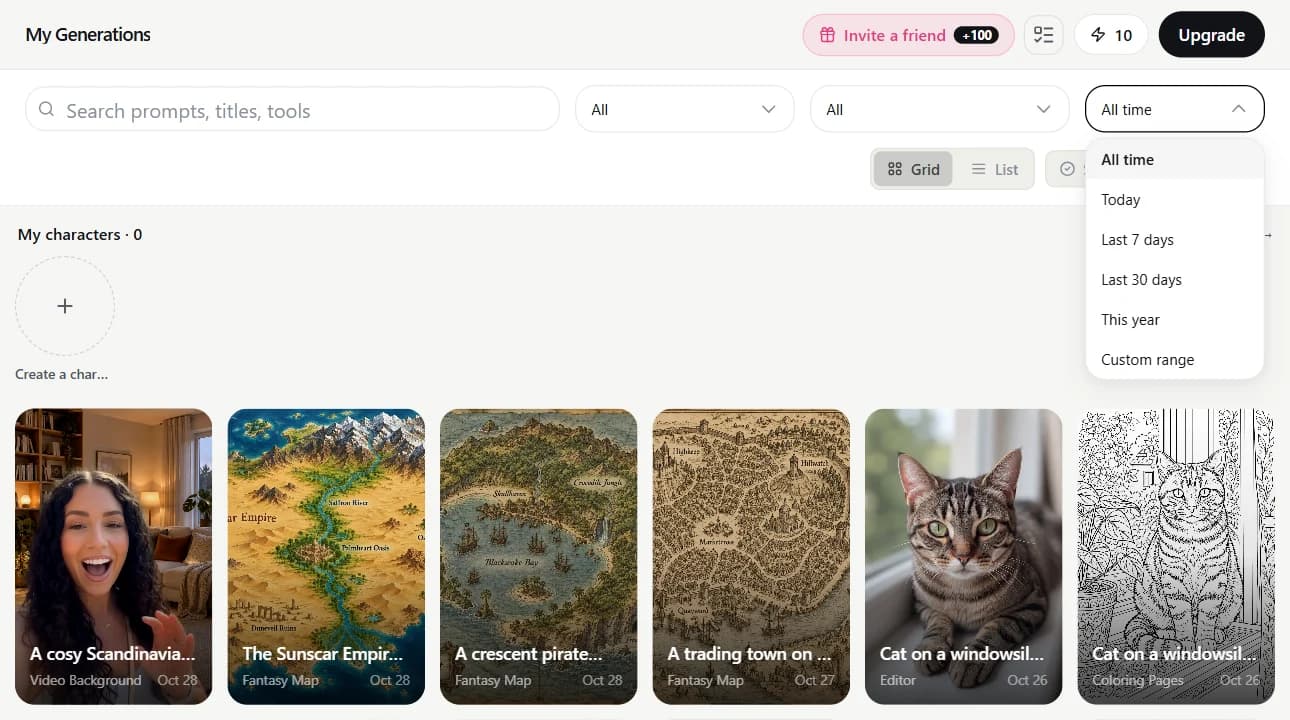
Рядом с поиском — 3 выпадающих списка. Тип: фото, видео, аудио, документы и 3D либо только работы, которые вы сделали общедоступными. Инструмент: уточняет выбор внутри этого типа. Дата: сегодня, последние 7 дней, последние 30 дней, этот год или свой период с датами «От» и «До». Фильтры работают вместе с поиском, количество найденных работ видно над сеткой, а кнопка «Сбросить фильтры» возвращает полную ленту.
Как выбрать сразу несколько работ
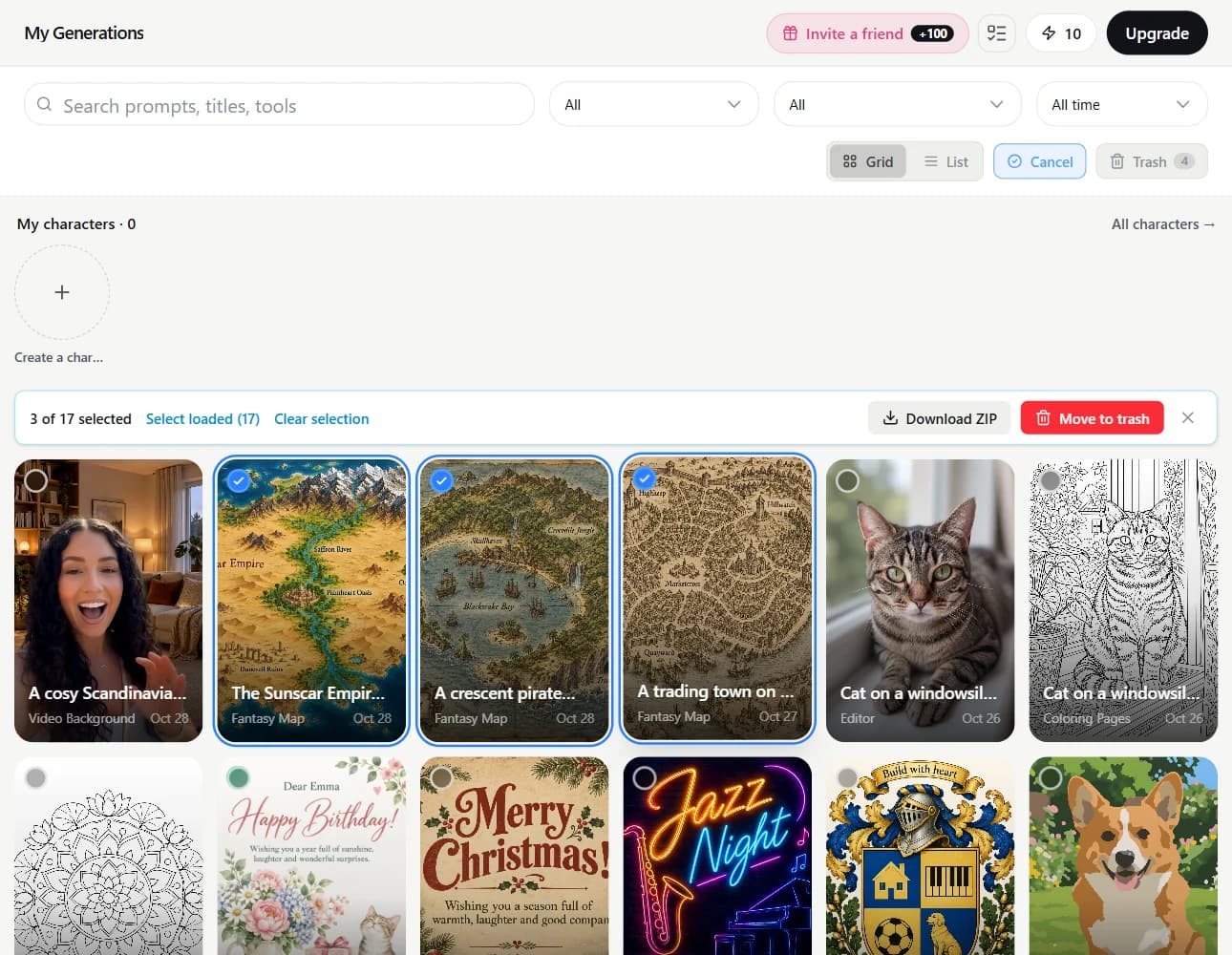
- Нажмите «Выбрать» над сеткой. На каждой карточке появится круглый флажок.
- Нажимайте на работы, чтобы выбрать их. Если нужна группа подряд, выберите первую работу, зажмите Shift и нажмите на последнюю.
- Кнопка «Выбрать загруженные» отметит всё, что уже есть на странице. Если ниже остались другие подходящие работы, «Выбрать все N» отметит все результаты текущего поиска и фильтров, даже те, до которых вы ещё не долистали.
- Кнопка «Скачать ZIP» сохранит выбранные изображения в один архив — до 50 изображений за раз. Видео и аудио в него не входят. А кнопка «В корзину» отправит выбранные работы в корзину.
Корзина: удаляйте без опасений
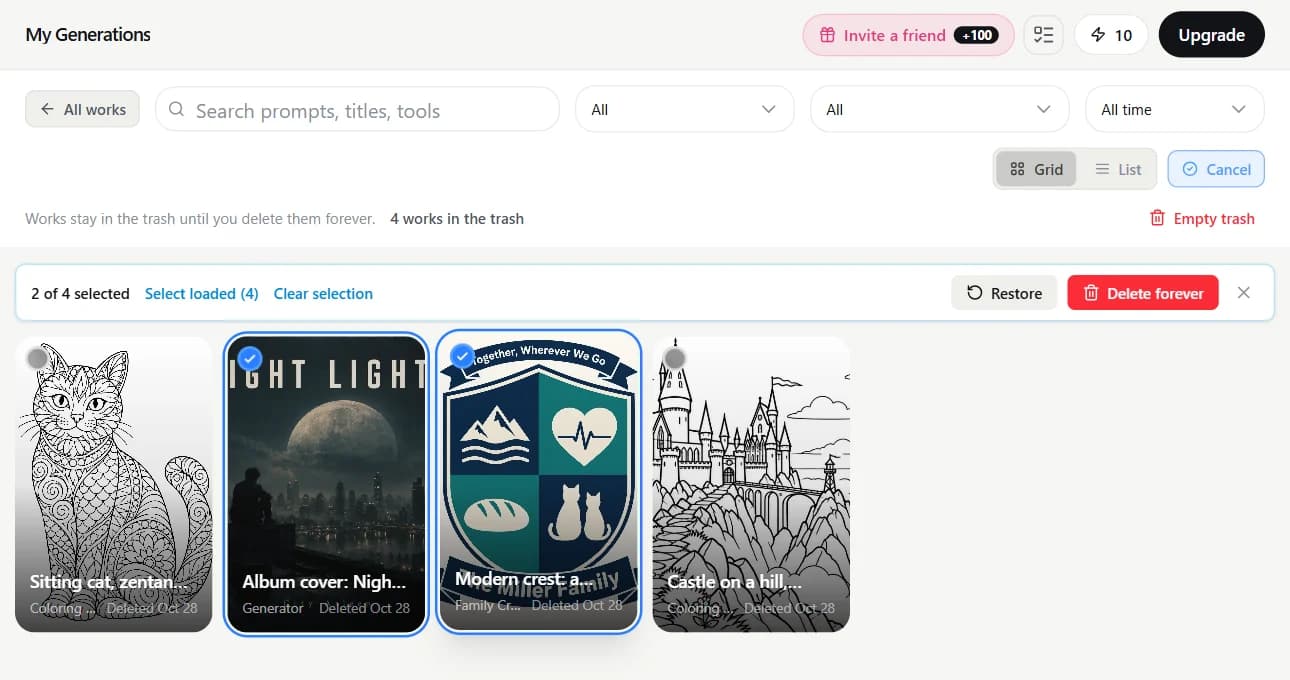
При удалении работа попадает в корзину. Если вы нажали не туда, внизу на несколько секунд появится кнопка «Отменить». Работы в корзине исчезают из «Моих генераций», результатов поиска и общедоступной галереи. Корзина не очищается автоматически: работы остаются в ней, пока вы не удалите их навсегда.
- Откройте «Корзину»: она находится рядом с кнопкой «Выбрать», а рядом с ней указано количество работ. На каждой карточке видна дата удаления.
- Нажмите «Выбрать» и отметьте нужные работы. Поиск и фильтры действуют и в корзине.
- Кнопка «Восстановить» вернёт их в «Мои генерации» на прежние места в ленте.
- Кнопка «Удалить навсегда» после подтверждения сотрёт файлы без возможности восстановления. «Очистить корзину» сделает то же самое со всем её содержимым.
Найдите лучшую работу за прошлый месяц или наконец приведите ленту в порядок.
Мои генерацииПовторите всё из статьи за пару минут
Все модели и инструменты из статьи доступны в одном сервисе. После регистрации начисляется 6 бесплатных кредитов, а цена каждого действия видна до запуска.
Открыть «Мои генерации»