
Как разделить изображение на слои с помощью ИИ и экспортировать PSD
Мы разделили готовую рекламу кофейни на 11 слоёв — от бариста и стакана латте до тыкв и заголовка, — переставили элементы в браузере и скачали PSD со слоями.

Содержание
Вы сгенерировали рекламу, и она почти готова. Нужно лишь сдвинуть человека влево, чтобы освободить место для текста, и убрать одну строку. С цельным изображением это уже серьёзная работа: вырезать человека, восстановить фон за ним и постараться, чтобы края выглядели аккуратно.
Изображение в слои сделает эту часть работы за вас. Seedream 5 находит на картинке фон, людей, предметы и текст, размещает каждый элемент на отдельном прозрачном слое и дорисовывает фон там, где раньше его что-то закрывало. Затем вы можете перемещать и скрывать слои прямо в браузере, а результат скачать в PNG, PSD или ZIP.
Пример: сезонная реклама кофейни
Для этого примера мы сгенерировали в Nano Banana 2 квадратную рекламу: бариста держит тыквенный латте со специями, на стойке лежат тыквы и палочки корицы, рядом стоит небольшая табличка, а поверх изображения размещены 2 строки текста.

Seedream 5 Pro справился чуть меньше чем за 2 минуты и выдал 11 слоёв: фон кофейни, посетителей на заднем плане, стойку, тыквы, табличку Autumn Favorites, букет, бариста, банку с корицей, стакан латте и по отдельному слою для каждой строки текста. Обратите внимание: стакан оказался на собственном слое, отдельно от рук, которые его держат, а место за бариста модель заполнила продолжением интерьера кофейни.
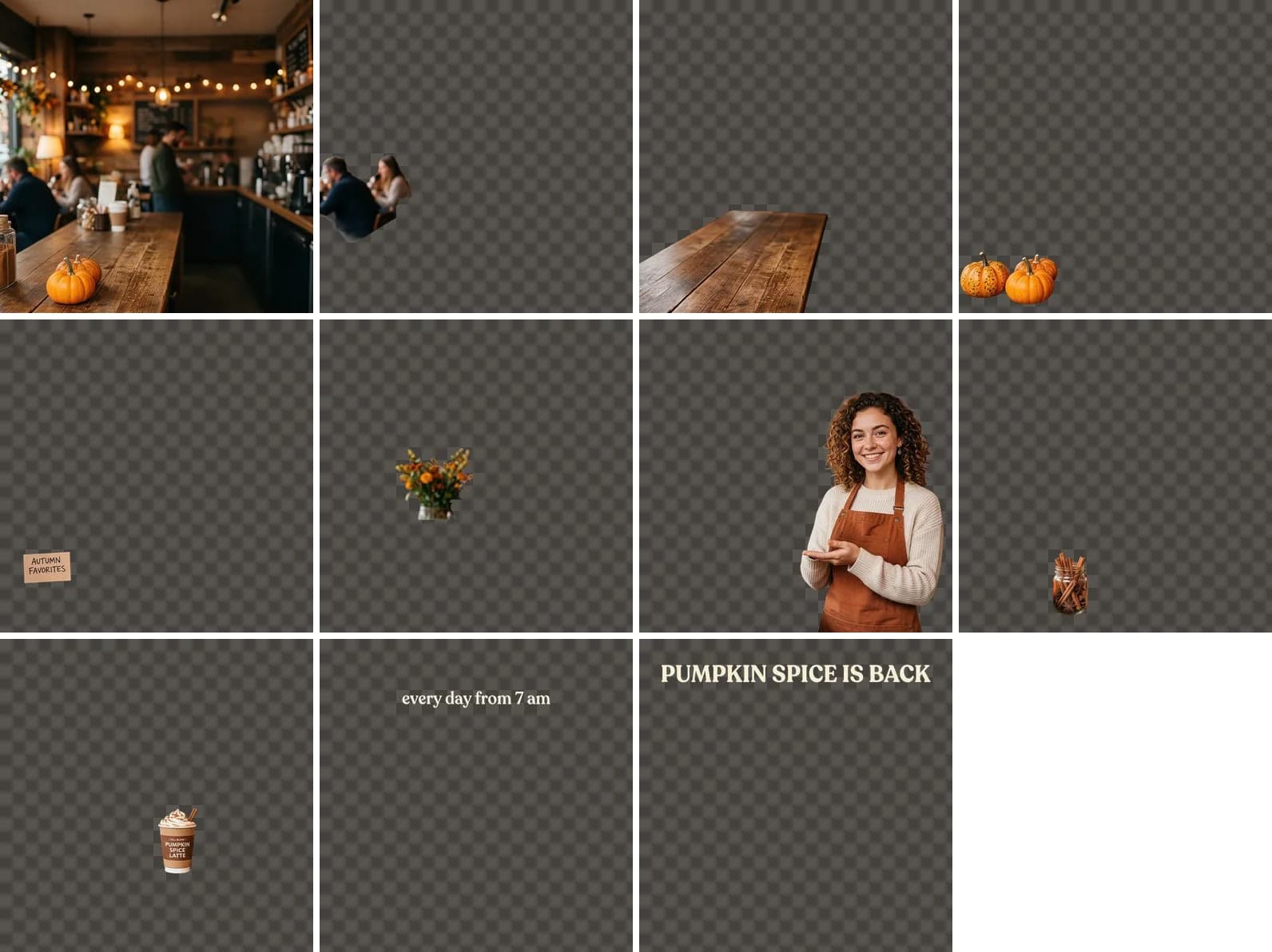
Что можно сделать в редакторе
- Перемещать элементы: нажмите на объект на картинке, чтобы выбрать его слой, и перетащите. Клавиши со стрелками сдвигают выбранный слой на 1 px, а с зажатой Shift — на 10 px.
- Скрывать слои значком глаза — удобно, если нужно убрать строку текста или лишний предмет.
- Менять порядок наложения: перетащите слой в списке или воспользуйтесь стрелками рядом с ним.
- Отменять все изменения кнопкой «Сбросить».
Для варианта ниже мы сдвинули бариста и её стакан влево, переместили слой с тыквами выше слоя бариста, чтобы они оказались перед ней на стойке, и скрыли небольшую табличку. Заголовок остался на прежнем месте.

Пошаговая инструкция
- Откройте Изображение в слои в разделе «Фото».
- Загрузите изображение, фотографию, иллюстрацию или баннер — либо выберите изображение из недавних работ.
- Выберите модель: Seedream 5 Pro точнее, а Seedream 5 Flash быстрее и дешевле.
- При желании укажите в поле «Что можно сделать», какие элементы должны оказаться на отдельных слоях.
- Нажмите Разделить. Как только слои будут готовы, они откроются в редакторе.
- Переместите и скройте нужные слои, затем экспортируйте результат. Слои останутся в вашей истории: вы сможете открыть их позже и собрать другую версию. Но сама расстановка не сохраняется, поэтому обязательно экспортируйте понравившийся вариант.
PNG, PSD или ZIP?
| Формат | Что внутри | Для чего подходит |
|---|---|---|
| PNG | Объединённое изображение — точно как на экране, без скрытых слоёв | Чтобы сразу опубликовать или отправить |
| PSD | Все слои с названиями и расположением; скрытые слои остаются скрытыми | Чтобы доработать изображение в Photoshop или Photopea |
| ZIP | Каждый слой в виде PNG размером со всё изображение плюс объединённая картинка | Чтобы собрать макет заново в Figma, Canva или другом редакторе |
Подсказки для поля «Что разделить»
Заполнять поле необязательно: без подсказки модель сама решит, что разделять. Если какая-то деталь обязательно должна оказаться на отдельном слое, укажите её:
Отдели логотип и слоган
Помести каждого человека на отдельный слой
Модели и цены
| Модель | Когда использовать | Цена |
|---|---|---|
| Seedream 5 Pro | Насыщенные деталями изображения с людьми, мелкими предметами и текстом | 5 кредитов |
| Seedream 5 Flash | Быстрые пробы и простые изображения | 4 кредитов |
Цена не зависит от количества получившихся слоёв. Кредиты списываются, только если разделение прошло успешно.
Ограничения
- Текст остаётся изображением, а не редактируемым текстовым блоком. Его можно переместить или скрыть, но перепечатать нельзя. Добавьте новый текст поверх в Photoshop или Figma.
- Фон за объектами модель дорисовывает сама. В сложных сценах результат может отличаться от ожидаемого, поэтому скройте верхние слои и проверьте фон.
- Если на однотонном фоне всего один объект, разделять почти нечего. Инструмент сообщит, что не смог разделить изображение, и кредиты не спишутся.
Загрузите изображение и получите редактируемые слои за пару минут.
Разделить изображение на слоиПовторите всё из статьи за пару минут
Все модели и инструменты из статьи доступны в одном сервисе. После регистрации начисляется 6 бесплатных кредитов, а цена каждого действия видна до запуска.
Разделить изображение на слои

