
كيفية ضغط فيديو لـ Discord والبريد الإلكتروني وWhatsApp دون تشويه جودته
أخذنا مقطعًا بدقة 1080p مدته 16 ثانية وحجمه 58.7 MB، وضغطناه بـ3 طرق. إليك تأثير كل إعداد جاهز في الصورة وكيف تصل إلى حد رفع محدد.

المحتويات
تصوّر الهواتف فيديوهات بأحجام أكبر مما يحتاجه معظمنا: تسجّل الكاميرات بمعدلات بت مرتفعة، حتى إن المقطع القصير قد يبلغ حجمه بسهولة عشرات الميغابايت. تحاول إرساله إلى قناة على Discord، فيرفضه حد الرفع في خطتك. تُرفقه برسالة بريد إلكتروني، فتجده أكبر من الحد المسموح للمرفقات العادية. ترسله عبر WhatsApp، فيضطر الطرف الآخر إلى انتظار تنزيله باستخدام بيانات الهاتف.
تحل أدوات التحويل والضغط في ImageGPT هذه المشكلة بنقرتين. حدّد وجهة الفيديو، وستحصل على ملف MP4 يعمل على أي هاتف أو متصفح أو تطبيق محادثة. الخدمة مجانية، ولا تتطلب التسجيل، ولا تضيف علامة مائية. وتُضغط المقاطع المعتادة داخل متصفحك مباشرةً، فلا تُرفع إلى أي مكان.
ماذا يفعل الضغط بالفيديو فعليًا؟
للاختبار، أنشأنا بالذكاء الاصطناعي مقطعًا بدقة 1080p مدته 16 ثانية، يُظهر بحيرة جبلية عند شروق الشمس يتبعها شلال في غابة. حفظناه بصيغة MP4 بمعدل بت مرتفع يبلغ نحو 30 Mbps، فكان حجمه 58.7 MB. ثم جرّبنا عليه 3 إعدادات جاهزة. الأوقات أدناه تخص المعالجة على خادمنا فقط، ولا تشمل الرفع.
| الإعداد الجاهز | الدقة | الحجم | مدة المعالجة |
|---|---|---|---|
| الأصلي، MP4 | 1920 × 1080 | 58.7 MB | — |
| Telegram | 1280 × 720 | 8.1 MB (−86%) | 5 s |
| 1280 × 720 | 14.9 MB (−75%) | 11 s | |
| Strong | 854 × 480 | 2.4 MB (−96%) | 3.5 s |
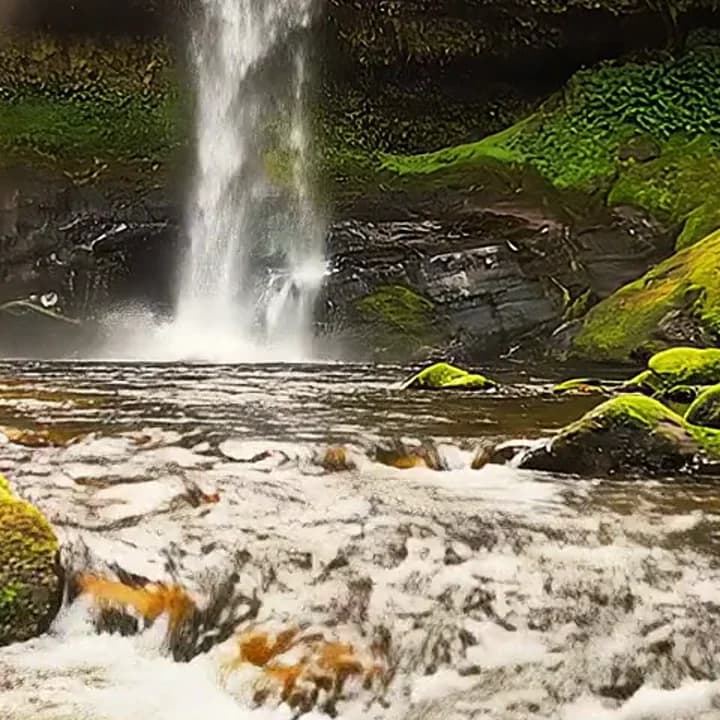
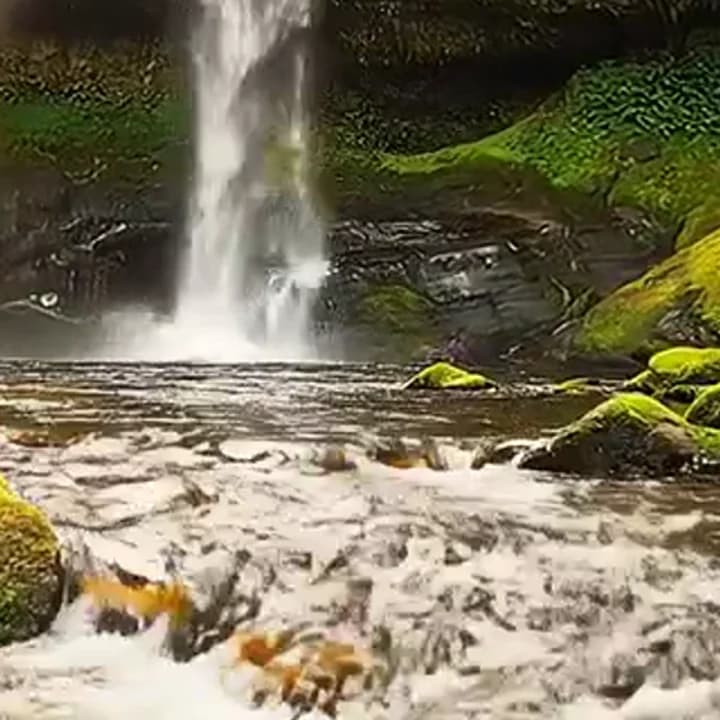
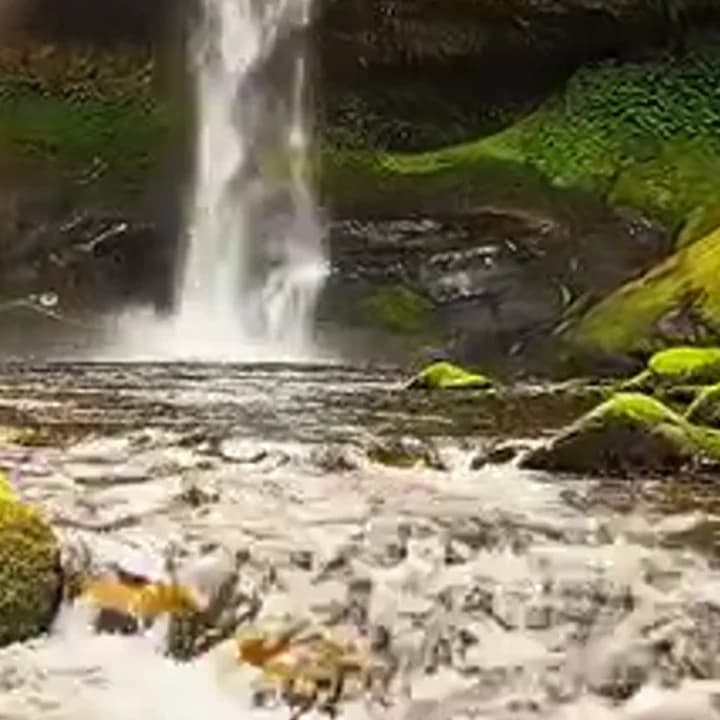
تذكّر أن هذه لقطات مقتطعة ومكبّرة. عند مشاهدة الفيديو بملء الشاشة على هاتف، يصعب التمييز بين النسخة الأصلية ونسخة Telegram. استخدم Strong عندما يكون المحتوى أهم من جودة الصورة، مثل تسجيل شاشة أو مقطع من اجتماع أو فيديو سريع تقول معه: «انظر ماذا يحدث».
أي إعداد جاهز تختار؟
- Telegram: دقة 720p بجودة جيدة. يعتمد الحجم على مدة المقطع ومقدار الحركة فيه. خيار افتراضي مناسب لأي تطبيق محادثة لا يفرض حدًا صارمًا للحجم.
- WhatsApp: يجعل حجم المقطع ضمن 16 MB بدقة 720p. ويخفض معدل البت تلقائيًا للمقاطع الأطول.
- البريد الإلكتروني: حجم يصل إلى 24 MB، مناسب للإرسال كمرفق.
- Web: دقة 1080p للمقاطع التي سيشاهدها الناس على شاشة كبيرة.
- Strong: دقة 480p وأصغر حجم للملف.
- حجم مخصص: أدخل حجمًا بالميغابايت، وسيُحسب معدل البت بناءً على مدة المقطع. إذا كان الحجم المطلوب غير ممكن، مثل ضغط فيديو مدته ساعة في 10 MB، فستخبرك أداة التحويل بذلك بدلًا من تسليمك فيديو مشوّه.
تخرج جميع الملفات بترميز H.264 الذي يمكن لأي هاتف أو متصفح أو تطبيق تشغيله. وتُحوَّل درجات ألوان فيديوهات iPhone المصوّرة بتقنية HDR إلى SDR العادي، حتى لا تبدو الألوان باهتة على Android أو Windows. وإذا كان حجم مقطعك أصغر أصلًا من الحجم المستهدف، فستُبقيه أداة التحويل كما هو وتخبرك بذلك.
ضغط فيديو لإرساله عبر Discord
يعتمد حد الرفع في Discord على خطتك، لذلك لا يوجد إعداد جاهز يناسب الجميع. تحقّق من الحد المطبق عليك، واختر مخصص، ثم أدخل رقمًا أقل منه بقليل حتى لا يصل حجم الملف إلى الحد تمامًا. كلما قصر المقطع، قلّت الجودة التي تفقدها عند ضغطه إلى الحجم نفسه؛ لذا اقتطعه أولًا ليشمل الجزء المهم فقط.
قبل أن تبدأ
- جهّز المقطع نفسه بإحدى الصيغ التالية: MP4 أو MOV أو AVI أو MKV أو WEBM أو WMV أو FLV أو 3GP أو MTS.
- حدّد وجهته، فهي التي تحدد الإعداد الجاهز المناسب. وإذا كنت سترفعه عبر نموذج يذكر حدًا للحجم، فاستخدم مخصص.
- هل تحتاج إلى جزء منه فقط؟ اقتطعه أولًا في معرض الصور على هاتفك. الأداة تضغط الفيديو كاملًا.
الخطوات
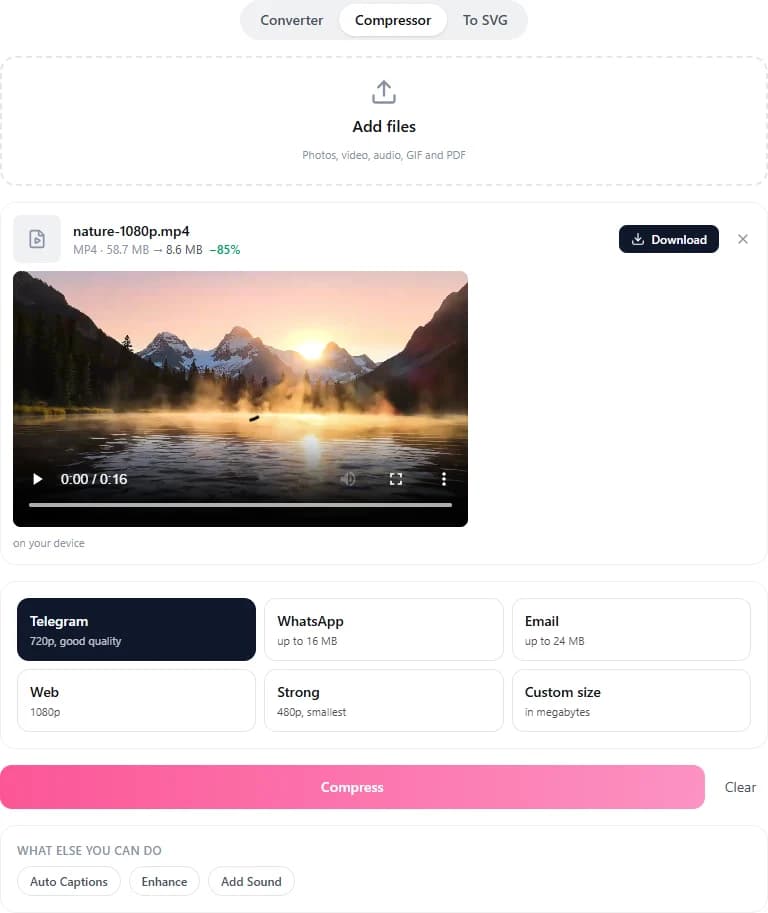
- افتح أدوات التحويل والضغط وانتقل إلى تبويب أداة الضغط، أو انتقل مباشرةً إلى صفحة ضغط الفيديو التي تتضمن الأداة.
- اسحب الفيديو إلى المربع، أو اختره من جهازك، أو الصقه باستخدام Ctrl+V. يمكنك إضافة عدة ملفات دفعة واحدة.
- اختر الوجهة: Telegram أو WhatsApp أو البريد الإلكتروني أو Web أو Strong أو حجم مخصص.
- انقر على ضغط. يظهر تقدم العملية في المربع، ويعرض كل ملف مكتمل حجمه قبل الضغط وبعده.
- انقر على «تنزيل». وإذا كانت لديك عدة ملفات، فنزّلها جميعًا عبر «تنزيل الكل (ZIP)».
إلى أين يذهب الفيديو؟
تحاول الأداة أولًا معالجة الفيديو في متصفحك باستخدام حاسوبك أو هاتفك، فلا يغادر الملف جهازك. وينجح ذلك مع الفيديوهات التي يصل حجمها إلى 1 GB. إذا تعذرت المعالجة في المتصفح، بسبب ترميز غير معتاد أو ملف ضخم أو طلب إخراج بصيغة WEBM أو GIF، يُرسل المقطع إلى خادمنا ويُحذف بعد نحو ساعة من جاهزيته. من دون حساب، يمكنك إرسال ملفات يصل حجمها إلى 100 MB وفيديوهات تصل مدتها إلى 10 دقائق إلى الخادم؛ وبعد تسجيل الدخول، ترتفع الحدود إلى 500 MB و30 دقيقة.
3 أشياء أخرى يمكنك فعلها بالفيديو
- تحويل MOV إلى MP4. إذا كان ملف MOV يحتوي أصلًا على فيديو بترميز H.264، فستُعاد تعبئته ببساطة خلال ثوانٍ، دون فقدان الجودة.
- استخراج الصوت بصيغة MP3. في اختبارنا، تحول مقطع بدقة 1080p مدته 55 ثانية إلى ملف MP3 حجمه 1.3 MB خلال 0.6 ثانية.
- إنشاء GIF. نتج عن المقطع نفسه ملف GIF حجمه 2.4 MB خلال ثانيتين. يمكنك اختيار العرض ومعدل الإطارات والمدة، حتى 60 ثانية.
أو اطلب ذلك من المساعد مباشرةً
لا تريد اختيار الإعدادات؟ أرفق المقطع في محادثة مع مساعد ImageGPT وأخبره بما تحتاجه. سيبدأ المهمة فورًا ومجانًا، ويمنحك رابطًا للتنزيل. يمكنك كتابة مثلًا:
اضغط هذا الفيديو ليكون حجمه مناسبًا للإرسال عبر WhatsApp
صغّر حجم هذا الفيديو بما يكفي لإرساله بالبريد الإلكتروني
استخرج الصوت بصيغة mp3
التكلفة
الضغط والتحويل مجانيان، سواء في المتصفح أو على خادمنا أو في محادثة المساعد. تقتصر الحدود على حجم الملف ومدته، وترتفع بعد تسجيل الدخول.
أضف مقطعًا واختر وجهته.
ضغط فيديوجميع الإعدادات الجاهزة والأسئلة الشائعة في صفحة الأداة.
ضغط فيديو أونلاينجرّب كل ما في المقال خلال دقائق
كل النماذج والأدوات المذكورة في المقال في مكان واحد. تحصل على 6 أرصدة مجانية عند التسجيل، ويظهر سعر كل عملية قبل تشغيلها.
ضغط فيديو

