Fenster, Türen, Zäune, Dächer und Fassaden am Kundenhaus zeigen
Ein Kunde schickt ein Foto seines Hauses. Etwa eine Minute später zeigst du ihm deine Fenster, deinen Zaun oder dein Dach in der gewünschten Farbe. Mit echten Ergebnissen, Anleitung und Preisen.
Inhalt
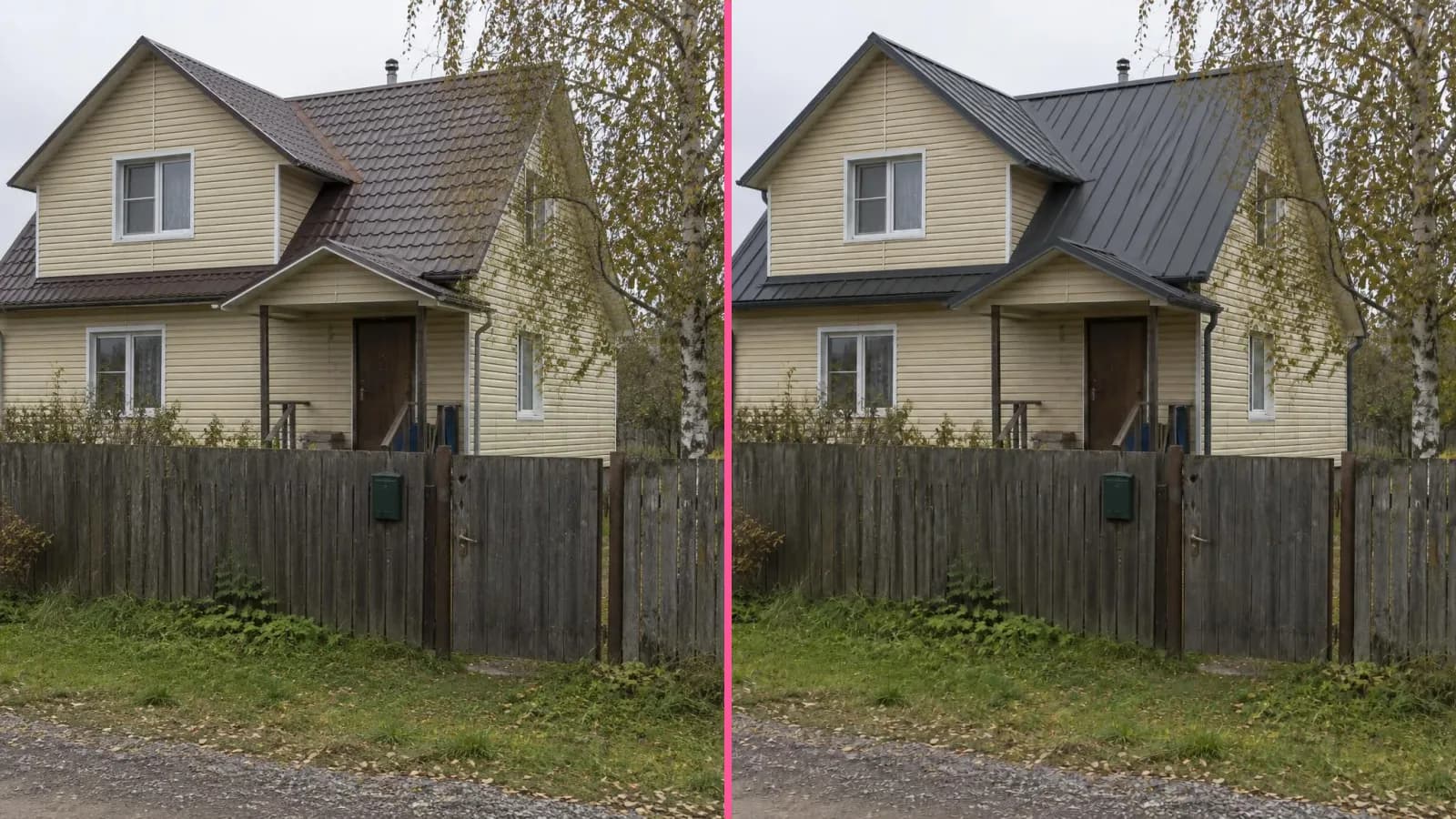
Wer sich anhand eines handtellergroßen Musters zwischen drei Dachfarben entscheiden soll, hat Angst, die falsche Wahl zu treffen. Schließlich bleibt das Dach zwanzig Jahre lang. Fenster, Türen, Zäune und Fassadenpaneele werden ähnlich gekauft: nach Katalog und Fotos fremder Häuser. Der Baumaterial-Visualisierer auf ImageGPT schließt diese Lücke: Lade ein Foto vom Haus des Kunden hoch, wähle aus, was ersetzt werden soll, und zeig ihm sein eigenes Haus mit deinem Produkt.
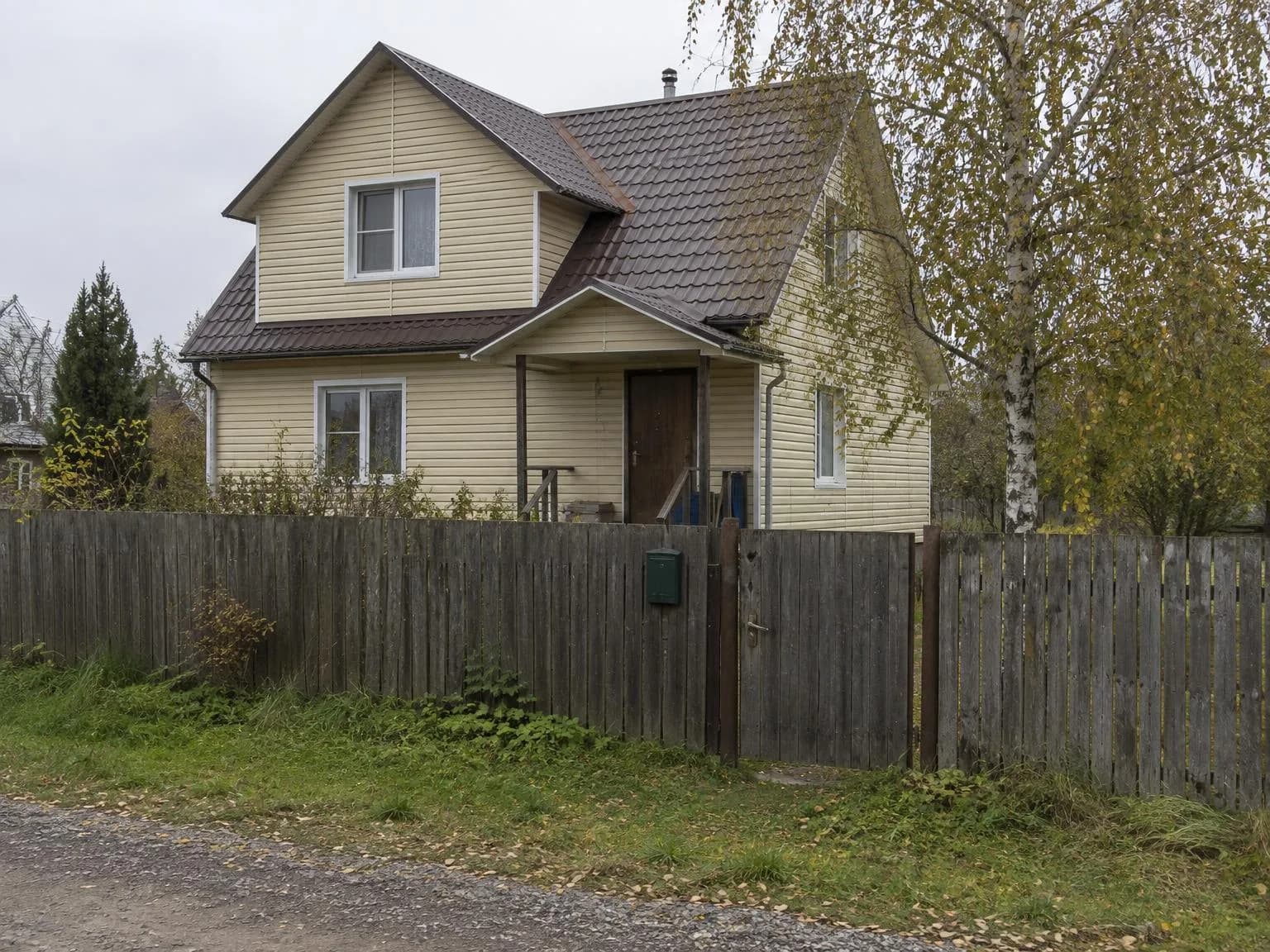
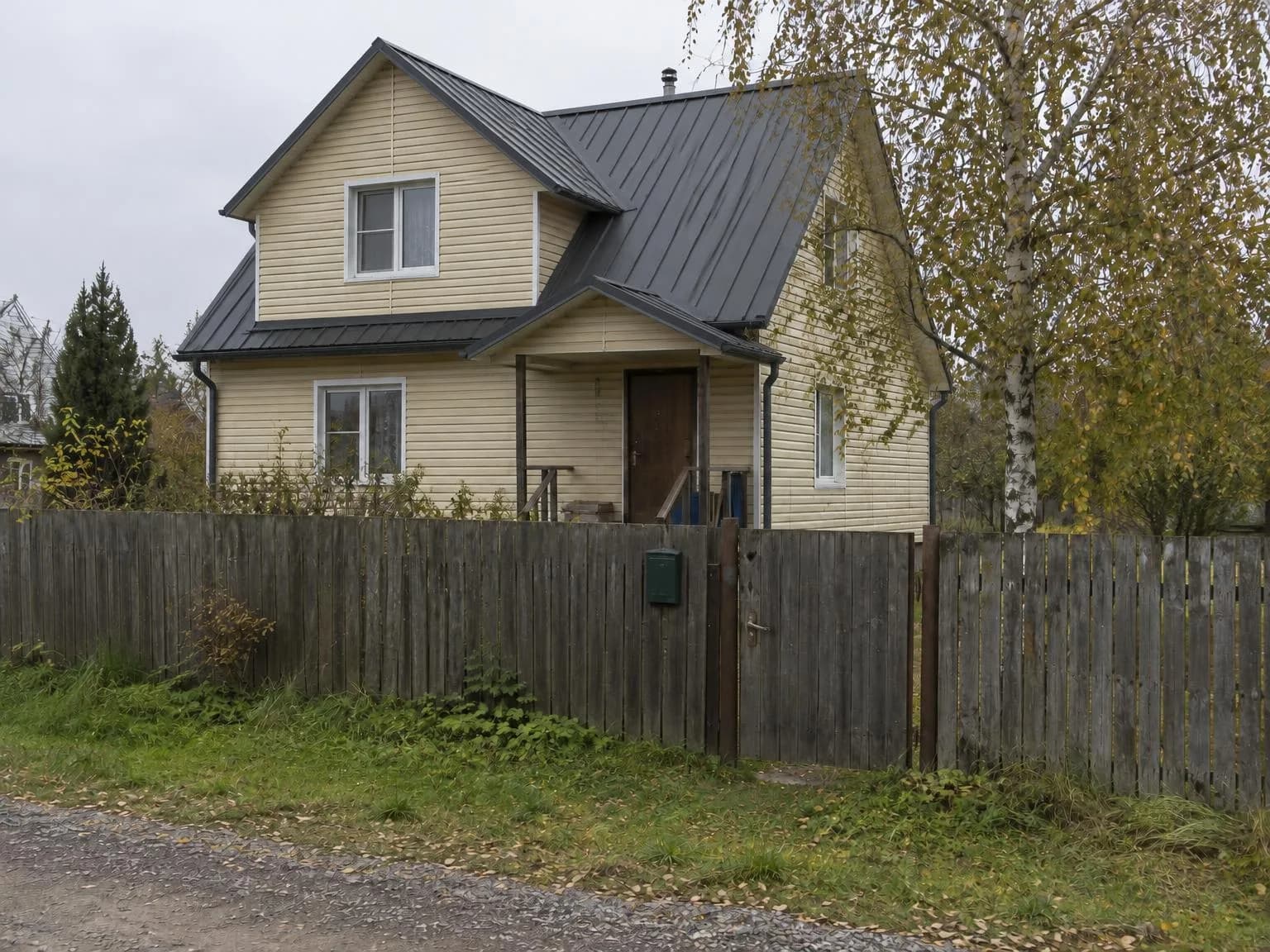
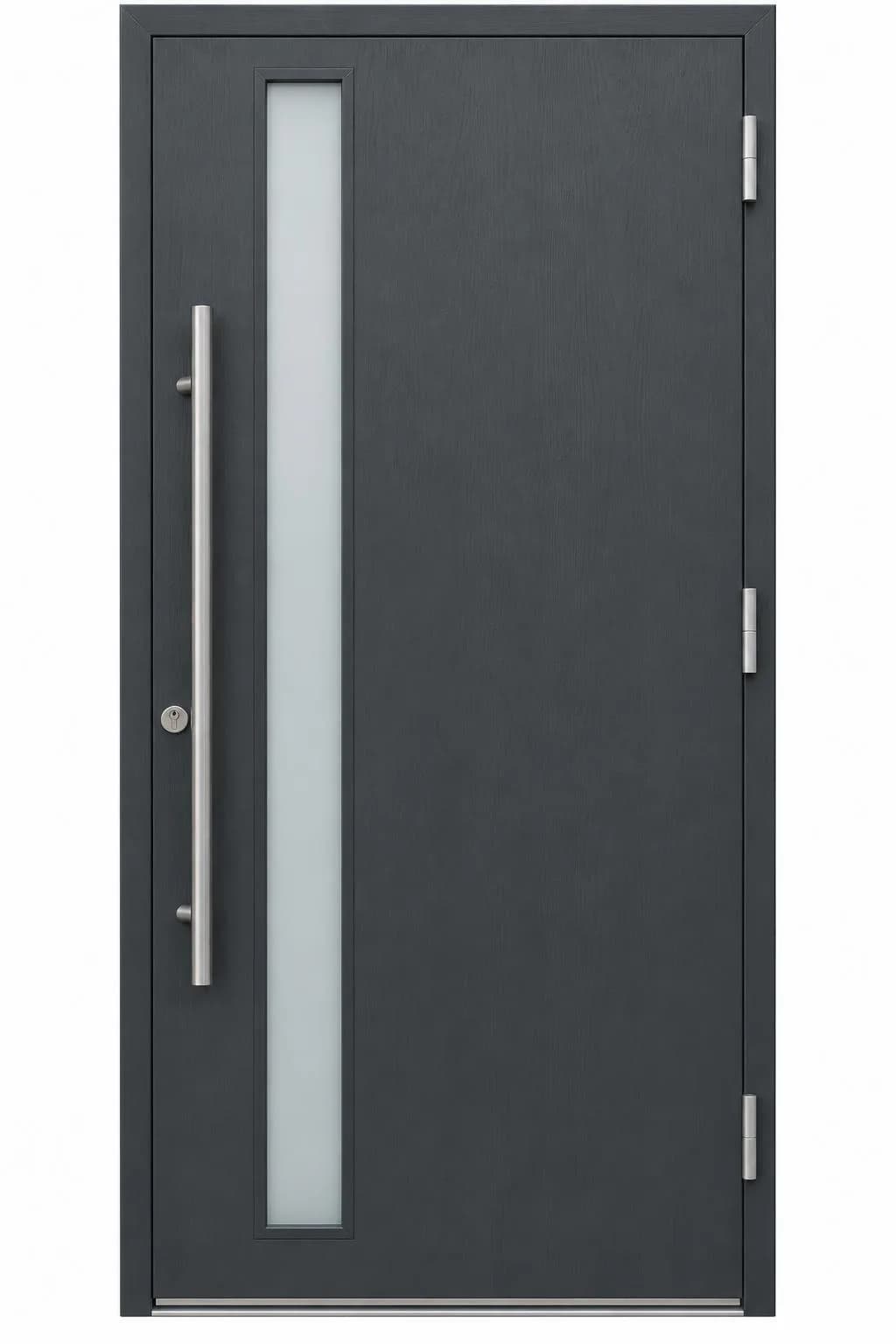
Alle hier gezeigten Ergebnisse wurden mit dem Tool erstellt. Das Hausfoto und die Tür aus dem „Katalog“ wurden generiert, damit wir weder ein echtes Zuhause noch das Produkt eines anderen veröffentlichen.
Für wen es geeignet ist
- Händler und Hersteller von Fenstern, Türen, Dächern, Fassadenverkleidungen, Zäunen und Pflastersteinen: Zeig das Produkt am Haus des Kunden, bevor es zum Ortstermin und Vertragsabschluss kommt.
- Montagebetriebe und Handwerker: Klär Ausführung und Farbe im Chat, ohne mit Mustern zum Kunden fahren zu müssen.
- Showroom-Mitarbeiter: Erstell das Bild, während der Kunde noch vor Ort ist und überlegt.
- Auch Hausbesitzer können das Tool nutzen. Für sie ist „Hausfassade“ meist besser geeignet: Damit lassen sich Farben anhand von RAL- und Hex-Codes ändern.
Was du brauchst
- Ein Tageslichtfoto vom Haus des Kunden, auf dem die ganze Fassade frontal oder leicht schräg zu sehen ist. Für Dächer muss das Dach gut erkennbar sein, für Zäune der Verlauf entlang des Grundstücks.
- Ein Katalogfoto deines Produkts, wenn es auf das genaue Modell ankommt: ein Fenster, eine Tür, ein Zaunelement, ein Dachblech, ein Fassadenbrett oder ein Pflasterstein. Ohne Foto setzt das Tool eine schlichte Standardausführung des gewählten Typs ein.
- Einen RAL-Code, falls der Kunde bereits eine Farbe auswählt.
Schritt für Schritt
- Öffne den „Baumaterial-Visualisierer“ und wähle aus, was ersetzt werden soll: „Fenster“, „Haustür“, „Zaun“, „Dach“, „Fassade“ oder „Pflasterung“.
- Lade das Hausfoto hoch. Wenn du ein Produkt an mehreren Häusern oder aus verschiedenen Blickwinkeln zeigen möchtest, füge unter „Weitere Hausfotos“ bis zu 29 weitere Fotos hinzu.
- Füge optional unter „Dein Produkt“ dein Katalogfoto hinzu.
- Wähle die Ausführung: bei Zäunen Profilblech, Metallstaketen, Ziegel, Holz, 3D-Gitter oder Lamellen; bei Dächern Metalldachziegel, Stehfalzblech, Schindeln, Keramikziegel oder Schieferoptik; bei Fassaden Paneele, Fassadenverkleidung, Verblendziegel, Putz, Stein oder Holzbretter.
- Wähle eine RAL-Farbe oder belasse es bei „Wie auf dem Foto“, ergänze Details wie „Schiebetor“ oder „Dachrinnen passend zum Dach“ und klicke auf „Am Haus zeigen“.
Beispiele für die verschiedenen Modi
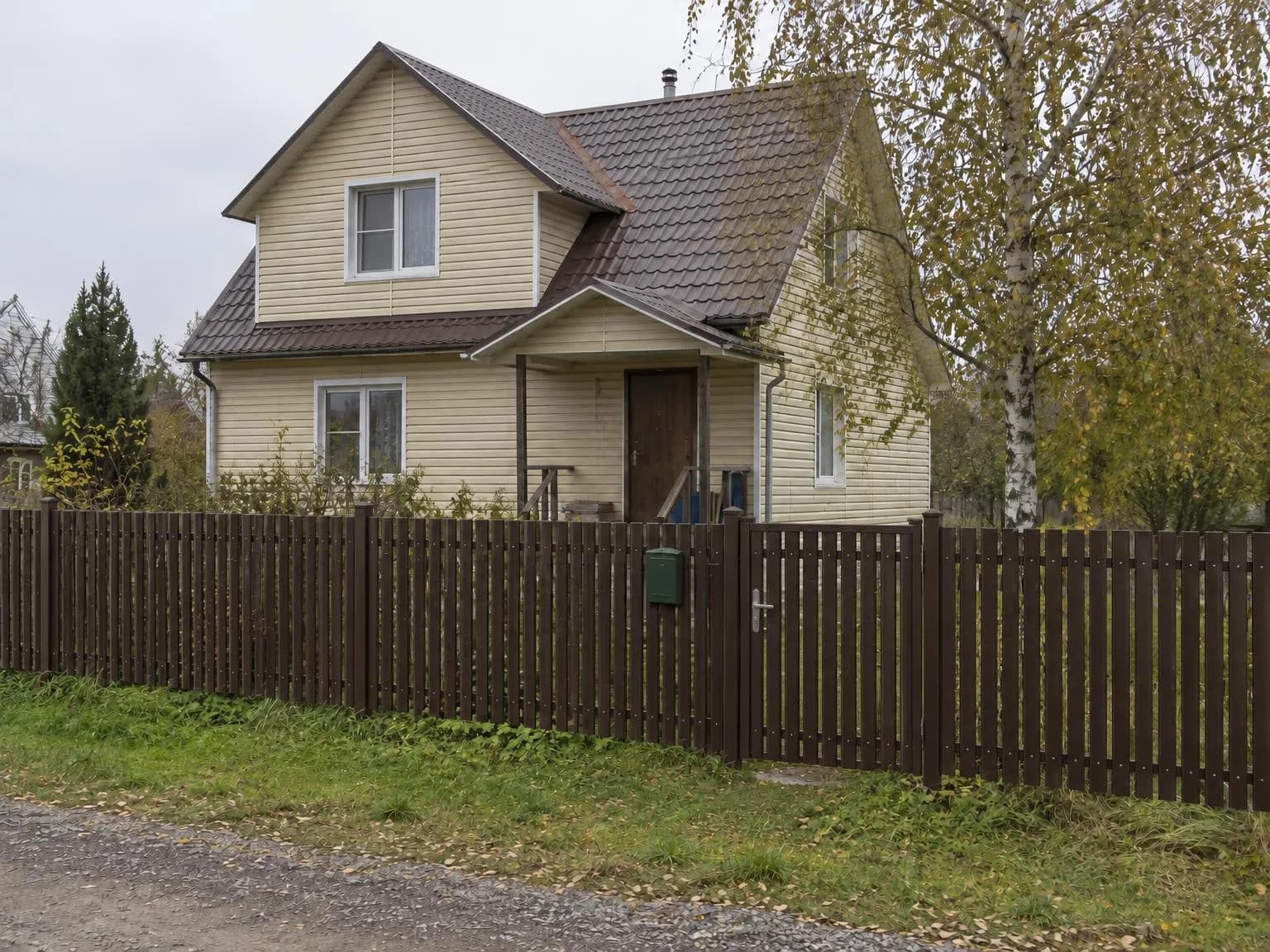
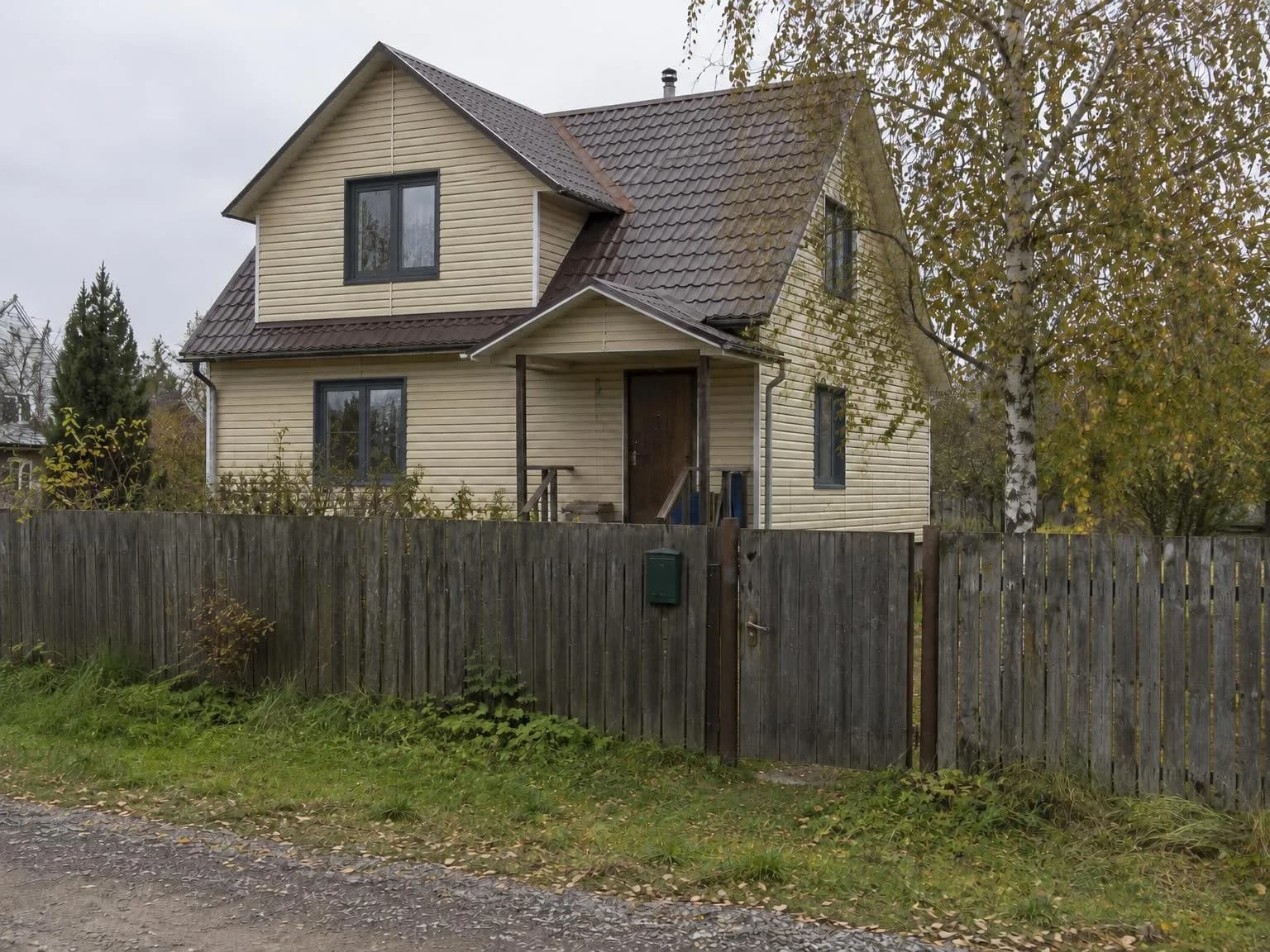
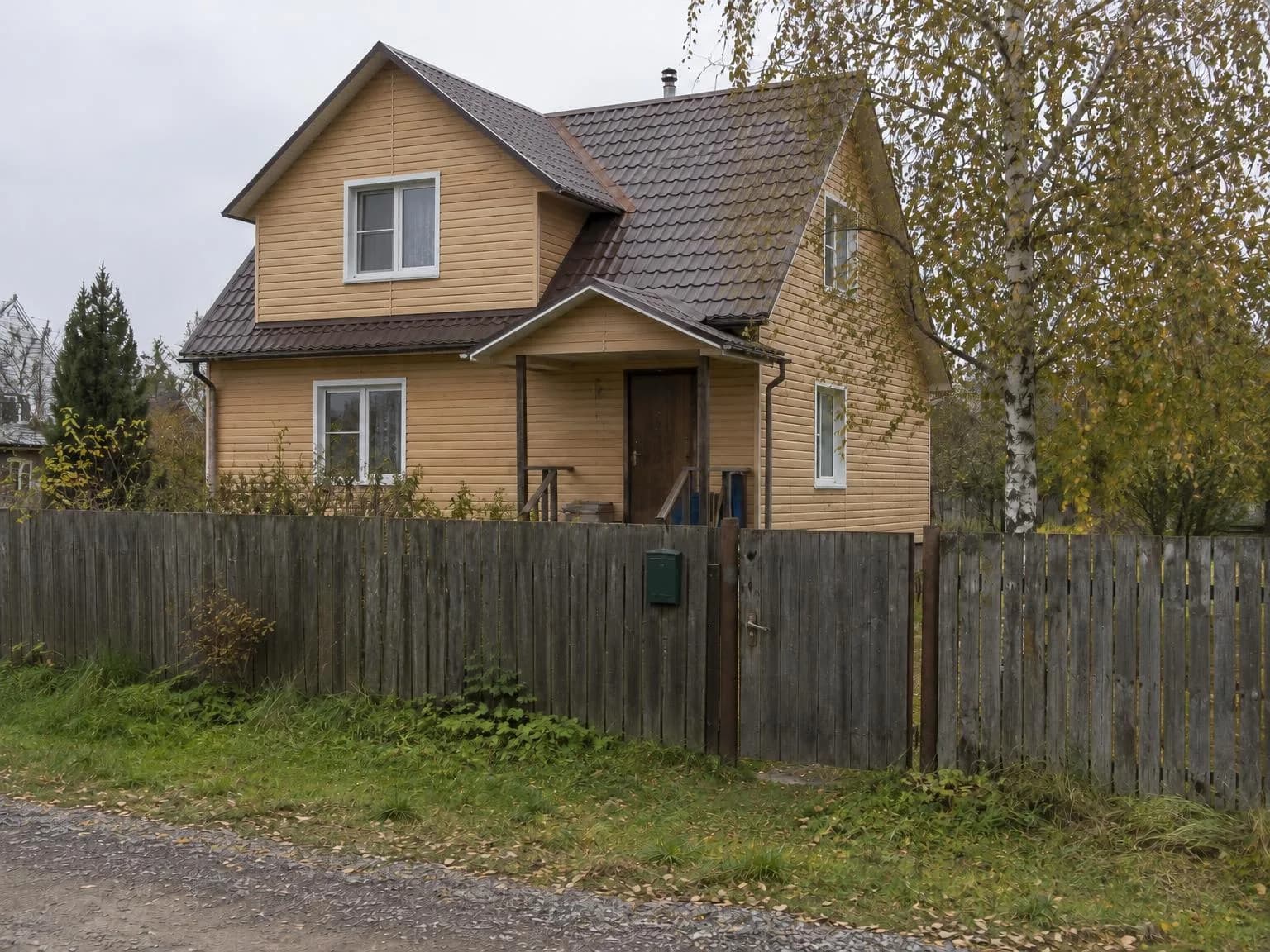
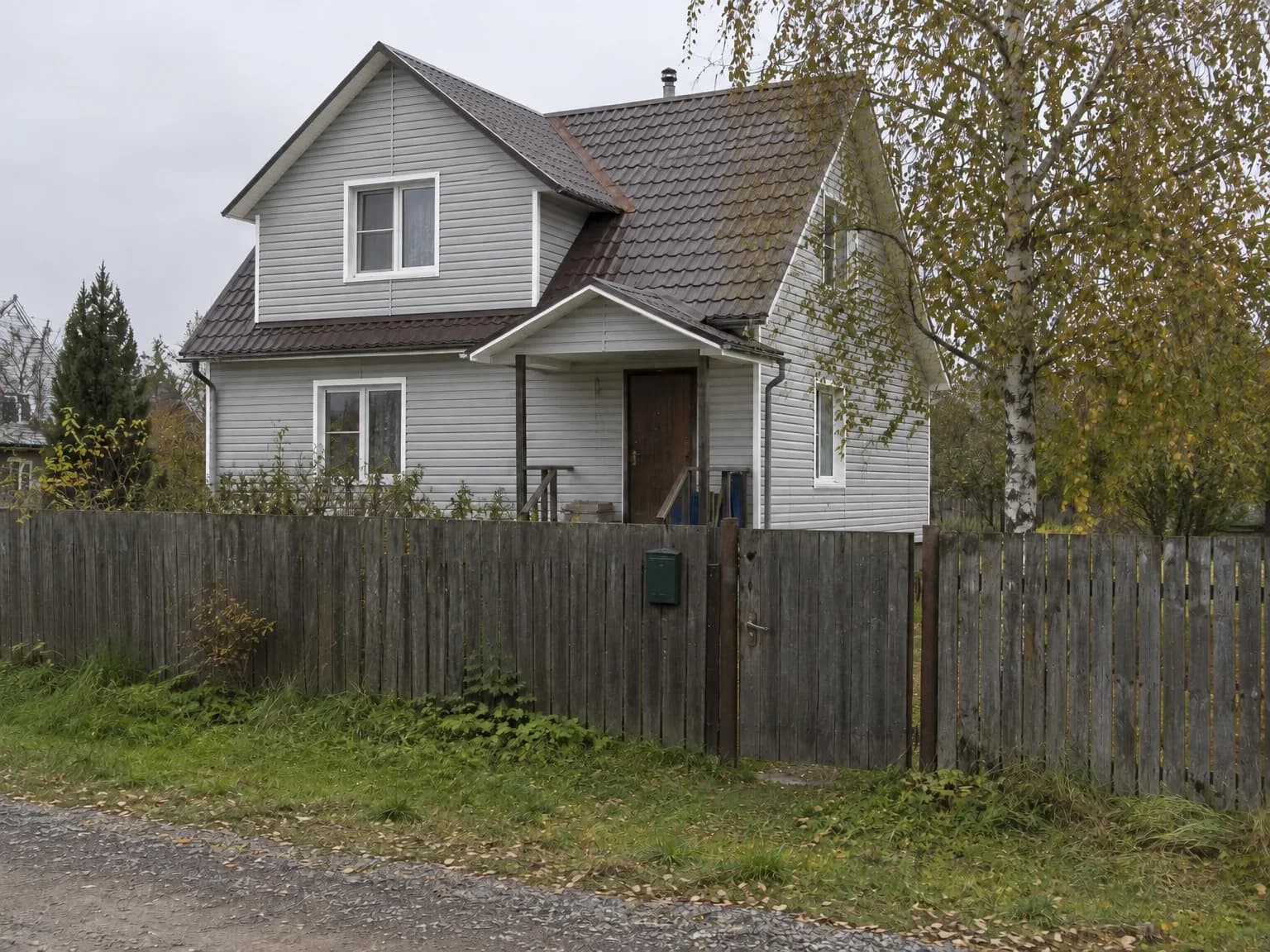
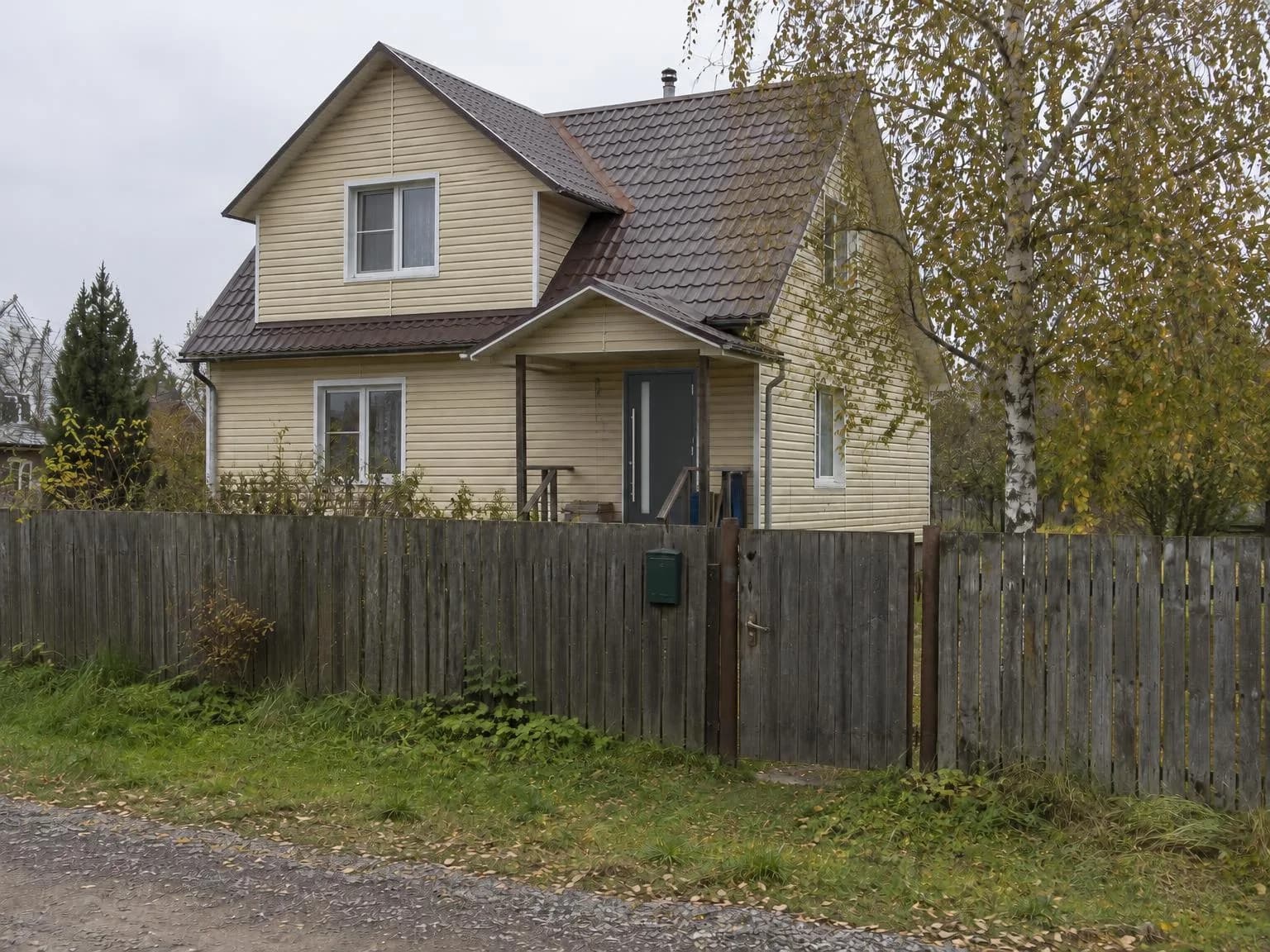
Wenn du ein Produktfoto hinzufügst, übernimmt das Modell dessen Merkmale: Profil, Glaseinsätze, Griff und Oberflächenstruktur. Der Kunde sieht die Tür, die du tatsächlich verkaufst, statt einer ähnlich aussehenden.
Details, die sich lohnen
Das Feld „Details“ ist optional. Nutze es für Dinge, die sichtbar und für den Kunden wichtig sind: Formen, Kleinteile oder die Farbe einzelner Elemente.
Hellgraue Fassadenpaneele, weiße Fensterumrandungen
Dreiteilige Fenster, innen weiß, außen anthrazit
Zaun mit 6 ft Höhe, Schiebetor, Ziegelpfosten
Preise
| Leistung | Preis |
|---|---|
| ein Bild | 6 Credits |
| ein Produkt auf 30 Hausfotos | 180 Credits |
| 4K-Kopie | +2 Credits pro Bild |
Wenn ein Bild nicht erstellt werden kann, bekommst du die Credits zurück. Neue Konten erhalten 6 kostenlose Credits. Du kannst die Bilder kommerziell nutzen: Schick sie an Kunden oder verwende sie auf deiner Website und in Anzeigen.
Bitte deinen Kunden um ein Hausfoto und zeig ihm dein Produkt in etwa einer Minute.
Baumaterial-Visualisierer öffnenAlles aus dem Artikel in wenigen Minuten ausprobieren
Alle Modelle und Tools aus diesem Artikel an einem Ort. Nach der Registrierung erhältst du 6 Gratis-Credits, und jeder Preis wird vor dem Start angezeigt.
Baumaterial-Visualisierer öffnen