KI-Architekturvisualisierung: Fotorealistische Bilder aus Modell, Skizze oder Grundriss
Zehn Modi für Architekten, Innenarchitekten und Möbelbauer: vom Screenshot aus der Modellansicht bis zur Präsentation mit Tinte und Aquarell. Echte Ergebnisse, getestete Prompts und die Kosten pro Bild.

Inhalt
Kunden können mit Zeichnungen oft wenig anfangen. Sie wollen das Gebäude sehen – und zwar bevor du eine ganze Nacht lang Materialien eingerichtet und auf das fertige Rendering gewartet hast. „Architektur-Visualisierung“ in ImageGPT schließt diese Lücke: Lade einen Screenshot aus der Modellansicht, ein schnelles Rendering, eine Skizze, einen Grundriss oder ein Grundstücksfoto hoch. In etwa einer Minute bekommst du ein Bild, in dem dein Entwurf erhalten bleibt, während Licht, Materialien und Umgebung wie fotografiert wirken.
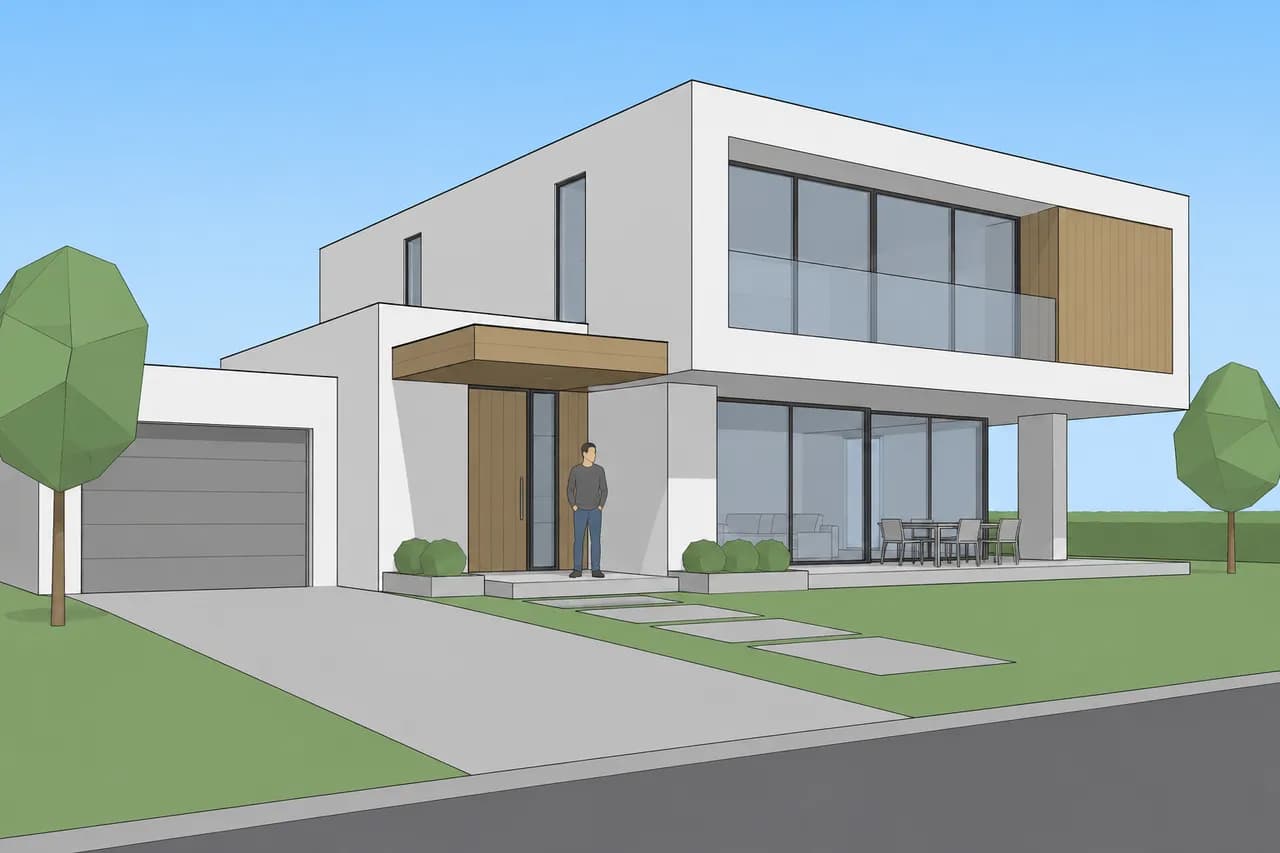
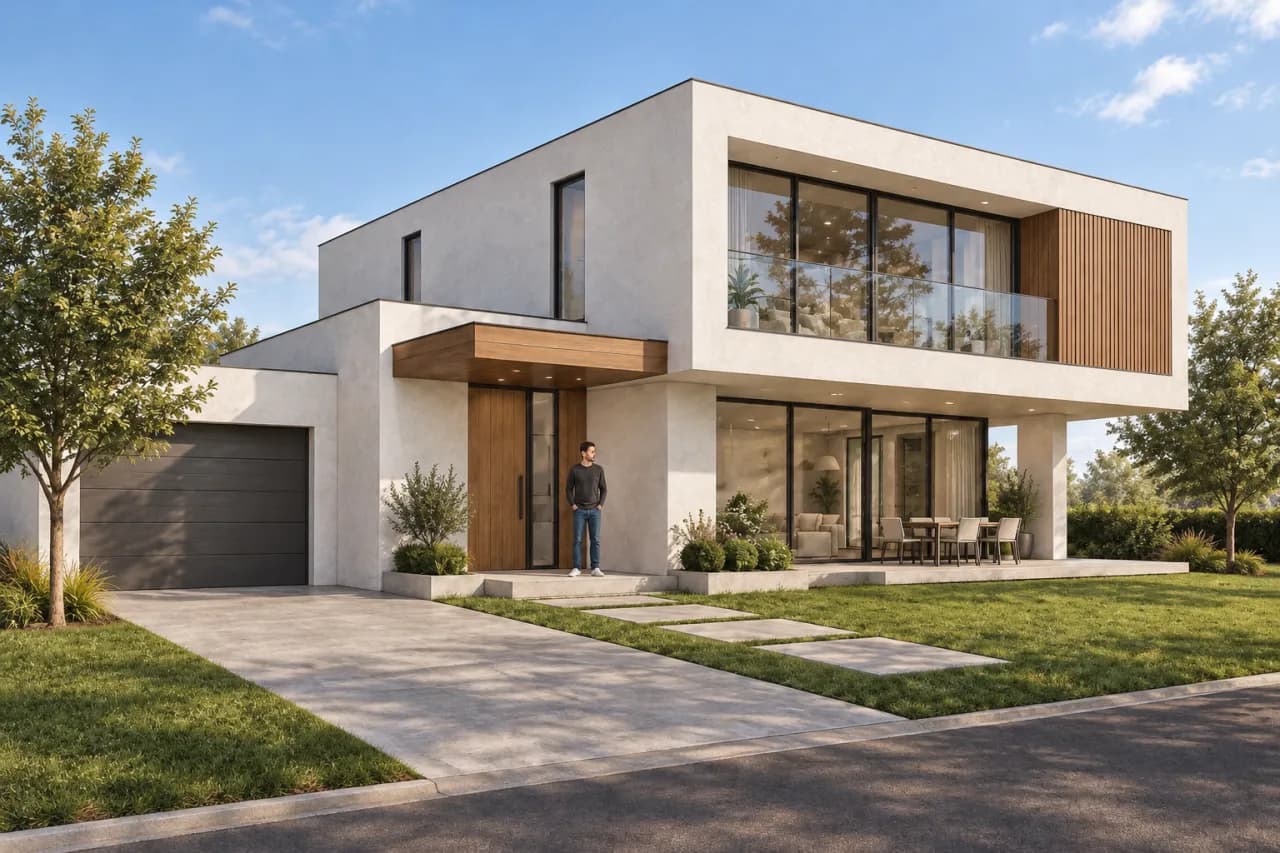
Alle Ergebnisse in diesem Beitrag sind mit dem Tool entstanden. Auch die Ausgangsbilder – Modellansichten, Skizze, Grundriss und Grundstücksfotos – haben wir für die Beispiele generiert. Wir zeigen also kein echtes Projekt von jemand anderem.
Für wen er gedacht ist
- Architekten und kleine Büros: schnelle Varianten in der Konzeptphase, eine Ansicht bei Dämmerung oder im Winter für den Kunden, eine Fotomontage auf dem Grundstück des Kunden oder ein Bild im Stil einer Wettbewerbspräsentation.
- Innenarchitekten: ein Rendering aus einem weißen Modell, eine Aufwertung eines schnellen Renderings aus Lumion, Enscape oder Twinmotion und ein möblierter 3D-Grundriss für das erste Gespräch.
- Möbel- und Küchenbauer: ein fotorealistisches Bild der Küche aus einem Screenshot deiner Planungssoftware, auf Wunsch im Raum des Kunden.
- Bauunternehmen und Immobilienmakler: zeigen, wie das fertige Haus aussehen wird – ausgehend von einem Foto des Rohbaus – und Grundrisse für ein Immobilieninserat.
Das solltest du vorbereiten
- Ein sauberes Bild: Screenshot aus der Modellansicht, Rendering, Skizze, Grundriss oder Foto. Blende Achsen, Maße und Werkzeugleisten aus. Je aufgeräumter die Vorlage, desto genauer das Ergebnis.
- Für eine Fotomontage auf dem Grundstück zwei Dateien: das Grundstücksfoto und ein Rendering des Gebäudes.
- Für Möbel einen Screenshot des Modells und, falls vorhanden, ein Foto vom Raum des Kunden.
- Mehrere Ansichten desselben Projekts? Du kannst bis zu 30 Bilder mit identischen Einstellungen als einen Stapel verarbeiten.
Schritt für Schritt
- Öffne „Architektur-Visualisierung“ in der Gruppe „Design“ und wähle eine Aufgabe. Für jede der zehn Aufgaben gibt es einen kurzen Hinweis.
- Lade dein Bild hoch. Für einen Stapel kannst du unter Serie bis zu 29 weitere Ansichten hinzufügen.
- Stell Nähe zum Original ein. Exakt ändert nur Materialien und Licht. Ausgewogen erhält die Geometrie und ergänzt passende Details wie Leuchten, Bepflanzung und Dekoration. Freier behält Baukörper und Kameraperspektive bei, lässt der KI aber mehr Spielraum für Details und Stimmung.
- Wähle auf Wunsch Tageszeit, Jahreszeit und Wetter und beschreibe weitere Wünsche in einfachen Worten: Materialien, Möbel oder die Aussicht aus dem Fenster.
- Wähle bis zu vier Varianten und aktiviere „In 4K ausgeben“, wenn du eine Auflösung für den Druck brauchst. Der Preis steht auf dem Button, bevor du startest.
Die zehn Modi
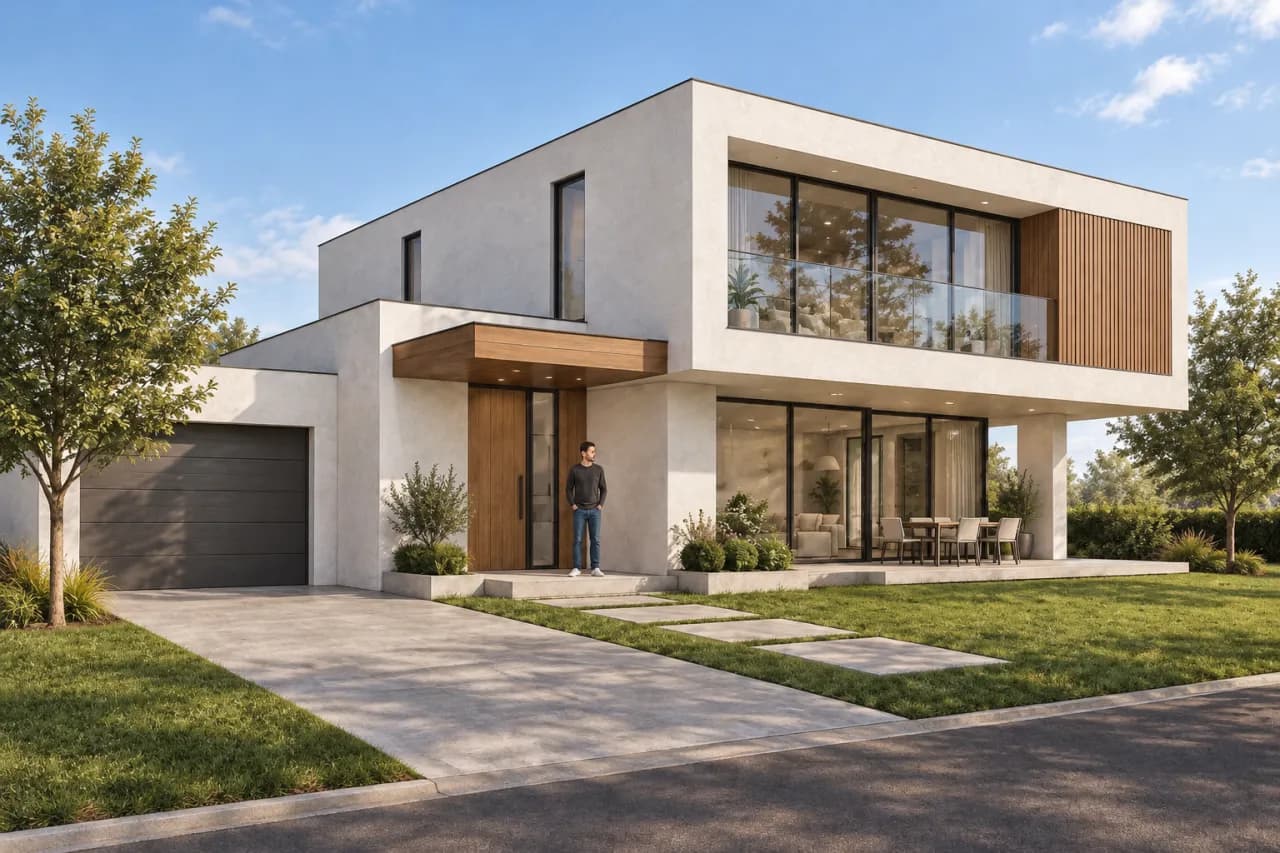
„3D-Modell rendern“ macht aus einem Screenshot der Modellansicht oder einem weißen Modell ein fotorealistisches Bild. „Render optimieren“ behebt typische Schwächen schneller Renderings – flaches Licht, künstlich wirkende Materialien oder ein leeres Fenster –, ohne den Entwurf zu verändern. „Skizze zu Render“ bewahrt die Bildkomposition einer Bleistift- oder Markerskizze.
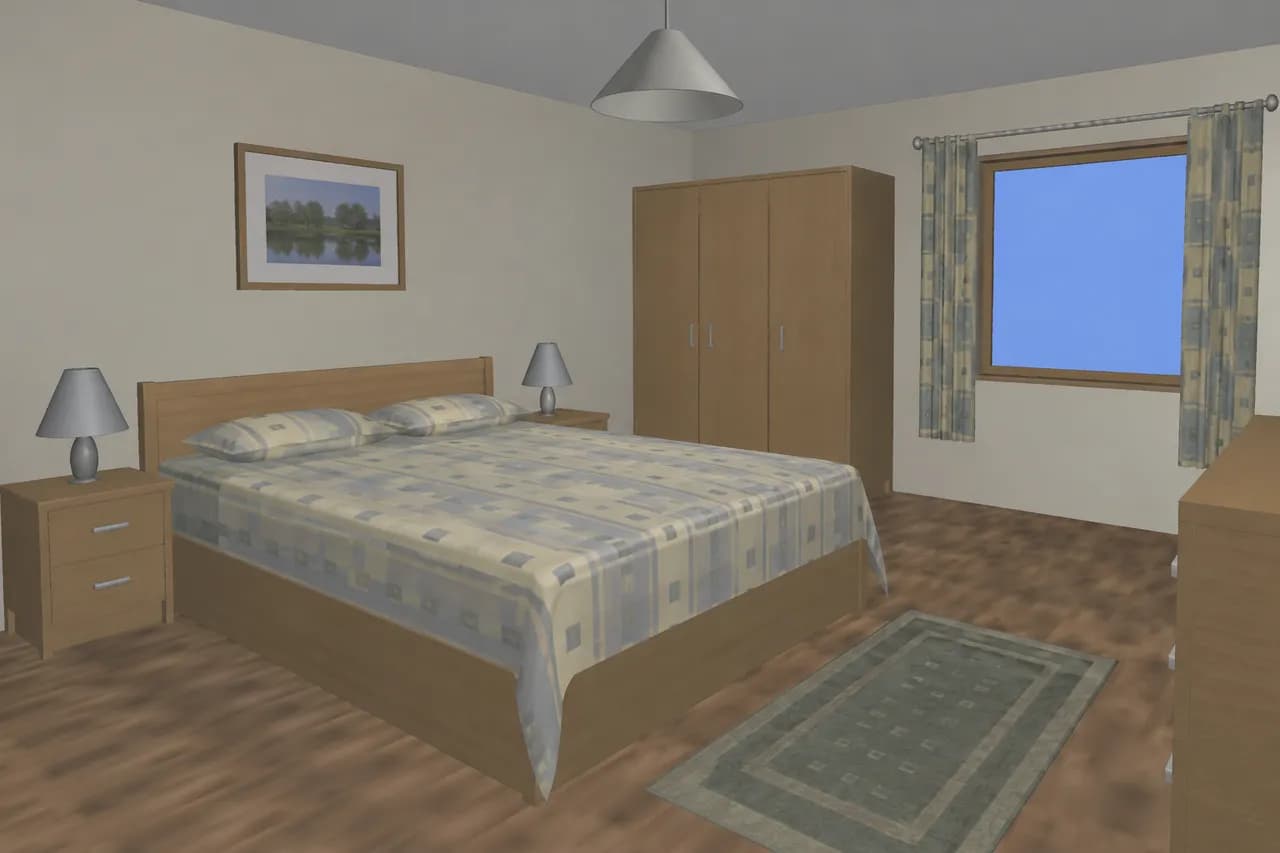
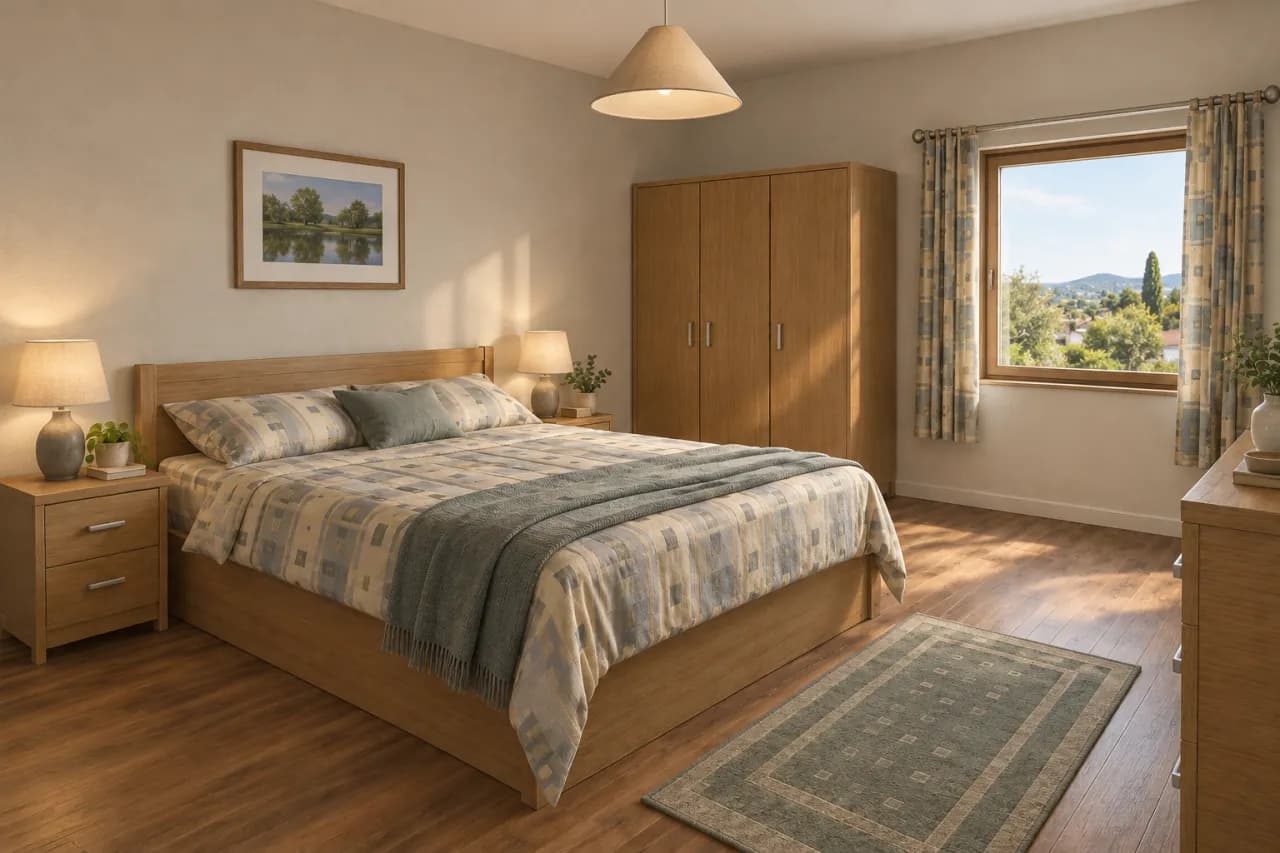
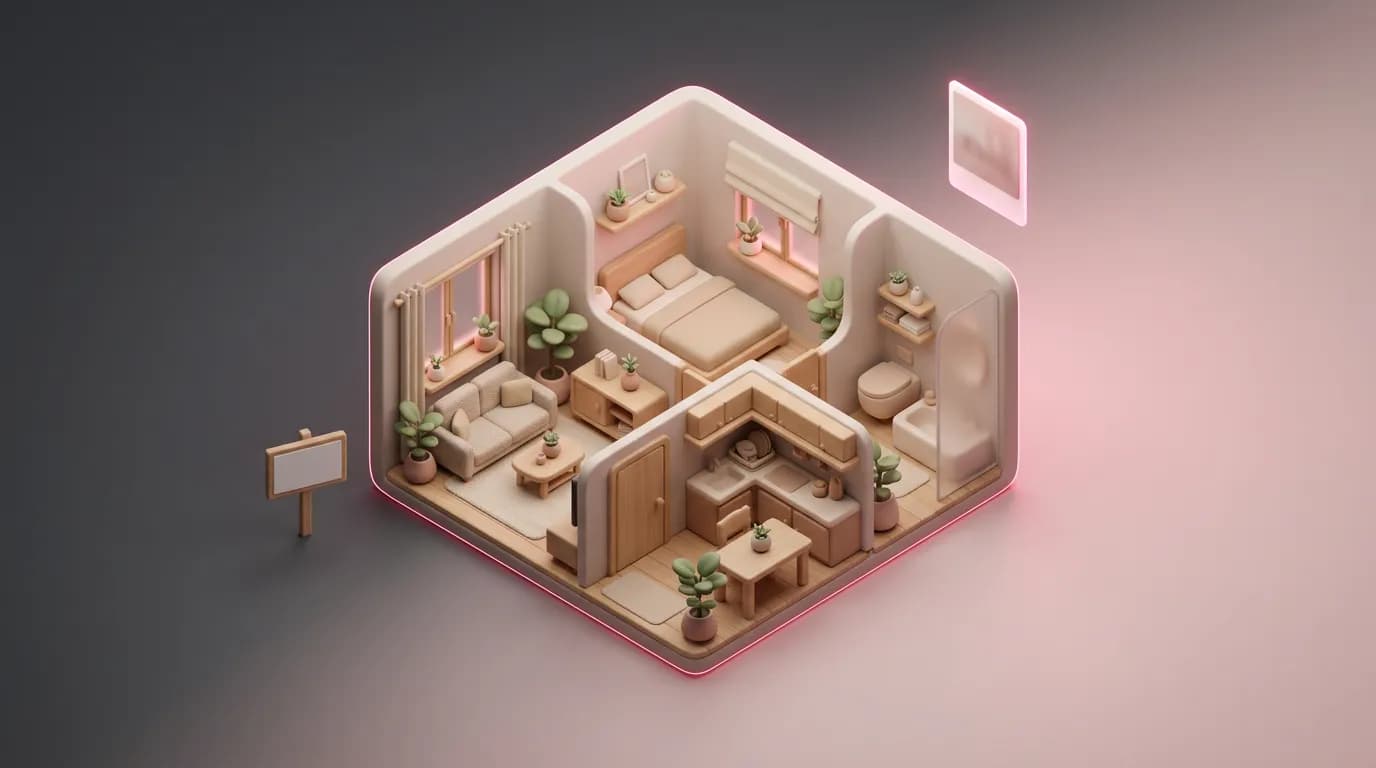
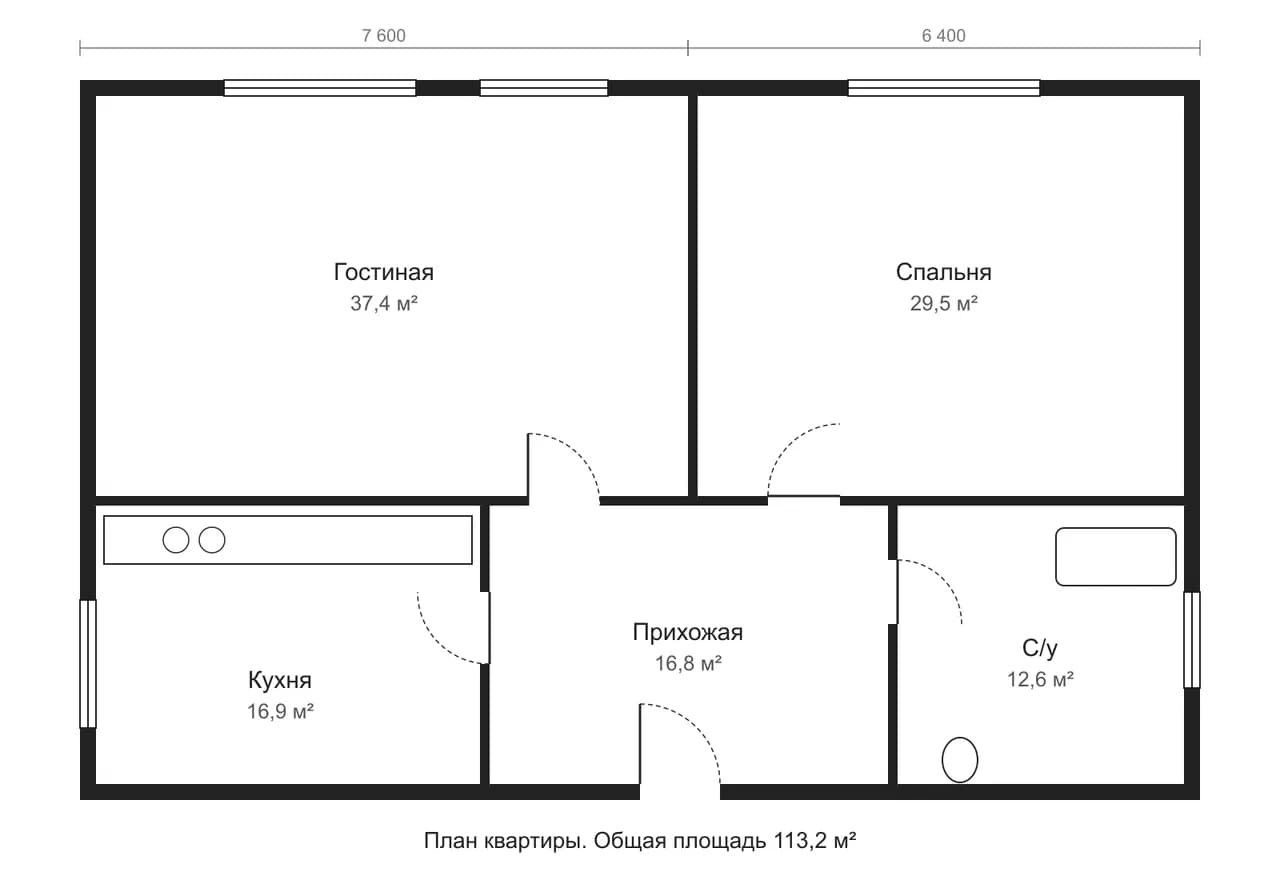
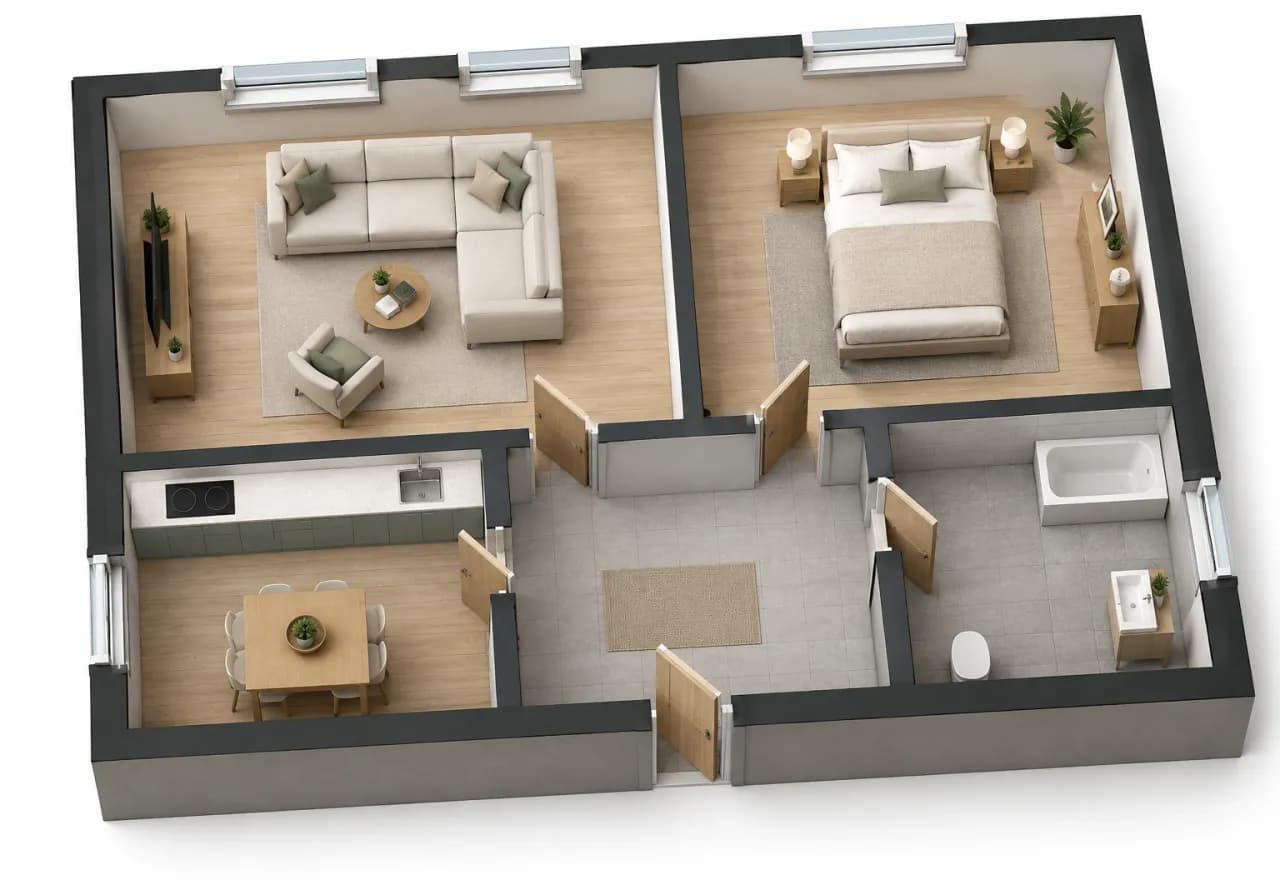
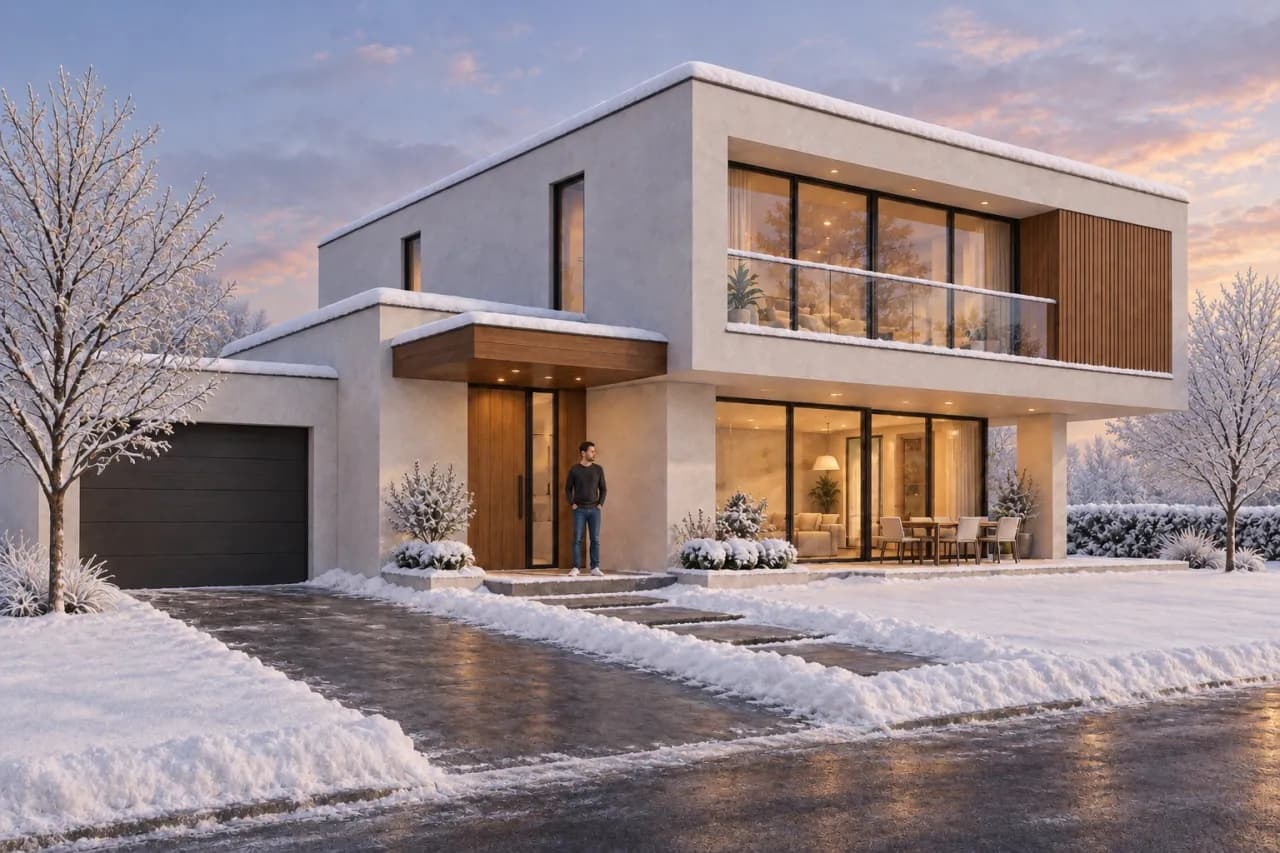
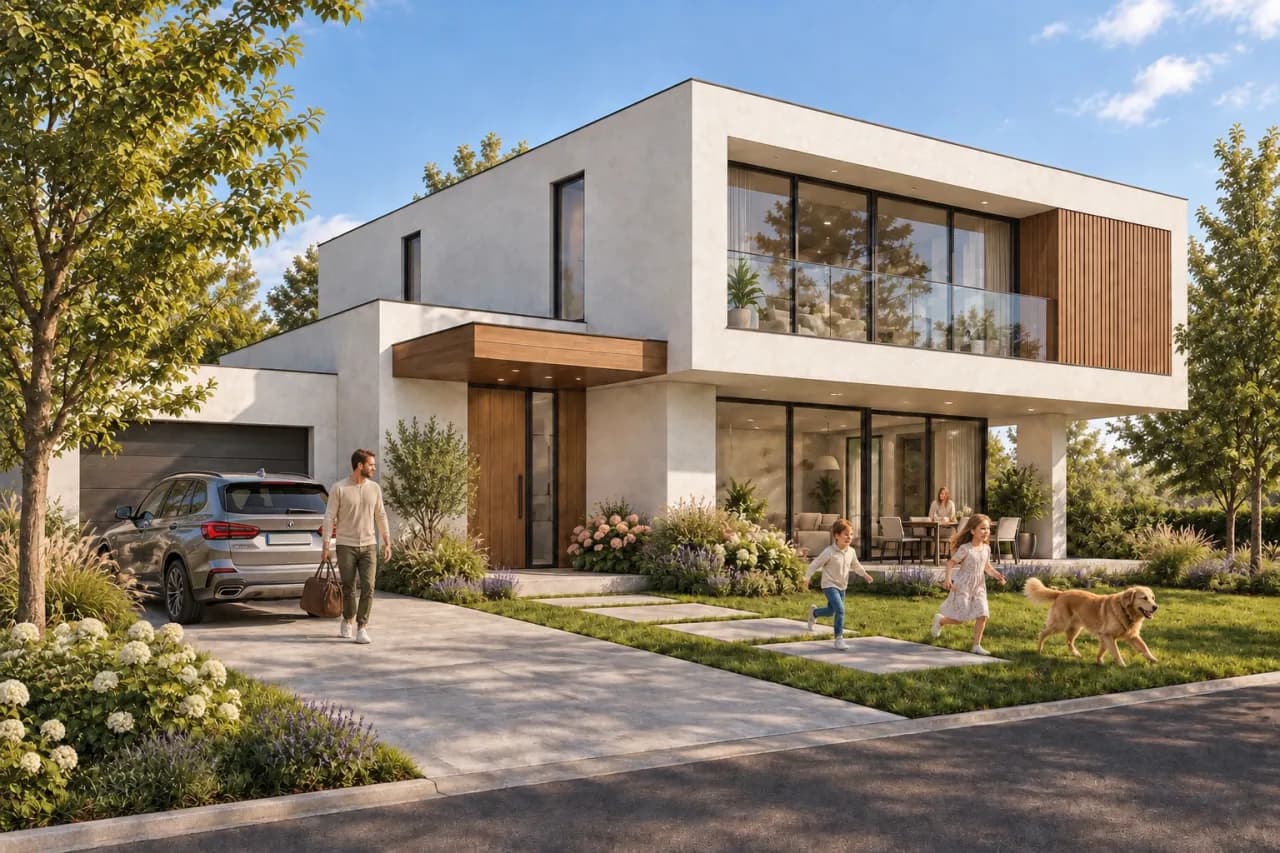
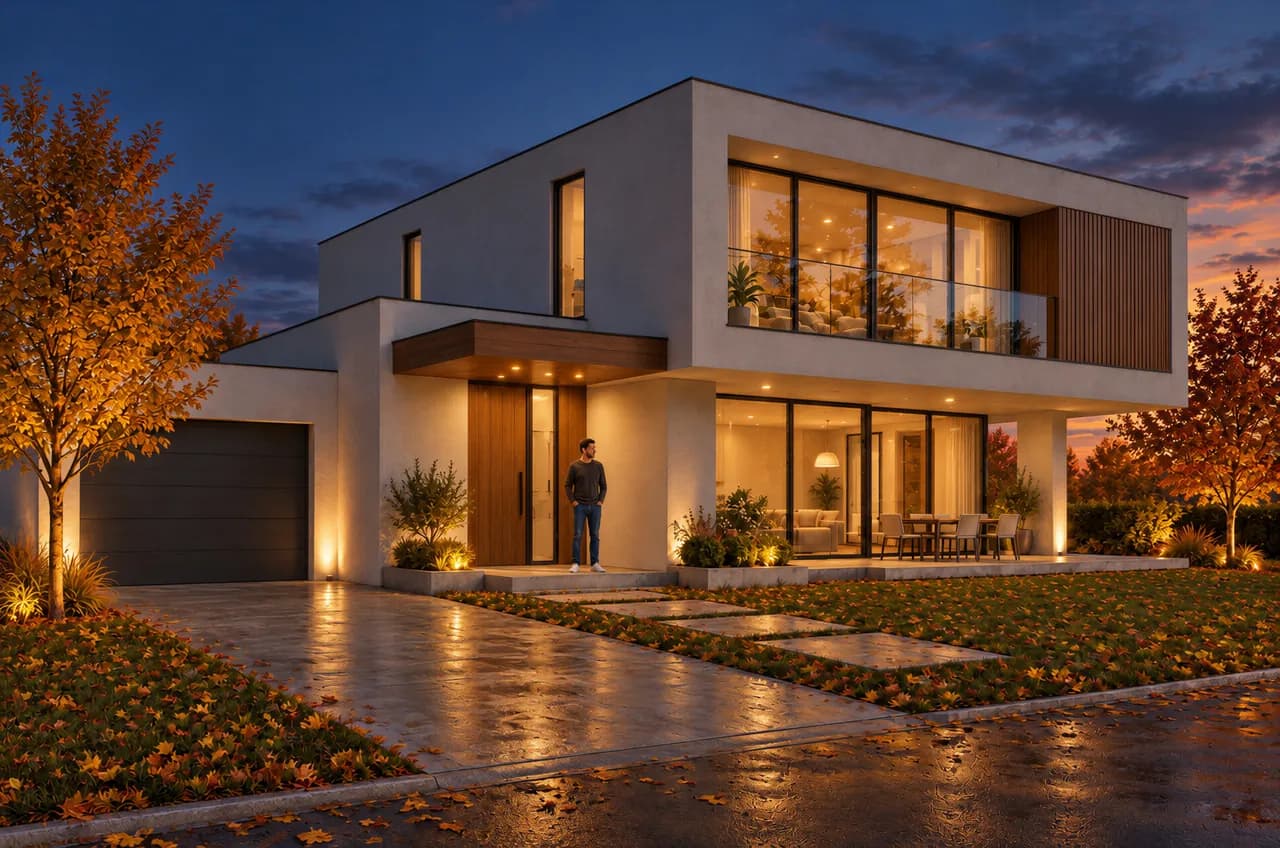
„3D-Grundriss“ erstellt aus einer bemaßten Zeichnung eine möblierte isometrische Ansicht oder einen Grundriss in Draufsicht für ein Immobilieninserat – in einem von sechs Stilen. „Tageszeit & Jahreszeit“ zeigt dieselbe Ansicht in der Dämmerung, nachts, im Winter oder bei Regen. „Entourage“ ergänzt Menschen, Autos, Fahrräder und Bepflanzung im passenden Maßstab.
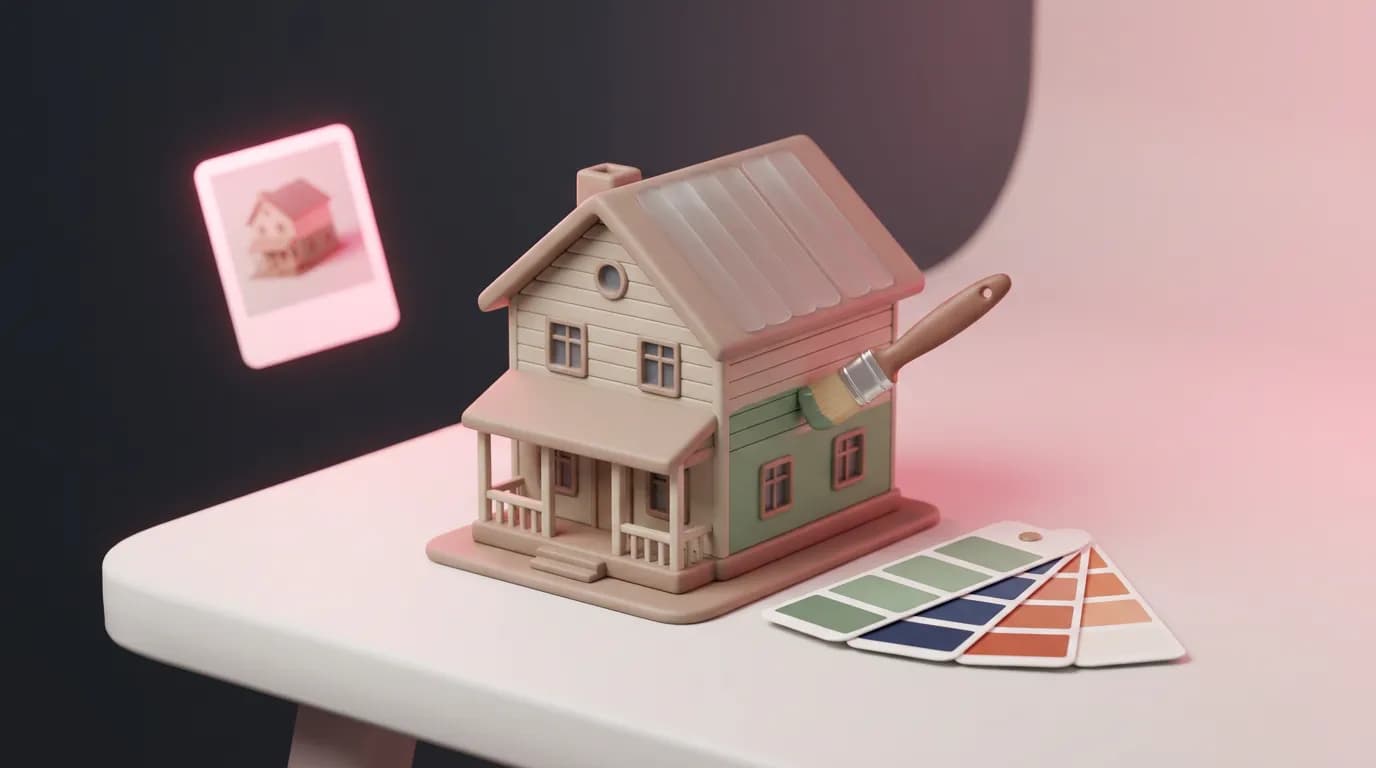
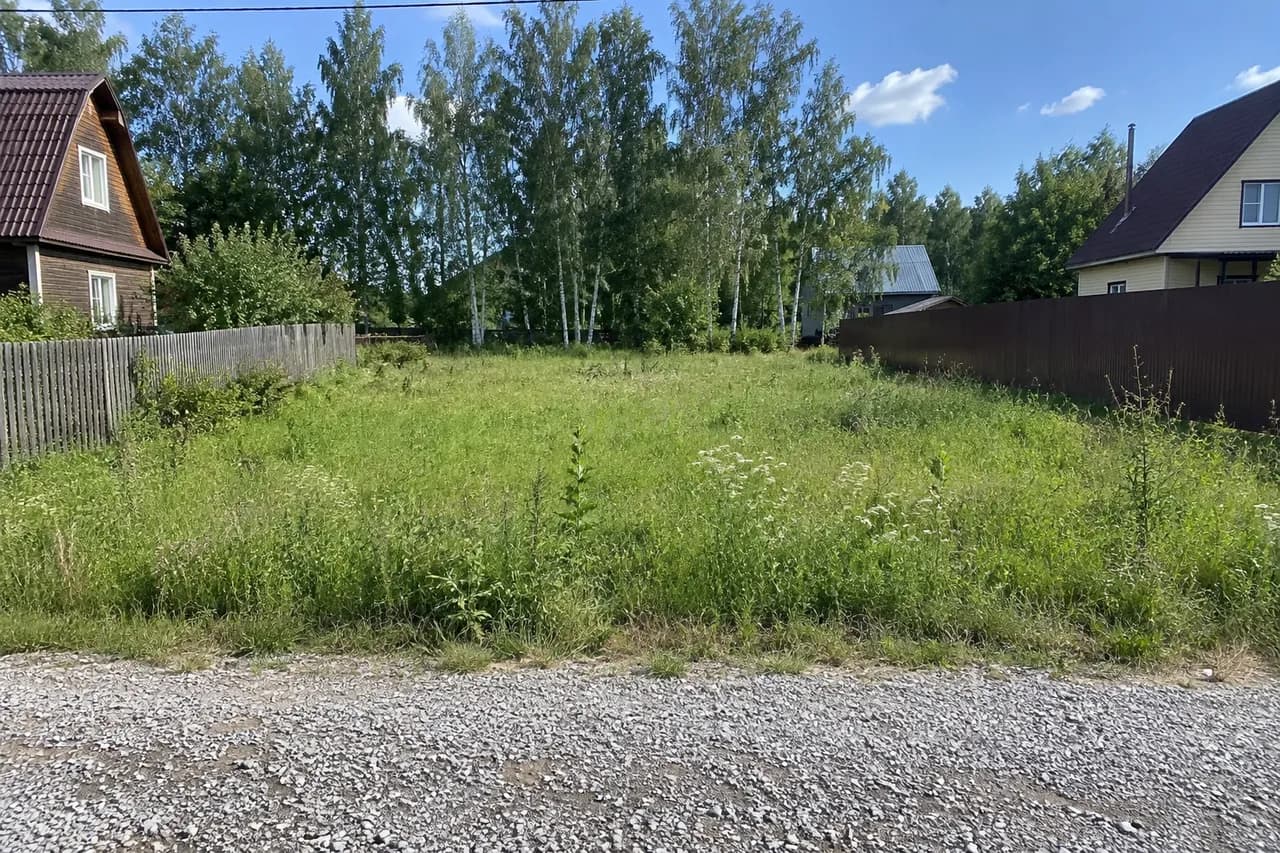
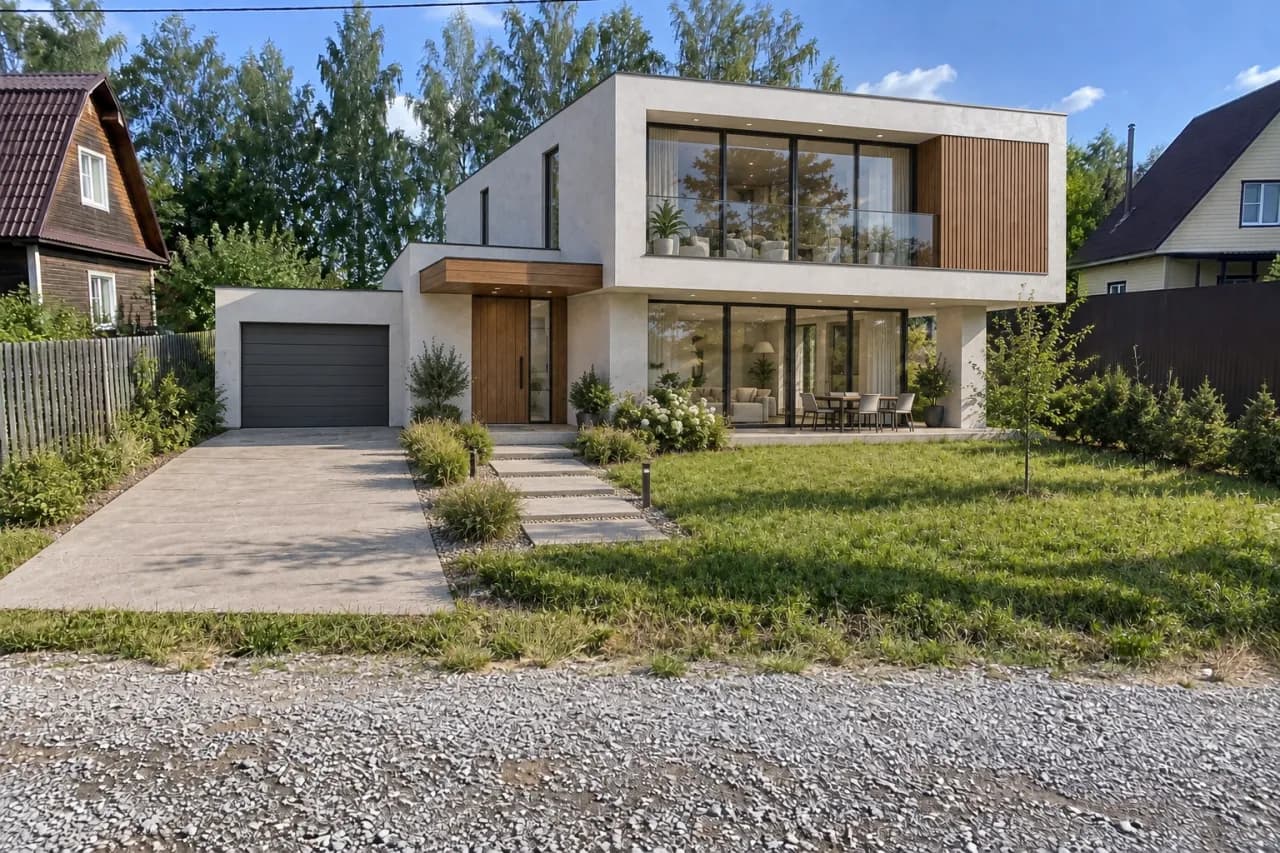
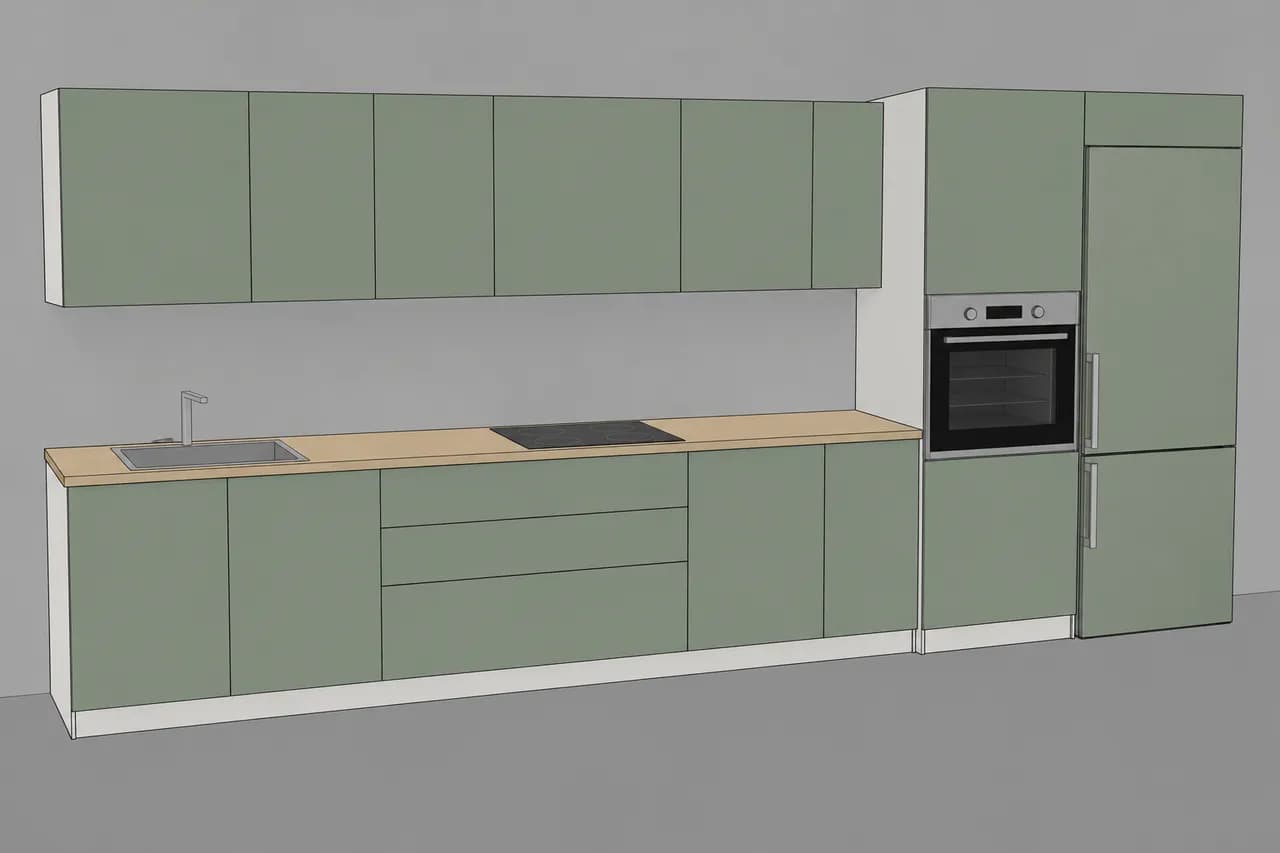
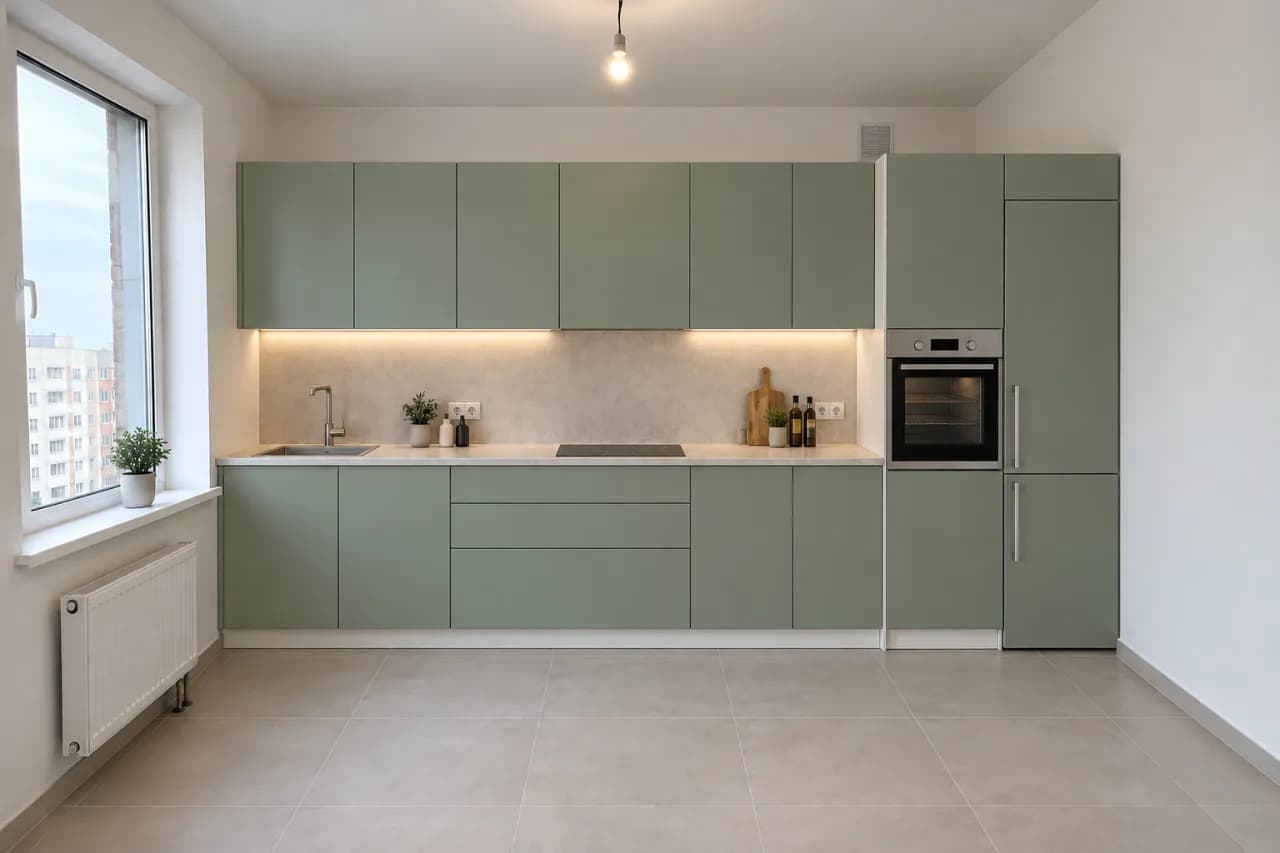
Rohbau zum Endzustand zeigt das fertige Gebäude über einem Foto des Rohbaus – aus derselben Perspektive. Bau auf Grundstück einfügen setzt das Gebäude aus deinem Rendering in ein Grundstücksfoto und passt Perspektive und Licht an. Präsentationsstil verwandelt ein Rendering in ein Aquarell, eine Tinten-, Marker- oder Bleistiftzeichnung, ein weißes Modell oder eine Collage. Möbel visualisieren macht aus einem Möbelmodell ein fotorealistisches Bild und fügt die Möbel mit einem Raumfoto in genau diesen Raum ein.
Wünsche, die wir getestet haben
Das Feld für Wünsche ist optional. Ohne Eingabe wählt die KI selbst passende Materialien. Wenn es auf bestimmte Vorgaben ankommt, formuliere sie wie ein Briefing für einen Visualisierer. Diese drei Wünsche haben wir für den Beitrag ausprobiert:
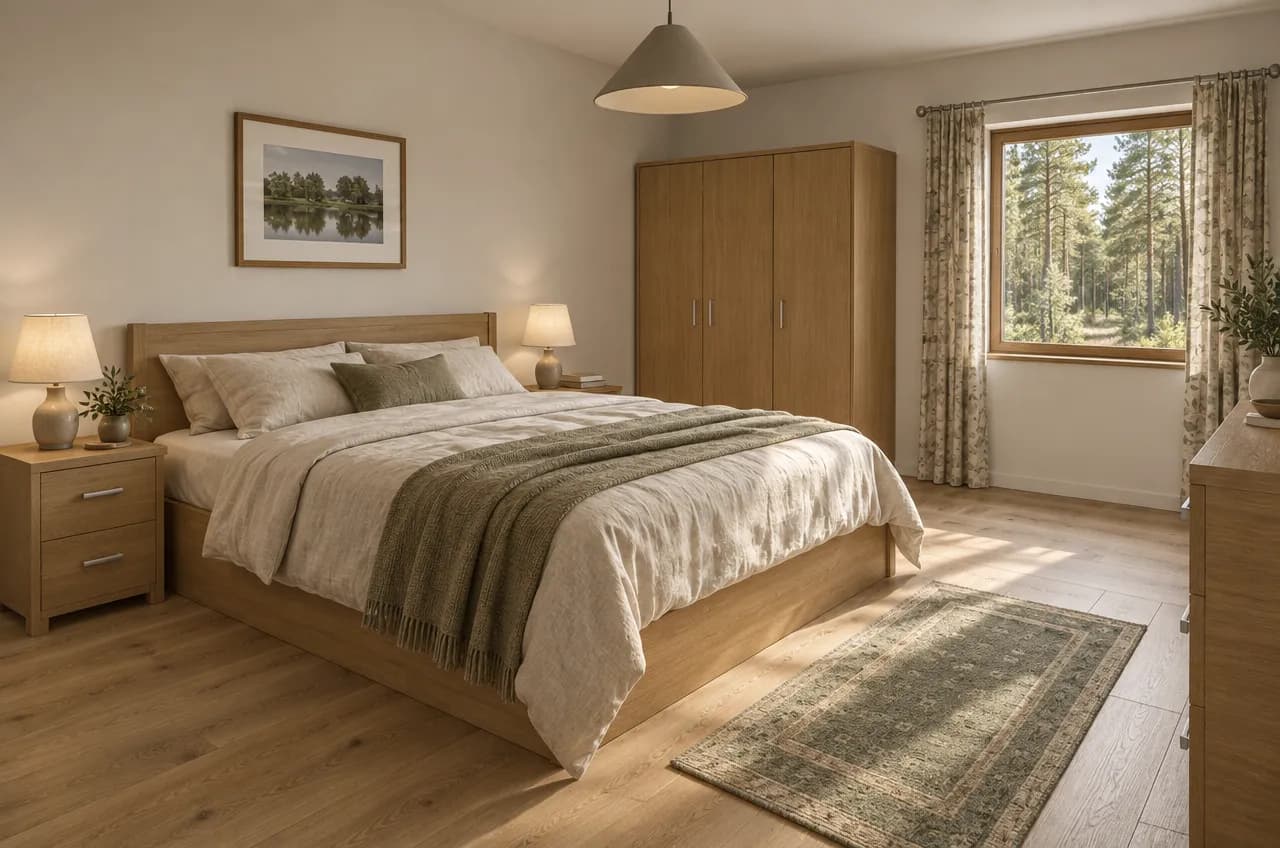
Dielenboden aus heller Eiche, Bettwäsche aus Leinen und eine gestrickte Kuscheldecke, vor dem Fenster ein Kiefernwald
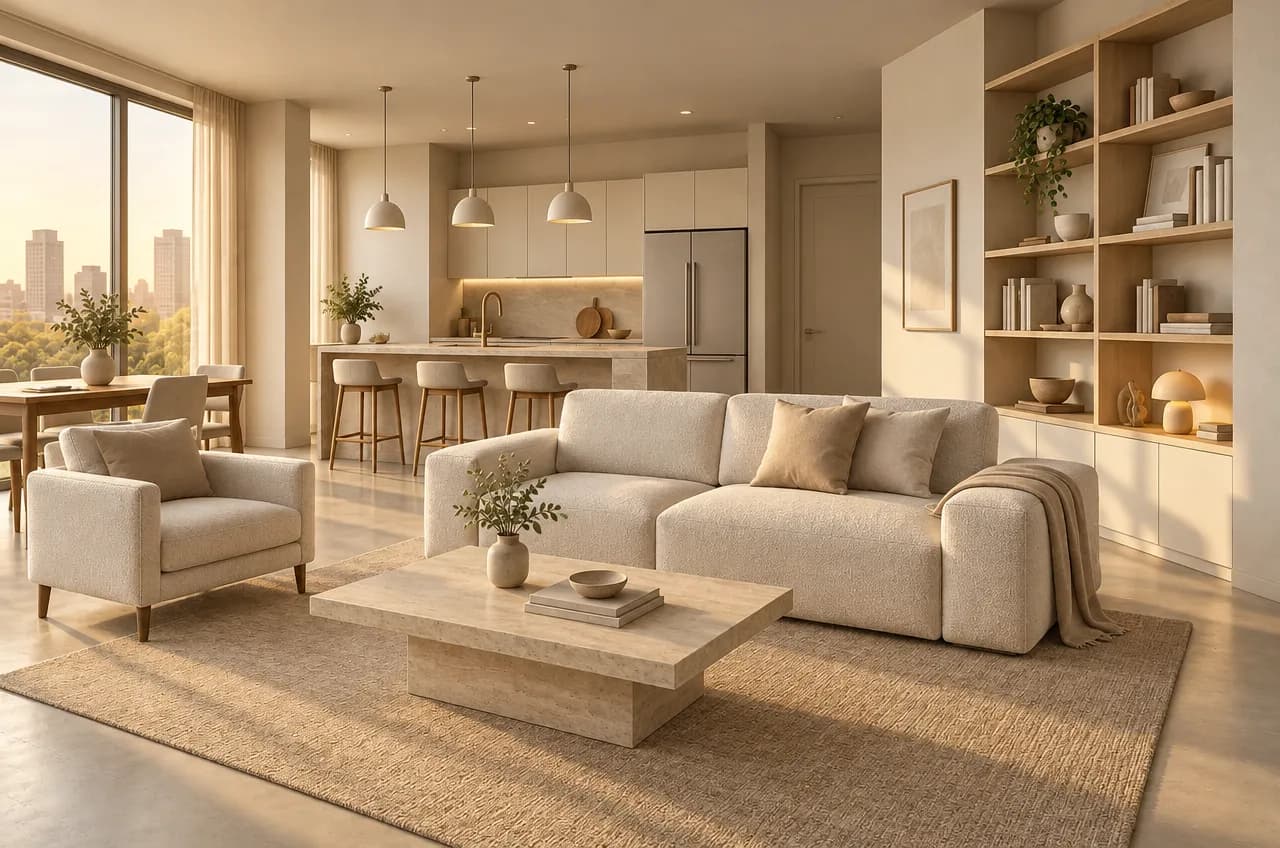
Wände mit warmweißem Putz, Mikrozementboden, ein Bouclé-Sofa, Leinenvorhänge
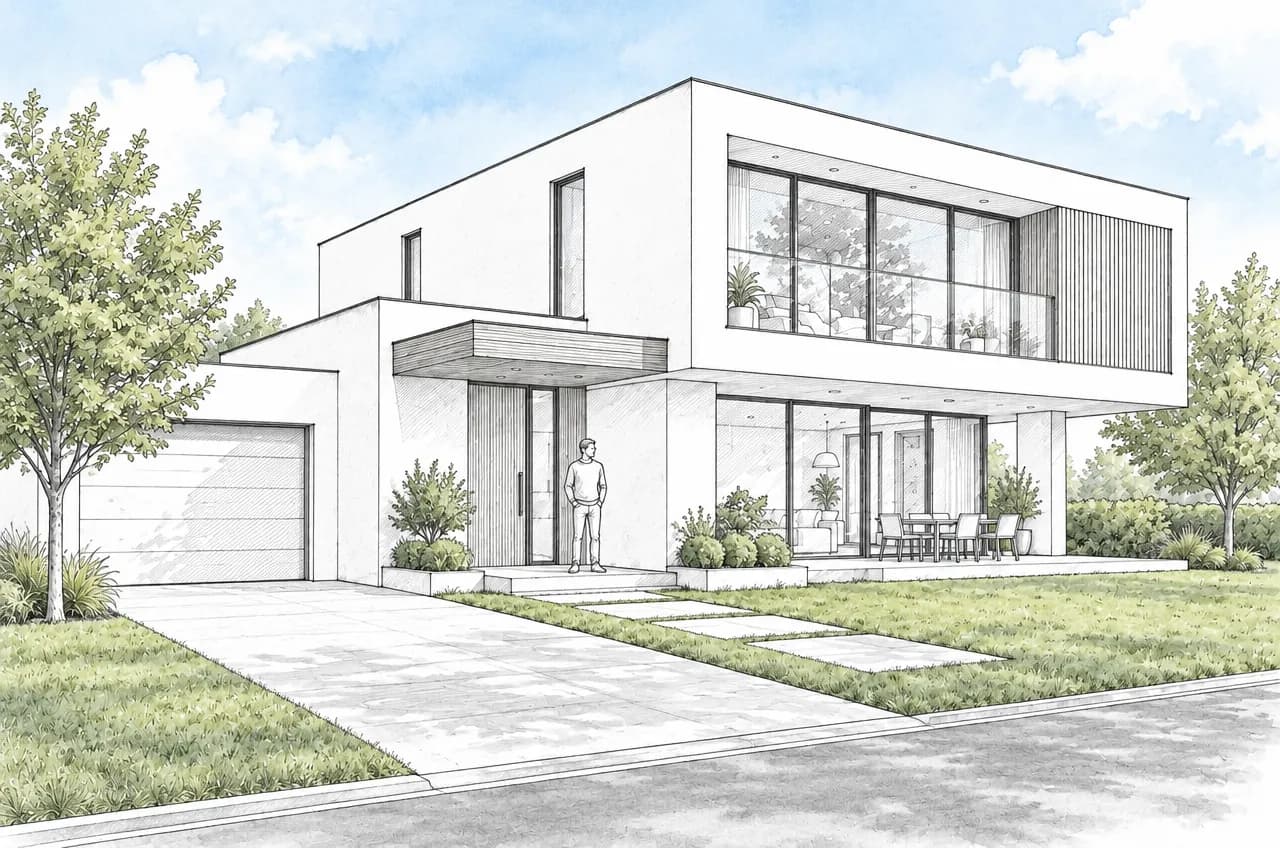
Wie eine Wettbewerbspräsentation: feine Tintenlinien, Aquarellflächen nur bei der Bepflanzung und am Himmel
Stapelverarbeitung, 4K und Kamerafahrt-Video
3D-Modell rendern, Render optimieren, Tageszeit & Jahreszeit, Entourage und Präsentationsstil verarbeiten Stapel mit bis zu 30 Ansichten. Alle Ansichten erhalten dieselben Einstellungen, sodass dein gesamtes Projekt in einem einheitlichen Look zurückkommt. In 4K ausgeben skaliert das Ergebnis für Druck und große Bildschirme auf 3840 px an der langen Seite hoch. Der Button Kamerafahrt-Video öffnet den Videogenerator mit deinem Bild und einer vorgefertigten Kamerabewegung um das Gebäude.
Was es kostet
| Leistung | Preis |
|---|---|
| Ein Bild | 6 Credits |
| Vier Varianten oder ein Stapel mit vier Ansichten | 24 Credits |
| Ein Stapel mit acht Ansichten | 48 Credits |
| In 4K ausgeben | +2 Credits pro Bild |
Wenn die Erstellung eines Bildes fehlschlägt, bekommst du die dafür eingesetzten Credits zurück. Neue Konten erhalten 6 kostenlose Credits – genug, um das Tool mit einem deiner eigenen Projekte auszuprobieren. Du darfst die Ergebnisse kommerziell nutzen: für dein Portfolio, Kundenpräsentationen und Marketing.
Lade einen Screenshot aus der Modellansicht, eine Skizze oder ein Foto hoch und erhalte in etwa einer Minute ein Rendering.
Architektur-Visualisierung öffnenAlles aus dem Artikel in wenigen Minuten ausprobieren
Alle Modelle und Tools aus diesem Artikel an einem Ort. Nach der Registrierung erhältst du 6 Gratis-Credits, und jeder Preis wird vor dem Start angezeigt.
Architektur-Visualisierung öffnen