Bild mit KI auf 4K hochskalieren – ohne matschige Details
Ein 512 px breiter Ausschnitt aus einem Handyfoto sieht in der Chatvorschau noch gut aus, auf einem Druck oder Cover aber nicht mehr. KI-Upscaler ergänzen Pixel und stellen Details wieder her, statt Unschärfe nur zu vergrößern.
Inhalt
Ein Bild mit KI auf 4K hochzuskalieren lohnt sich, wenn du ein Cover, einen Druck oder einen Bildausschnitt für einen Marktplatz brauchst, aber nur ein kleines Handyfoto hast. Klassisches Vergrößern zieht die Pixel bloß auseinander. Ein Upscaler schätzt fehlende Details, sodass Kanten sauberer bleiben und Gesichter weniger weich wirken.
Was du vorbereiten solltest
- Nimm das schärfste Original, das du hast – keinen Screenshot von einem Screenshot.
- Schneide das Bild zuerst zu und skaliere es dann hoch. Leere Ränder hochzuskalieren kostet unnötig Credits.
- Bei Gesichtern sollte der Kopf schon vor dem Hochskalieren einen großen Teil des Bildes einnehmen.
- Leg das Ziel fest: 2× für Bildausschnitte in sozialen Medien, 4× für Details, wie du sie für einen Druck brauchst.
Welches Modell passt?
| Modell | Am besten für | Preisbeispiel |
|---|---|---|
| Real-ESRGAN | Schnelle Entwürfe und Illustrationen | 2 Credits bei 4× |
| SeedVR2 | Fotodetails zum kleinen Preis | 3 Credits bei 4× auf Basis eines Bildes mit 1024×1024 |
| Topaz | Gesichter und Fotos mit Studio-Look | 21 Credits bei 4× auf Basis eines Bildes mit 1024×1024 |
| Recraft Crisp | Scharfe Kanten und Text, ohne Texturen dazuzuerfinden | 1 Credits |
Auf der Schaltfläche siehst du immer vor dem Start, wie viele Credits der Vorgang kostet. Fehlgeschlagene Aufträge werden nicht berechnet.
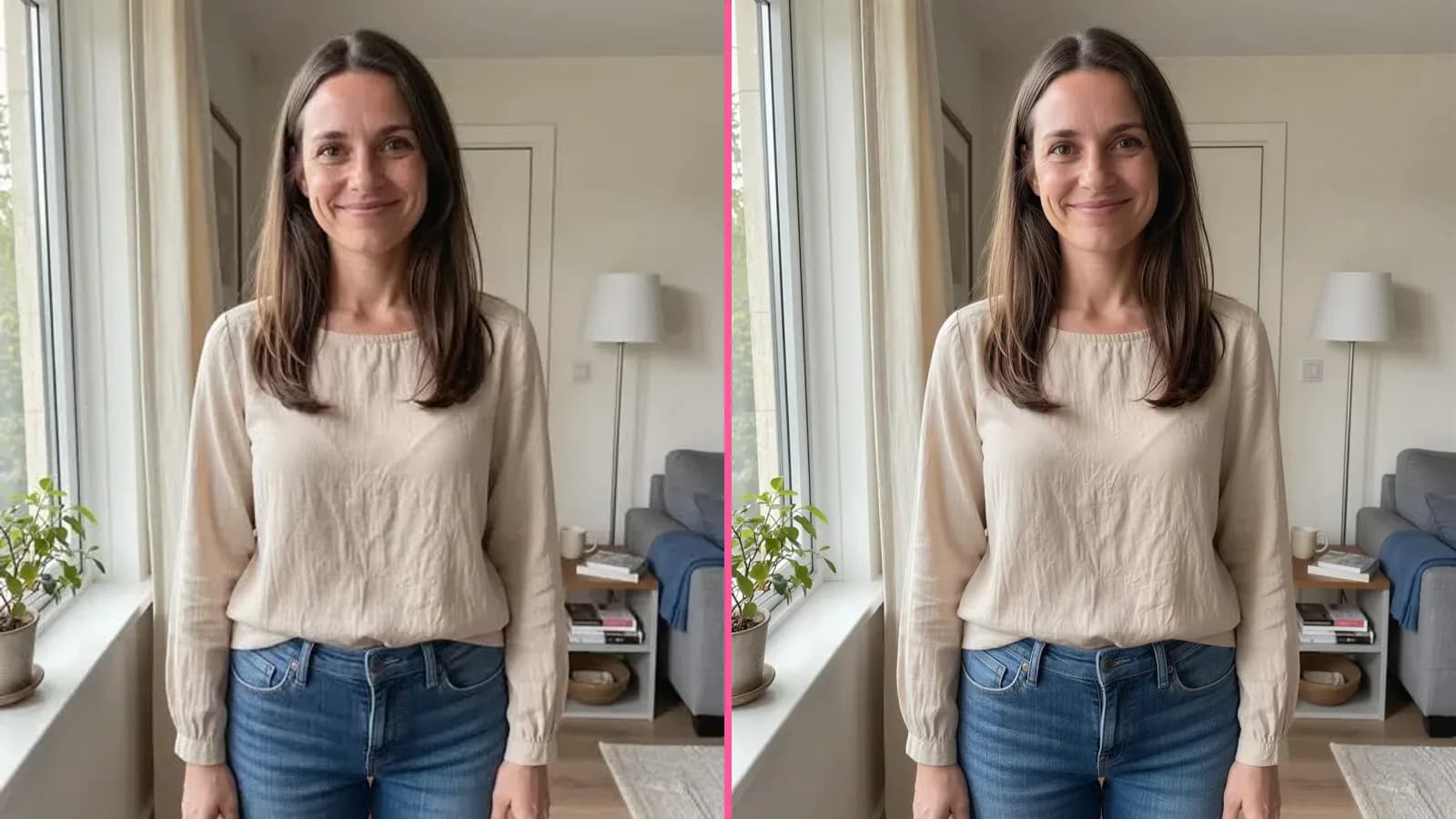
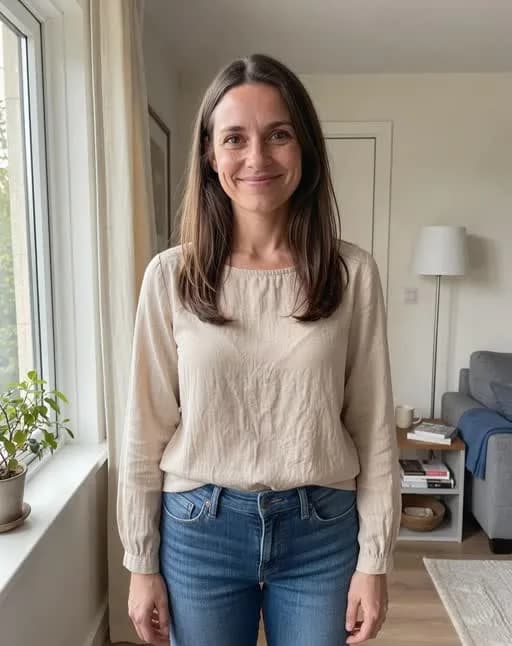
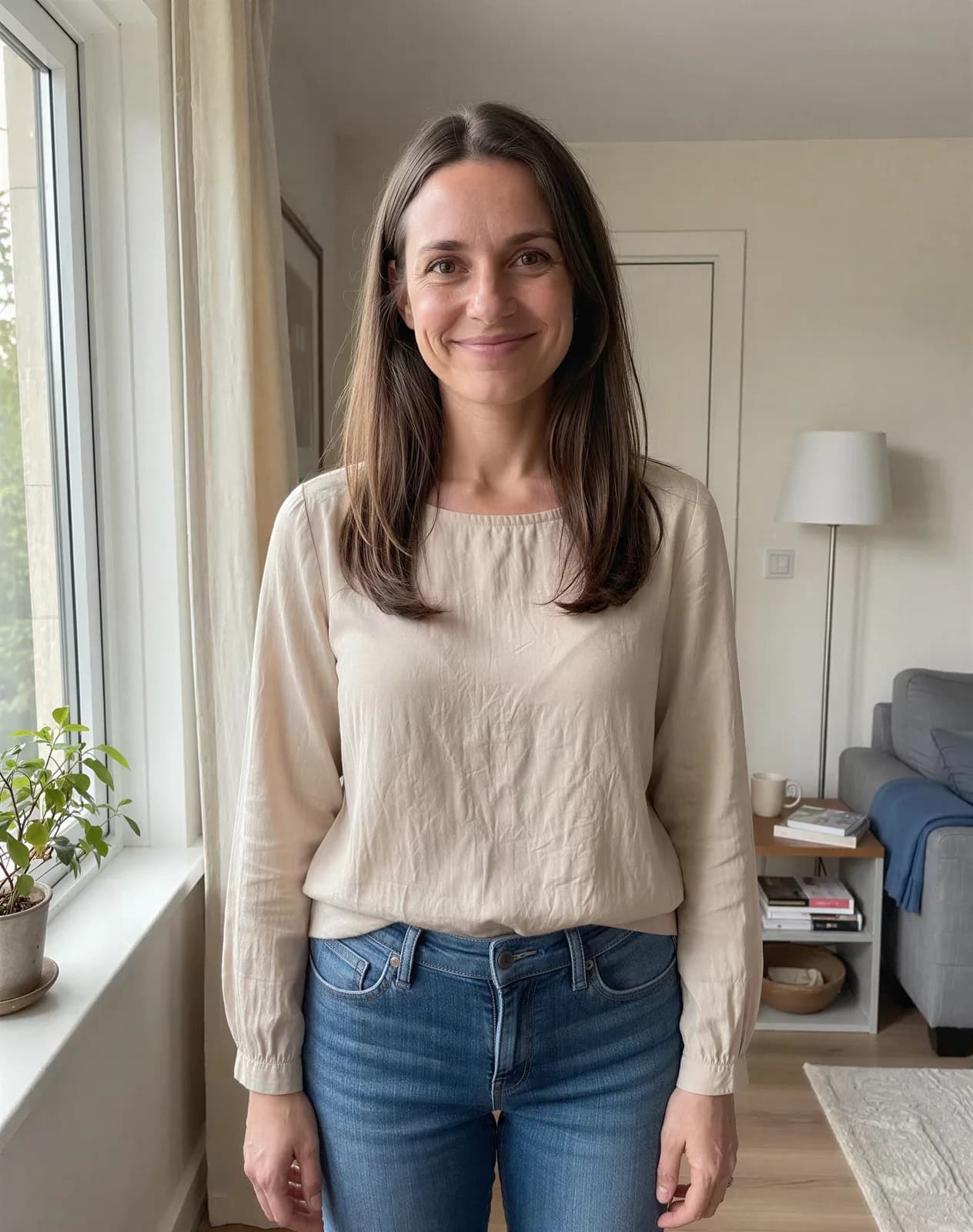
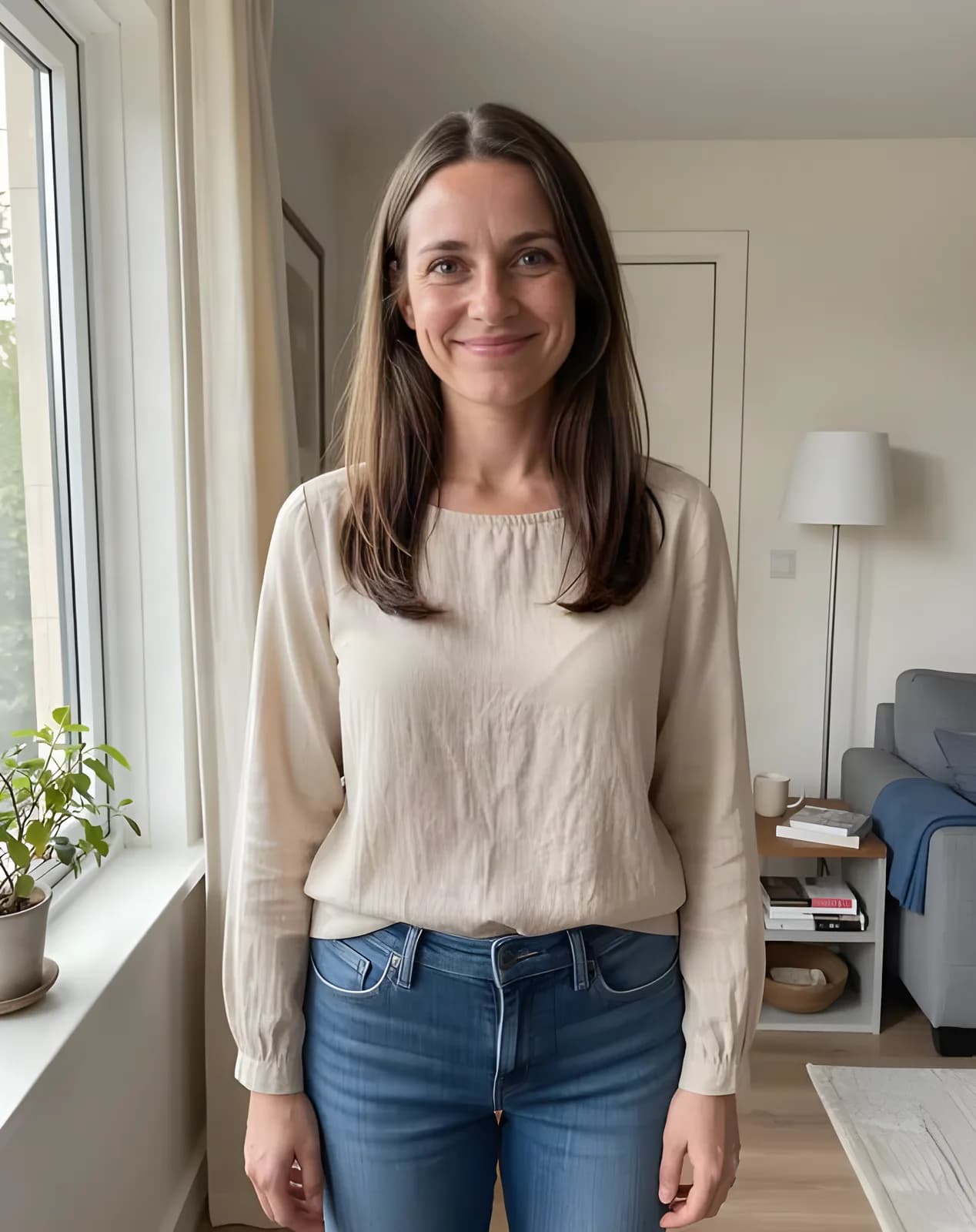
Dasselbe Foto mit zwei Upscalern
Hier siehst du ein 512 px breites Ausgangsbild, das 4× hochskaliert wurde. SeedVR2 stellt mehr fotografische Textur wieder her; Real-ESRGAN ist die günstigere Wahl für einen ersten Entwurf.
So geht’s mit Verbessern
- Öffne Verbessern und lade das Foto hoch.
- Wähle unter Modell wählen Real-ESRGAN für einen schnellen Test oder SeedVR2 beziehungsweise Topaz, wenn das Gesicht besonders wichtig ist.
- Wähle 2× oder 4×. Aktiviere die Gesichtsverbesserung nur bei Modellen, die sie anbieten.
- Klicke auf Ergebnis herunterladen, lade die Datei herunter und prüfe sie bei 100 % Zoom, bevor du sie in den Druck gibst.
Lade ein kleines Foto hoch, wähle 4× und lade eine schärfere Datei für Cover oder Drucke herunter.
Foto hochskalierenReal-ESRGAN kostet bei 4× ab 2 Credits. Neue Konten erhalten nach der Registrierung 6 kostenlose Credits.
Alles aus dem Artikel in wenigen Minuten ausprobieren
Alle Modelle und Tools aus diesem Artikel an einem Ort. Nach der Registrierung erhältst du 6 Gratis-Credits, und jeder Preis wird vor dem Start angezeigt.
Verbessern öffnen