Passfoto zu Hause mit KI erstellen – und wann du besser darauf verzichtest
Wir haben aus zwei ganz normalen Selfies Fotos in 2×2 in und 35×45 mm samt Druckbogen erstellt. So geht’s – und hier erfährst du, wann ein KI-Foto geeignet ist und wann nicht.
Inhalt
Bei Dokumentenfotos kommt es auf viele Details an: die richtige Größe, ein einfarbiger Hintergrund, der Kopf in der vorgeschriebenen Höhe, gleichmäßiges Licht und keine Schatten. Das alles mit einem Smartphone-Selfie im Wohnzimmer hinzubekommen, ist schwierig. „Foto erstellen“ auf ImageGPT übernimmt die Feinarbeit und liefert dir eine Datei zum Ausdrucken.
Vorab ein wichtiger Hinweis: Das US-Außenministerium schreibt vor, dass Passfotos nicht digital verändert oder verbessert werden dürfen. Andere Passbehörden haben ähnliche Regeln. Ein KI-Foto wird neu generiert. Prüfe deshalb bei einem Pass- oder Visumantrag die offiziellen Vorgaben – oder mach einfach ein unverändertes Foto vor einer weißen Wand und nutze das Tool nur, um den Bildausschnitt zu prüfen. Für Mitarbeiterausweise, Fitnessstudio-Karten, Studierendenausweise, Mitgliedskarten und Online-Formulare ist ein KI-Foto normalerweise völlig in Ordnung.
Das bekommst du
- Fünf Größen: 2×2 in (US-Pass und -Visum, Indien), 35×45 mm (UK, EU, Schengen), 30×40 mm, 33×48 mm (China-Visum) und 50×70 mm (kanadischer Pass).
- Einen weißen, hellgrauen oder hellblauen Hintergrund.
- Deine eigene Kleidung oder Formell: eine dunkle Jacke und ein helles Hemd.
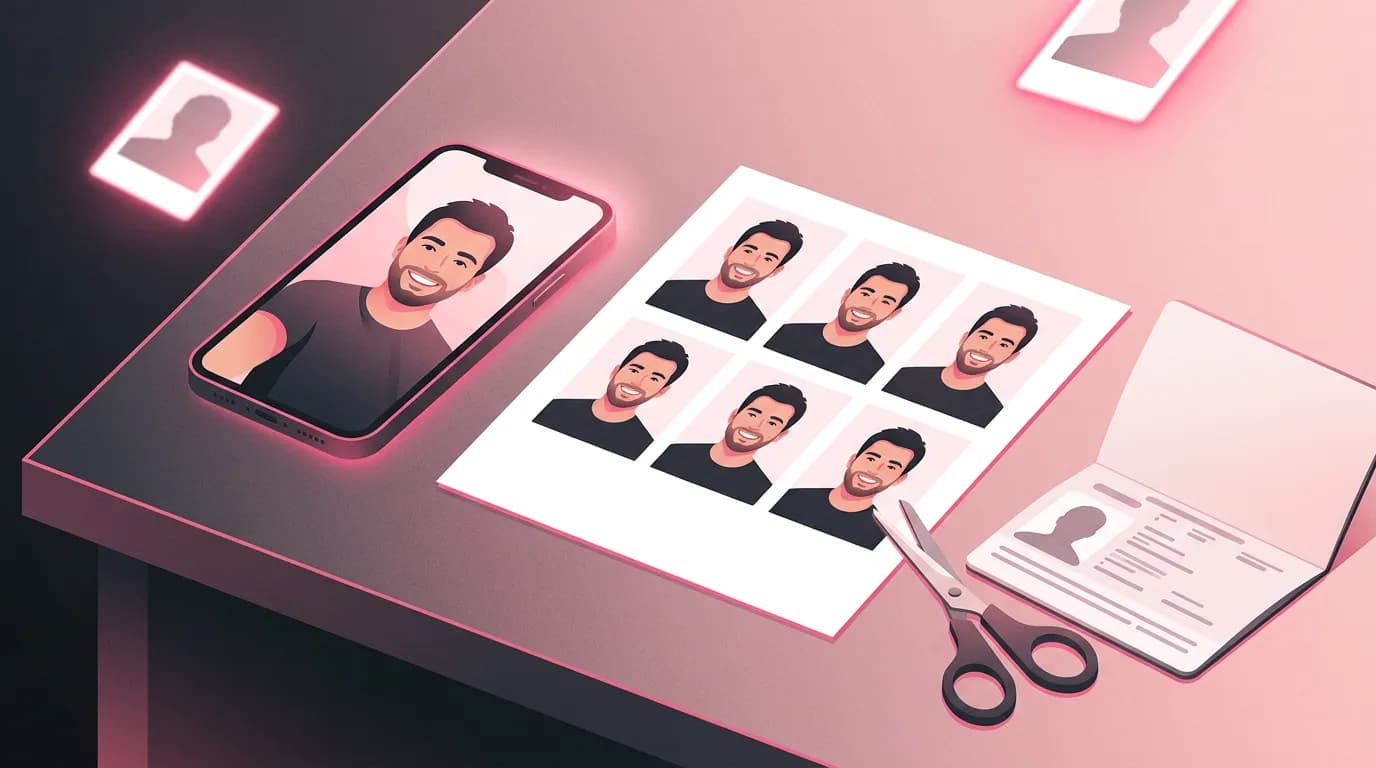
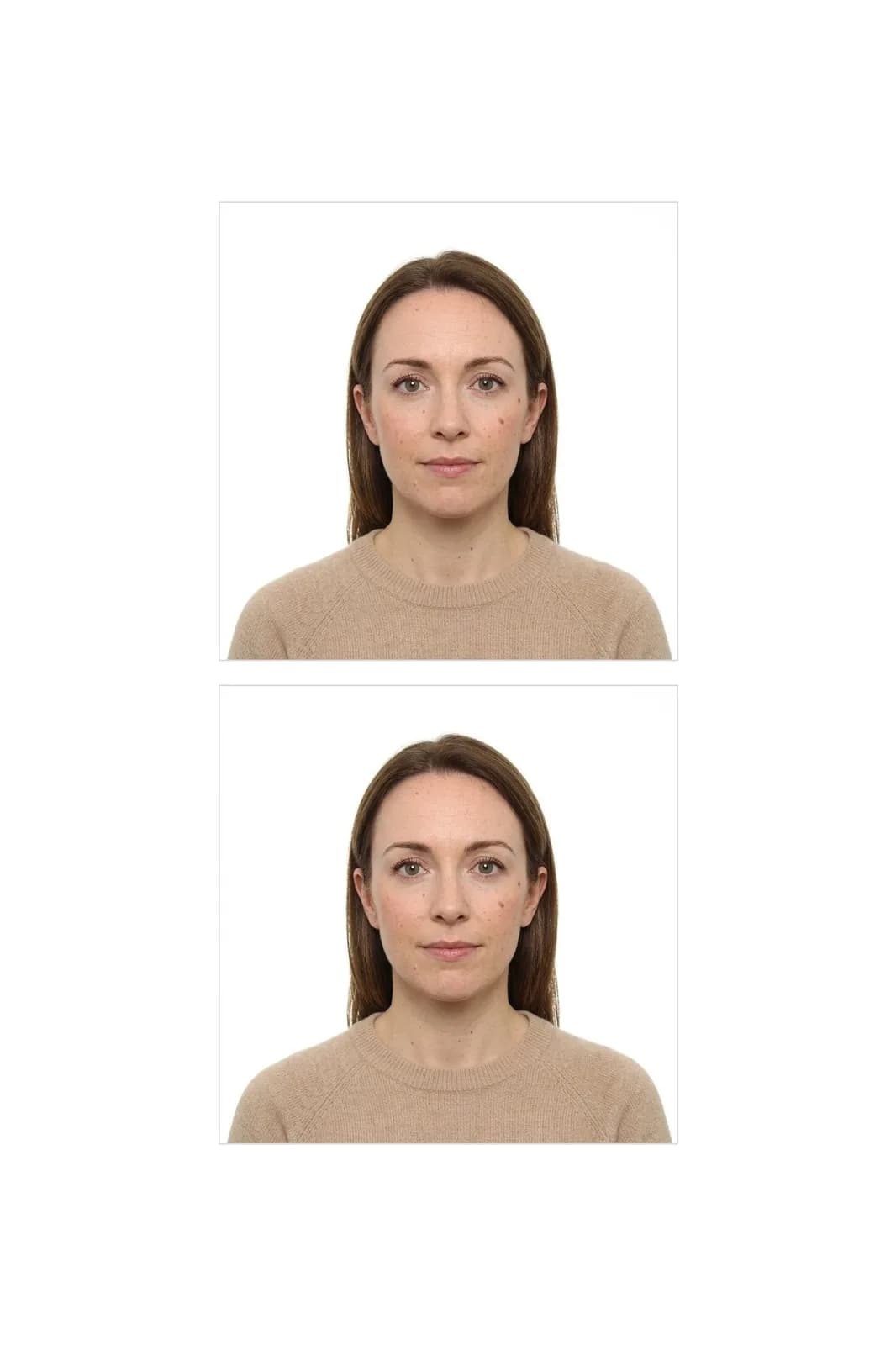
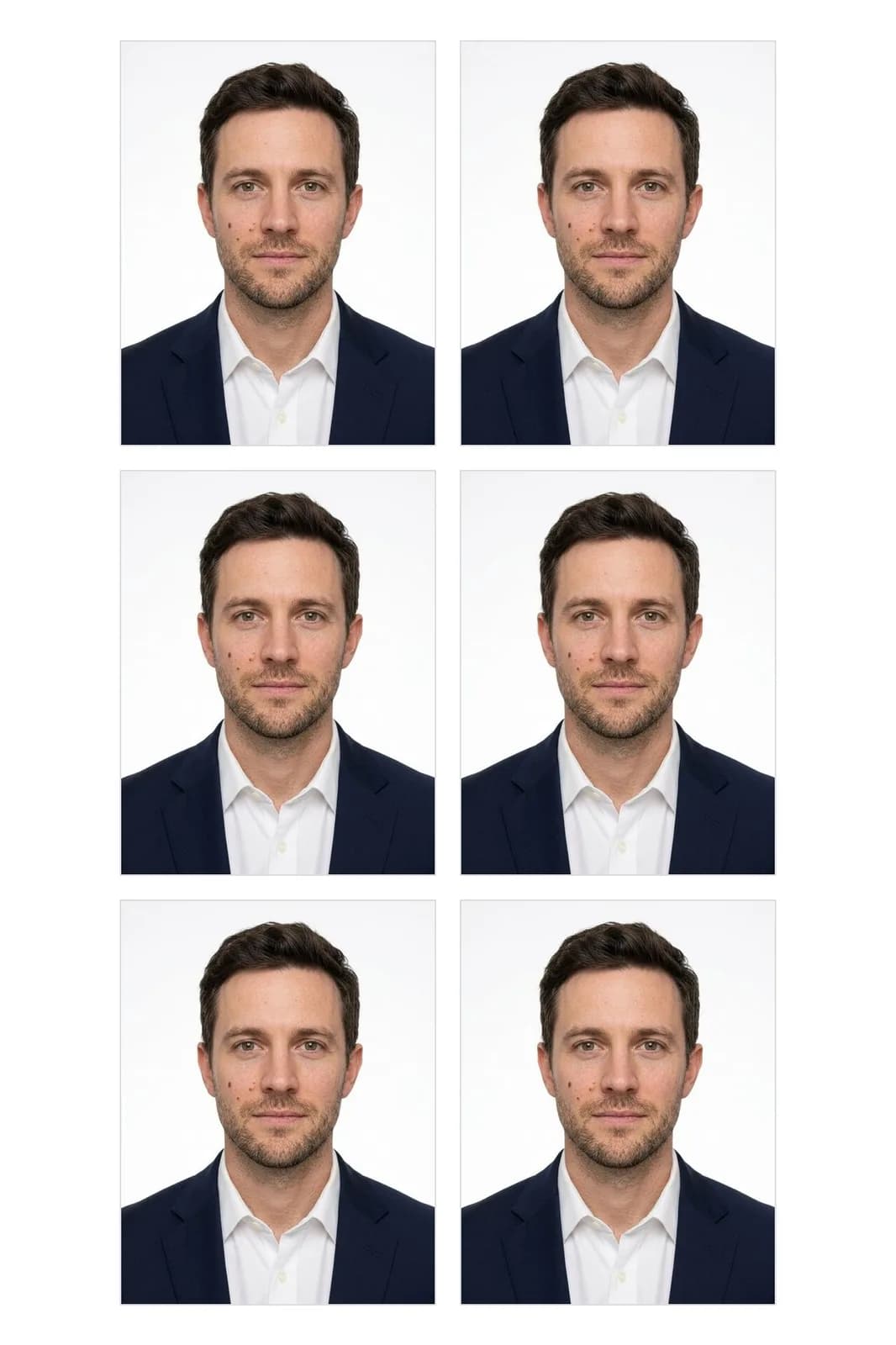
- Ein Foto in exakt der gewählten Größe mit 600 dpi sowie einen 4×6 in (10×15 cm) großen Bogen mit mehreren Abzügen und Schnittlinien fürs Fotogeschäft.
Beispiel: zwei Selfies, zwei Größen
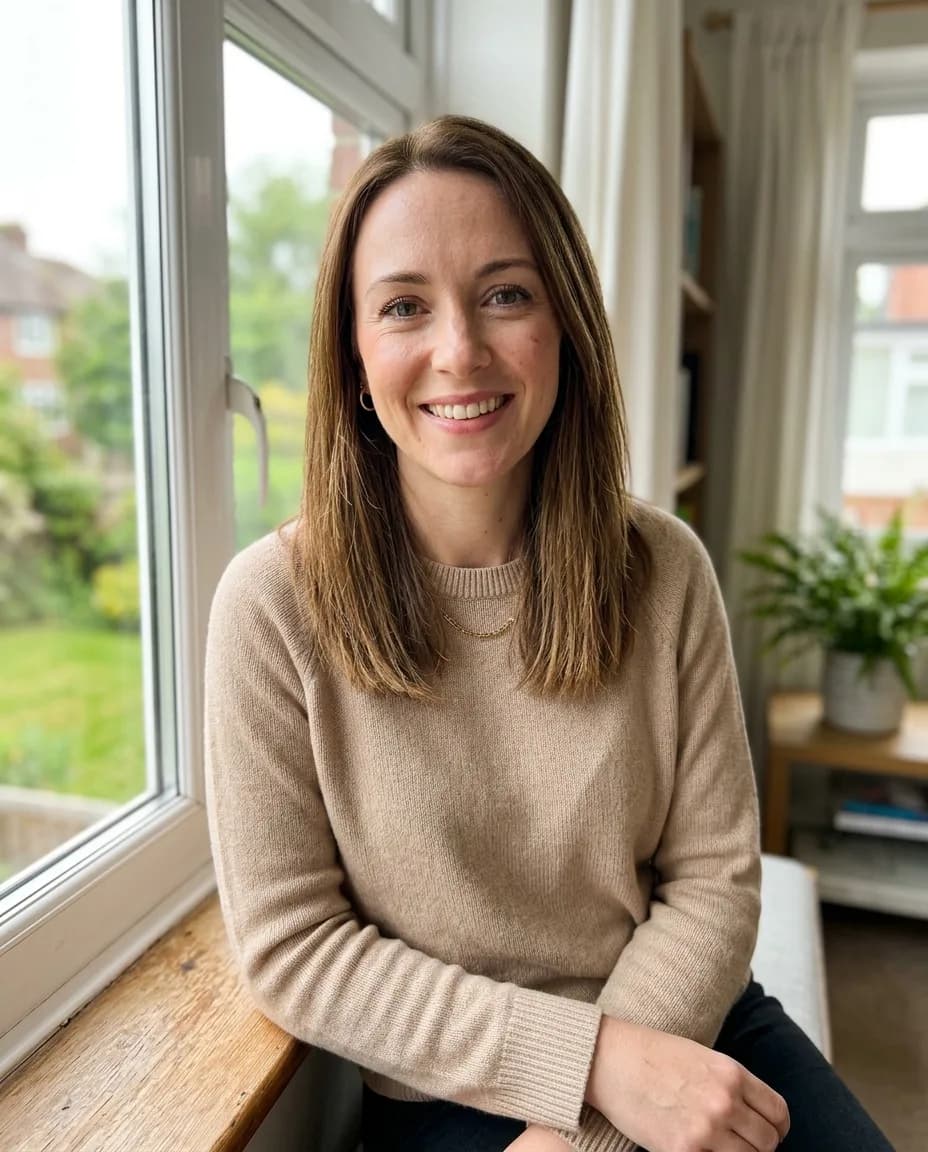
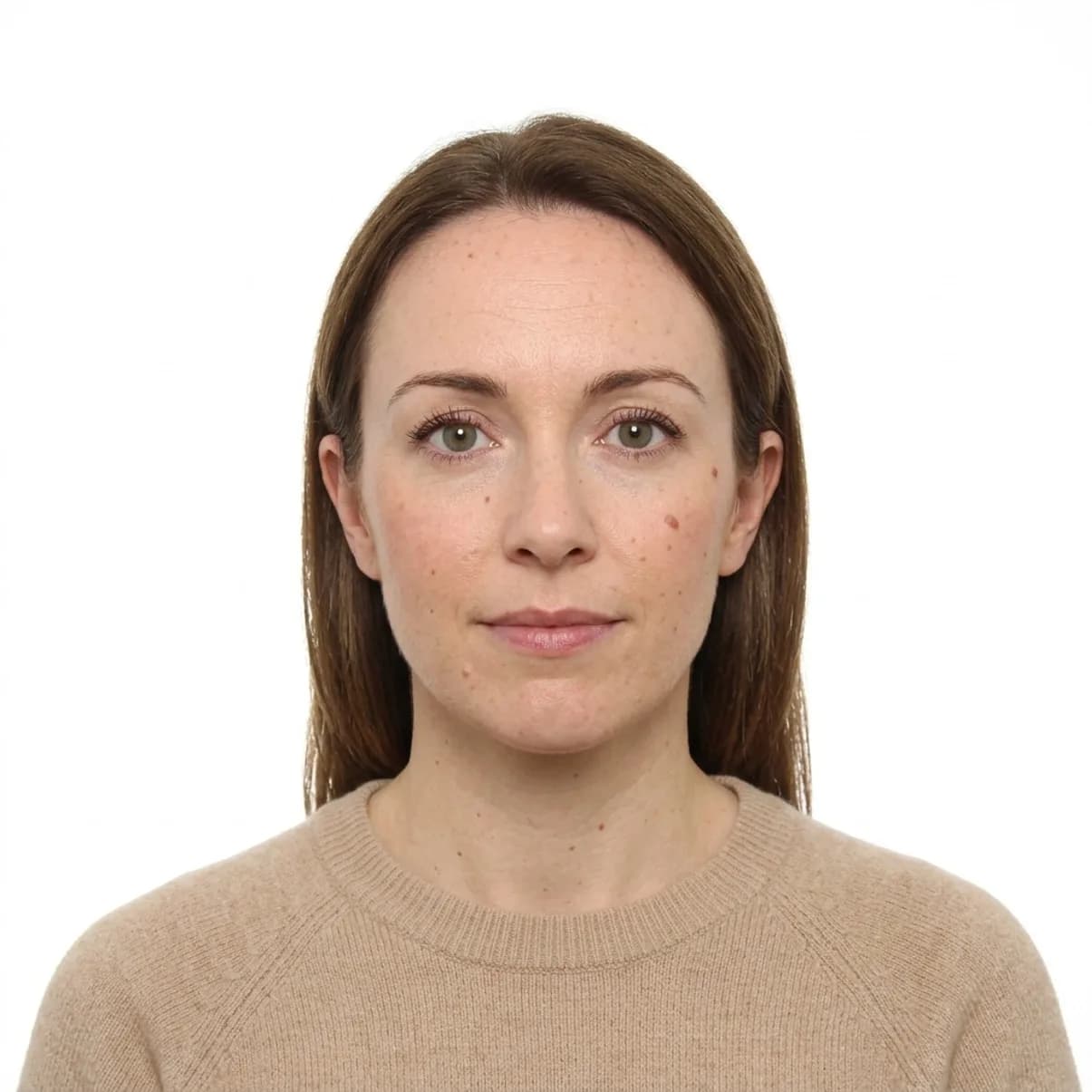
Für das Foto in 2×2 in haben wir ein Selfie von einer lächelnden Frau im beigen Pullover verwendet, die am Fenster sitzt. Einstellungen: 2×2 in, Weißer Hintergrund, Meine eigene Kleidung. Auf dem Ergebnis schaut sie frontal in die Kamera, hat einen neutralen Gesichtsausdruck und ist gleichmäßig beleuchtet. Ihre Muttermale und Hautstruktur sind weiterhin zu sehen, weil das Modell angewiesen wird, das Gesicht nicht zu retuschieren.
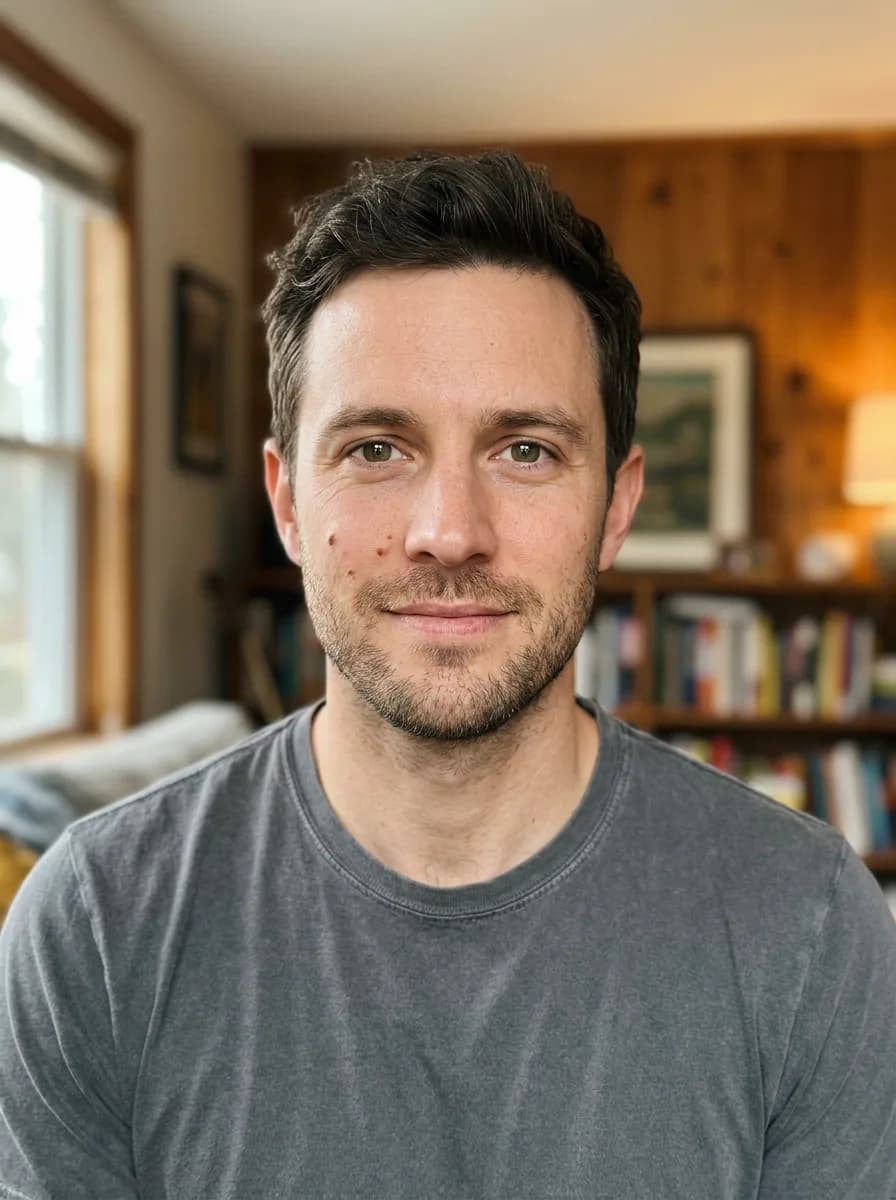
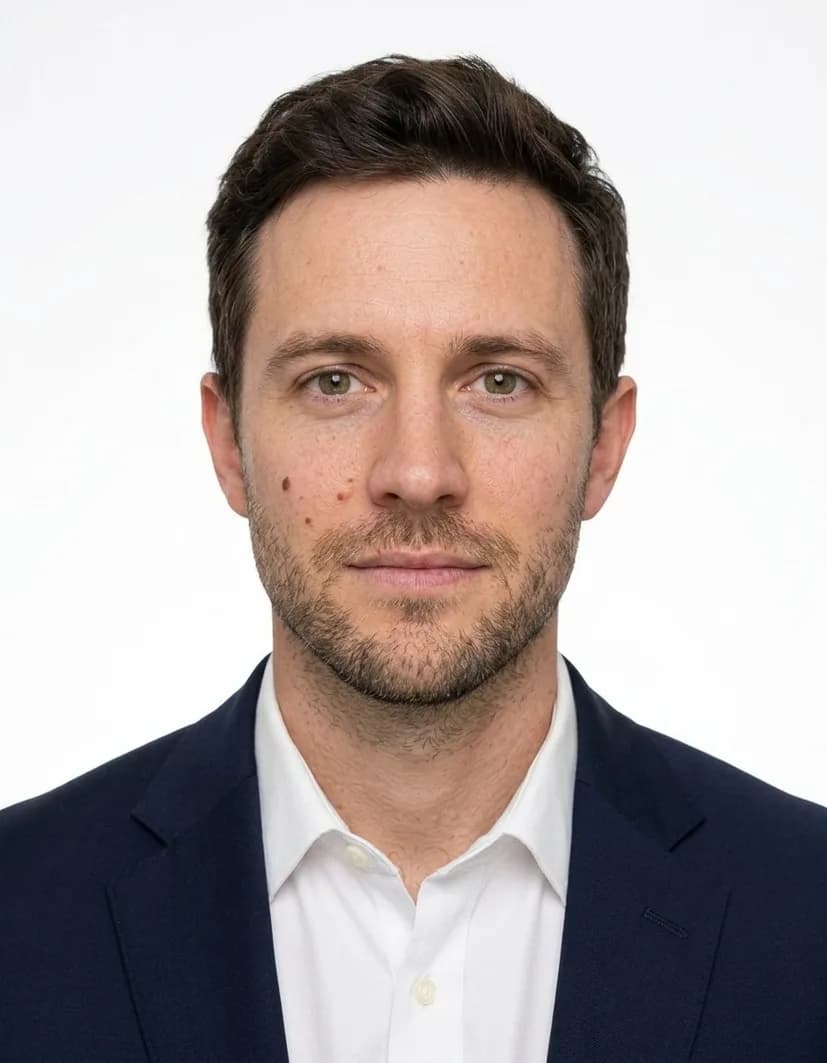
Für 35×45 mm haben wir ein Selfie von einem Mann im grauen T-Shirt vor Bücherregalen verwendet und „Formelle Kleidung“ ausgewählt. Von kleineren Fotos passen mehr Abzüge auf einen Bogen – hier sind es sechs.
So machst du das Selfie
- Blick in die Kamera, mit deinem ganzen Kopf und deinen Schultern im Bild.
- Nutze weiches Tageslicht von einem Fenster vor dir, nicht hinter dir.
- Nimm Brille und Kopfbedeckung ab und streich dir die Haare aus dem Gesicht.
- Halte das Smartphone auf Augenhöhe oder bitte jemanden, das Foto zu machen – Selfies mit ausgestrecktem Arm verzerren das Gesicht.
Vor dem Drucken: eine kurze Checkliste
Unabhängig davon, wofür du das Foto brauchst: Die meisten Behörden und Stellen lehnen Fotos wegen derselben wenigen Probleme ab. Prüfe dein Ergebnis auf Folgendes:
- Die Augen sind geöffnet und gut sichtbar, ohne Spiegelungen und ohne Haare über den Augenbrauen.
- Du hast einen neutralen Gesichtsausdruck oder ein natürliches Lächeln mit geschlossenem Mund – je nach Vorgaben für dein Dokument.
- Auf dem Gesicht und hinter dem Kopf sind keine Schatten.
- Der ganze Kopf, vom Haaransatz bis zum Kinn, ist im Bild, mit etwas Platz rundherum.
- Der Hintergrund ist einfarbig und gleichmäßig, ohne Gegenstände hinter dir.
Falls etwas nicht stimmt – etwa weil der Haaransatz abgeschnitten ist, weil das Selfie zu eng aufgenommen wurde –, mach ein neues Selfie mit mehr Platz um deinen Kopf und versuche es noch einmal.
Schritt für Schritt
- Öffne „Foto erstellen“ im Bereich „Foto“ und lade dein Selfie hoch.
- Wähle unter „Größe“ das Format für dein Dokument aus.
- Wähle einen Hintergrund und entscheide, ob du deine Kleidung behalten oder zu Formell wechseln möchtest.
- Klicke auf „Foto erstellen“. Du erhältst das Foto in der exakten Größe und den Druckbogen; beide werden in deinem Verlauf gespeichert.
- Lade den Bogen herunter, drucke ihn an einem Fotoautomaten oder in einem Fotogeschäft im Format 4×6 in aus und schneide die Fotos entlang der Linien aus.
Kosten
Ein Durchlauf kostet 10 Credits und liefert dir beide Dateien. Falls er fehlschlägt, bekommst du die Credits zurück. Neue Konten erhalten 6 kostenlose Credits.
Mach aus einem Selfie ein Ausweisfoto mit Druckbogen.
Foto erstellenAlle verfügbaren Größen und Hintergründe.
Passfoto erstellenAlles aus dem Artikel in wenigen Minuten ausprobieren
Alle Modelle und Tools aus diesem Artikel an einem Ort. Nach der Registrierung erhältst du 6 Gratis-Credits, und jeder Preis wird vor dem Start angezeigt.
Foto erstellen