
Bild mit KI in Ebenen zerlegen und als PSD exportieren
Wir haben eine flache Café-Werbung in 11 Ebenen zerlegt – Barista, Latte-Becher, Kürbisse, Überschrift und mehr –, sie im Browser neu angeordnet und als PSD mit Ebenen heruntergeladen.

Inhalt
Du hast eine Anzeige erstellt, die fast perfekt ist. Nur die Person müsste nach links rücken, damit Platz für Text entsteht, und eine Textzeile soll weg. Bei einem flachen Bild ist das aufwendig: Du musst die Person freistellen, den Hintergrund hinter ihr rekonstruieren und hoffen, dass die Kanten sauber aussehen.
„Bild zu Ebenen“ übernimmt das für dich. Seedream 5 erkennt Hintergrund, Personen, Objekte und Text in deinem Bild, legt alles auf eigene transparente Ebenen und füllt den Hintergrund dort auf, wo zuvor etwas davorstand. Anschließend kannst du Ebenen direkt im Browser verschieben und ausblenden und das Ergebnis als PNG, PSD oder ZIP herunterladen.
Beispiel: eine saisonale Café-Werbung
Für dieses Beispiel haben wir mit Nano Banana 2 eine quadratische Anzeige erstellt: Eine Barista hält einen Pumpkin Spice Latte, auf dem Tresen liegen Kürbisse und Zimtstangen, dazu kommen ein kleines Schild und 2 Textzeilen.

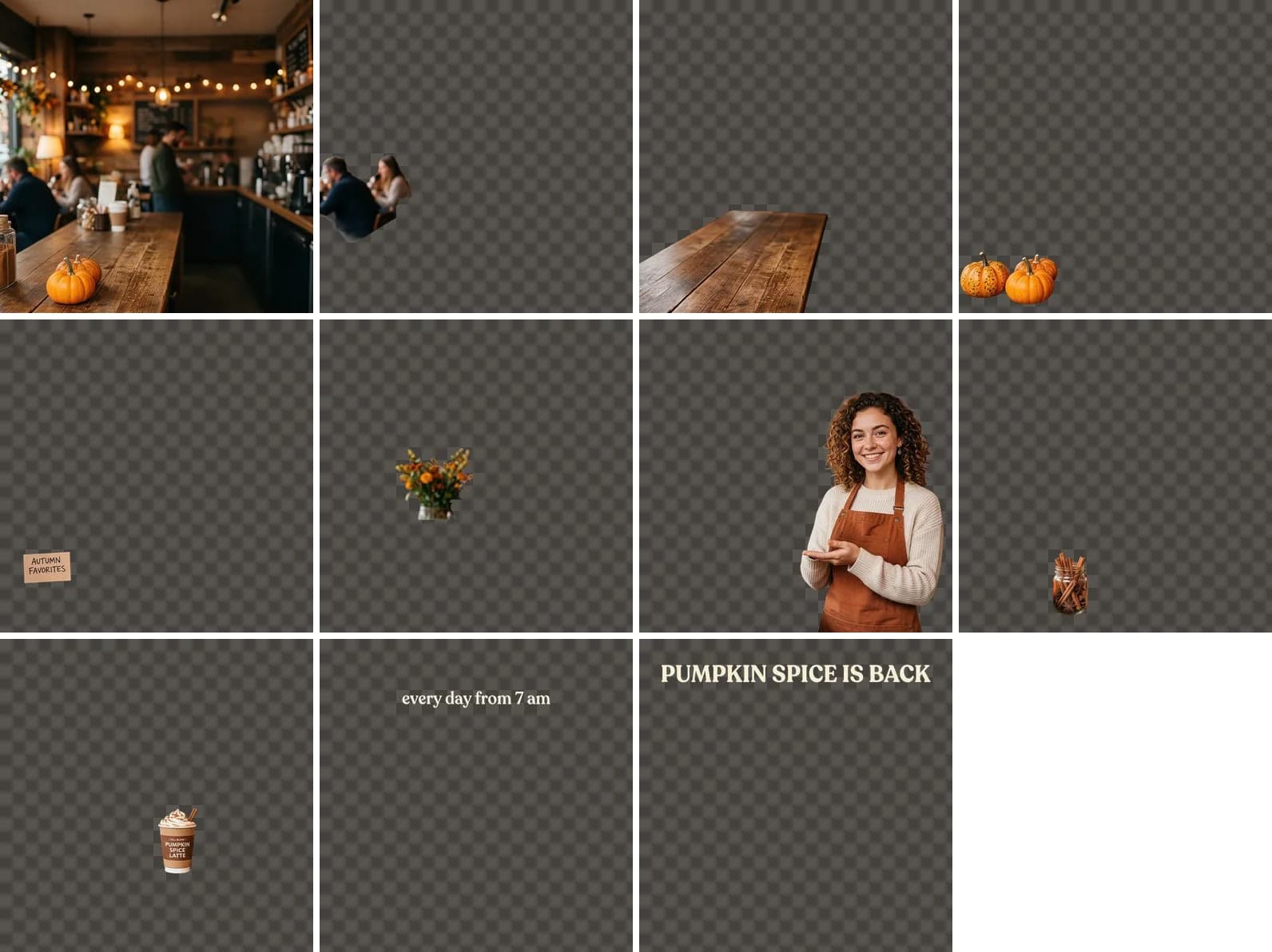
Seedream 5 Pro brauchte knapp zwei Minuten und lieferte elf Ebenen: den Café-Hintergrund, die Gäste im Hintergrund, den Tresen, die Kürbisse, das Schild „Autumn Favorites“, einen Blumenstrauß, die Barista, ein Zimtglas, den Latte-Becher und jede Textzeile einzeln. Der Becher wurde als eigene Ebene ausgegeben, getrennt von den Händen, die ihn halten. Außerdem wurde der Hintergrund hinter der Barista mit weiterem Café-Inventar aufgefüllt.
Das kannst du tun
- Elemente verschieben: Klicke im Bild auf ein Objekt, um seine Ebene auszuwählen, und ziehe es an die gewünschte Stelle. Mit den Pfeiltasten verschiebst du die ausgewählte Ebene um 1 px, mit Shift um 10 px.
- Ebenen über das Augensymbol ausblenden – praktisch, um eine Textzeile oder ein störendes Objekt zu entfernen.
- Die Ebenenreihenfolge ändern, indem du eine Ebene in der Liste ziehst oder die Pfeile daneben verwendest.
- Mit „Zurücksetzen“ alle Änderungen rückgängig machen.
Für die Version unten haben wir die Barista und ihren Becher nach links verschoben, die Kürbisse vor sie auf den Tresen geholt und das kleine Schild ausgeblendet. Die Überschrift blieb genau an ihrem Platz.

Schritt für Schritt
- Öffne „Bild zu Ebenen“ im Bereich „Foto“.
- Lade ein Poster, Foto, eine Illustration oder ein Banner hoch – oder wähle eines deiner letzten Projekte aus.
- Wähle ein Modell: Seedream 5 Pro arbeitet präziser, Seedream 5 Flash ist schneller und günstiger.
- Gib optional im Feld „Was soll getrennt werden?“ an, welche Elemente eigene Ebenen erhalten sollen.
- Klicke auf „In Ebenen zerlegen“. Sobald die Ebenen fertig sind, öffnen sie sich im Editor.
- Verschiebe und blende aus, was du möchtest, und exportiere dann das Ergebnis. Die Ebenen bleiben in deinem Verlauf, sodass du sie später erneut öffnen und eine andere Version erstellen kannst. Die Anordnung selbst wird allerdings nicht gespeichert – exportiere also die Version, die dir gefällt.
PNG, PSD oder ZIP?
| Format | Inhalt | Wofür geeignet |
|---|---|---|
| PNG | Das zusammengeführte Bild, genau wie auf dem Bildschirm, ohne ausgeblendete Ebenen | Direkt posten oder verschicken |
| PSD | Alle Ebenen mit Namen und Position; ausgeblendete Ebenen bleiben ausgeblendet | In Photoshop oder Photopea fertig bearbeiten |
| ZIP | Jede Ebene als PNG in voller Bildgröße plus das zusammengeführte Bild | Das Layout in Figma, Canva oder einem anderen Editor nachbauen |
Eingaben für das Feld „Was soll getrennt werden?“
Das Feld ist optional – ohne Eingabe entscheidet das Modell selbst, was getrennt wird. Wenn ein bestimmtes Detail eine eigene Ebene bekommen soll, benenne es:
Trenne das Logo und den Slogan.
Lege jede Person auf eine eigene Ebene.
Modelle und Preise
| Modell | Wann du es verwenden solltest | Preis |
|---|---|---|
| Seedream 5 Pro | Detailreiche Bilder mit Personen, kleinen Objekten und Text | 5 Credits |
| Seedream 5 Flash | Schnelle Tests und einfache Bilder | 4 Credits |
Der Preis bleibt gleich, egal wie viele Ebenen du erhältst. Credits werden dir nur berechnet, wenn das Zerlegen erfolgreich ist.
Grenzen
- Text bleibt ein Bild aus Pixeln, kein bearbeitbarer Text. Du kannst ihn verschieben oder ausblenden, aber nicht umschreiben – füge neuen Text in Photoshop oder Figma darüber ein.
- Das Modell ergänzt den Hintergrund hinter Objekten selbst. Bei komplexen Szenen kann das Ergebnis anders aussehen als erwartet. Blende daher die oberen Ebenen aus und prüfe den Hintergrund.
- Bei einem einzelnen Objekt vor schlichtem Hintergrund gibt es kaum etwas zu trennen. Das Tool meldet dir dann, dass es das Bild nicht zerlegen konnte, und es werden keine Credits berechnet.
Lade ein Bild hoch und erhalte in wenigen Minuten bearbeitbare Ebenen.
Bild in Ebenen zerlegenAlles aus dem Artikel in wenigen Minuten ausprobieren
Alle Modelle und Tools aus diesem Artikel an einem Ort. Nach der Registrierung erhältst du 6 Gratis-Credits, und jeder Preis wird vor dem Start angezeigt.
Bild in Ebenen zerlegen

