
Videohintergrund entfernen ohne Greenscreen
Zu Hause gefilmt und der Hintergrund gefällt dir nicht? Die KI stellt die Person in jedem Frame frei und setzt sie vor einen Greenscreen, einen unscharfen Hintergrund, dein eigenes Bild oder eine neue Szene. Hier siehst du echte Ergebnisse und erfährst, was jede Einstellung bewirkt.

Inhalt
Den Hintergrund eines Fotos kannst du heute in fast jedem Editor mit einem Klick entfernen. Bei Videos ist das schwieriger: Die Person muss in jedem einzelnen Frame vom Hintergrund getrennt werden – Haare und bewegte Hände eingeschlossen. Früher brauchtest du dafür ein grünes Tuch hinter dir oder musstest stundenlang von Hand rotoskopieren. Bei ImageGPT lädst du einen Clip von bis zu 1 Minute hoch und überlässt den Rest der KI.
Das Tool „Videohintergrund entfernen“ stellt die Person im Bild frei und setzt sie vor einen neuen Hintergrund. Der Ton bleibt exakt erhalten. Außerdem bekommst du jedes Ergebnis auch als transparentes WebM, das du über anderes Videomaterial oder eine Folie legen kannst.
Ein Clip, 3 Hintergründe
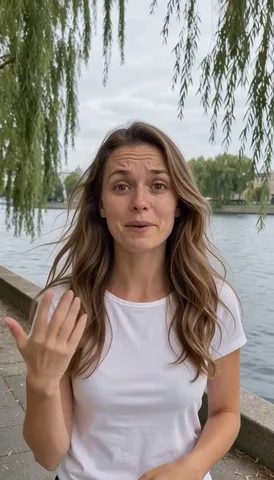
Als Ausgangsmaterial dient ein 6 Sekunden langer Hochkantclip, in dem eine Frau am Fluss spricht. Sowohl der Clip als auch die Frau wurden mit KI generiert.
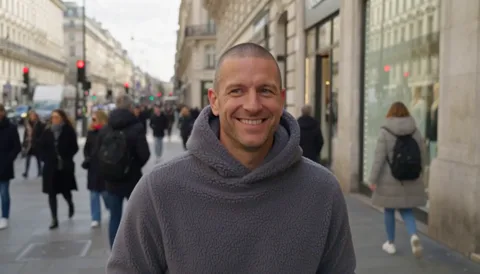
Wenn du deine Videos selbst bearbeitest, ist ein Greenscreen meist die beste Wahl: ein einfarbiger Chroma-Key-Hintergrund, den jeder Editor mit einem Klick entfernen kann. Hier siehst du einen horizontalen Clip mit einem Mann, der auf die Kamera zugeht (ebenfalls KI-generiert) – jetzt vor Grün.
Was du brauchst
- Einen Clip zwischen 1 und 60 Sekunden mit maximal 70 MB in einem gängigen Format. Längere Videos schneidest du vorher in Teile.
- Gutes Licht und klare Kontraste. Je deutlicher sich das Motiv vom Hintergrund abhebt, desto sauberer werden die Kanten – ein weißes Hemd vor einer weißen Wand ist der schwierigste Fall.
- Für einen eigenen Hintergrund ein Bild mit ungefähr dem passenden Seitenverhältnis. Es wird auf den Bildausschnitt zugeschnitten: Verwende für ein Hochkantvideo also ein Hochkantbild.
Schritt für Schritt
- Öffne unter „Video“ das Tool „Videohintergrund entfernen“ und lade deinen Clip hoch.
- Ist das Motiv keine Person, sondern etwa ein Produkt, Haustier oder anderer Gegenstand? Deaktiviere „Eine Person ist im Bild“. Dann stellt die KI das Hauptmotiv frei, statt nach Personen zu suchen.
- Wähle unter „Neuer Hintergrund“ zwischen „Greenscreen“, „Farbe“, „Unschärfe“, „Eigenes Bild“ und „Generieren“.
- Bei „Farbe“ kannst du Weiß, Schwarz, Hellgrau, Blau, Bernsteinfarben, Pink oder „Eigene Farbe“ wählen. Bei „Eigenes Bild“ lädst du dein Bild hoch. Bei „Generieren“ schreibst du unter „Hintergrund beschreiben“, was du dir wünschst.
- Prüfe den Preis unter dem Button und klicke auf „Hintergrund entfernen“. Der Clip wird Frame für Frame verarbeitet.
- Lade die MP4 mit dem neuen Hintergrund herunter. Wenn du einen Alphakanal brauchst, klicke stattdessen auf „Transparentes WebM herunterladen“.
Welcher Hintergrund passt?
| Modus | Am besten geeignet für |
|---|---|
| Greenscreen | Du bearbeitest das Video in CapCut, Premiere oder DaVinci Resolve fertig und wählst dort den Hintergrund aus |
| Farbe | Ein weißer Hintergrund für eine Produktaufnahme oder ein schlichter Hintergrund für ein Tutorial |
| Unschärfe | Der Hintergrund ist an sich okay, lenkt aber ab: ein unordentliches Zimmer oder vorbeilaufende Menschen |
| Eigenes Bild | Du hast ein Foto deines Studios oder Büros oder einen Hintergrund mit deinem Branding |
| Generieren | Du brauchst einen Ort, den du nicht zur Verfügung hast: ein Studio, ein Homeoffice, einen Strand oder eine Stadtsilhouette |
Das transparente WebM bekommst du bei jedem Ergebnis, unabhängig vom gewählten Modus. Moderne Browser und Editoren mit Unterstützung für Alphakanäle können es direkt verwenden – praktisch, um eine sprechende Person über Folien oder eine Webseite zu legen.
Prompts für einen KI-Hintergrund
Im Modus „Generieren“ erstellt GPT Image 2.5 die Szene. Beschreibe den Ort und das Licht, nicht die Person – sie ist bereits freigestellt. Diese Prompts funktionieren gut hinter einer Person, die in die Kamera spricht:
Ein helles, weißes Studio mit großen Topfpflanzen und weichem Tageslicht, das durch ein Fenster fällt
Ein modernes Büro mit raumhohen Fenstern und sanft verschwommenen Stadtlichtern in der Abenddämmerung
Ein gemütliches Café mit Holztischen, warm leuchtenden Pendelleuchten und einem Regal voller Tassen im Hintergrund
Preise
Der Preis hängt nur von der Länge des Clips ab und wird dir vor dem Start angezeigt. Ein KI-generierter Hintergrund kostet ein paar Credits zusätzlich; alle anderen Modi kosten gleich viel. Falls die Verarbeitung fehlschlägt, werden dir die Credits wieder gutgeschrieben.
| Clip | Credits |
|---|---|
| 10 Sekunden | 27 |
| 10 Sekunden mit KI-Hintergrund | 32 |
| 30 Sekunden | 77 |
| 1 Minute | 151 |
Lade einen Clip von bis zu 1 Minute hoch und gib ihm einen neuen Hintergrund: grün, unscharf, mit deinem eigenen Bild oder von KI erstellt.
Videohintergrund entfernenAlles aus dem Artikel in wenigen Minuten ausprobieren
Alle Modelle und Tools aus diesem Artikel an einem Ort. Nach der Registrierung erhältst du 6 Gratis-Credits, und jeder Preis wird vor dem Start angezeigt.
Videohintergrund entfernen

