Immobilienfotos virtuell einrichten: Ein ganzes Zuhause mit KI gestalten
Leere Räume wirken auf Fotos wenig einladend, vollgestellte noch weniger. Wir haben 2 leere Räume derselben Wohnung in einem Durchgang eingerichtet, einen möblierten Raum leergeräumt und den Boden verändert – alles anhand von Handyfotos.
Inhalt
An leeren Räumen scrollen Kaufinteressierte oft vorbei. Ohne Möbel lässt sich schwer einschätzen, wie groß der Raum ist, wo das Sofa stehen könnte oder ob ein Bett unter das Fenster passt. Vollgestellte Räume sind noch schwieriger: Man sieht die Sachen der Verkäufer, nicht das Zuhause. Klassisches Home Staging löst beides, aber Möbel für ein Inserat zu mieten kostet Geld und dauert mehrere Tage.
„Raumgestaltung“ auf ImageGPT bietet jetzt 4 Modi für Raumfotos und kann mehrere Räume desselben Zuhauses gleichzeitig einrichten. So wirkt das gesamte Inserat wie ein einheitlich gestaltetes, möbliertes Zuhause. Hier siehst du echte Ergebnisse aus Handyfotos.
4 Modi für dein Raumfoto
| Modus | Was das Tool kann | Wofür du ihn nutzt |
|---|---|---|
| Neues Design | Gestaltet Raum, Möbel und Oberflächen im gewählten Stil neu | Zeigen, was aus einem altmodischen Raum werden könnte |
| Leeren Raum einrichten | Ergänzt Möbel und Deko; Wände, Boden, Fenster und Türen bleiben erhalten | Leerstehende Immobilien und Neubauten |
| Raum freiräumen | Entfernt Möbel und Unordnung; der Raum selbst bleibt erhalten | Den Raum ohne die Sachen der Verkäufer zeigen |
| Neu streichen und Oberflächen erneuern | Ändert nur, was du beschreibst: Wände, Boden, Decke oder Küchenschränke | Kaufinteressierten eine schnelle, günstige Modernisierung zeigen |
Beispiel: 2 Räume einer Wohnung in einem Durchgang
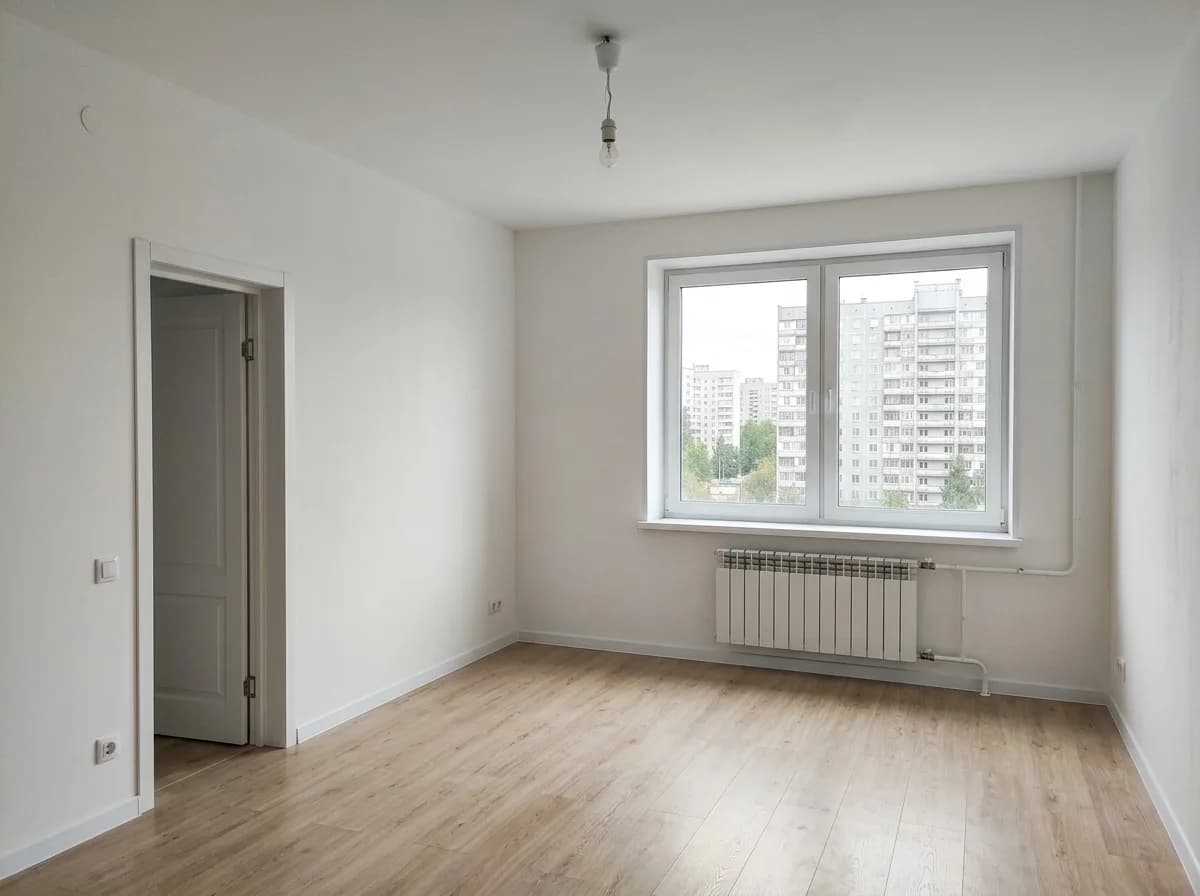
Wir haben 2 Fotos leerer Räume derselben Wohnung hochgeladen, „Leeren Raum einrichten“ und den Stil „Japandi“ gewählt und den Hinweis „Virtuell eingerichtet“ aktiviert. Ein Durchgang lieferte 1 Bild pro Raum. Beide teilen sich dieselbe Farbpalette sowie ähnliche Holztöne und Textilien. So sehen sie nach einem Zuhause aus statt nach 2 verschiedenen Katalogen.
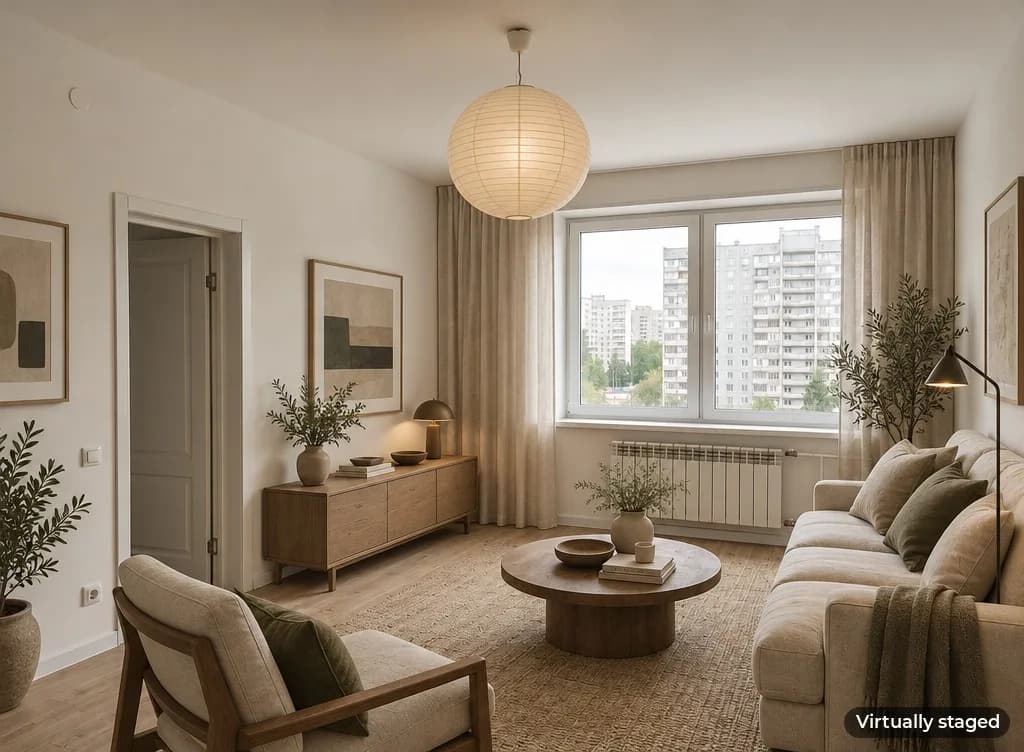
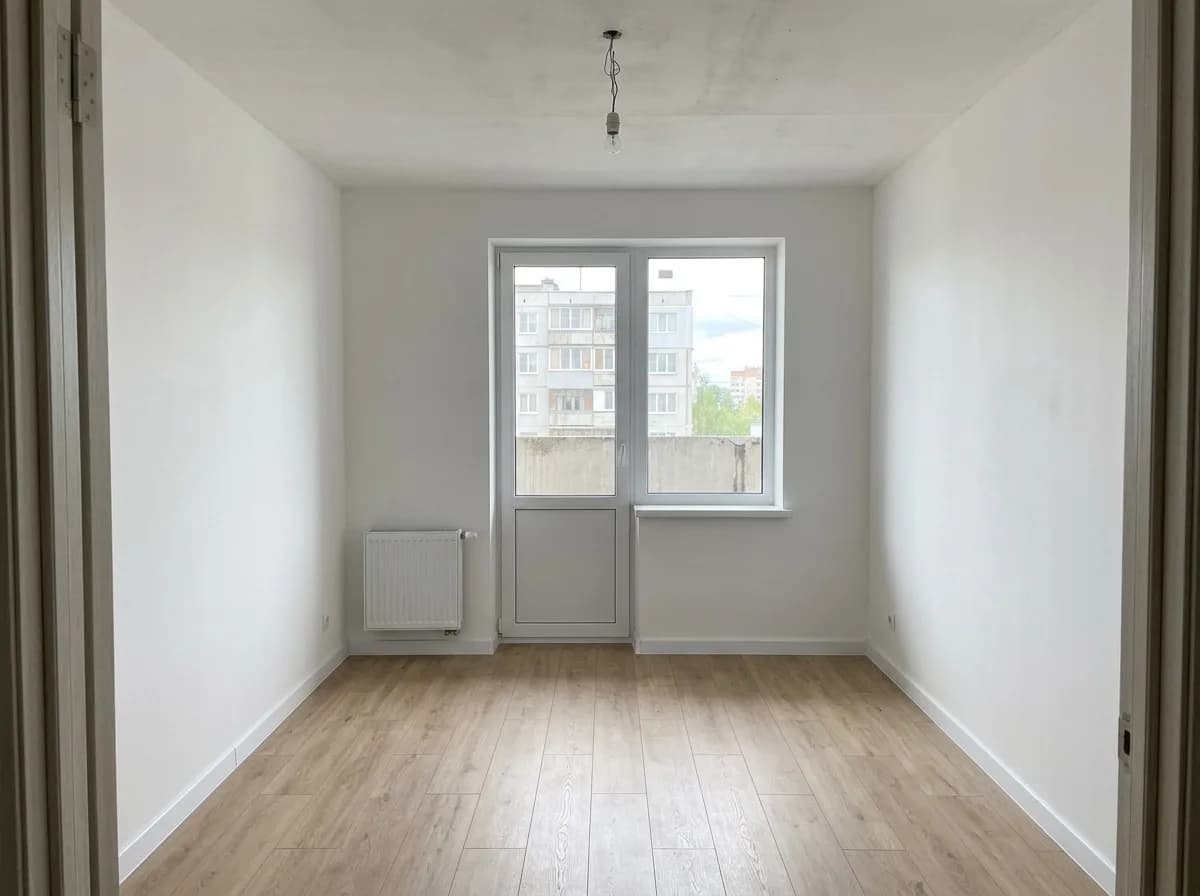
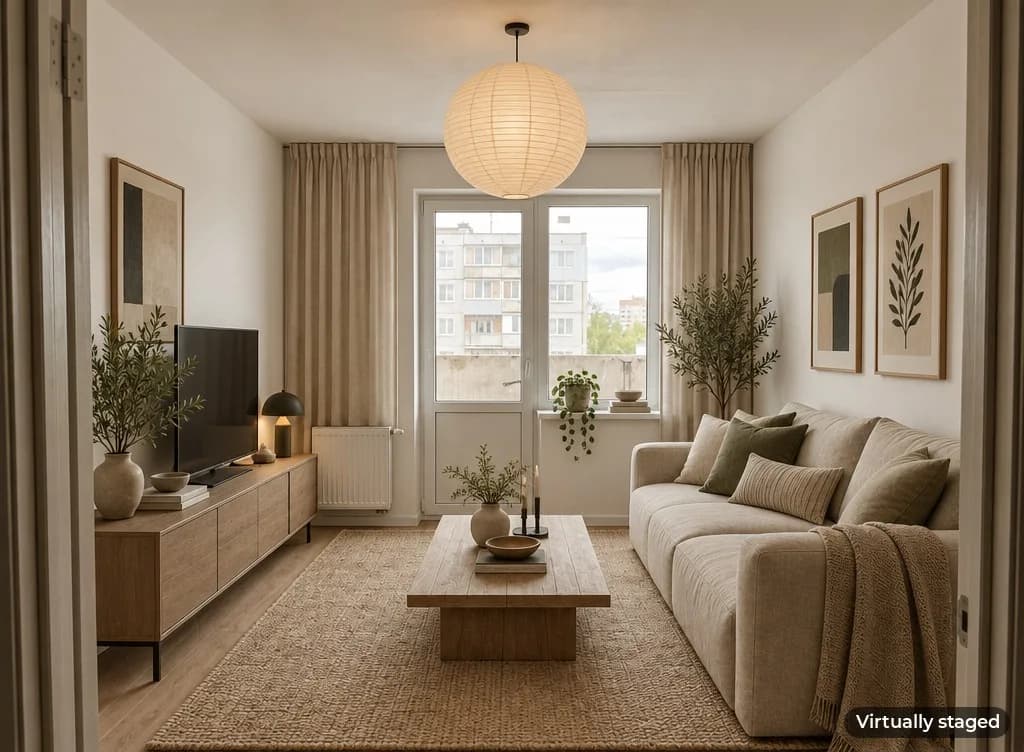
Für ein ganzes Zuhause fügst du unter „Weitere Räume desselben Zuhauses“ zusätzliche Räume hinzu: bis zu 7 Fotos neben dem ersten, also insgesamt 8 Räume. Mehrere Räume gleichzeitig lassen sich mit „Neues Design“, „Leeren Raum einrichten“ und „Raum freiräumen“ bearbeiten. Du erhältst 1 Bild pro Raum, alle im selben Stil.
Einen möblierten Raum freiräumen
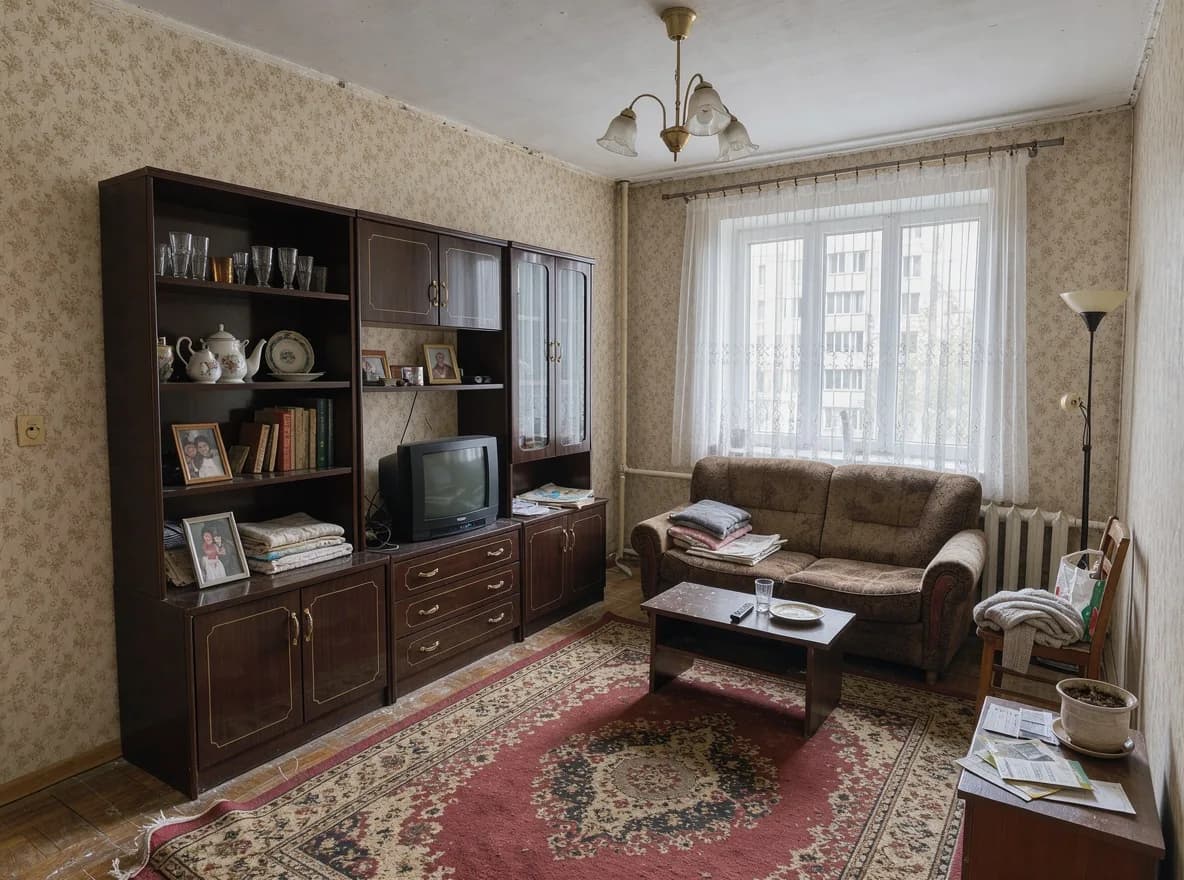
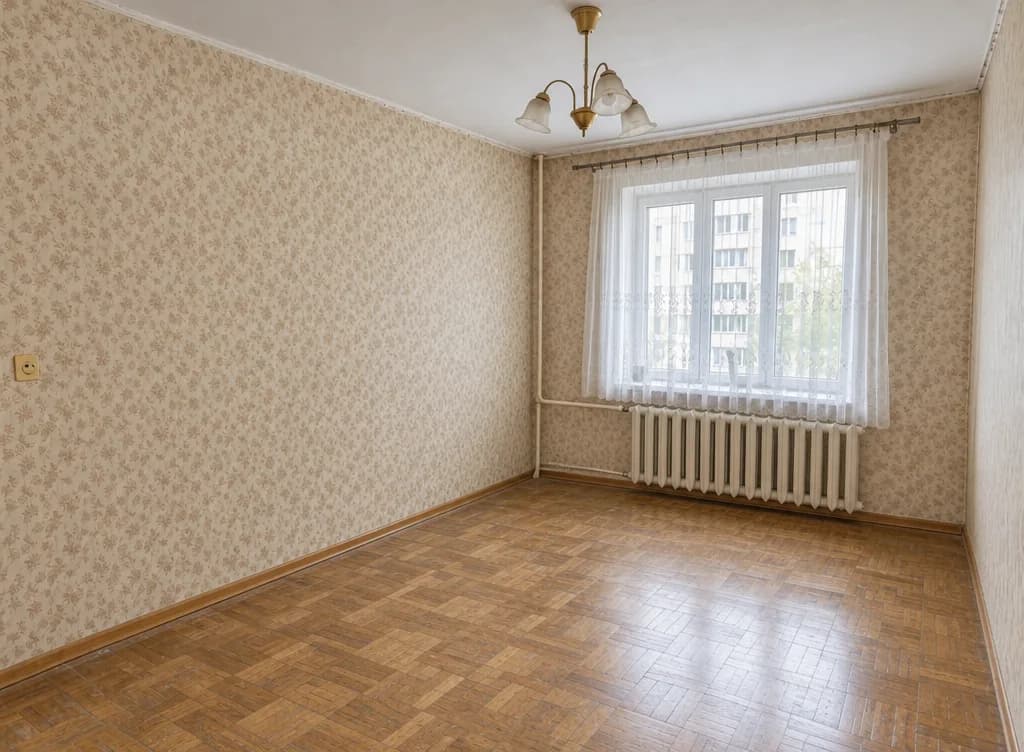
„Raum freiräumen“ entfernt Möbel, Teppiche und herumliegende Dinge. Wände, Fenster, Heizkörper und Leuchten bleiben erhalten. Das ist praktisch, wenn die Verkäufer noch dort wohnen, und ein guter erster Schritt, bevor du den Raum in einem anderen Stil einrichtest.
Neu streichen und Oberflächen erneuern
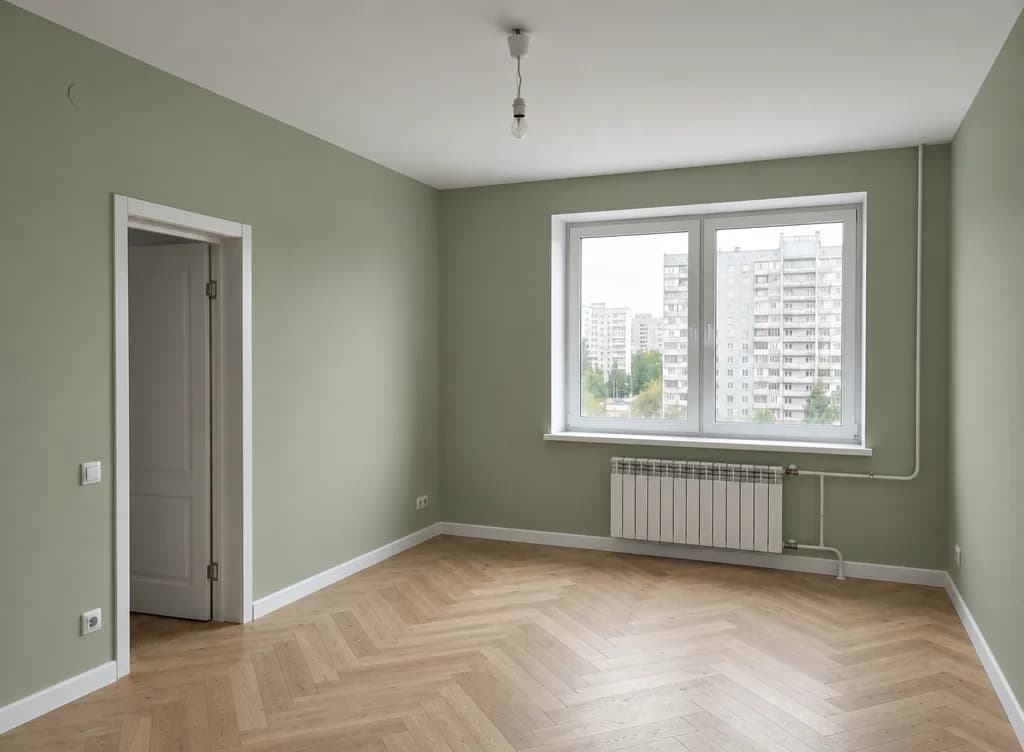
Dieser Modus ändert nur, was du unter „Was ändern“ eingibst. Möbel, Raumaufteilung und Licht bleiben unberührt. Er verarbeitet jeweils 1 Foto. Beschreibe Materialien und Farben möglichst genau:
Wände in Salbeigrün gestrichen, Fischgrätparkett aus heller Eiche
warmweiße Wände, eine Akzentwand mit kleinteiliger botanischer Tapete, heller Eichenboden
mattweiße Küchenschränke, Arbeitsplatte aus hellem Holz, weiße Fliesen im Subway-Stil als Küchenrückwand
So fotografierst du Räume für die virtuelle Einrichtung
- Fotografiere aus einer Ecke, damit der ganze Raum aufs Bild passt. Das Weitwinkelobjektiv eines Handys eignet sich gut dafür.
- Halte das Handy auf Brusthöhe gerade – schiefe senkrechte Linien lassen das Ergebnis unnatürlich wirken.
- Nutze Tageslicht und schalte die Lampen ein, wenn der Raum dunkel ist.
- Fotografiere bei Durchgängen mit mehreren Räumen alle Räume auf dieselbe Weise, damit die Bilder zusammenpassen.
Schritt für Schritt
- Öffne „Raumgestaltung“ im Bereich „Foto“ und lade ein Raumfoto hoch.
- Wähle unter „Was tun“ einen Modus.
- Wenn du das ganze Zuhause einrichten möchtest, füge unter „Weitere Räume desselben Zuhauses“ weitere Räume hinzu.
- Wähle einen Stil: Skandinavisch, Modern, Loft, Japandi, Klassisch, Modern-klassisch, Provence, Boho, Minimalistisch, Luxus oder Art déco.
- Aktiviere „Hinweis „Virtuell eingerichtet“ hinzufügen“, wenn die Fotos in einem Inserat erscheinen sollen.
- Ergänze bei Bedarf Wünsche wie „ein Schreibtisch am Fenster“ oder „grüne Akzente“ und klicke auf „Design zeigen“.
Kennzeichne die virtuelle Einrichtung offen
Viele Immobilienportale und örtliche Vorschriften verlangen, virtuell eingerichtete Fotos zu kennzeichnen. Und wer sich getäuscht fühlt, vertraut auch dem Rest des Inserats nicht mehr. Der Hinweis fügt in einer Ecke eine kleine Beschriftung hinzu: „Virtuell eingerichtet“ beziehungsweise „Virtuell bearbeitet“ bei „Raum freiräumen“. Zeige im Inserat auch die Originalfotos und nutze KI nicht, um Mängel wie Risse oder feuchte Stellen zu verbergen.
Preise
Jedes Bild kostet 6 Credits. 8 Räume eines Zuhauses einzurichten kostet also 48 Credits. Für fehlgeschlagene Bilder erhältst du die Credits zurück. Neue Konten bekommen 6 kostenlose Credits.
Lade deine Immobilienfotos hoch und sieh dir in wenigen Minuten an, wie die Räume eingerichtet aussehen.
Inserat einrichtenMehr über virtuelle Einrichtung für Immobilienmakler und Verkäufer.
Virtuelle Einrichtung mit KIAlles aus dem Artikel in wenigen Minuten ausprobieren
Alle Modelle und Tools aus diesem Artikel an einem Ort. Nach der Registrierung erhältst du 6 Gratis-Credits, und jeder Preis wird vor dem Start angezeigt.
Inserat einrichten