Präsentation mit KI erstellen: Aus einem Thema oder deinen Notizen wird eine bearbeitbare PowerPoint
Wir haben aus einem einzigen Satz ein Sachkundereferat für die 4. Klasse und aus ungeordneten Sitzungsnotizen einen Bericht für eine Gartengruppe erstellt. So funktionieren Gliederung, Designs, Editor und PowerPoint-Export.
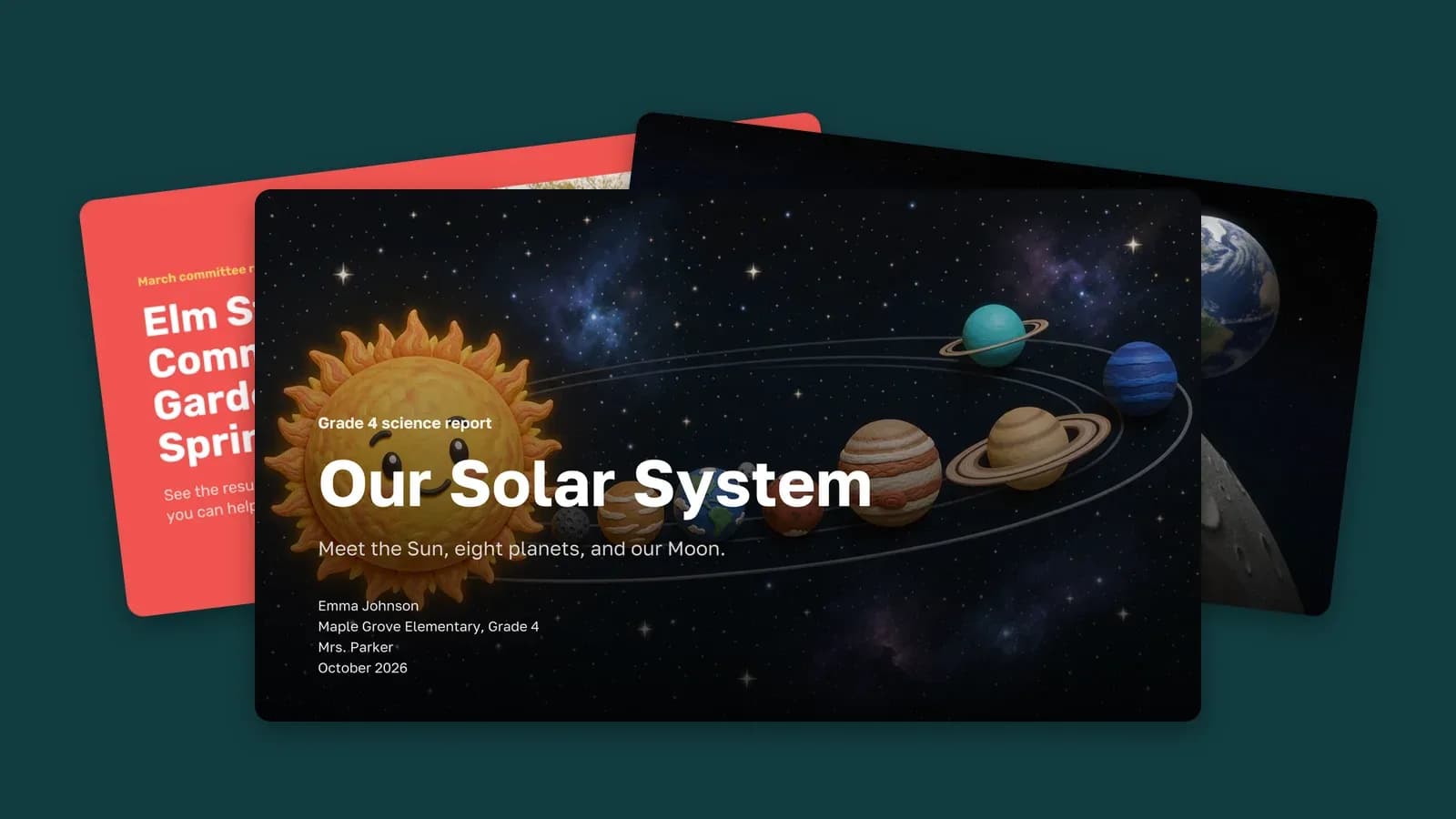
Inhalt
Ein Sachkundereferat bis Montag, ein Quartalsbericht oder ein zweiminütiger Vortrag beim Nachbarschaftstreffen: Die meisten Präsentationen entstehen am Vorabend. Dabei geht der Großteil der Zeit fürs Layout drauf, nicht für die Ideen. Das Tool „Presentations“ in ImageGPT teilt die Arbeit anders auf. Du gibst ein Thema oder deine Notizen ein, bekommst kostenlos einen Gliederungsentwurf, überarbeitest ihn und wählst ein Design. Erst danach schreibt das Tool die Folien und erstellt die Bilder. Das Ergebnis kannst du im Editor öffnen, als Bildschirmpräsentation im Browser abspielen und als bearbeitbare PowerPoint-Datei oder PDF herunterladen.
Für diesen Beitrag haben wir zwei vollständige Präsentationen erstellt: ein Referat über das Sonnensystem für die 4. Klasse aus einer einzigen Zeile und einen Bericht über einen Gemeinschaftsgarten aus ungeordneten Sitzungsnotizen. Alle Folien unten stammen direkt aus dem Tool, ohne dass wir das Layout von Hand angepasst haben.
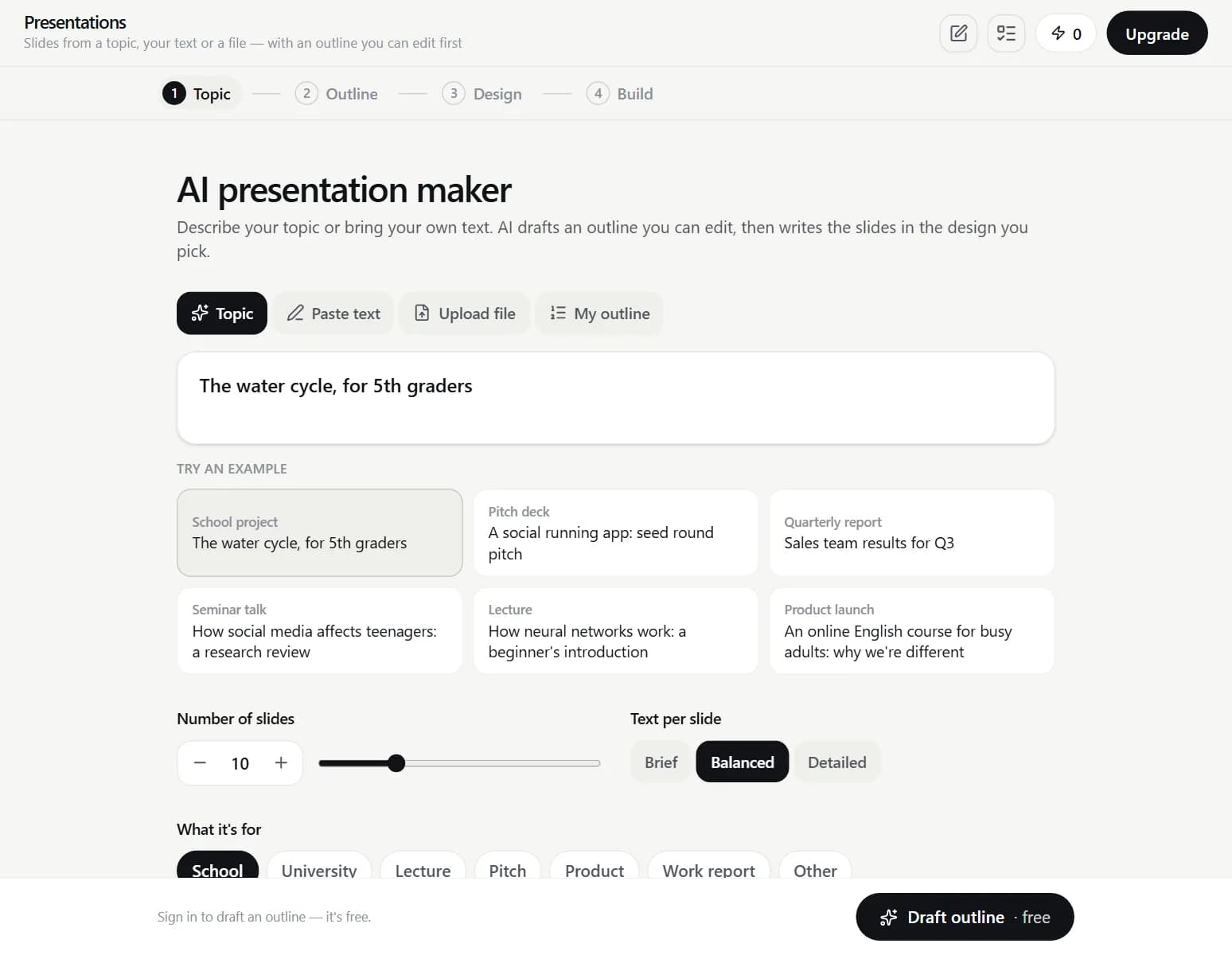
Mit einem Thema oder deinen Notizen starten
Du hast 4 Möglichkeiten für den Einstieg. „Topic“ (Thema) braucht nur eine Zeile; die KI plant den Inhalt selbst. Unter „Paste text“ (Text einfügen) kannst du Notizen, einen Artikel oder ein Skript mit bis zu 60.000 Zeichen einfügen. „Upload file“ (Datei hochladen) liest ein Word-Dokument, ein PDF oder eine .txt-Datei mit bis zu 15 MB ein. Bei „My outline“ (eigene Gliederung) gibst du deine Folientitel ein, einen pro Zeile. Wenn Zahlen wichtig sind – etwa bei einem Budget, Vertriebsbericht oder Umfrageergebnissen –, füge die Quelle ein. Dann bereitet die KI deinen Text auf, statt Lücken mit erfundenen Zahlen zu füllen.
Schritt für Schritt
- Öffne „Presentations“ und wähle „Topic“, „Paste text“, „Upload file“ oder „My outline“.
- Lege die Folienanzahl fest (3 bis 30), bestimme die Textmenge pro Folie („Brief“, „Balanced“ oder „Detailed“) und wähle den Verwendungszweck: „School“, „University“, „Lecture“, „Pitch“, „Product“, „Work report“ oder „Other“. Bei „School“ und „University“ kannst du die Titelfolie mit deinem Namen, deiner Klasse, der Lehrkraft und dem Datum ausfüllen.
- Klicke auf „Draft outline“ (Gliederung entwerfen). Das ist kostenlos. Bearbeite Titel und Stichpunkte, verschiebe Folien per Drag-and-drop, lösche oder ergänze Folien oder lass die Gliederung mit „Rework“ (überarbeiten) nach deinen Vorgaben neu erstellen.
- Wähle unter „Design“ eines von 15 Designs. Jedes wird mit deiner eigenen Titelfolie als Vorschau angezeigt. Entscheide dich für Bilder („Photos“, „Illustrations“, „3D“ oder „No pictures“) und eine Qualitätsstufe: „Economy“, „Standard“ oder „Premium“. Wenn du möchtest, füge Hintergrundmusik hinzu. Den Gesamtpreis siehst du vor dem Start.
- Klicke auf „Create“ (erstellen). Die Folien erscheinen nacheinander; die Bilder werden im Editor fertiggestellt. Du kannst den Tab schließen: Die Präsentation wird auf dem Server fertiggestellt und wartet unter „My Generations“ (meine Kreationen) auf dich.
Beispiel: ein Sachkundereferat für die 4. Klasse
Wir haben das Thema und eine kurze Anweisung eingegeben, 8 Folien, den Zweck „School“, das Design „Space“ und 3D-Bilder in „Standard“-Qualität gewählt. Die Titelfolie haben wir mit einem erfundenen Namen für Kind und Lehrkraft ausgefüllt.
Unser Sonnensystem: ein Sachkundereferat für die 4. Klasse Einfache Wörter für 9- bis 10-Jährige. Die Sonne, die 8 Planeten in der richtigen Reihenfolge, der Mond, spannende Fakten und am Ende ein kurzes Quiz.
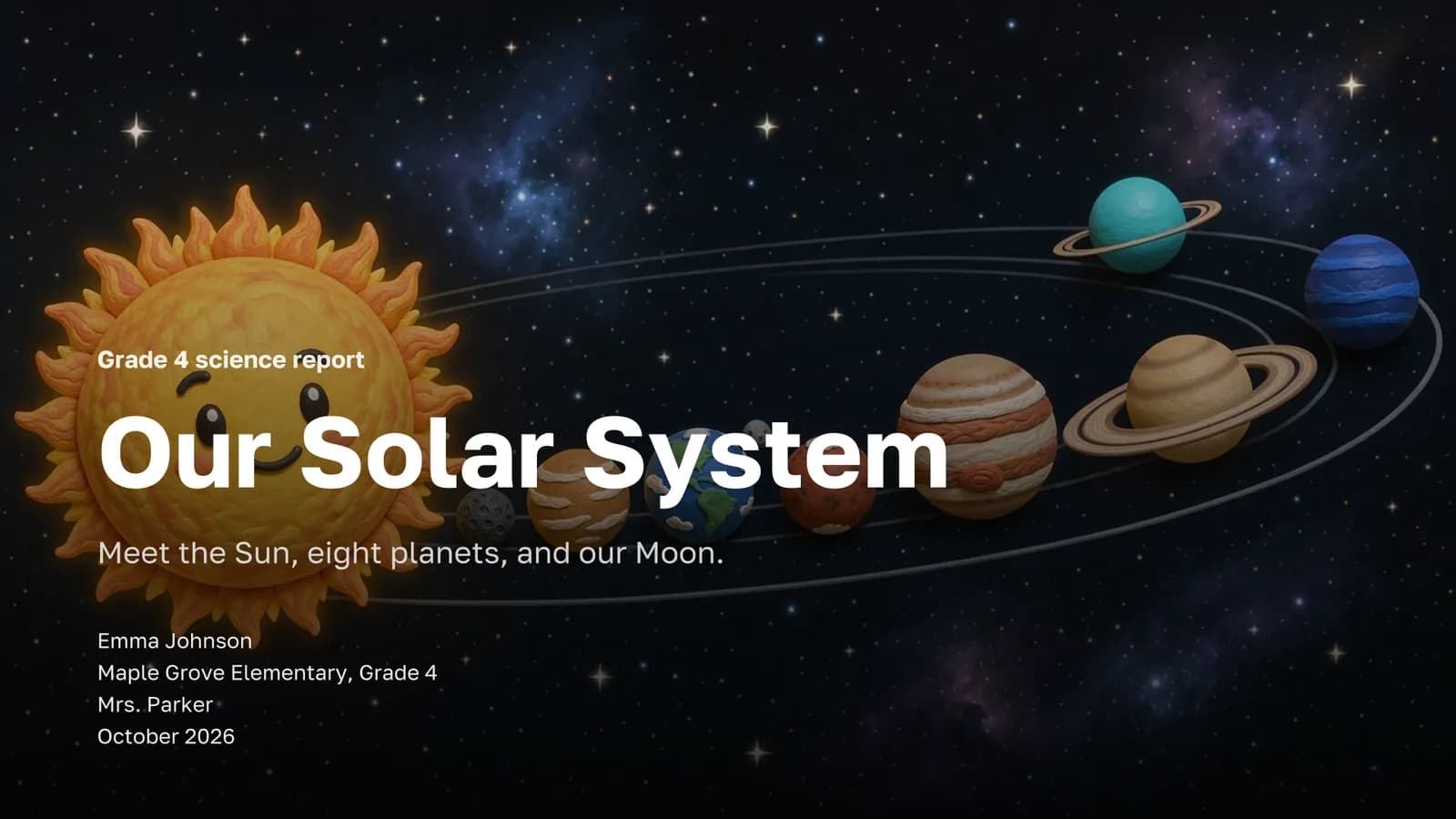
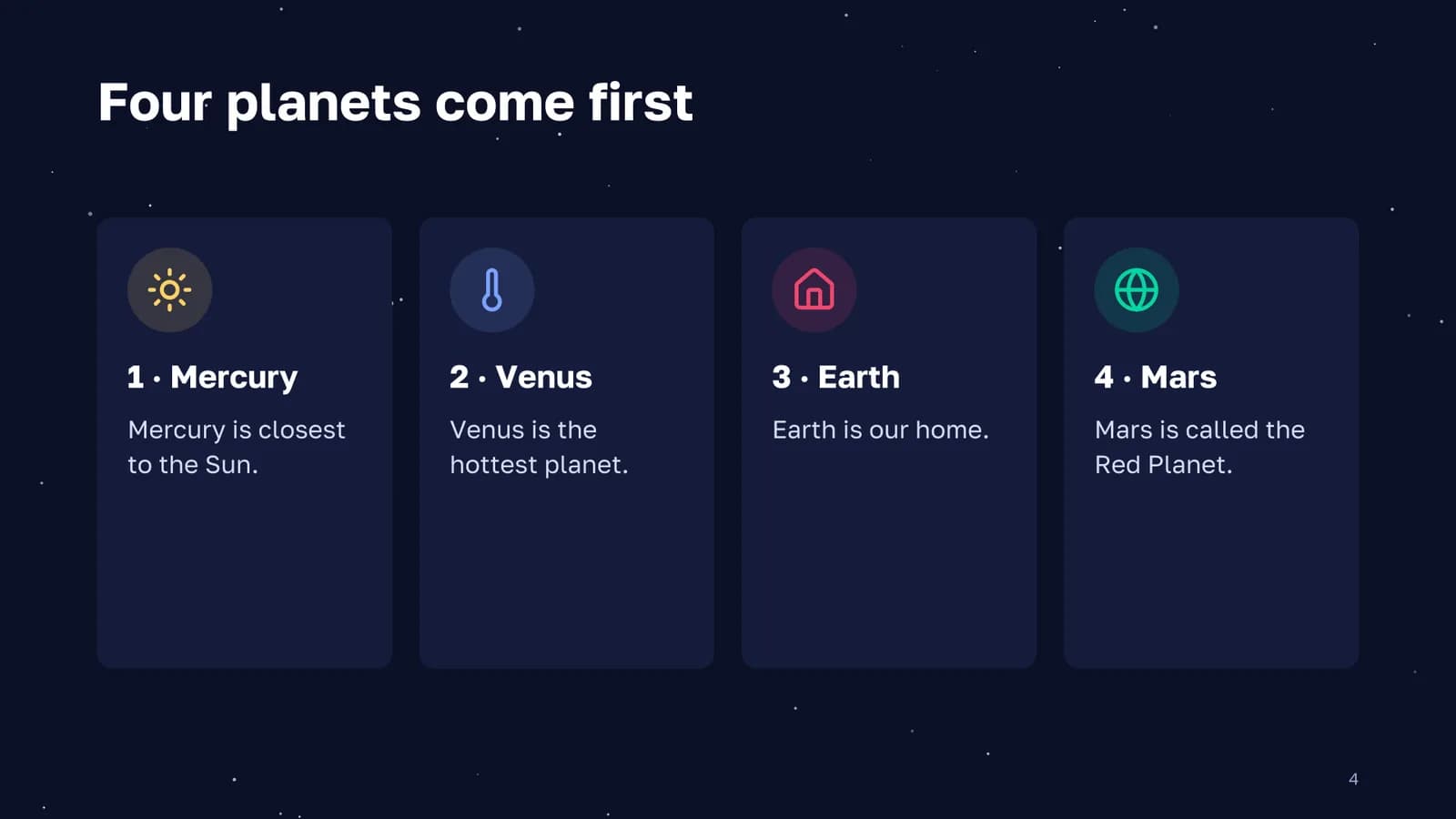
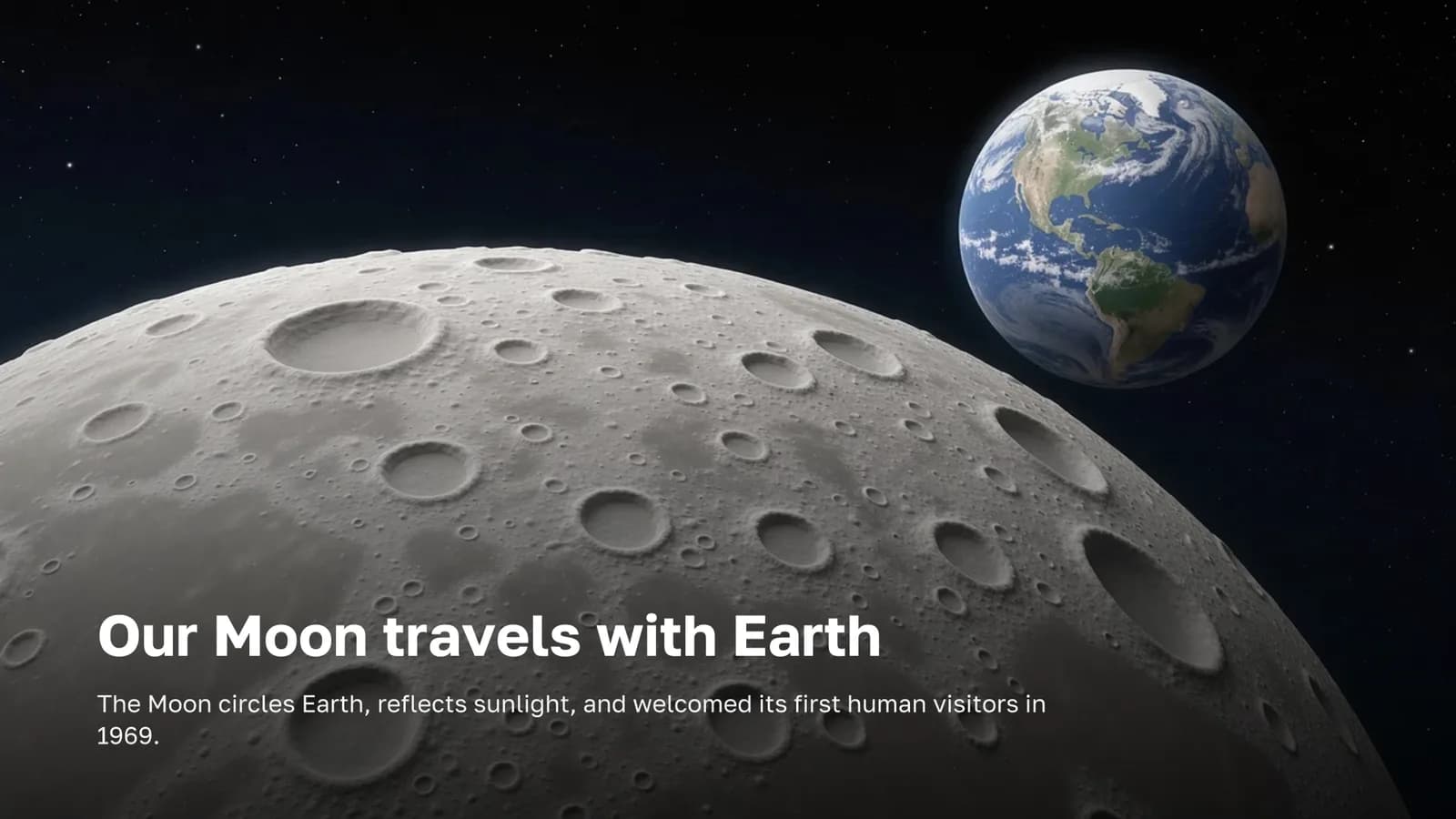
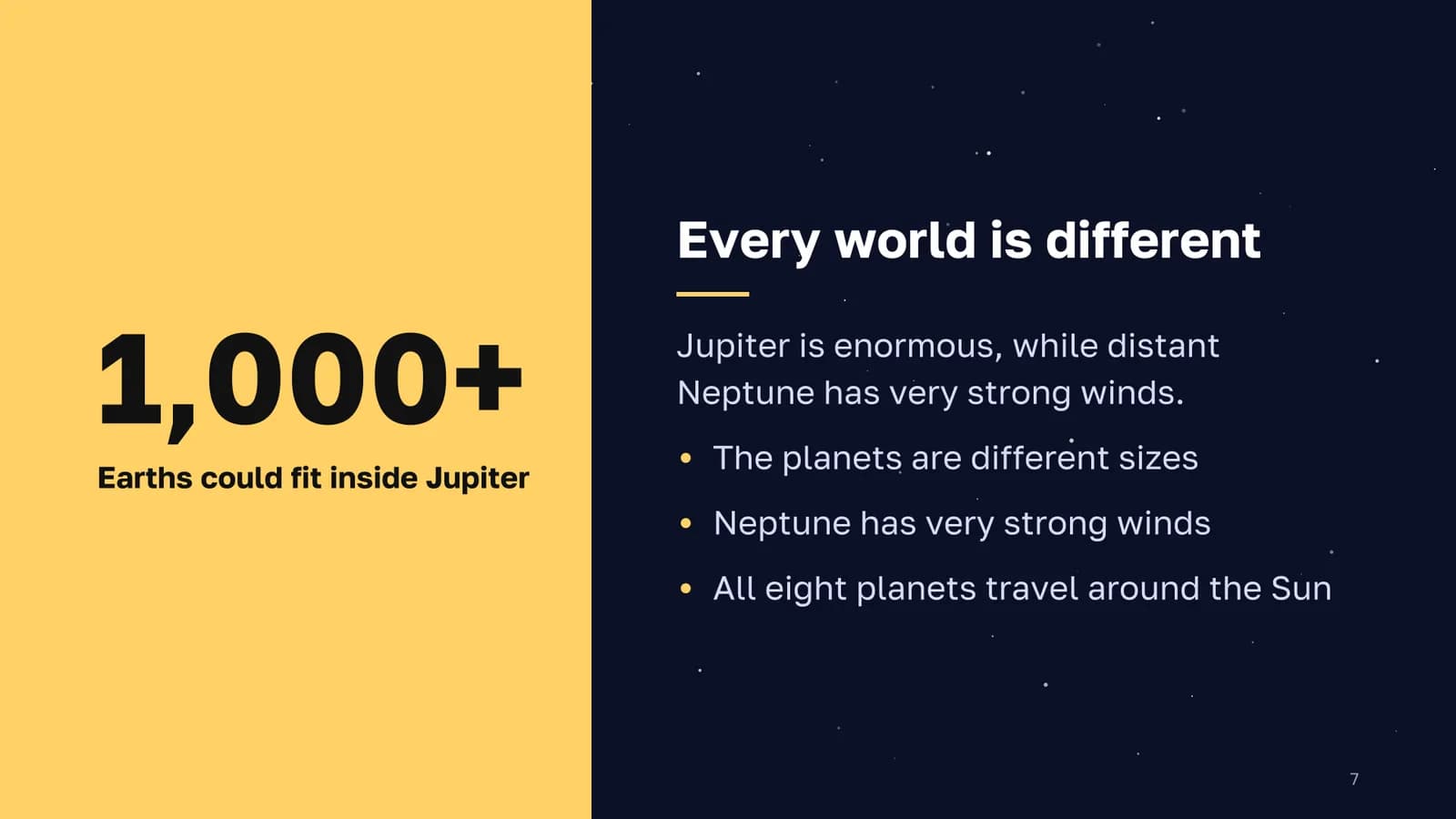
Vor dem Klick auf „Create“ wurden bis zu 4 Bilder angekündigt. Die KI hat 3 erstellt, und nur diese 3 wurden berechnet. Außerdem hat sie für jede Inhaltsfolie Sprechernotizen geschrieben, an denen sich das Kind beim Vortrag orientieren kann.
Beispiel: eine Präsentation aus ungeordneten Sitzungsnotizen
Die zweite Präsentation entstand aus Notizen, wie sie eine Gartengruppe nach einer Sitzung aufschreiben könnte. Wir haben „Paste text“, 8 Folien, den Zweck „Work report“, einen freundlichen Ton, das Design „Sunset“ und ein Foto in „Economy“-Qualität gewählt. Das war die gesamte Eingabe:
Notizen von der Sitzung der Gartengruppe im März. - Wir haben jetzt 24 Hochbeete, letztes Jahr waren es 16. Alle 24 sind vergeben, 9 Familien stehen auf der Warteliste. - Neu in diesem Jahr: eine Regentonne (gespendet vom Baumarkt in der 5. Straße) und eine Kompostecke. Freiwillige setzen den Kompost jeden Samstag um. - Kinderbeet: Die Nachmittagsbetreuung der Lincoln Elementary pflanzt im April Sonnenblumen und Bohnen. - Probleme: Der nördliche Zaun ist kaputt, aus dem Schuppen verschwinden immer wieder Werkzeuge. Vorschlag: ein Zahlenschloss und eine Ausleihliste. - Budget: 1.200 $ aus dem städtischen Förderprogramm für kleine Projekte. Geplante Ausgaben: Zaunreparatur 450 $, Schloss und Regale 150 $, Saatgut und Erde 400 $, Frühlingsfest 200 $. - Frühlingsfest am 16. Mai: Pflanzentausch, Kuchenverkauf, Maltisch für Kinder. Wir brauchen 10 Freiwillige. - Bitte an die Nachbarschaft: als freiwillige Helfer melden, Werkzeuge spenden und die Warteliste bekannt machen.

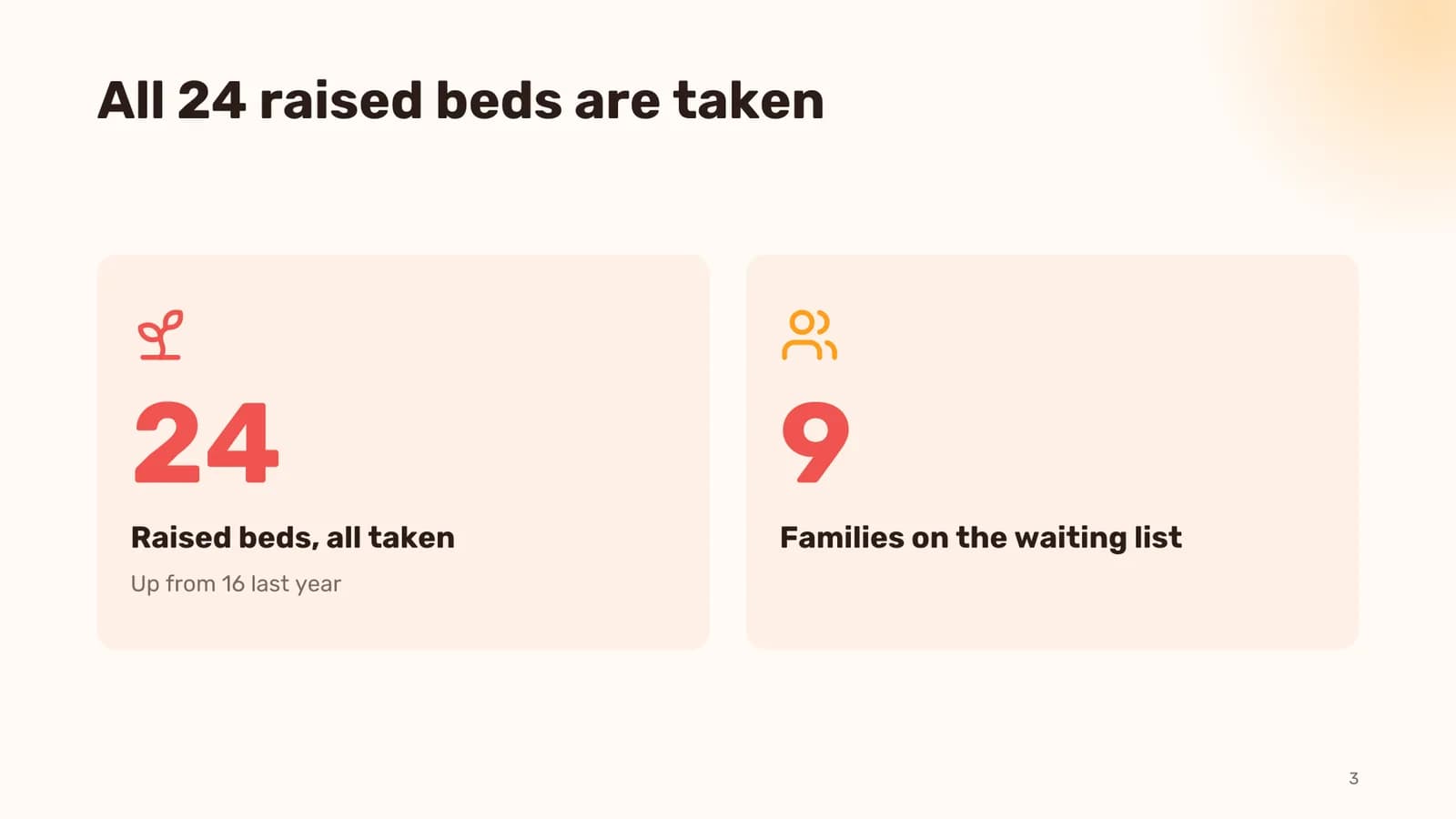
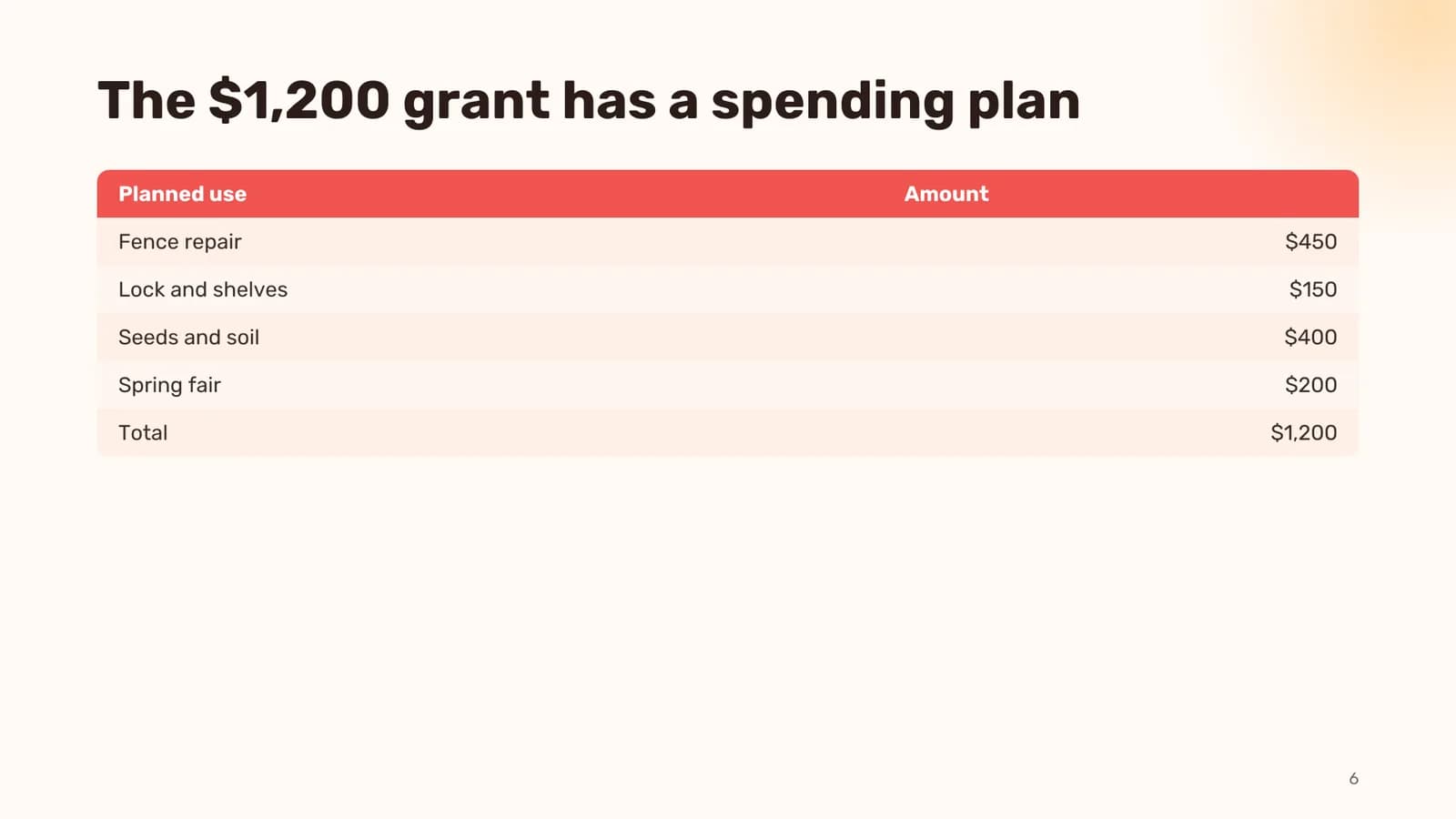
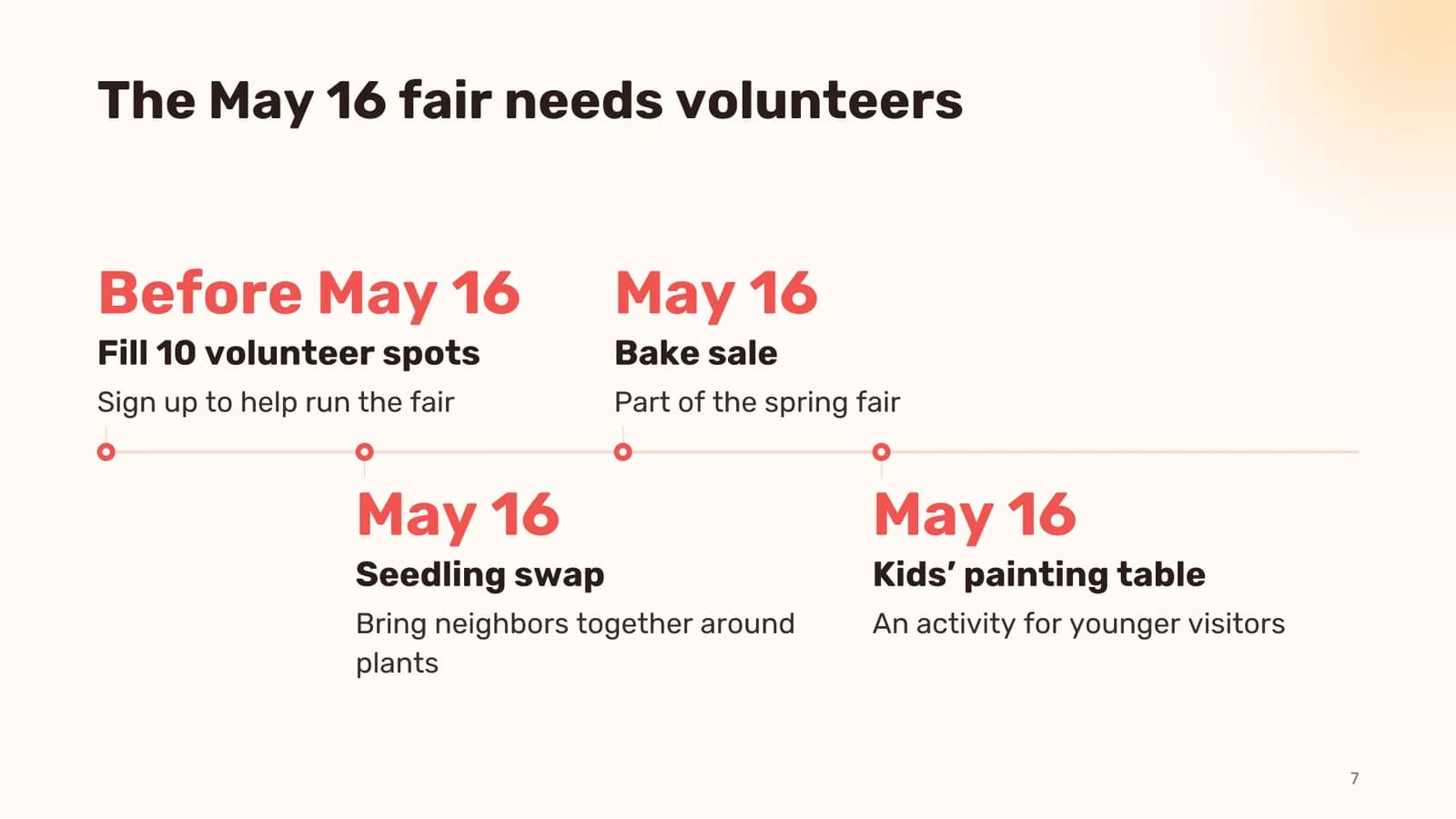
Was du im Editor ändern kannst
- Klicke auf einen beliebigen Text auf einer Folie und schreibe los. Titel, Stichpunkte, Zahlen und Tabellenzellen lassen sich direkt bearbeiten.
- Wechsle über die Seitenleiste das Layout einer Folie. Es gibt 19 Layouts, von Stichpunkten und 2 Spalten bis zu Zeitplan, Vergleich, Tabelle und Diagramm.
- Lass ein Bild anhand deiner eigenen Beschreibung neu erstellen, lade eines über „Upload“ hoch oder wähle eines aus „My works“. Verschiebe den Bildrahmen, um den sichtbaren Ausschnitt festzulegen.
- Lass eine einzelne Folie mit KI umschreiben: „Shorter“, „More detail“, „Add an example“, „Split in two“ oder „Your request“ für eine frei formulierte Anweisung.
- Ziehe Folien in die gewünschte Reihenfolge, dupliziere oder lösche sie und füge neue hinzu. Ändere das Design für die ganze Präsentation auf einmal. Mit „Undo“, „Redo“ und „Versions“ kannst du zu früheren Ständen zurückkehren.
- Bearbeite die Sprechernotizen und füge Hintergrundmusik hinzu, tausche sie aus oder entferne sie.
Präsentieren, herunterladen und teilen
„Present“ (präsentieren) öffnet eine bildschirmfüllende Präsentation im Browser: Mit den Pfeiltasten wechselst du zwischen den Folien, F schaltet den Vollbildmodus um, N zeigt deine Sprechernotizen und M spielt die Musik ab. Unter „Download“ (herunterladen) stehen 3 Formate bereit: PowerPoint (.pptx, bearbeitbar, inklusive Sprechernotizen und Musik), PDF zum Drucken und Verschicken per E-Mail sowie ein PNG der aktuellen Folie. „Share“ (teilen) aktiviert einen öffentlichen Link: Wer ihn hat, kann die Präsentation ohne Anmeldung ansehen und herunterladen. Bearbeiten kannst nur du. Wenn du den Link deaktivierst, funktioniert er nicht mehr.
Alternativ: den Assistenten fragen
Der Chat-Assistent auf der Website kann dieselbe Aufgabe übernehmen. Beschreibe die Präsentation, und er zeigt dir die kostenlose Gliederung als Karte. Dort kannst du Folien bearbeiten, Design und Bilder wählen und den Preis sehen. Er fragt nur nach, wenn er etwas Wesentliches nicht erschließen kann, etwa für wen der Vortrag gedacht ist. Nach dem Klick auf „Create“ kannst du die Präsentation im Editor öffnen oder die PPTX direkt aus dem Chat herunterladen. Später kannst du im selben Chat um ein anderes Design oder die Überarbeitung einer einzelnen Folie bitten.
Erstelle eine Präsentation mit 8 Folien über den Wasserkreislauf für die 5. Klasse
Wechsle zu einem dunklen Design und kürze Folie 3
Was es kostet
| Leistung | Credits |
|---|---|
| Gliederung | Kostenlos, beliebig oft überarbeitbar |
| Folientext, 10 Folien | 10 |
| Folientext, 20 Folien | 20 |
| Bild, Economy (FLUX 3 Klein) | je 2 |
| Bild, Standard (FLUX 3) | je 6 |
| Bild, Premium (Nano Banana 2) | je 10 |
| Hintergrundmusik | 13 |
| KI-Überarbeitung einer Folie | 1 |
| Präsentieren, herunterladen, teilen | Kostenlos |
Bilder erscheinen auf der Titelfolie und auf ungefähr der Hälfte der Folien. Der vor dem Start angezeigte Preis ist eine Obergrenze: Werden weniger Bilder gebraucht, zahlst du weniger. Für Bilder, deren Erstellung fehlschlägt, bekommst du die Credits zurück. Bei der Anmeldung erhältst du 6 kostenlose Credits.
Beschreibe dein Thema oder füge deine Notizen ein. Die Gliederung ist kostenlos, und du siehst den Preis, bevor Inhalte erstellt werden.
Präsentation erstellenAlles aus dem Artikel in wenigen Minuten ausprobieren
Alle Modelle und Tools aus diesem Artikel an einem Ort. Nach der Registrierung erhältst du 6 Gratis-Credits, und jeder Preis wird vor dem Start angezeigt.
Präsentation erstellen