Alte KI-Bilder finden: Suche, Filter und Papierkorb in „Meine Generierungen“
In „Meine Generierungen“ kannst du jetzt nach Prompts und Tools suchen, nach Datum filtern, mehrere Werke auswählen und gelöschte Werke aus dem Papierkorb wiederherstellen. So findest du ein Bild vom letzten Monat in Sekunden und räumst auf, ohne etwas zu verlieren.

Inhalt
Schon nach ein paar Wochen voller Experimente kann ein gutes Bild unter Hunderten von Entwürfen, Testrenderings und Varianten verschwinden. In „Meine Generierungen“ gibt es jetzt eine Suchleiste, Filter nach Typ, Tool und Datum, eine Mehrfachauswahl und einen Papierkorb. So findest du ein Werk vom letzten Monat oder entfernst hundert misslungene Versuche in Sekunden.
Nach Prompt, Titel oder Tool suchen
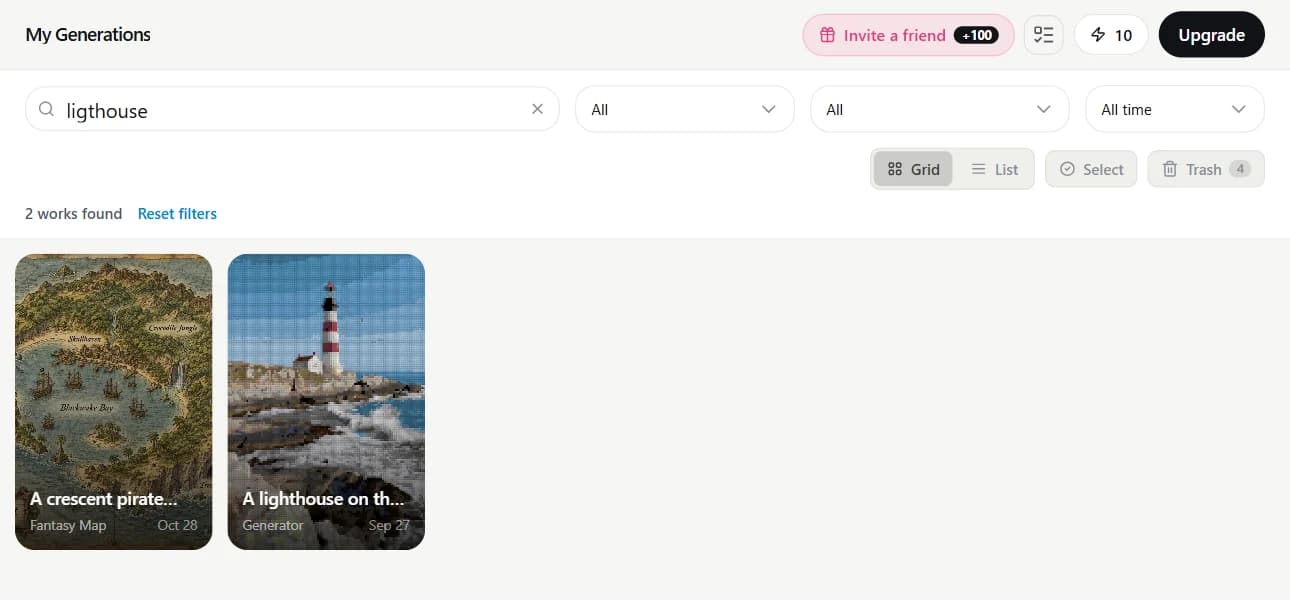
Über dem Raster steht „Prompts, Titel, Tools durchsuchen“. Genau danach sucht die Leiste: nach deinem eingegebenen Prompt und dem kurzen Titel, den jedes Werk erhält. Auch Pluralformen und andere Wortformen werden erkannt: „cats“ findet zum Beispiel „Cat on a windowsill“. Bei längeren Wörtern verzeiht die Suche außerdem einen fehlenden oder vertauschten Buchstaben – sowohl „lighthose“ als auch „ligthouse“ finden den Leuchtturm.
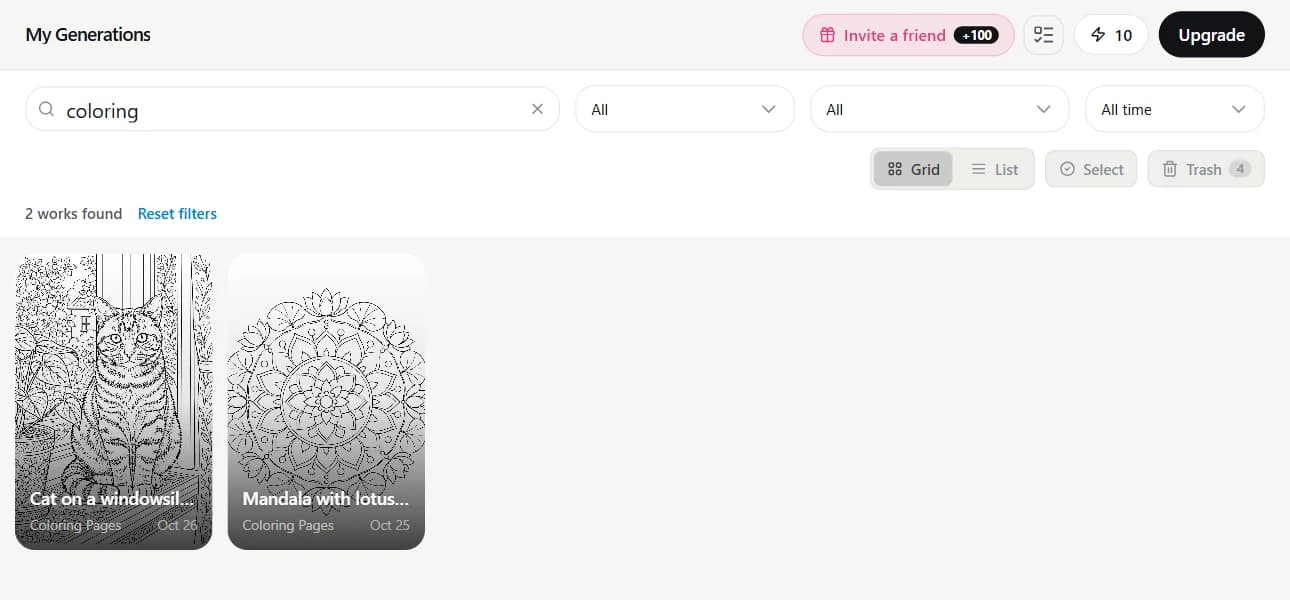
Du weißt den Prompt überhaupt nicht mehr? Gib stattdessen das Tool ein – etwa „coloring“, „card“ oder „fantasy map“. Dann siehst du alle Werke, die mit diesem Tool erstellt wurden, auch wenn das Wort nie im Prompt stand.
Filter: Typ, Tool und Datum
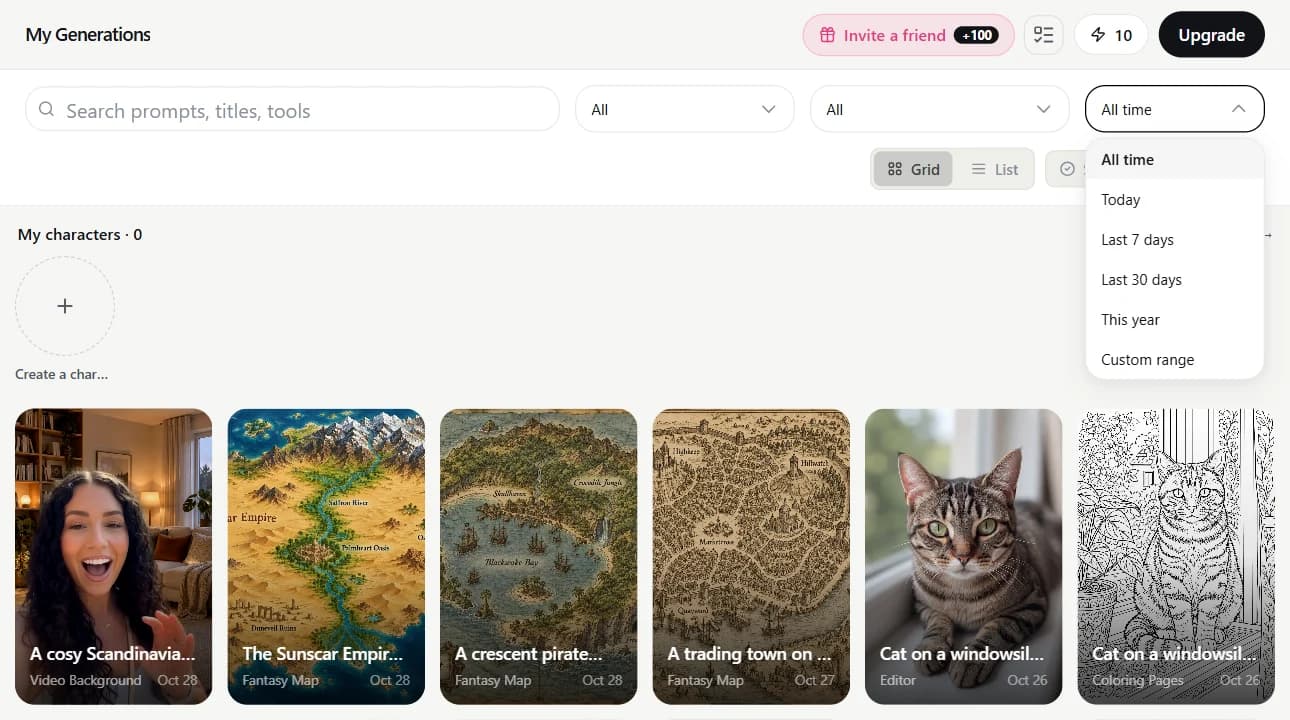
Neben der Suchleiste stehen 3 Dropdown-Menüs. Typ: Foto, Video, Audio, Dokumente & 3D oder nur Werke, die du öffentlich gemacht hast. Tool: grenzt die Ergebnisse innerhalb dieses Typs weiter ein. Datum: Heute, letzte 7 Tage, letzte 30 Tage, dieses Jahr oder ein eigener Zeitraum mit den Datumsfeldern „Von“ und „Bis“. Die Filter lassen sich mit der Suche kombinieren. Über dem Raster siehst du, wie viele Werke passen; mit „Filter zurücksetzen“ erscheint wieder die gesamte Übersicht.
Mehrere Werke auf einmal auswählen
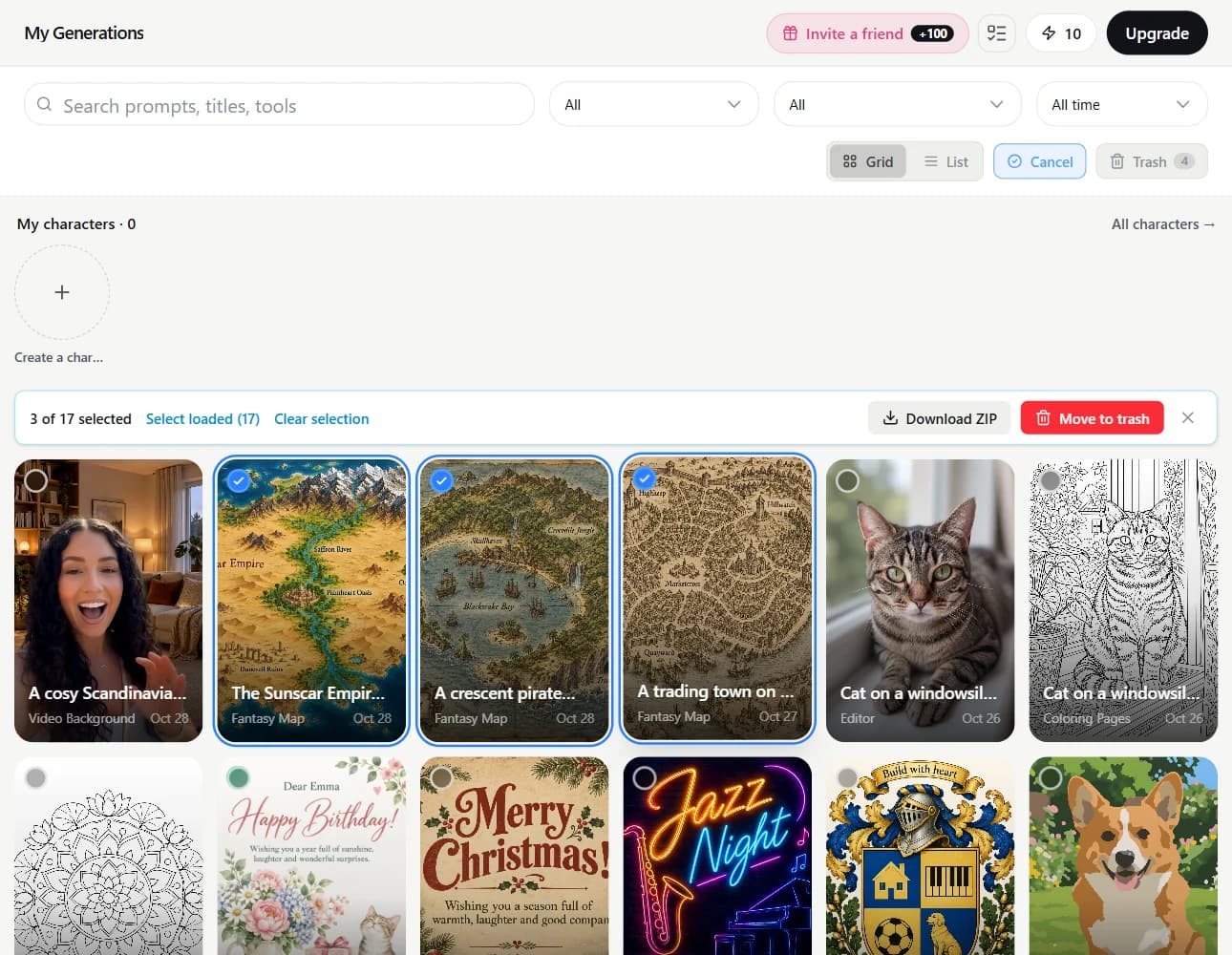
- Klicke über dem Raster auf „Auswählen“. Auf jeder Karte erscheint ein rundes Auswahlfeld.
- Klicke die gewünschten Werke an. Für eine zusammenhängende Reihe wählst du das erste Werk aus, hältst Shift gedrückt und klickst auf das letzte.
- „Geladene auswählen“ wählst du alles aus, was bereits auf der Seite geladen ist. Gibt es weiter unten noch Treffer, wählt „Alle N auswählen“ sämtliche Werke aus, die zur aktuellen Suche und den Filtern passen – auch die, zu denen du noch nicht gescrollt hast.
- Mit „ZIP herunterladen“ speicherst du bis zu 50 ausgewählte Bilder auf einmal in einem Archiv; Videos und Audiodateien sind nicht enthalten. Oder du verschiebst die Auswahl mit „In den Papierkorb“ in den Papierkorb.
Der Papierkorb: ohne Sorge löschen
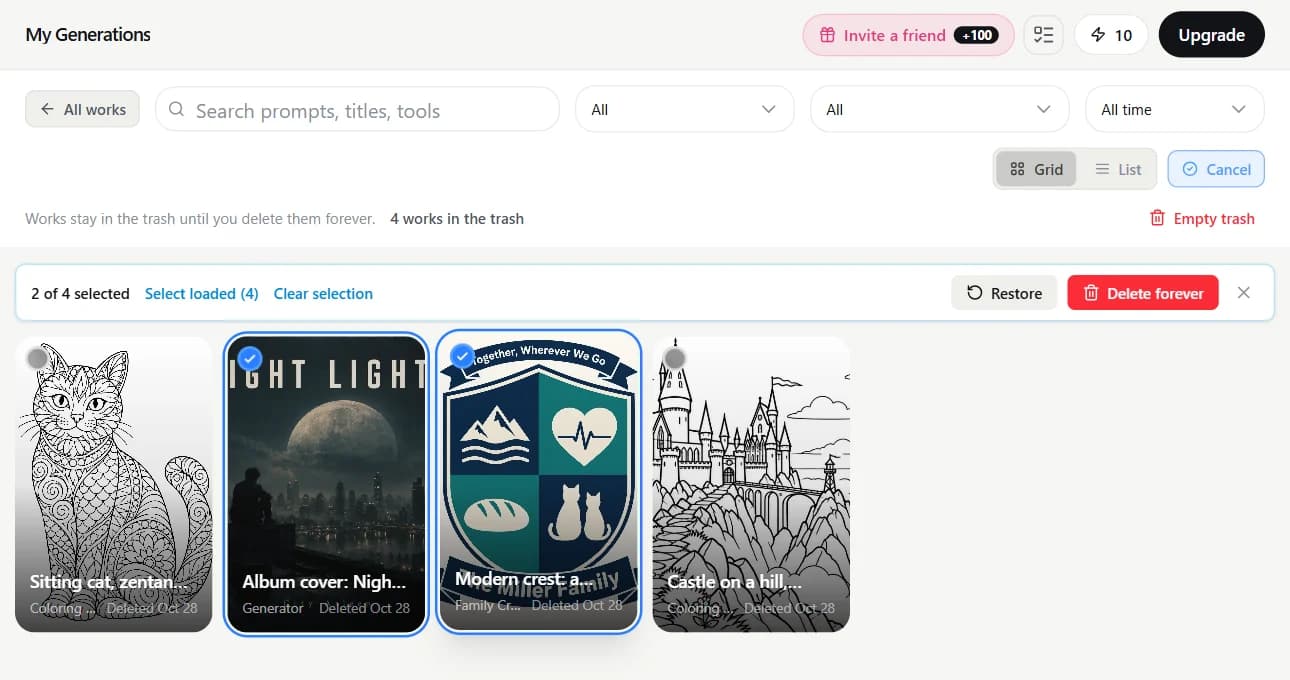
Wenn du ein Werk löschst, landet es im Papierkorb. Falls du dich verklickt hast, erscheint unten für ein paar Sekunden die Schaltfläche „Rückgängig“. Werke im Papierkorb verschwinden aus „Meine Generierungen“, aus der Suche und aus der öffentlichen Galerie. Der Papierkorb leert sich nie von selbst: Die Werke bleiben dort, bis du sie endgültig löschst.
- Öffne „Papierkorb“. Er steht neben „Auswählen“ und zeigt an, wie viele Werke darin liegen. Auf jeder Karte steht der Tag, an dem das Werk gelöscht wurde.
- Klicke auf „Auswählen“ und wähle die gewünschten Werke. Suche und Filter funktionieren auch im Papierkorb.
- Mit „Wiederherstellen“ landen die Werke wieder an ihrem ursprünglichen Platz in „Meine Generierungen“.
- Mit „Endgültig löschen“ werden die Dateien nach deiner Bestätigung unwiederbringlich gelöscht. „Papierkorb leeren“ macht dasselbe mit allen Werken darin.
Finde deine besten Werke vom letzten Monat – oder bring endlich Ordnung in deine Übersicht.
Meine GenerierungenAlles aus dem Artikel in wenigen Minuten ausprobieren
Alle Modelle und Tools aus diesem Artikel an einem Ort. Nach der Registrierung erhältst du 6 Gratis-Credits, und jeder Preis wird vor dem Start angezeigt.
„Meine Generierungen“ öffnen