
Video für Discord, E-Mail und WhatsApp komprimieren – ohne sichtbaren Qualitätsverlust
Wir haben einen 16 Sekunden langen 1080p-Clip mit 58,7 MB auf 3 Arten komprimiert. Hier siehst du, wie sich die Voreinstellungen aufs Bild auswirken und wie du ein genaues Upload-Limit einhältst.

Inhalt
Handys nehmen Videos in Dateigrößen auf, die niemand braucht: Die Kameras filmen mit hohen Bitraten, und selbst ein kurzer Clip hat schnell mehrere Dutzend Megabyte. Willst du ihn in einem Discord-Kanal teilen, scheitert der Upload womöglich am Limit deines Tarifs. Als E-Mail-Anhang ist er zu groß für einen normalen Anhang. Und bei WhatsApp muss die andere Person warten, bis das Video über mobile Daten heruntergeladen ist.
Mit den Konvertern und Komprimierungstools von ImageGPT löst du das in zwei Klicks. Wähle aus, wohin das Video soll, und du bekommst eine MP4-Datei, die auf jedem Handy, in jedem Browser und in jeder Chat-App läuft. Das ist kostenlos, funktioniert ohne Anmeldung und Wasserzeichen und komprimiert gewöhnliche Clips direkt in deinem Browser – sie werden also nirgendwo hochgeladen.
Was beim Komprimieren mit dem Video passiert
Für den Test haben wir mit KI einen 16 Sekunden langen 1080p-Clip erzeugt: erst ein Bergsee bei Sonnenaufgang, dann ein Wasserfall im Wald. Wir haben ihn als MP4 mit einer hohen Bitrate von etwa 30 Mbps gespeichert. Die Datei war 58,7 MB groß. Anschließend haben wir drei Voreinstellungen ausprobiert. Die Zeiten unten zeigen nur die Verarbeitung auf unserem Server, ohne Upload.
| Voreinstellung | Auflösung | Größe | Verarbeitung |
|---|---|---|---|
| Original, MP4 | 1920 × 1080 | 58,7 MB | — |
| Telegram | 1280 × 720 | 8,1 MB (−86 %) | 5 s |
| 1280 × 720 | 14,9 MB (−75 %) | 11 s | |
| Stark | 854 × 480 | 2,4 MB (−96 %) | 3,5 s |



Denk daran: Das sind vergrößerte Ausschnitte. Auf einem Handy im Vollbild lassen sich Original und Telegram-Version kaum unterscheiden. „Stark“ ist für Fälle gedacht, in denen der Inhalt wichtiger ist als die Bildqualität: eine Bildschirmaufnahme, ein Ausschnitt aus einem Meeting oder ein kurzes „Schau mal, was hier passiert“-Video.
Welche Voreinstellung passt?
- Telegram: 720p in guter Qualität. Die Größe hängt davon ab, wie lang der Clip ist und wie viel Bewegung er enthält. Eine gute Standardwahl für jede Chat-App ohne festes Limit.
- WhatsApp: bringt den Clip bei 720p auf höchstens 16 MB. Bei längeren Clips wird die Bitrate automatisch gesenkt.
- „E-Mail“: bis zu 24 MB, passend für einen Anhang.
- Web: 1080p, für Clips, die man auf einem großen Bildschirm ansieht.
- Stark: 480p und die kleinste Datei.
- Benutzerdefiniert: Gib eine Zahl in Megabyte ein. Die Bitrate wird anhand der Länge des Clips berechnet. Ist das Ziel unmöglich – etwa eine Stunde Video in 10 MB –, sagt dir der Konverter das, statt dir Bildmatsch zu liefern.
Alle Ergebnisse verwenden H.264, einen Codec, den jedes Handy, jeder Browser und jede App abspielen kann. HDR-Aufnahmen vom iPhone werden per Tone-Mapping in normales SDR umgewandelt, damit die Farben auf Android oder Windows nicht ausgewaschen aussehen. Ist dein Clip bereits kleiner als die Zielgröße, lässt der Konverter ihn unverändert und weist dich darauf hin.
Videos für Discord komprimieren
Das Upload-Limit von Discord hängt von deinem Tarif ab. Deshalb gibt es dafür keine allgemeingültige Voreinstellung. Finde heraus, welches Limit für dich gilt, wähle eine benutzerdefinierte Größe und gib einen Wert knapp darunter ein. So liegt die Datei nicht direkt an der Grenze. Je kürzer der Clip, desto weniger Qualität verlierst du bei gleicher Dateigröße. Schneide ihn deshalb zuerst auf den wichtigen Teil zu.
Das brauchst du vorab
- Den Clip selbst: MP4, MOV, AVI, MKV, WEBM, WMV, FLV, 3GP oder MTS.
- Das Ziel für den Clip. Danach richtet sich die Voreinstellung. Steht bei einem Upload-Formular ein Limit, nutze eine benutzerdefinierte Größe.
- Du brauchst nur einen Ausschnitt? Schneide den Clip zuerst in der Galerie deines Handys zu. Das Tool komprimiert das gesamte Video.
Schritt für Schritt
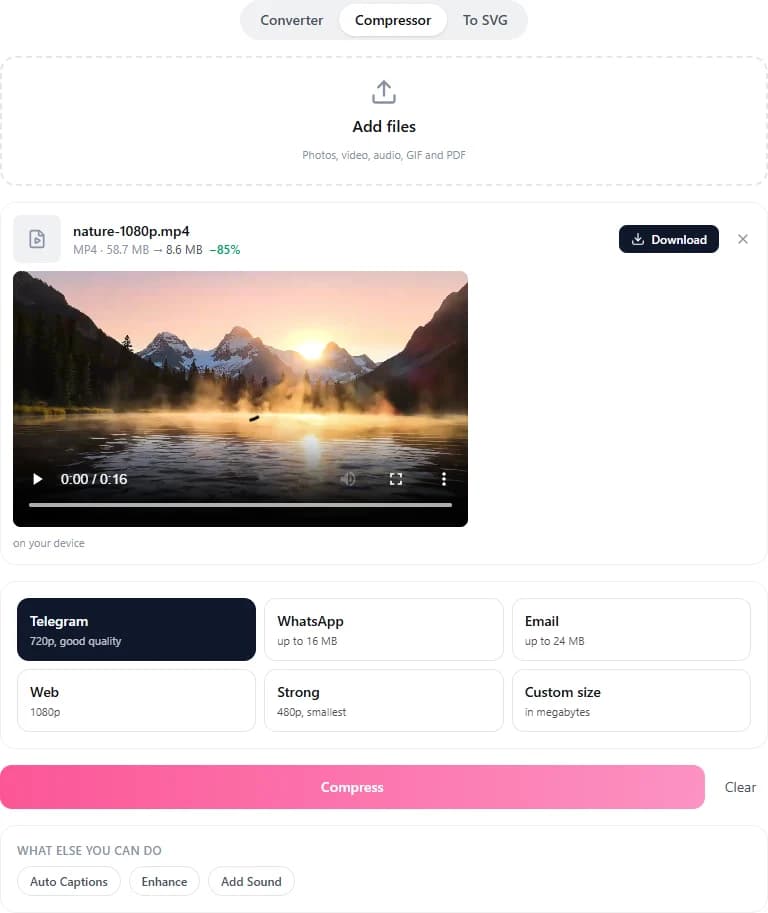
- Öffne die Konverter und Komprimierungstools und wechsle zum Komprimierungstool. Oder öffne direkt die Seite zum Komprimieren von Videos, in die das Tool integriert ist.
- Ziehe das Video in das Feld, wähle es auf deinem Gerät aus oder füge es mit Strg+V ein. Du kannst mehrere Dateien gleichzeitig hinzufügen.
- Wähle ein Ziel: Telegram, WhatsApp, E-Mail, Web, Stark oder Benutzerdefiniert.
- Klicke auf Komprimieren. Der Fortschritt erscheint im Feld; für jede fertige Datei werden die Größen vor und nach dem Komprimieren angezeigt.
- Klicke auf „Herunterladen“. Hast du mehrere Dateien, lade sie mit „Alle herunterladen (ZIP)“ auf einmal herunter.
Wohin dein Video gelangt
Das Tool versucht es zuerst in deinem Browser und nutzt dafür deinen Computer oder dein Handy. So verlässt die Datei dein Gerät nicht. Das funktioniert bei Videos bis 1 GB. Schafft der Browser es nicht – etwa wegen eines ungewöhnlichen Codecs, einer riesigen Datei oder weil du WEBM oder GIF als Ausgabeformat wählst –, wird der Clip auf unseren Server übertragen und ungefähr 1 Stunde nach der Verarbeitung gelöscht. Ohne Konto kannst du Dateien bis 100 MB und Videos bis 10 Minuten an den Server senden; angemeldet sind es bis zu 500 MB und 30 Minuten.
Drei weitere Dinge, die du mit einem Video machen kannst
- MOV in MP4 umwandeln. Enthält die MOV-Datei bereits H.264, wird sie nur neu verpackt: Das dauert Sekunden und kostet keine Bildqualität.
- Den Ton als MP3 extrahieren. In unserem Test wurde aus einem 55 Sekunden langen 1080p-Clip in 0,6 Sekunden eine 1,3 MB große MP3.
- Ein GIF erstellen. Aus demselben Clip entstand in 2 Sekunden ein 2,4 MB großes GIF. Du bestimmst Breite, Bildrate und Länge – bis zu 60 Sekunden.
Oder frag einfach den Assistant
Du möchtest keine Einstellungen auswählen? Hänge den Clip an einen Chat mit dem ImageGPT Assistant und sag, was du brauchst. Er startet den Vorgang sofort und kostenlos und gibt dir einen Download-Link. Zum Beispiel so:
Komprimiere dieses Video so, dass es für WhatsApp passt.
Mach dieses Video klein genug für eine E-Mail.
Extrahiere den Ton als MP3.
Preise
Komprimieren und Konvertieren sind kostenlos: im Browser, auf unserem Server und im Chat mit dem Assistant. Die einzigen Grenzen betreffen Dateigröße und Videolänge; wenn du dich anmeldest, werden sie erhöht.
Füge einen Clip hinzu und wähle aus, wohin er soll.
Video komprimierenAlle Voreinstellungen und häufigen Fragen findest du auf der Tool-Seite.
Video online komprimierenAlles aus dem Artikel in wenigen Minuten ausprobieren
Alle Modelle und Tools aus diesem Artikel an einem Ort. Nach der Registrierung erhältst du 6 Gratis-Credits, und jeder Preis wird vor dem Start angezeigt.
Video komprimieren

