HEIC in JPG umwandeln: iPhone-Fotos für Windows, Android und Upload-Formulare
Wir haben 3 HEIC-Fotos im Browser in JPG umgewandelt, geprüft, was die JPG-Dateigröße bestimmt, und eines für ein Upload-Formular von 7 MB auf 520 KB verkleinert.

Inhalt
Du kopierst einen Stapel Fotos von deinem iPhone auf den Arbeitslaptop – und statt Bildern findest du einen Ordner voller .HEIC-Dateien, die sich nicht öffnen lassen. Windows verlangt dafür eine zusätzliche Erweiterung. Das Online-Formular für deine Wohnungsbewerbung akzeptiert nur JPG oder PNG. Der Fotodruckautomat in der Drogerie kann damit nichts anfangen. Und dein Freund mit Android bekommt eine Datei, die seine Galerie-App nicht erkennt.
Mit „Konverter & Kompressoren“ auf ImageGPT wandelst du HEIC direkt im Browser in gewöhnliche JPG-Dateien um. Die Fotos werden nirgendwo hochgeladen, du musst dich nicht registrieren und es gibt kein Wasserzeichen. Du kannst einen ganzen Stapel hinzufügen und als eine ZIP-Datei herunterladen.
Warum dein iPhone Fotos als HEIC speichert
HEIC packt dasselbe Bild in weniger Bytes als JPG. So passen mehr Fotos in den Speicher deines Handys. In der Apple-Welt ist das praktisch, anderswo kann es lästig werden. JPG ist älter und weniger effizient, lässt sich aber auf praktisch jedem Gerät und in jeder App und Website öffnen.
Wird die JPG-Datei größer oder kleiner?
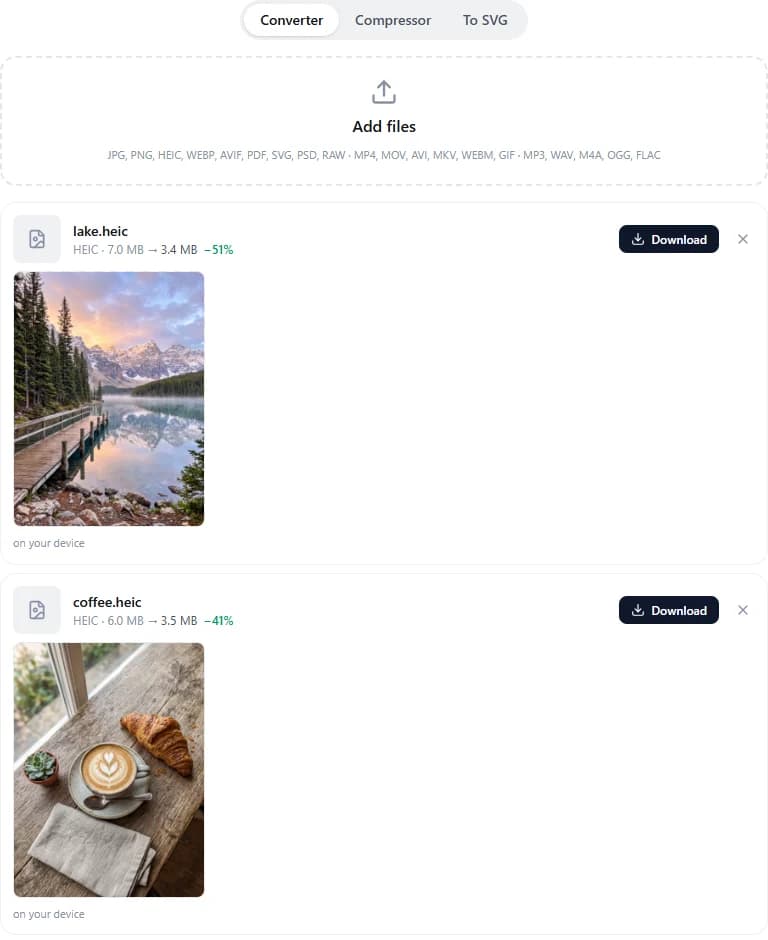
Das hängt davon ab, wie stark die HEIC-Datei komprimiert wurde. Für den Test haben wir mit KI 3 Fotos erstellt – einen Bergsee, einen Cappuccino mit Croissant und eine alte Kopfsteinpflasterstraße, jeweils mit 17 Megapixeln bei 3584 × 4800 – und sie als echte HEIC-Dateien in hoher Qualität gespeichert. Sie waren 7.0, 6.0 und 6.5 MB groß. Bei 90 % JPG-Qualität, der Standardeinstellung, wurden daraus 3.4, 3.5 und 3.9 MB.
Es kann auch andersherum laufen. HEIC komprimiert effizienter als JPG. Wenn das Original stärker komprimiert wurde, wird die JPG-Datei größer: Derselbe See wurde als stark komprimierte HEIC-Datei mit 1.4 MB gespeichert und ergab eine JPG-Datei mit 2.6 MB. Sichtbar verlierst du dabei in keinem Fall etwas; bei 90 % sieht die JPG-Datei genauso aus wie das Original.
Wenn du eine kleine Datei brauchst, begrenze die Größe. Mit einer langen Seite von 1920 px und 85 % Qualität ist das Seefoto nur noch 520 KB statt 7.0 MB groß. Das reicht für ein Formular, eine Website oder einen Chat völlig aus.

Bevor du anfängst
- Die HEIC-Fotos – per Kabel vom iPhone kopiert, aus iCloud heruntergeladen oder als Dateien erhalten.
- Eine Entscheidung zu den Metadaten: Datum, Kameramodell und Standort. Standardmäßig werden sie entfernt.
- Die Anforderungen am Zielort des Fotos, etwa eine Obergrenze in Megabytes oder eine bestimmte Größe in Pixeln.
Schritt für Schritt
- Öffne „Konverter & Kompressoren“ oder gehe direkt zur Seite „HEIC in JPG“, auf der das Tool eingebettet ist.
- Ziehe die Fotos in das Feld, wähle sie auf deinem Gerät aus oder füge sie mit Strg+V ein. Bis zu 50 Dateien auf einmal sind möglich.
- Prüfe, ob unter „Umwandeln in“ JPG steht; bei HEIC wählt der Konverter das automatisch aus. Passe bei Bedarf „Qualität“ und „Größe“ an.
- Klicke auf „Umwandeln“. Bei jedem Foto wird die Dateigröße vorher und nachher angezeigt.
- Lade die Dateien einzeln herunter oder alle zusammen mit „Alle herunterladen (ZIP)“.
Diese Einstellungen solltest du kennen
- „Qualität“: 40 bis 100 %. 90 % passen fast immer; bei 80 % ist die Datei deutlich kleiner und sieht noch gut aus.
- „Größe“: Original oder eine lange Seite von 3840, 2560, 1920, 1280, 800 oder 512 px. Das Seitenverhältnis bleibt erhalten, und Fotos werden nie hochskaliert.
- „EXIF beibehalten“ übernimmt Datum, Kamera und Standort in die JPG-Datei. Ist die Option aktiviert, wird das Foto auf unserem Server verarbeitet und ungefähr eine Stunde später gelöscht.
- Die EXIF-Ausrichtung wird auf die Bildpixel angewendet, damit am Ende nichts auf der Seite liegt.
- Neben JPG kannst du HEIC auch in PNG (verlustfrei, aber größer), WEBP, AVIF oder PDF umwandeln. Mehrere Fotos lassen sich in einem PDF zusammenfassen.
Wenn das Upload-Limit im Weg ist
Wenn ein Formular „max. 1 MB“ vorgibt, wechsle stattdessen zum Tab „Kompressor“. Wähle „Zielgröße“ und dann das Limit: 100 KB, 200 KB, 500 KB, 1 MB oder 2 MB. Dabei wird HEIC in JPG umgewandelt. Der Kompressor ermittelt die passende Qualität und senkt, falls nötig, die Auflösung. Auf der Seite „Bilder komprimieren“ erfährst du mehr dazu.
Live Photos und iPhone-Videos
Das Standbild stammt aus der HEIC-Datei. Der bewegte Teil eines Live Photo ist, wie jedes iPhone-Video, eine separate MOV-Datei. Mit demselben Tool kannst du sie in MP4 oder GIF umwandeln oder zum Teilen komprimieren.
Oder frag den Assistenten
Du musst nicht einmal den Konverter öffnen. Hänge die Fotos in einem Chat mit dem ImageGPT-Assistenten an und beschreibe, was du möchtest. Er wandelt sie sofort und kostenlos um. Zum Beispiel:
Wandle dieses Foto in JPG um
Mach dieses Foto kleiner als 1 MB
Fotos gleich als JPG aufnehmen
Wenn dir HEIC immer wieder im Weg steht, gehe auf dem iPhone zu Einstellungen → Kamera → Formate und wähle „Maximale Kompatibilität“. Neue Fotos werden dann als JPG gespeichert und brauchen mehr Speicherplatz auf dem Handy. Bereits aufgenommene Fotos bleiben HEIC – dafür ist der Konverter da.
Kosten
Kostenlos, ohne Registrierung und ohne Wasserzeichen. Der Browser verarbeitet Fotos bis zu 150 MB. Ohne Konto kannst du Dateien bis zu 100 MB an den Server senden.
Füge deine iPhone-Fotos hinzu und lade sie als ganz normale JPG-Dateien herunter.
HEIC in JPGAntworten auf Fragen zu Qualität, EXIF und Live Photos findest du auf der Konverter-Seite.
HEIC-zu-JPG-KonverterAlles aus dem Artikel in wenigen Minuten ausprobieren
Alle Modelle und Tools aus diesem Artikel an einem Ort. Nach der Registrierung erhältst du 6 Gratis-Credits, und jeder Preis wird vor dem Start angezeigt.
HEIC in JPG