

ImageGPTImageGPT

Foto

Fotohintergrund online weichzeichnen

KI zeichnet den Hintergrund wie ein lichtstarkes Porträtobjektiv weich: Dein Motiv bleibt gestochen scharf, alles andere wird zu sanftem Bokeh.

6 kostenlose Credits bei der Anmeldung

I

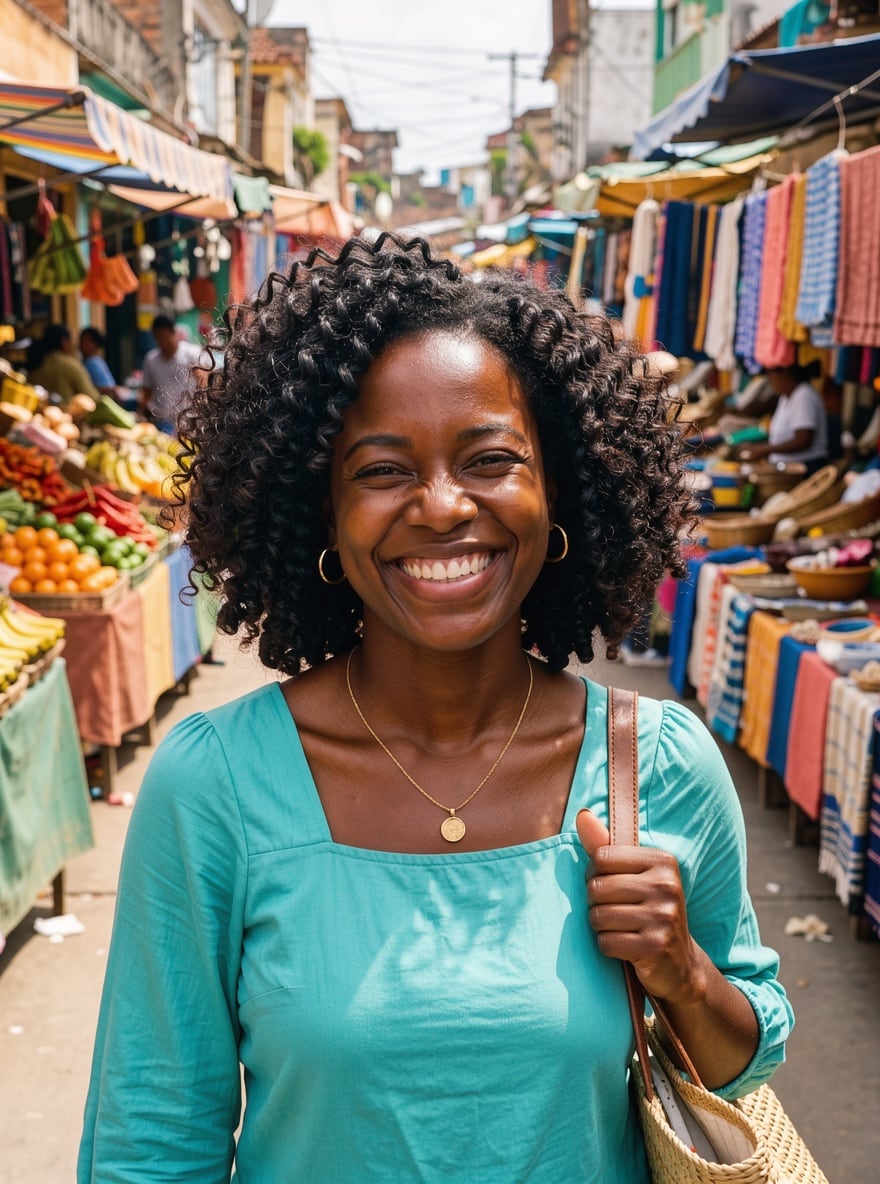
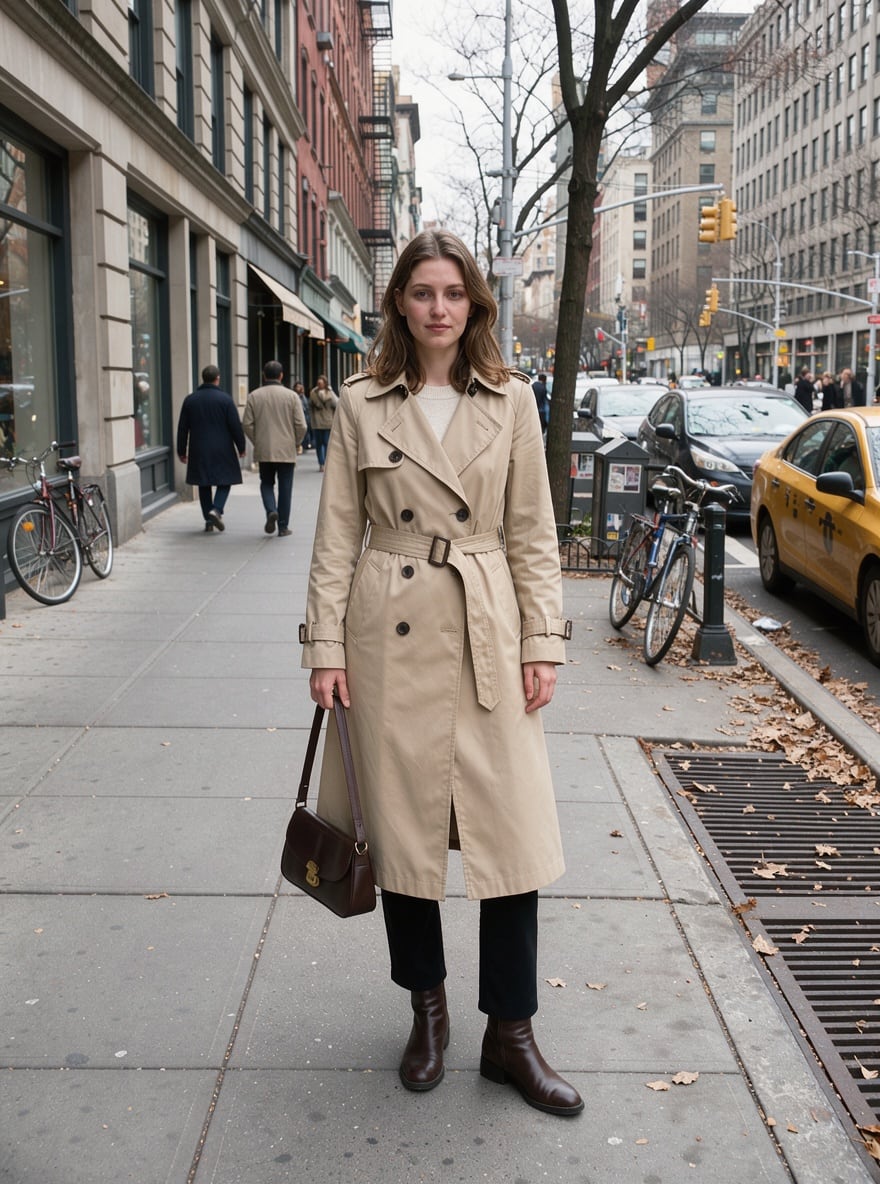
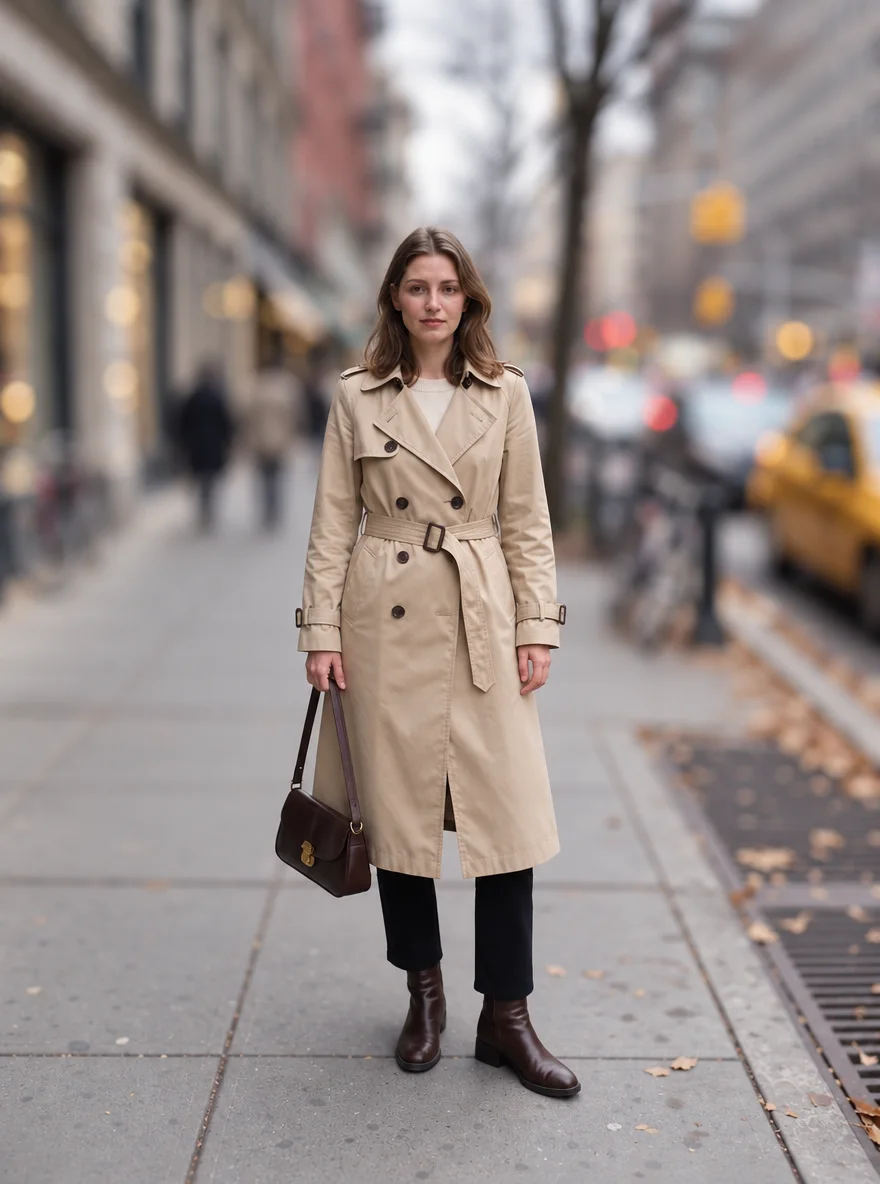
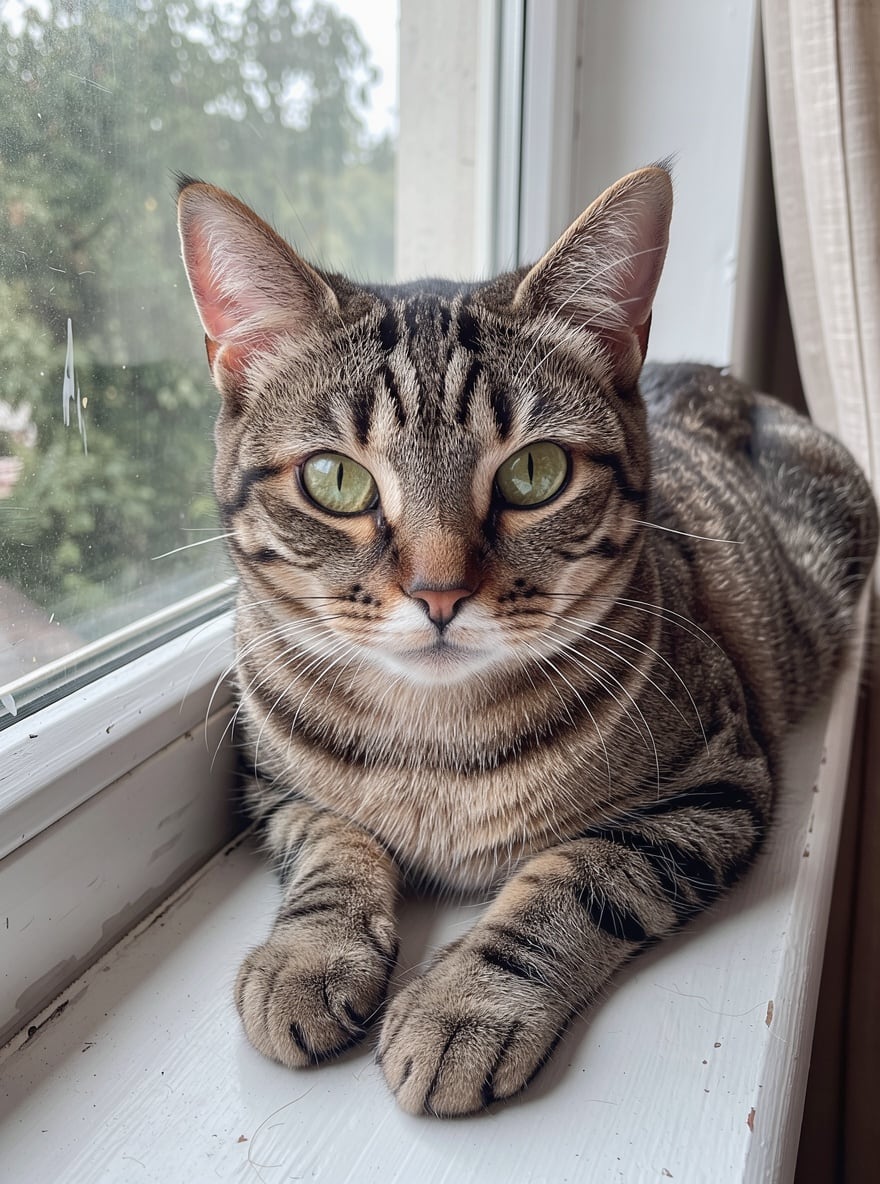
Vorher und nachher: Hintergrund weichgezeichnet

Echte Ergebnisse des Modells: die Anfrage und was dabei herauskam, ohne Nachbearbeitung

«Belebter Markt → sanftes Bokeh»

Fotoeditor · GPT Image 2.5

«Belebte Straße → weichgezeichneter Hintergrund»

Fotoeditor · GPT Image 2.5

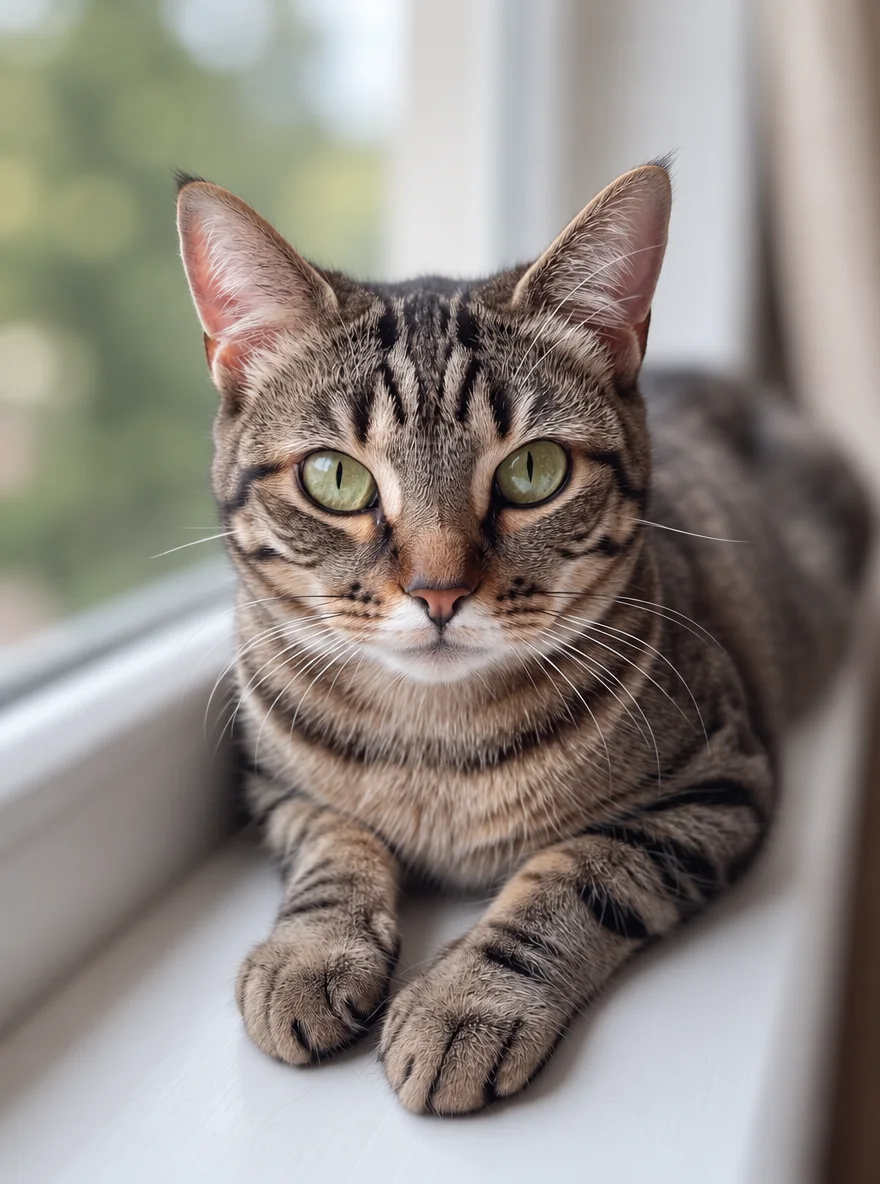
«Katze auf der Fensterbank → geringe Schärfentiefe»

Fotoeditor · GPT Image 2.5

II

Smartphones fotografieren alles gleich scharf – Passanten, Schilder und Mülltonnen im Hintergrund sind also genauso im Fokus wie du. Der Porträtmodus hilft nicht immer, und Weichzeichner in Bildbearbeitungs-Apps fressen oft Haare und Kleidungskanten an. KI versteht, was im Bild wichtig ist, und zeichnet den Hintergrund mit Blick auf die Tiefe weich – nahe Objekte etwas sanfter, weit entfernte deutlich stärker, wie bei einem echten Objektiv mit weit geöffneter Blende.

Öffne den KI-Fotoeditor, lade ein Foto hoch und schreibe: "Hintergrund wie mit einem Porträtobjektiv weichzeichnen, Person scharf lassen". GPT Image 2.5 ist hierfür das richtige Modell – es erzeugt ein kräftiges, natürlich wirkendes Bokeh und arbeitet sorgfältig um Haare, Hände und feine Details herum. Die Stärke steuerst du in Worten: "leicht weichzeichnen" oder "Straße und Personen stark weichzeichnen".

Das Weichzeichnen des Hintergrunds funktioniert bei Porträts, Haustieren, Produkten und Essen. Dein Original bleibt unverändert, und jede Version wird separat gespeichert. Möchtest du den Hintergrund lieber austauschen oder komplett entfernen, nutze Hintergrund ändern oder Hintergrund entfernen.

III

So funktioniert das Weichzeichnen

01

Wie ein echtes Objektiv

Bokeh, das der Bildtiefe folgt

02

Saubere Kanten

Haare, Hände und Kleidung bleiben scharf

03

Deine Stärke

"Leicht" oder "stark" — einfach in Worten

04

Original bleibt erhalten

Jede Version wird separat gespeichert

IV

Wann es hilft

Porträts

Passanten und unruhigen Hintergrund verschwinden lassen

Haustiere

Katze oder Hund scharf, der Rest weich

Essen und Produkte

Fokus auf Gericht oder Produkt, wie in der Werbung

Profilbilder

Ein klares Porträt ohne Ablenkungen

V

So zeichnest du einen Fotohintergrund weich

01

Foto hochladen

Porträt, Haustier, Produkt oder Essen

02

Weichgezeichneten Hintergrund anfordern

GPT Image 2.5 wählen und die Stärke beschreiben

03

Ergebnis herunterladen

Fertig in 10–60 Sekunden

VI

Was du weichzeichnen kannst

Sieh dir an, was du erstellen kannst — probier es selbst

Eingabe

«Hintergrund weichzeichnen, Person scharf lassen»

Ergebnis

Ein Porträt mit sanftem Bokeh

Eingabe

«Straße und Personen stark weichzeichnen»

Ergebnis

Nichts lenkt vom Motiv ab

Eingabe

«Alles außer der Katze weichzeichnen»

Ergebnis

Ein Look mit geringer Schärfentiefe

Eingabe

«Hintergrund hinter dem Kuchen leicht weichzeichnen»

Ergebnis

Ein appetitliches Menüfoto

VII

Preise

Zahlung nur für Ergebnisse — kein Abo

Alle Pakete →
Modell / VorgangCredits
  • GPT Image 2.5 · niedrige Qualität2 Cr.
  • GPT Image 2.5 · mittlere Qualität4 Cr.

Credit-Pakete: 150 Credits für $5, 350 Credits für $12, 1250 Credits für $35.

VIII

FAQ zum Weichzeichnen des Hintergrunds

Wie zeichne ich den Hintergrund eines Fotos online weich?+

Öffne den KI-Fotoeditor, wähle GPT Image 2.5, lade dein Foto hoch und schreibe: "Hintergrund wie mit einem Porträtobjektiv weichzeichnen, Person scharf lassen". In wenigen Sekunden erhältst du ein Foto mit sanftem Bokeh.

Welches Modell eignet sich am besten zum Weichzeichnen?+

GPT Image 2.5 — es liefert den deutlichsten und natürlichsten Weichzeichner-Effekt. Die anderen Editor-Modelle lassen den Hintergrund meist fast unverändert.

Kann ich nur einen Teil des Hintergrunds weichzeichnen?+

Ja, beschreibe es einfach: "Personen rechts weichzeichnen" oder "nur den entfernten Hintergrund weichzeichnen". Das Modell versteht, wo sich was im Bild befindet.

Kann ich den Hintergrund stattdessen entfernen?+

Ja. Für ein transparentes PNG nutze Hintergrund entfernen, und um eine andere Szene einzusetzen, verwende Hintergrund ändern im selben Editor.

Was kostet es?+

2 Credits im Schnellmodus von GPT Image 2.5 und 4 im Standardmodus. Schlägt eine Generierung fehl, werden dir die Credits zurückerstattet.

Kostenlos testen

Melde dich kostenlos an und erhalte sofort 6 Credits. Keine Kreditkarte erforderlich.