

ImageGPTImageGPT

Foto

Fotohintergrund mit KI ändern

Beschreibe den gewünschten Hintergrund – die KI tauscht ihn aus, während Person oder Produkt unverändert bleiben und passend zur neuen Szene beleuchtet werden.

6 kostenlose Credits bei der Anmeldung

I

Beispiele für Hintergrundwechsel

Echte Ergebnisse des Modells: die Anfrage und was dabei herauskam, ohne Nachbearbeitung

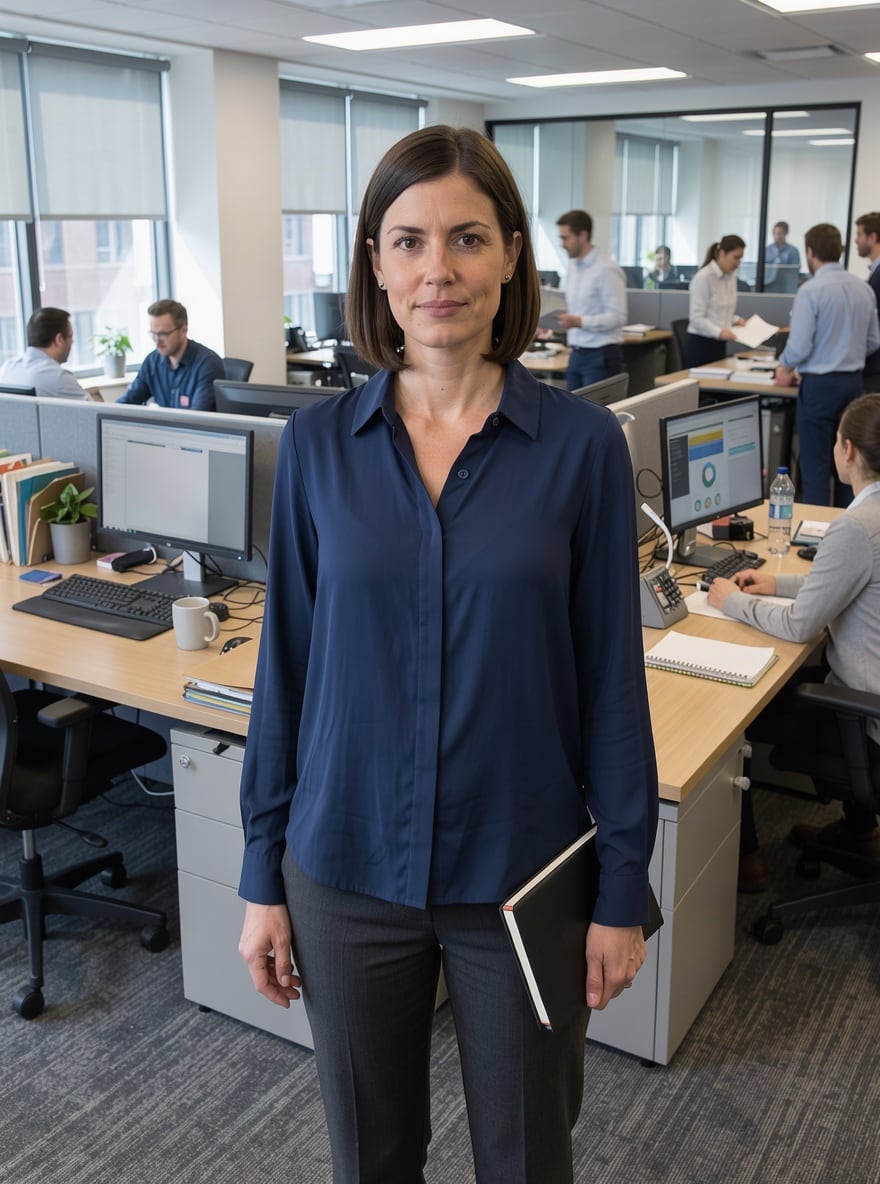
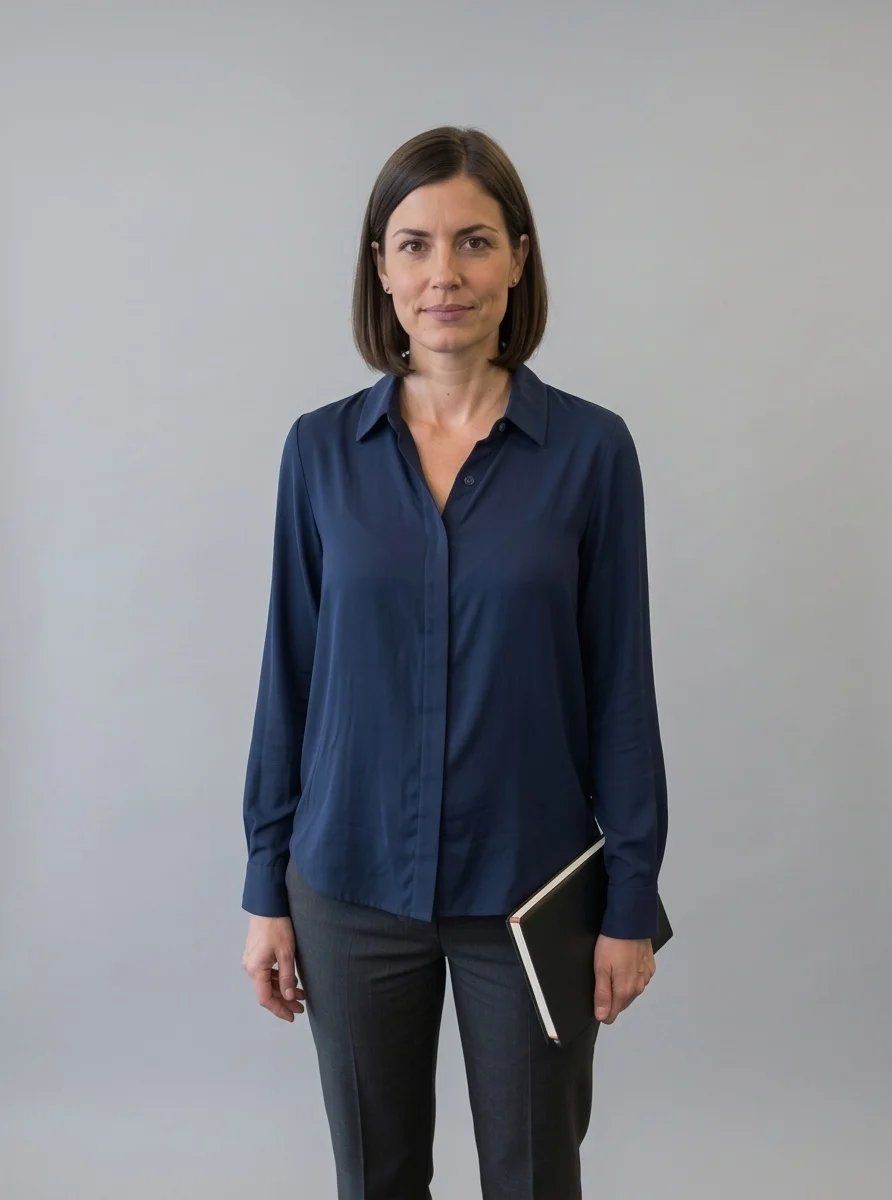
«Bürohintergrund → grauer Studiohintergrund»

Foto-Editor · Nano Banana 2

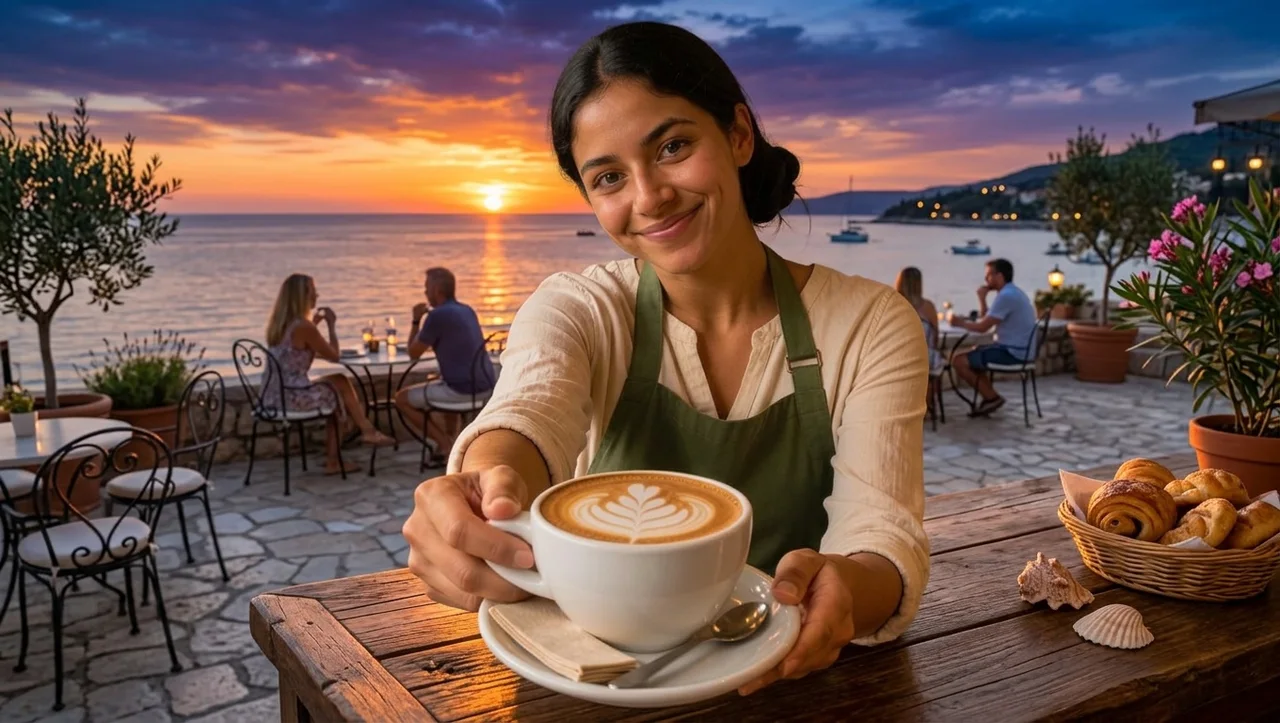
«Café → Terrasse am Meer bei Sonnenuntergang»

Foto-Editor · Nano Banana 2

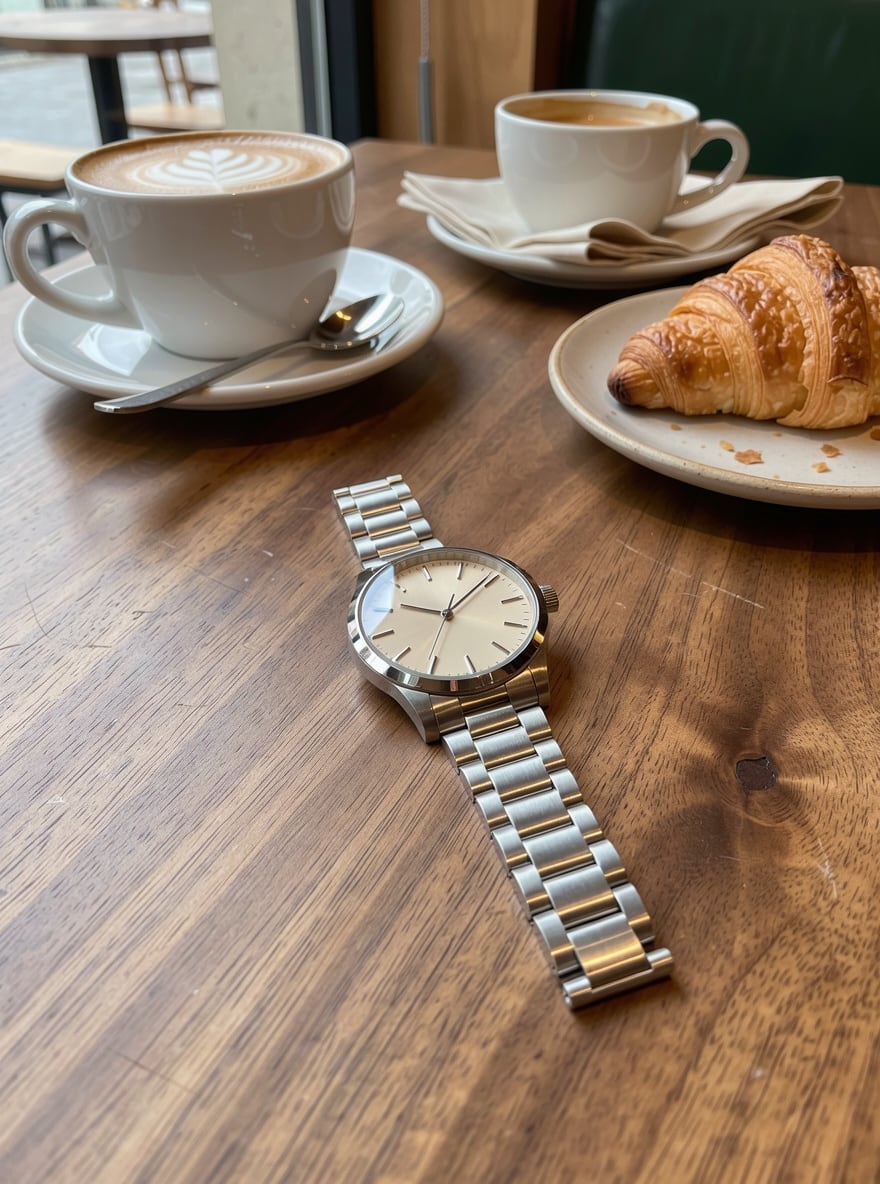
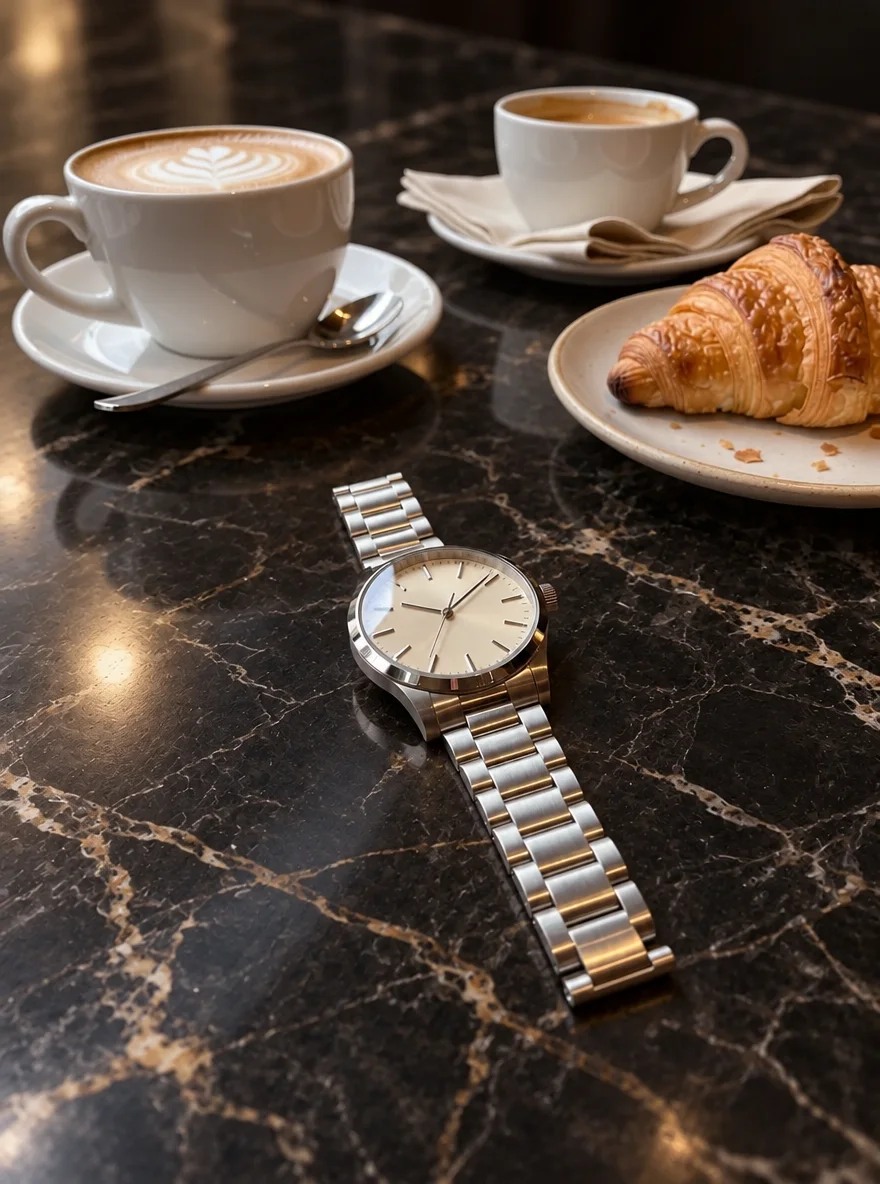
«Uhr auf Café-Tisch → dunkler Marmor»

Foto-Editor · GPT Image 2.5

II

Der klassische Weg, einen Hintergrund zu ändern, ist, das Motiv freizustellen, ein neues Bild einzufügen und ewig das Licht anzupassen, damit niemand wie hineinkopiert aussieht. Die KI erledigt das in einem Schritt: Du schreibst „ändere den Hintergrund zu einer Café-Terrasse am Meer bei Sonnenuntergang“, und das Modell malt eine neue Szene mit stimmiger Perspektive und passt Licht und Schatten auf der Person entsprechend an.

Das funktioniert für alles: ein schlichter Studiohintergrund für ein Bewerbungsfoto oder ein Passbild, eine schöne Landschaft statt einer grauen Wand, ein Innenraum für ein Produktfoto, eine festliche Szene für eine Grußkarte. Sei konkret: Ort, Tageszeit, Wetter, Stimmung. Nano Banana 2 bewahrt Gesichter am besten, GPT Image 2.5 folgt detaillierten Beschreibungen präzise und lässt kleine Produktdetails unberührt.

Dein Original wird nie überschrieben – jede Version wird separat gespeichert, sodass du mehrere Hintergründe ausprobieren und den besten auswählen kannst. Brauchst du ein transparentes PNG ganz ohne Hintergrund, etwa für einen Produkteintrag oder einen Sticker? Nutze Hintergrund entfernen. Willst du den Hintergrund behalten, ihn aber weicher wirken lassen, nutze Hintergrund weichzeichnen.

III

Warum der neue Hintergrund natürlich wirkt

01

Hintergrund in Worten

Beschreibe Ort, Tageszeit und Stimmung

02

Passendes Licht

Schatten und Farbe am Motiv passen sich an

03

Motiv bleibt gleich

Gesicht, Kleidung und Produkt bleiben unverändert

04

Mehrere Varianten testen

Das Original bleibt erhalten – probiere verschiedene Hintergründe

IV

Warum Menschen Hintergründe ändern

Bewerbungen und Profile

Ein Studiohintergrund statt der eigenen Küche

Produkte

Marmor, Holz oder ein Innenraum für Produktfotos

Social Media

Meer, Berge oder Paris ohne die Reise

Grußkarten

Eine festliche Szene für Glückwünsche

V

So änderst du einen Fotohintergrund

01

Foto hochladen

Eine Person, ein Produkt oder ein Haustier

02

Neuen Hintergrund beschreiben

„Ändere den Hintergrund zu …“

03

Ergebnis herunterladen

Fertig in 10–80 Sekunden

VI

Hintergründe, die du erstellen kannst

Sieh dir an, was du erstellen kannst — probier es selbst

Eingabe

«Ändere den Hintergrund zu einem hellgrauen Studio»

Ergebnis

Ein Foto für Bewerbung oder Profil

Eingabe

«Ändere den Hintergrund zu einer Sommerterrasse am Meer bei Sonnenuntergang»

Ergebnis

Ein Foto für Social Media

Eingabe

«Ändere den Hintergrund zu dunklem Marmor mit Lichtreflex»

Ergebnis

Ein hochwertiges Produktfoto

Eingabe

«Ändere den Hintergrund zu einem verschneiten Wald mit Lichterketten»

Ergebnis

Eine Feiertagskarte

VII

Preise

Zahlung nur für Ergebnisse — kein Abo

Alle Pakete →
Modell / VorgangCredits
  • GPT Image 2.5 · niedrige Qualität2 Cr.
  • FLUX 3 Edit6 Cr.
  • Nano Banana 2 · Bearbeitung10 Cr.

Credit-Pakete: 150 Credits für $5, 350 Credits für $12, 1250 Credits für $35.

VIII

FAQ zum Hintergrundwechsel

Wie ändere ich den Hintergrund eines Fotos online?+

Öffne den KI-Foto-Editor, lade dein Foto hoch und schreibe „ändere den Hintergrund zu …“ – zum Beispiel „ein helles Studio“ oder „eine Uferpromenade bei Nacht“. Die KI ersetzt den Hintergrund und passt die Beleuchtung an. Kein manuelles Freistellen nötig.

Bleibt das Gesicht gleich?+

Ja. Nano Banana 2 bewahrt Gesichter am besten. Füge „Person nicht verändern“ zu deinem Prompt hinzu, damit das Modell nur den Hintergrund anpasst.

Kann ich einen weißen oder transparenten Hintergrund bekommen?+

Weiß, ja – schreibe einfach „ändere den Hintergrund zu reinem Weiß“. Für ein transparentes PNG nutze Hintergrund entfernen: Es schneidet das Motiv aus, ohne es neu zu zeichnen.

Kann ich einen Hintergrund aus einem anderen Foto verwenden?+

Ja, lade beide Fotos in den Editor hoch und schreibe „setze die Person aus dem ersten Foto auf den Hintergrund aus dem zweiten“. Du kannst bis zu 10 Bilder zu einer Bearbeitung hinzufügen.

Funktioniert das auch für Produktfotos?+

Ja. Bei Produkten mit kleiner Beschriftung wähle GPT Image 2.5 und prüfe den Text vor der Veröffentlichung gegen das Original.

Was kostet das?+

Ab 2 Credits mit GPT Image 2.5 im schnellen Modus, 10 mit Nano Banana 2. Schlägt eine Generierung fehl, werden deine Credits erstattet.

Kostenlos testen

Melde dich kostenlos an und erhalte sofort 6 Credits. Keine Kreditkarte erforderlich.