

ImageGPTImageGPT

Video

Hintergrund aus Video entfernen

Lade einen Clip bis zu einer Minute hoch. KI schneidet die Person in jedem Frame frei und setzt sie auf Greenscreen, eine Farbe, Unschärfe oder einen völlig neuen Hintergrund.

6 kostenlose Credits bei der Anmeldung

I

Echte Ergebnisse

Echte Ergebnisse des Modells: die Anfrage und was dabei herauskam, ohne Nachbearbeitung

0:06

«Das Original: eine Frau spricht am Flussufer»

KI-generiertes Video

0:06Ausgangsfoto

«Ein gemütliches skandinavisches Wohnzimmer mit Bücherregal, Pflanzen und warmen Abendlampen»

KI-Hintergrund

0:06Ausgangsfoto

«Hintergrund hinter ihr weichzeichnen»

Unschärfe

0:06Ausgangsfoto

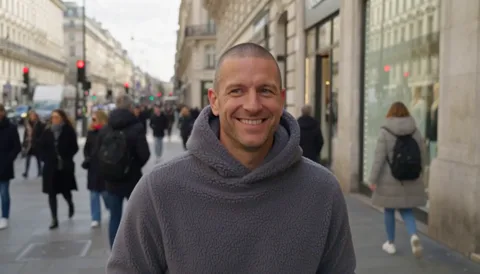
«Ein Mann geht die Straße entlang, auf Greenscreen setzen zum Bearbeiten»

Greenscreen · 16:9

II

Früher musste man für einen Video-Hintergrund entweder vor Greenscreen drehen oder Frame für Frame per Rotoskopie freistellen. Hier übernimmt das die KI: Sie trennt die Person im Bild von allem dahinter – inklusive Haare und bewegte Hände.

Lade ein Video mit bis zu 60 Sekunden und 70 MB hoch. Der Clip wird zunächst auf 30 Bilder pro Sekunde gebracht, dann schneidet VEED Background Removal das Motiv frei und glättet die Kanten, damit kein Halo auf dem neuen Hintergrund entsteht. Ist das Motiv keine Person, sondern ein Produkt, ein Haustier oder ein Gegenstand, schalte „Im Bild ist eine Person“ einfach aus.

Anschließend wählst du, was dahinter erscheint. Greenscreen liefert dir einen sauberen Chromakey, den jeder Editor versteht – von CapCut über Premiere Pro bis DaVinci Resolve. Einfarbig setzt das Motiv auf Weiß, Schwarz, Grau oder eine Farbe deiner Wahl. Unschärfe behält den Originalhintergrund bei, macht ihn aber weich, wie der Porträtmodus am Handy. Du kannst ein eigenes Bild hochladen, das passend zugeschnitten wird, oder eine Szene beschreiben und sie von GPT Image 2.5 malen lassen. Der Originalton bleibt erhalten.

Zu jedem Ergebnis gehört außerdem ein transparentes WebM – ein Video mit Alphakanal, das du über einen anderen Clip, eine Präsentation oder eine Webseite legen kannst. Der Preis hängt nur von der Videolänge ab und wird dir angezeigt, bevor du startest.

III

Was der Hintergrund-Entferner kann

01

Greenscreen

Ein Chromakey für jeden Editor

02

Transparentes WebM

Ein Video mit Alphakanal bei jedem Ergebnis

03

Unschärfe

Der Originalhintergrund, weich gezeichnet

04

Eigenes Bild

Passend zugeschnitten

05

KI-Hintergrund

Beschreibe die Szene in Worten

06

Nicht nur Personen

Produkte, Haustiere und Gegenstände

IV

Für wen es gedacht ist

Creator

Ein Talking Head vor sauberem Hintergrund

Online-Verkäufer

Produkte auf Weiß für Angebote

Videoeditoren

Ein Greenscreen für CapCut oder Premiere

Präsentierende

Der Sprecher vor den Folien

V

So entfernst du einen Video-Hintergrund

01

Video hochladen

Bis zu 60 Sekunden und 70 MB

02

Neuen Hintergrund wählen

Grün, Farbe, Unschärfe, Bild oder KI-Szene

03

Herunterladen

MP4 mit neuem Hintergrund und transparentes WebM

VI

Was als neuer Hintergrund möglich ist

Sieh dir an, was du erstellen kannst — probier es selbst

Eingabe

«Ein Vlog, zu Hause gedreht»

Ergebnis

Dieselbe Aufnahme im Studio

Eingabe

«Ein Produkt dreht sich auf einem Tisch»

Ergebnis

Das Produkt auf Weiß

Eingabe

«Ein Tanz im Garten»

Ergebnis

Ein Greenscreen für den Musikvideo-Schnitt

Eingabe

«Ein Sprecher auf der Bühne»

Ergebnis

Ein transparentes WebM über den Folien

VII

Preise

Zahlung nur für Ergebnisse — kein Abo

Alle Pakete →
Modell / VorgangCredits
  • 10-second video · 10 s27 Cr.
  • 10 seconds with an AI background · 10 s32 Cr.
  • 30-second video · 30 s77 Cr.
  • 1-minute video · 60 s151 Cr.

Credit-Pakete: 150 Credits für $5, 350 Credits für $12, 1250 Credits für $35.

VIII

FAQ zum Entfernen von Video-Hintergründen

Kann ich einen Video-Hintergrund ohne Greenscreen entfernen?+

Ja. Die KI trennt die Person eigenständig vom Hintergrund, sodass du beim Dreh keinen Greenscreen brauchst. Am besten funktioniert es, wenn das Motiv gut ausgeleuchtet ist und sich farblich vom Hintergrund abhebt.

Wie bekomme ich ein Video mit transparentem Hintergrund?+

Zu jedem Ergebnis gehört ein transparentes WebM, egal welchen Hintergrund du wählst. Lege es in einem Editor mit Alphakanal-Unterstützung über ein anderes Video oder nutze es auf einer Webseite.

Kann ich den Hintergrund durch ein eigenes Bild ersetzen?+

Ja. Wähle „Mein Bild“ und lade ein Foto hoch; es wird passend zugeschnitten. Oder wähle „Generieren“ und beschreibe die Szene, zum Beispiel ein helles Studio mit Pflanzen oder einen Strand bei Sonnenuntergang.

Funktioniert das auch bei Produkten und Haustieren?+

Ja. Schalte „Im Bild ist eine Person“ aus, dann schneidet die KI das Hauptmotiv frei, statt nach Personen zu suchen.

Welche Videos kann ich hochladen?+

Clips von 1 bis 60 Sekunden und bis zu 70 MB in jedem gängigen Format. Längere Videos teilst du vorher in Teile auf. Der Originalton bleibt erhalten.

Was kostet das?+

Der Preis richtet sich nach der Länge: 10 Sekunden kosten 27 Credits, eine Minute 151. Ein KI-generierter Hintergrund kostet ein paar Credits extra, sodass 10 Sekunden damit 32 kosten. Du siehst den Preis, bevor du startest, und falls die Verarbeitung fehlschlägt, bekommst du die Credits zurück.

Kostenlos testen

Melde dich kostenlos an und erhalte sofort 6 Credits. Keine Kreditkarte erforderlich.