Comment agrandir une image en 4K avec l’IA sans la rendre floue
Une photo de téléphone recadrée à 512 px peut sembler nette dans une conversation, mais pas sur une impression ou une couverture. Les outils d’agrandissement par IA ajoutent des pixels et récupèrent des détails au lieu d’étirer le flou.
Sommaire
Agrandir une image en 4K avec l’IA est utile quand vous avez besoin d’une couverture, d’une impression ou d’un recadrage pour une marketplace, mais que vous ne disposez que d’une petite photo prise au téléphone. Un agrandissement classique se contente d’étirer les pixels. Un outil d’agrandissement par IA estime les détails manquants : les contours restent plus nets et les visages paraissent moins flous.
Avant de commencer
- Partez du fichier original le plus net dont vous disposez, pas d’une capture d’écran d’une capture d’écran.
- Recadrez d’abord, puis agrandissez. Agrandir des marges vides gaspille des crédits.
- Pour les visages, veillez à ce que la tête occupe une bonne partie de l’image avant l’agrandissement.
- Choisissez le facteur selon votre objectif : 2× pour les recadrages destinés aux réseaux sociaux, 4× si vous avez besoin de détails pour l’impression.
Quel modèle choisir ?
| Modèle | Idéal pour | Exemple de prix |
|---|---|---|
| Real-ESRGAN | Les essais rapides et les illustrations | 2 crédits en 4× |
| SeedVR2 | Les détails des photos à petit prix | 3 crédits en 4× à partir d’une image de 1024×1024 |
| Topaz | Les visages et les photos au rendu studio | 21 crédits en 4× à partir d’une image de 1024×1024 |
| Recraft Crisp | Les contours nets et le texte, sans inventer de texture | 1 crédits |
Le bouton affiche toujours le coût en crédits avant de lancer le traitement. Les traitements qui échouent ne sont pas facturés.
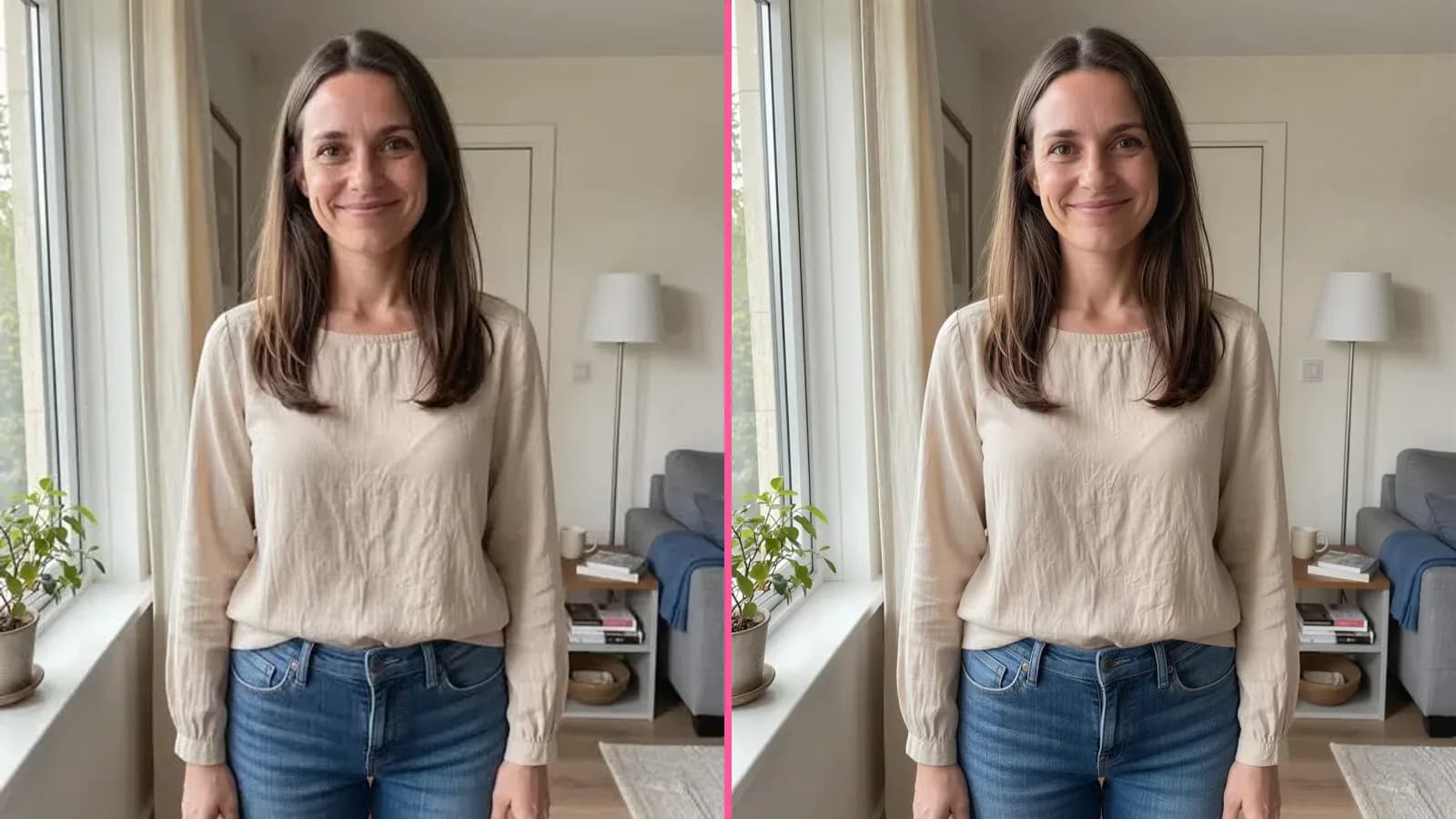
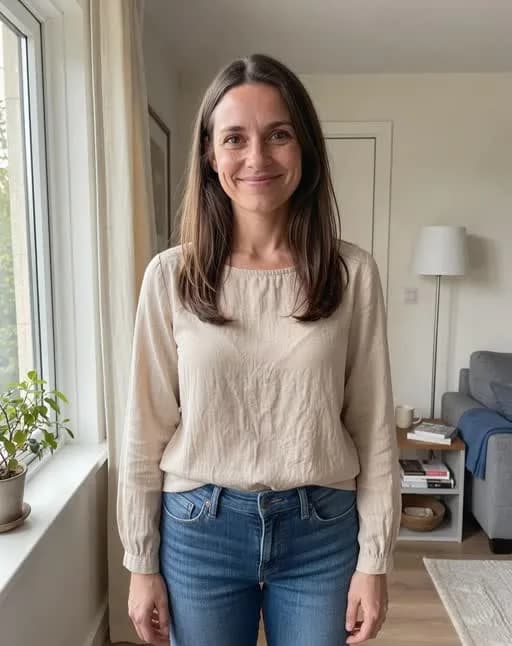
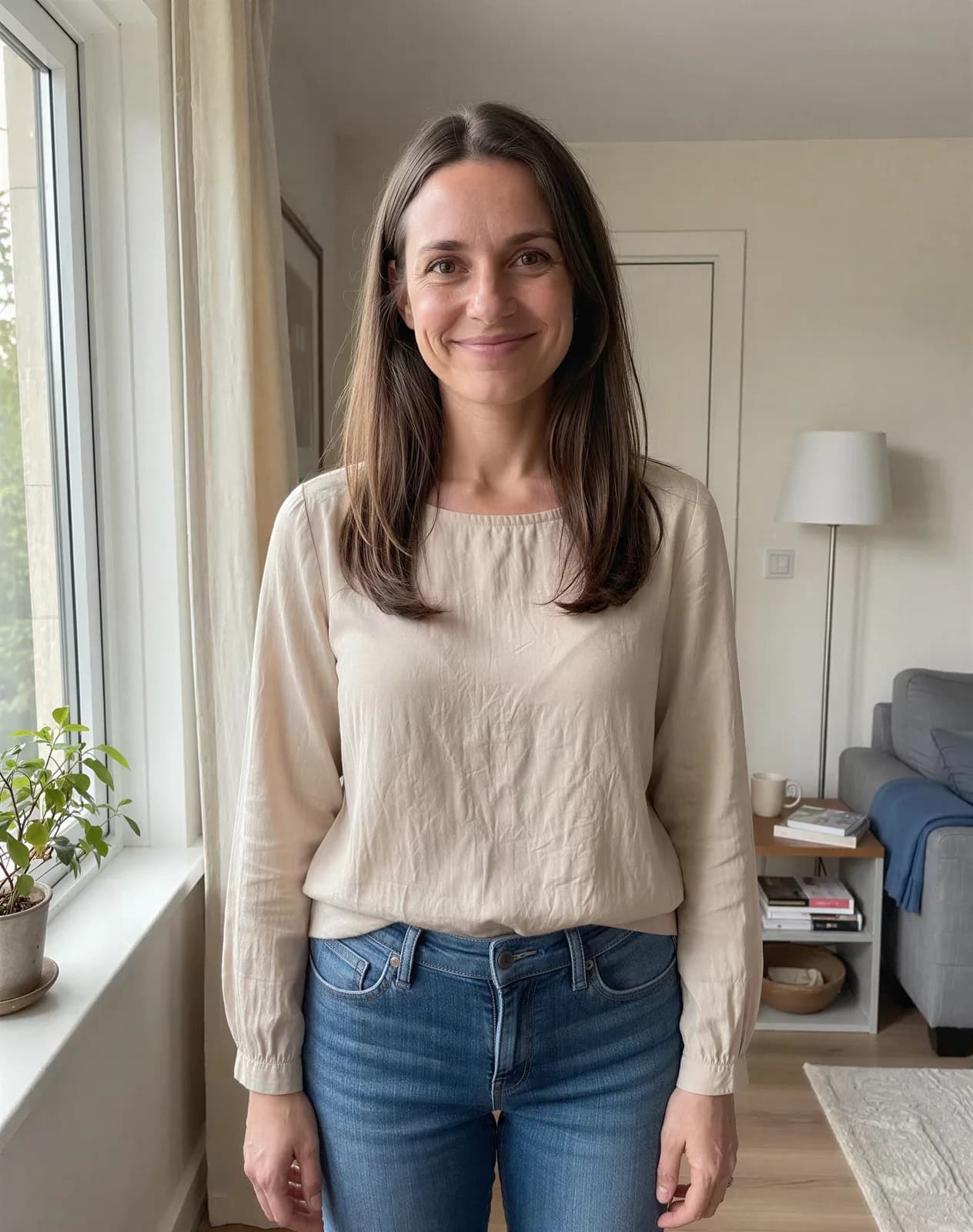
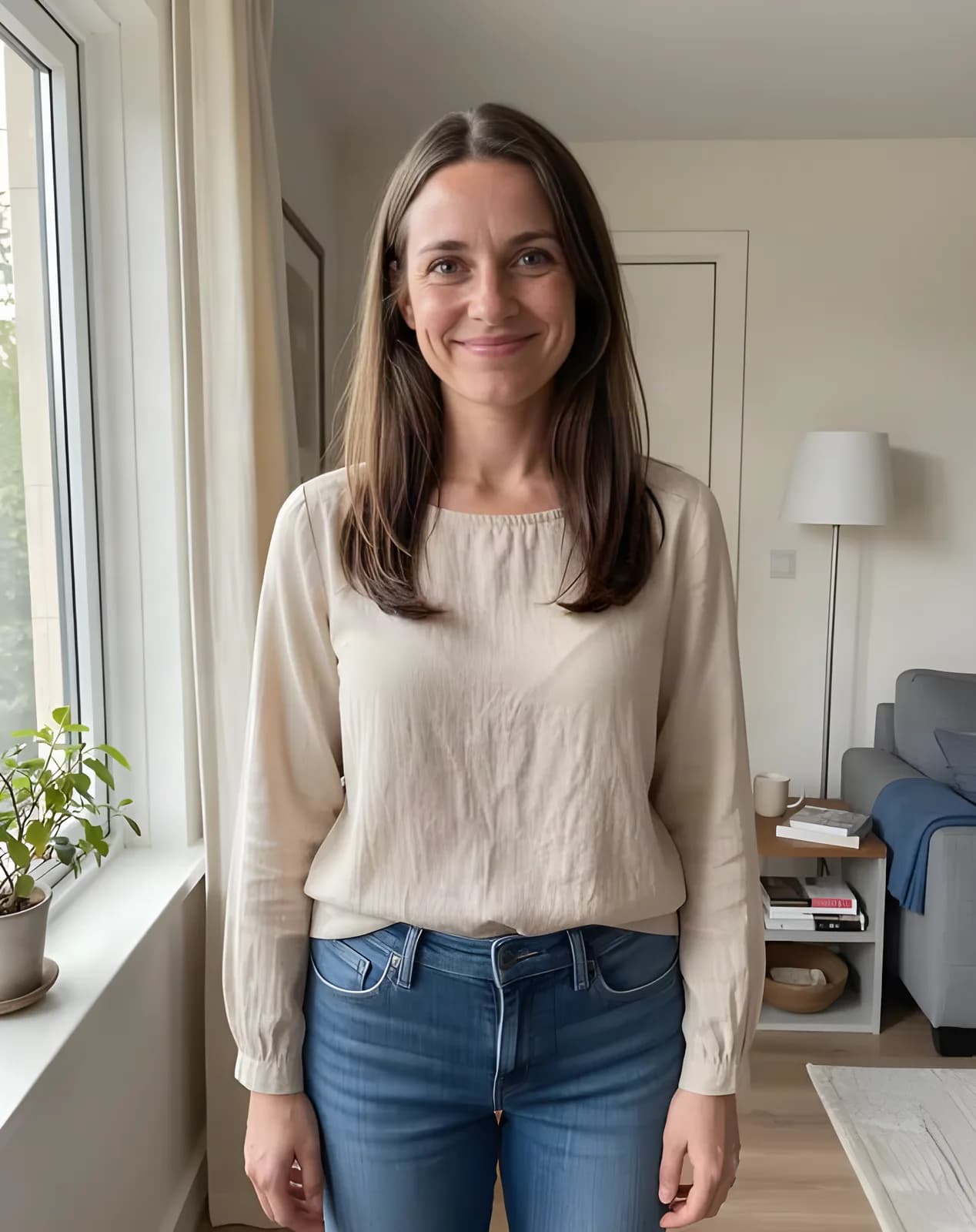
Une même photo, deux outils d’agrandissement
Voici une image source de 512 px agrandie 4×. SeedVR2 récupère davantage de texture photographique ; Real-ESRGAN coûte moins cher pour un premier essai.
Les étapes dans « Améliorer »
- Ouvrez « Améliorer » et importez la photo.
- Choisissez un modèle : Real-ESRGAN pour un essai rapide, SeedVR2 ou Topaz si le rendu du visage compte.
- Sélectionnez 2× ou 4×. N’activez l’amélioration des visages que sur les modèles qui proposent cette option.
- Téléchargez le résultat et examinez-le avec un zoom à 100 % avant de l’envoyer à l’impression.
Importez une petite photo, choisissez 4× et téléchargez un fichier plus net pour vos couvertures ou vos impressions.
Agrandir une photoReal-ESRGAN en 4× coûte à partir de 2 crédits. Les nouveaux comptes reçoivent 6 crédits gratuits après l’inscription.
Testez tout l’article en quelques minutes
Tous les modèles et outils de cet article réunis au même endroit. Vous recevez 6 crédits gratuits à l’inscription, et chaque prix est affiché avant le lancement.
Ouvrir « Améliorer »