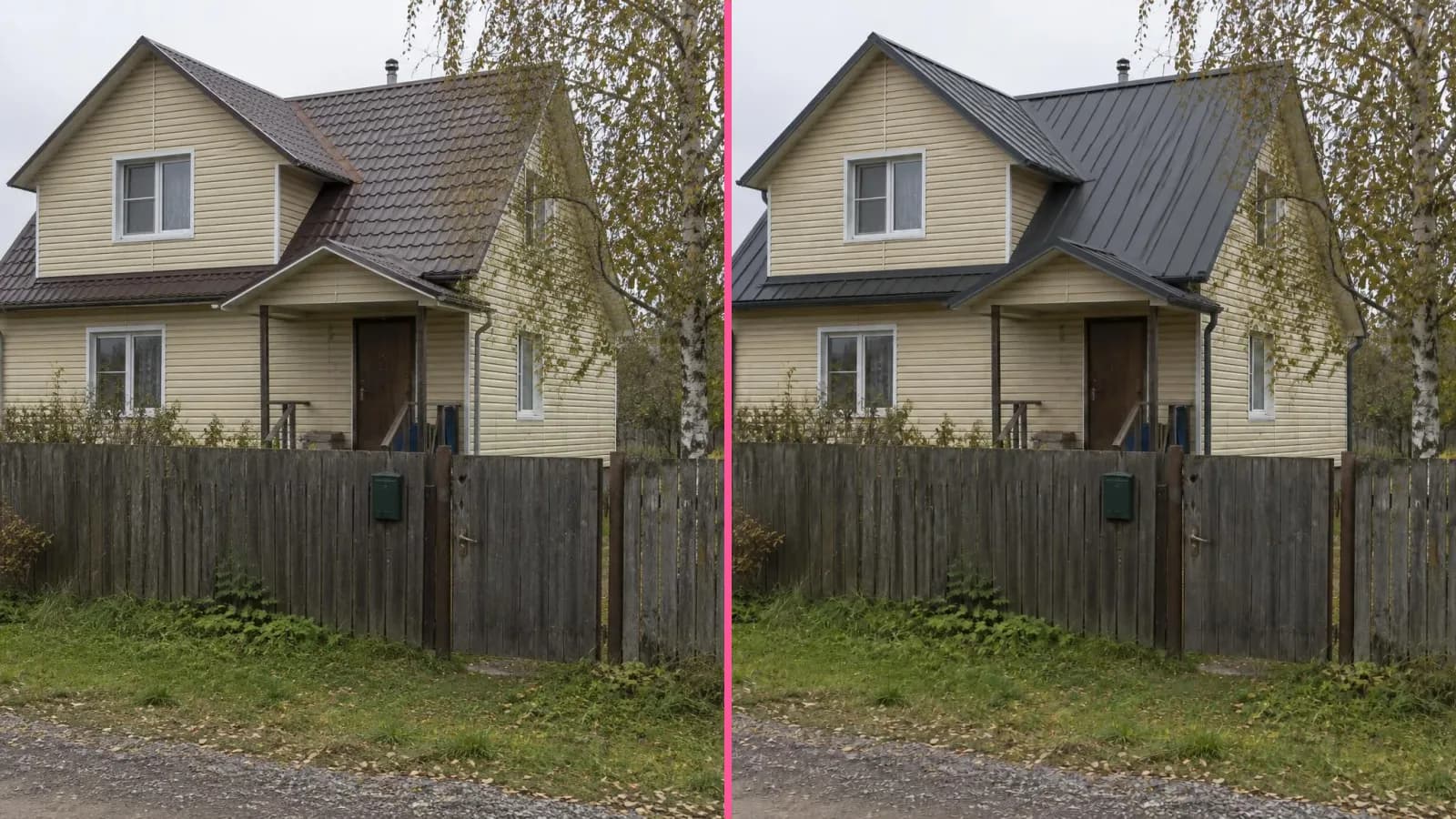
Photo produit par IA : toute une série de visuels à partir d’une photo prise au téléphone
Pour les artisans, fleuristes, bijoutiers et petites marques : une photo du produit sur la table de la cuisine devient une série de visuels pour votre boutique, vos réseaux sociaux et vos annonces marketplace.
Sommaire
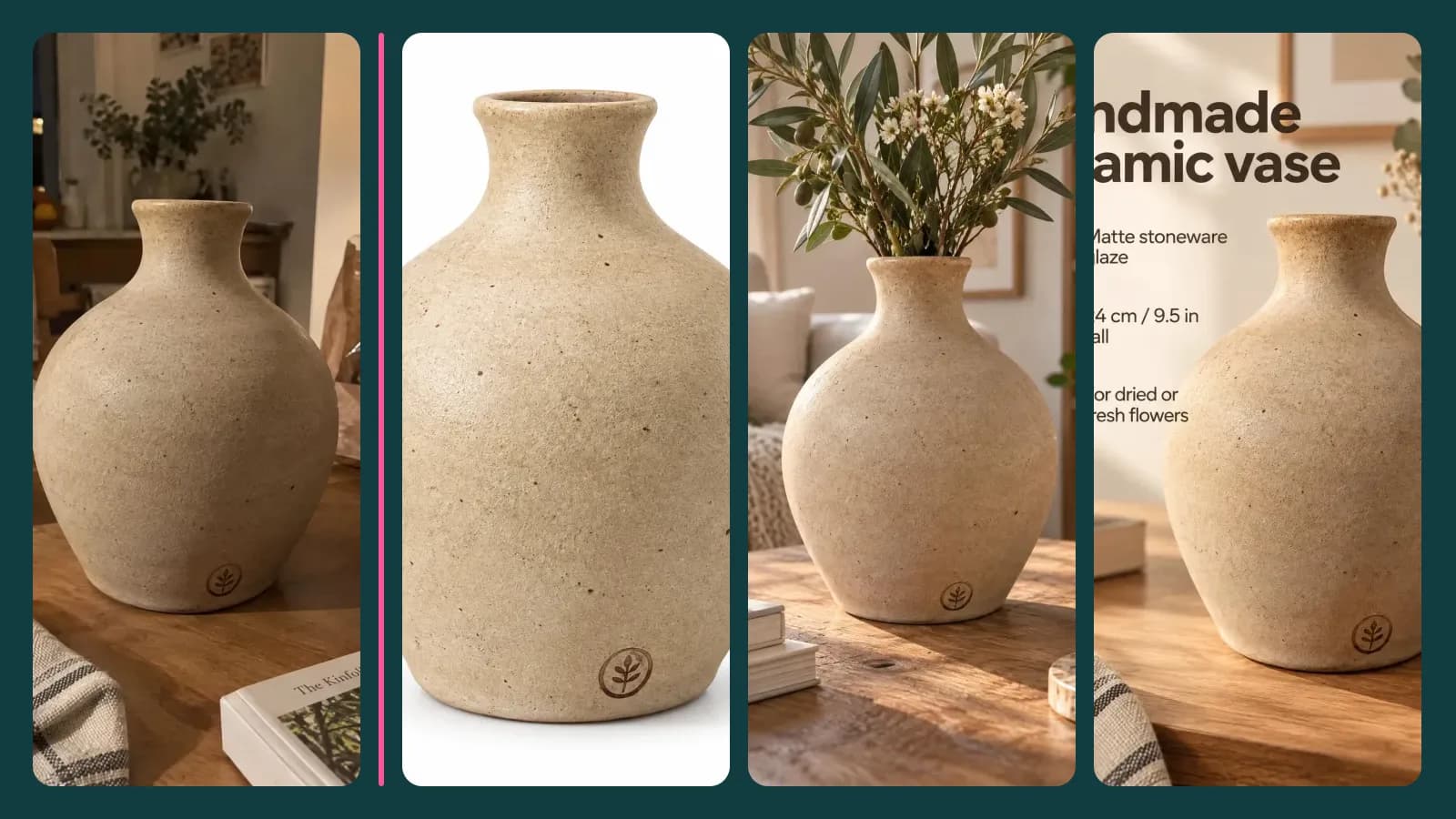
Un céramiste termine une nouvelle série de vases, un fleuriste compose un bouquet, un bijoutier sertit une pierre… et les photos pour la boutique se prennent encore sur la table de la cuisine, à côté d’une tasse et d’un pain. Réserver un studio pour chaque nouveauté coûte de l’argent et prend une semaine. Avec « Photos de produits » sur ImageGPT, une seule photo prise au téléphone suffit pour obtenir toute une série : fond blanc, studio, mise en situation, produit porté ou utilisé, détail macro, vue à plat et fiche marketplace.
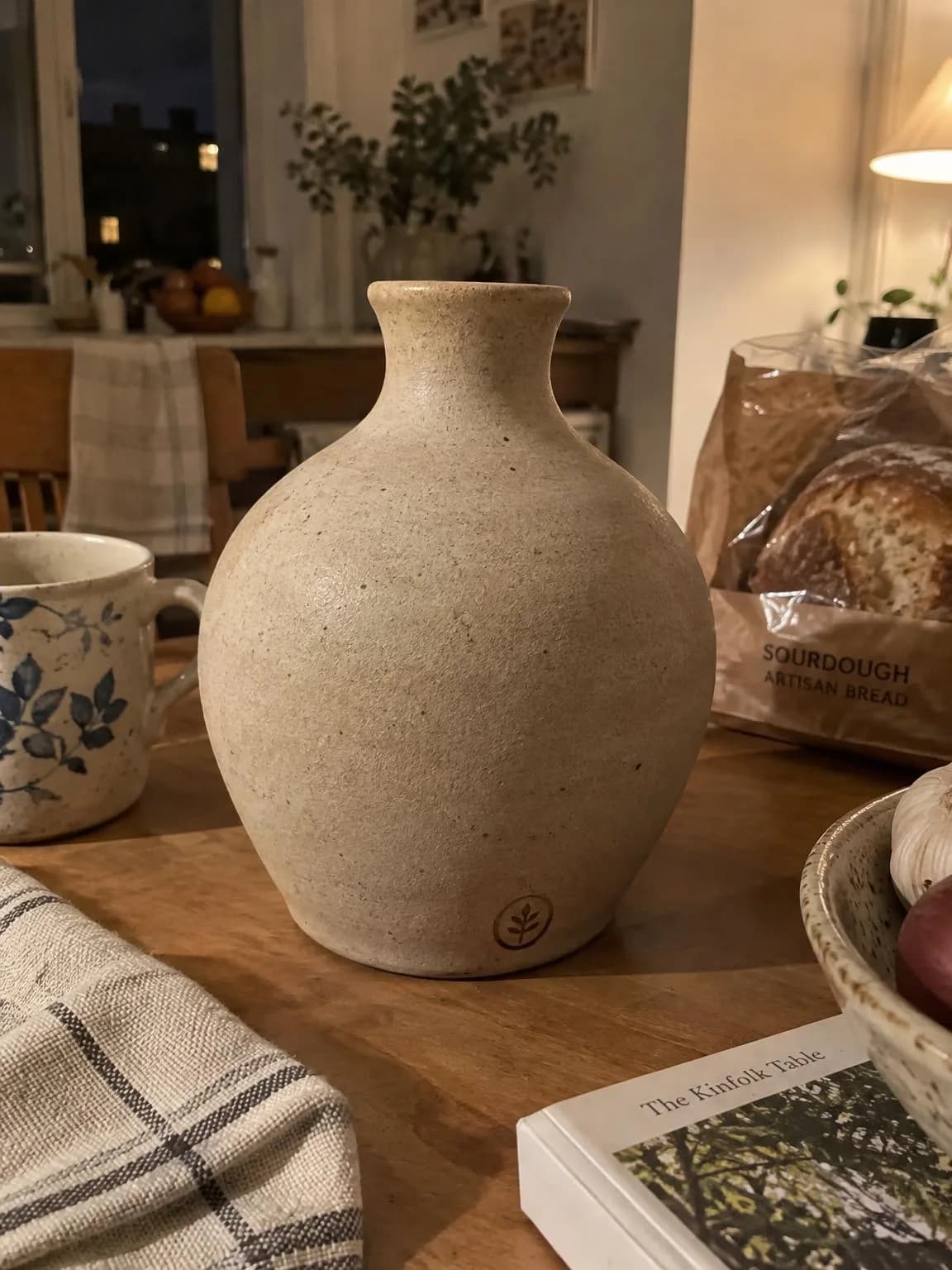
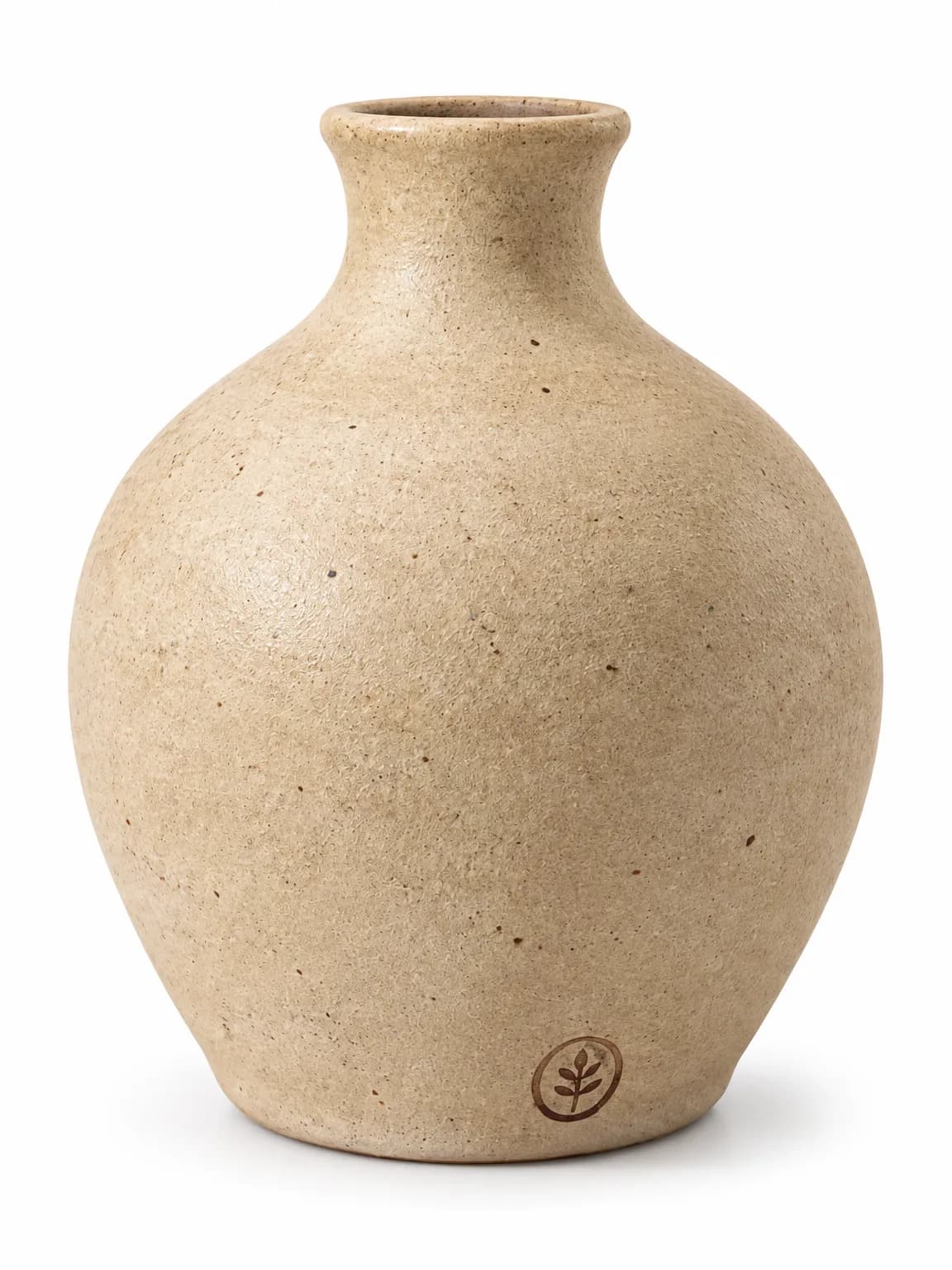
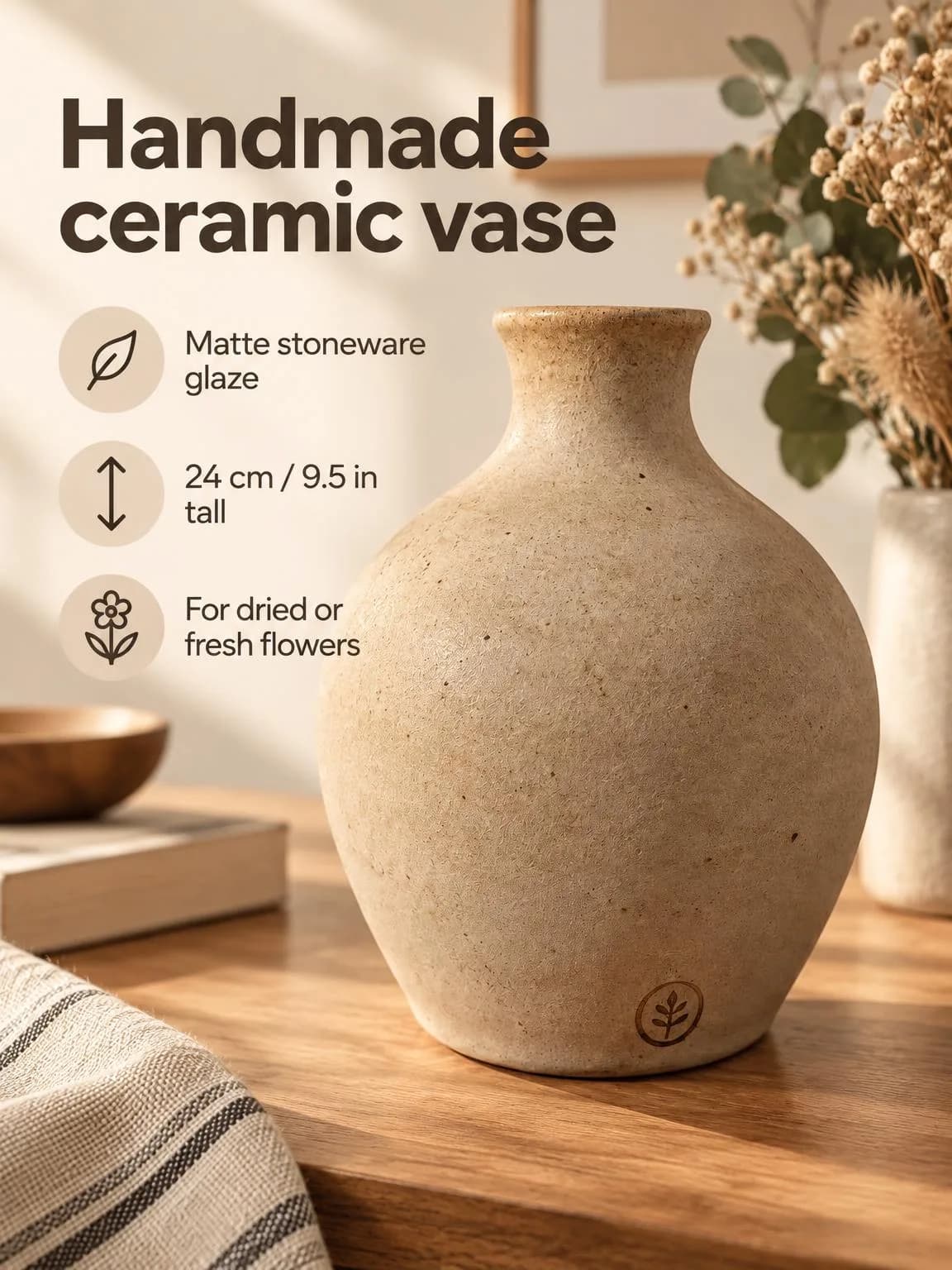
Tous les résultats présentés ici ont été créés avec l’outil. Les photos de produits utilisées comme point de départ ont été générées, afin de ne pas publier le travail de quelqu’un d’autre.
Ce qui reste, ce qui change
La forme, la couleur, la texture, le logo et l’étiquette du produit restent les mêmes ; le fond, la lumière et le décor changent. Le vase a conservé la signature du céramiste près de sa base, et la bague, son anneau torsadé et la taille de sa pierre. Si le dos du produit ou un détail compte, ajoutez une deuxième photo dans « Autre angle » : le résultat sera plus fidèle.
Ce qu’il vous faut
- Une photo nette du produit entier, prise à la lumière du jour. Un fond uni aide, mais une table de cuisine convient aussi.
- Pour les bijoux, un gros plan sans reflets trop marqués ; pour les vêtements, l’article posé à plat ou sur un cintre.
- Pour la fiche marketplace, un titre de 60 caractères maximum et jusqu’à trois encadrés : dimensions, matière, usage.
Étape par étape
- Ouvrez « Photos de produits » et choisissez une catégorie : « Tout produit », « Bijoux », « Fleurs », « Décoration », « Vêtements » ou « Cosmétiques ». La catégorie détermine les visuels : un bijou « Porté / utilisé » apparaît sur une main, un vêtement sur une personne et un bouquet dans une pièce lumineuse.
- Cliquez sur « Importer la photo du produit » et ajoutez, si vous le souhaitez, une autre vue.
- Dans « Cochez les visuels », sélectionnez ceux que vous voulez, à raison d’une image par type : « Fond blanc », « Studio », « En situation », « Porté / utilisé », « Détail macro », « Vue à plat » et « Fiche marketplace ».
- Pour la fiche, renseignez le titre et les encadrés, à raison d’un par ligne. Le texte sera reproduit exactement tel que vous l’avez saisi, dans votre langue.
- Choisissez le format (3:4, 1:1, 4:5, 9:16 ou 16:9), puis cliquez sur « Créer les visuels ». Le prix figure sur le bouton avant de lancer la génération.
Exemples par catégorie
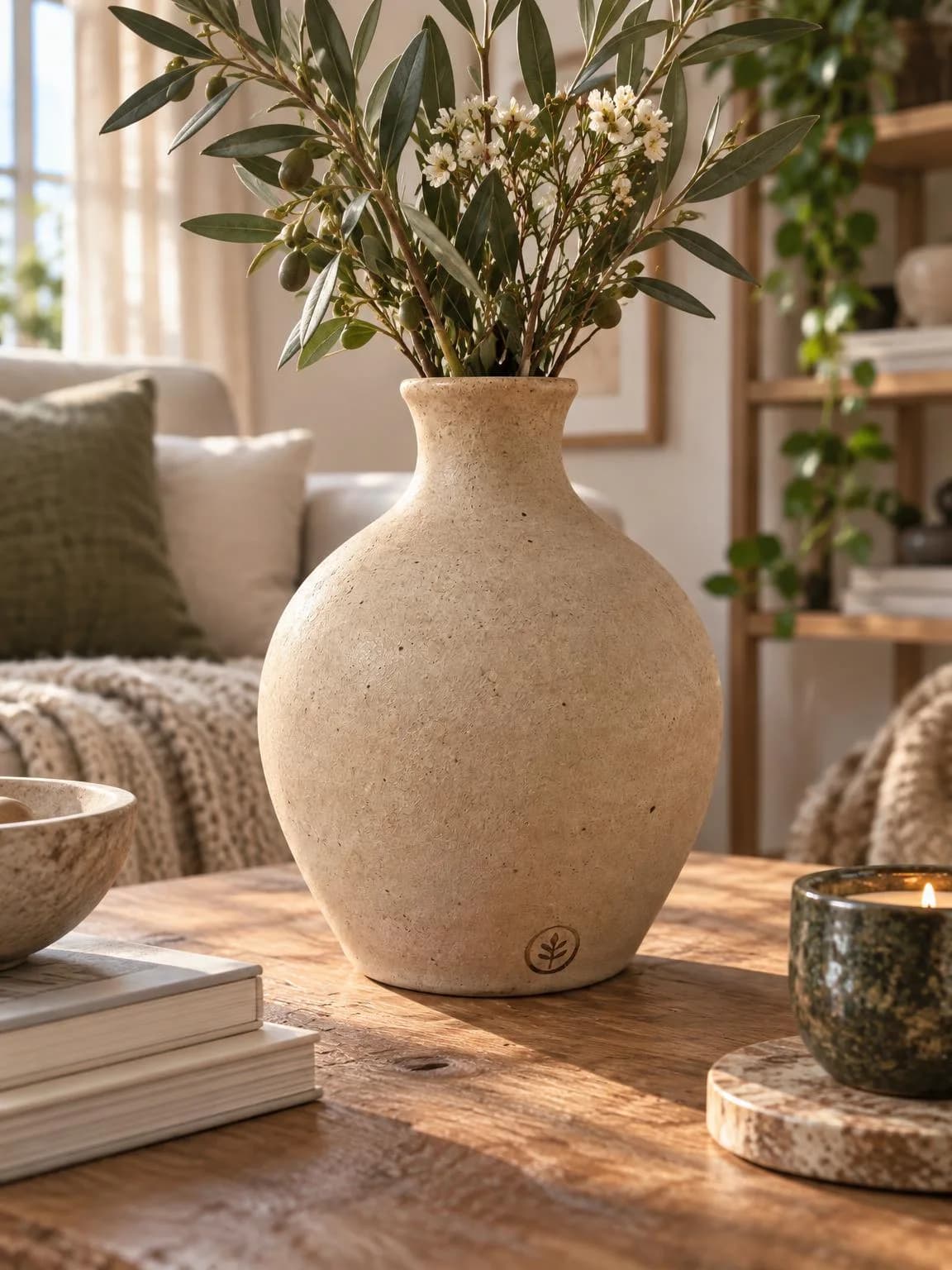
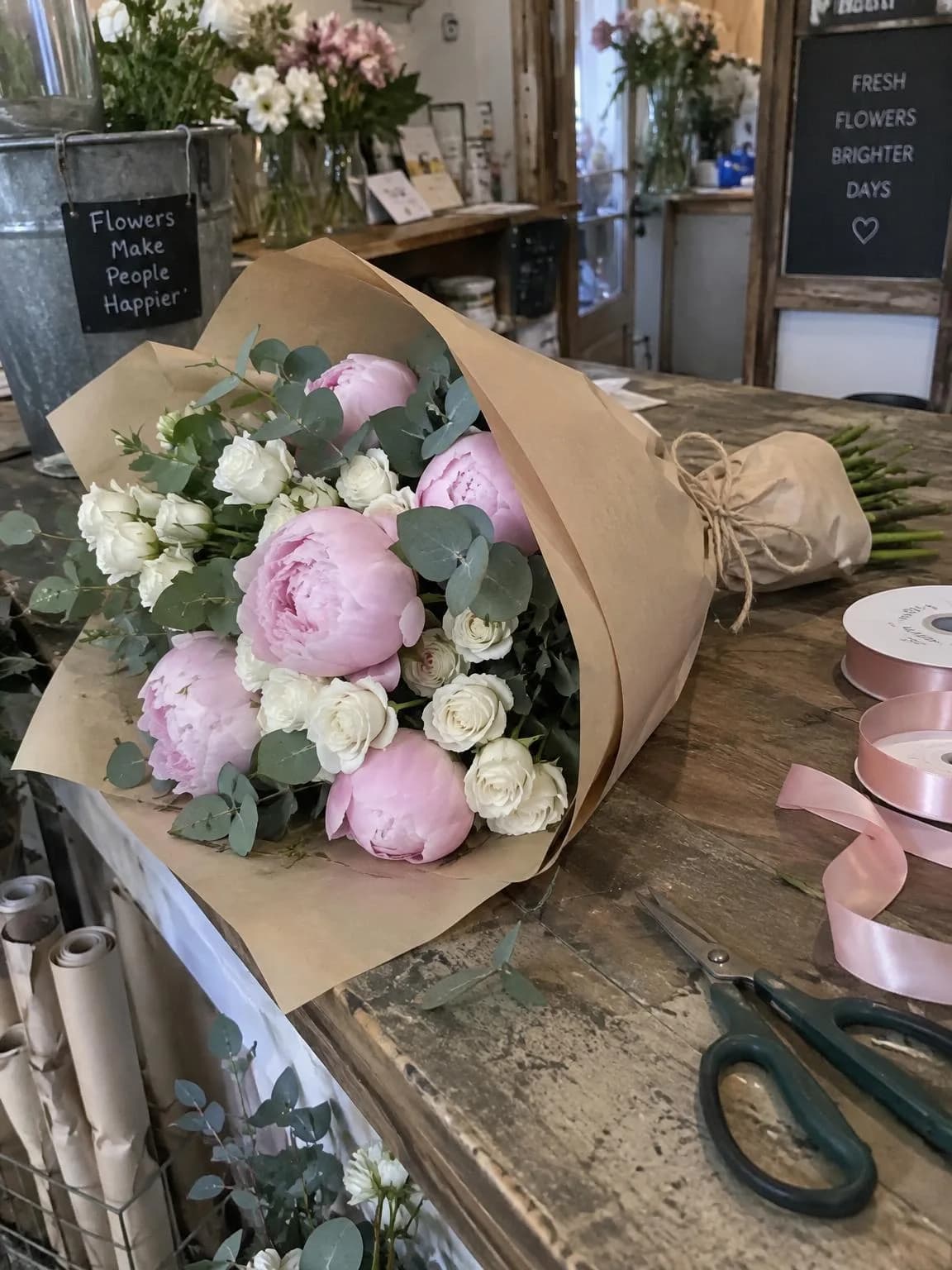
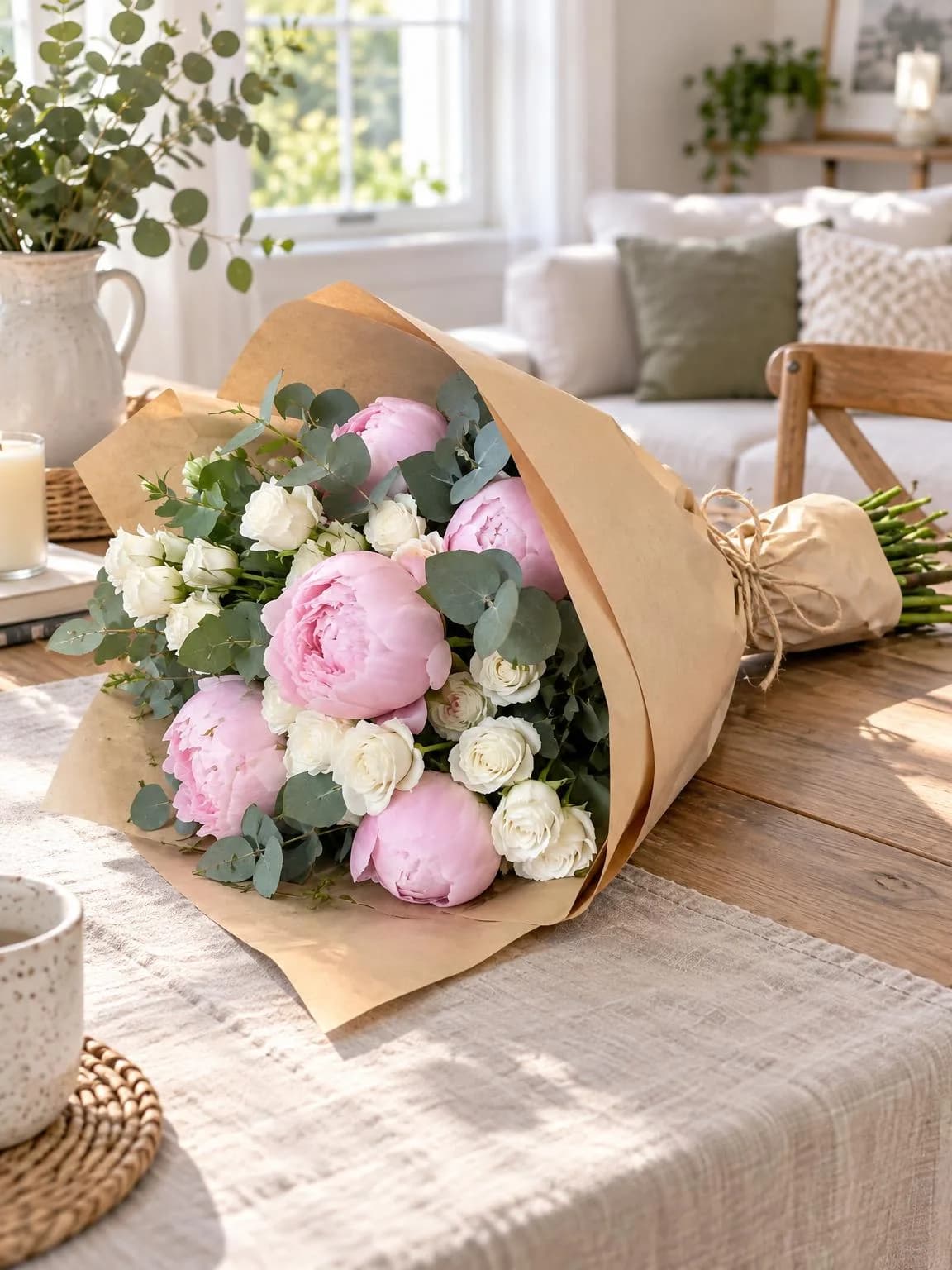
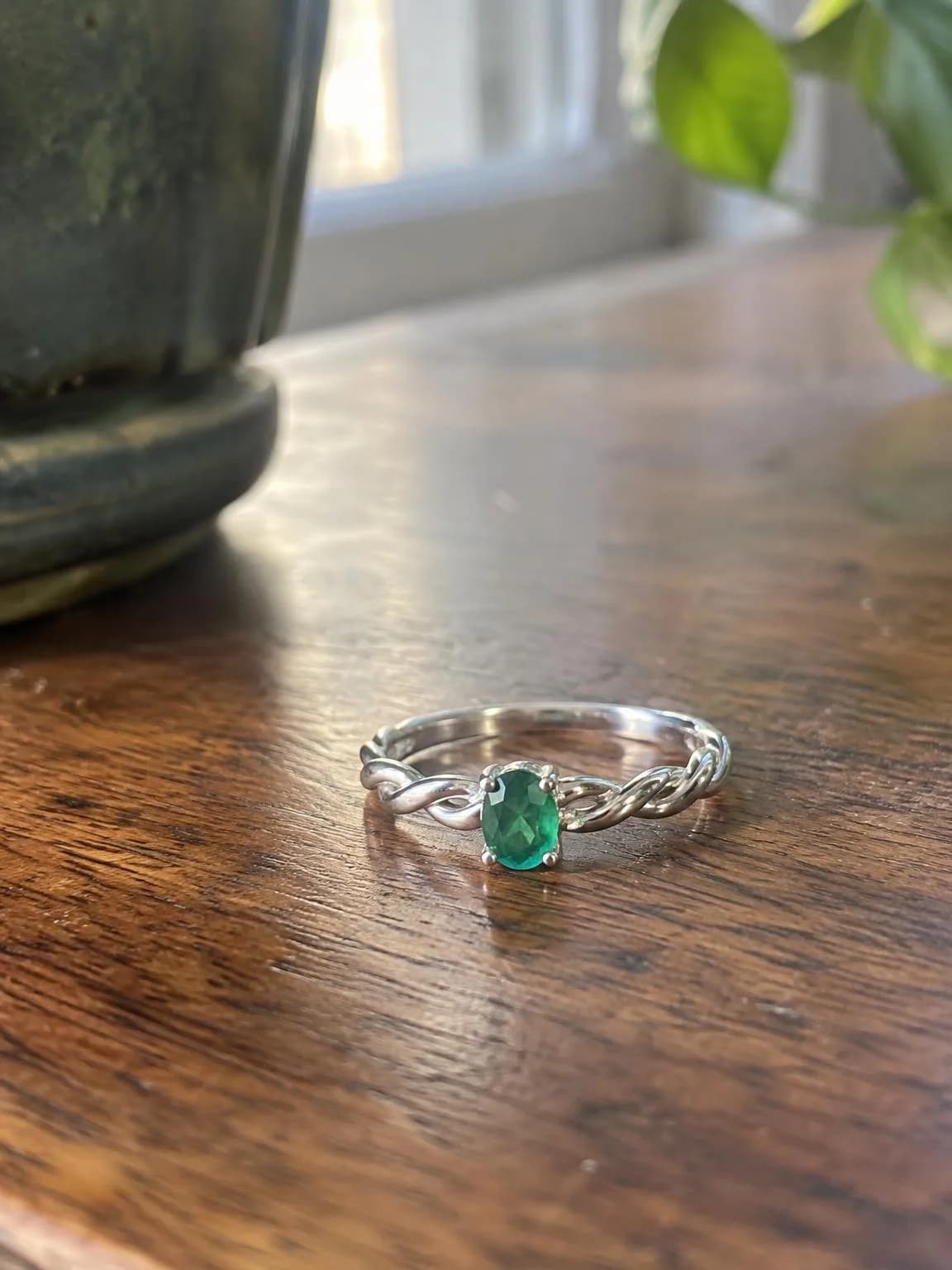
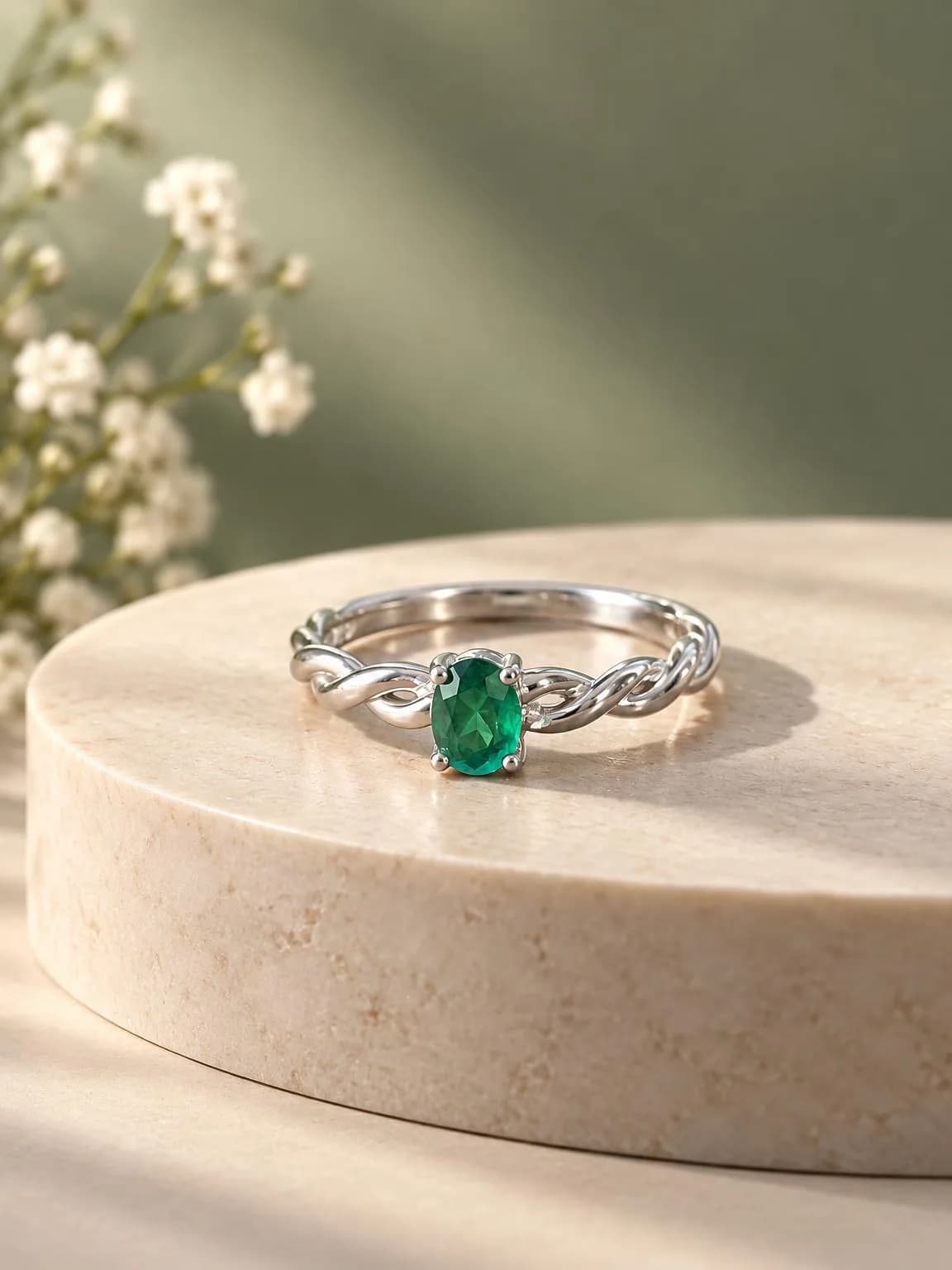
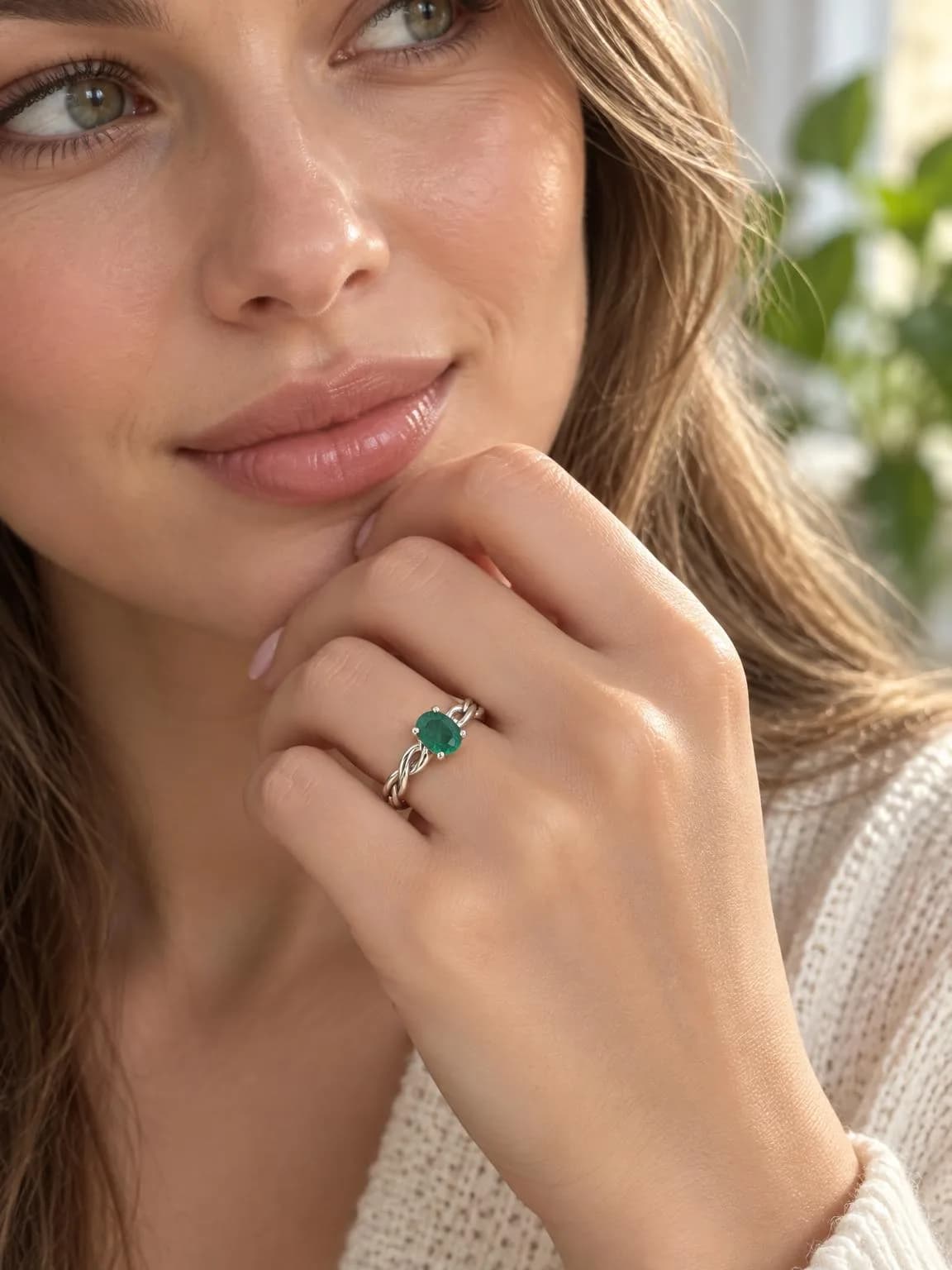
Quelques idées à essayer
Le champ « Souhaits » est facultatif : si vous le laissez vide, l’IA choisit le décor. Si votre boutique a une identité visuelle, décrivez-la une fois et elle s’appliquera à tous les visuels de la série.
Ambiance automnale chaleureuse : nappe en lin, fleurs séchées, douce lumière du soir
Velours sombre et faisceau de lumière étroit pour la photo en studio
Salon scandinave, bois clair, beaucoup d’espace
Tarifs
| Prestation | Prix |
|---|---|
| Un visuel | 6 crédits |
| Une série de trois visuels | 18 crédits |
| Copie en 4K | +2 crédits par visuel |
Si la génération d’un visuel échoue, ses crédits vous sont rendus. Les nouveaux comptes reçoivent 6 crédits gratuits, de quoi créer deux séries. Vous pouvez utiliser les visuels à des fins commerciales : dans votre boutique, sur les marketplaces et dans vos publicités.
Importez une photo de votre produit prise au téléphone et obtenez une série complète en une minute environ.
Ouvrir « Photos de produits »Testez tout l’article en quelques minutes
Tous les modèles et outils de cet article réunis au même endroit. Vous recevez 6 crédits gratuits à l’inscription, et chaque prix est affiché avant le lancement.
Ouvrir « Photos de produits »