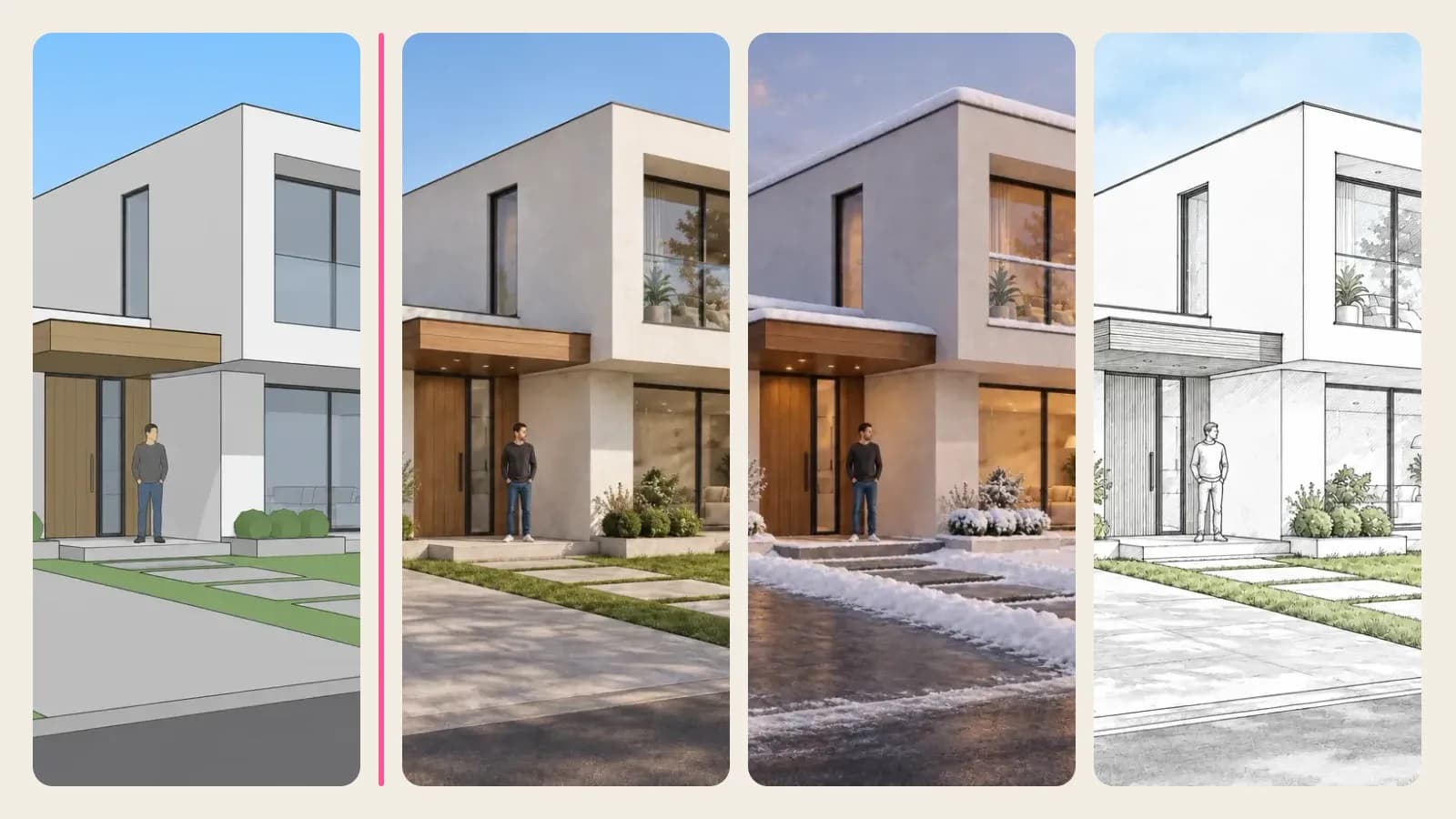
Ajouter des personnes, des voitures et des fenêtres éclairées à un rendu architectural avec l’IA, sans modifier le bâtiment
Des éléments d’entourage intégrés à votre rendu, sans le redessiner : la façade reste intacte, un pinceau délimite les zones où placer les personnes, les corrections se décrivent en quelques mots et les ajouts s’exportent en calque pour Photoshop.

Sommaire
Une rue vide donne à un rendu des airs de maquette. Quant à placer manuellement des silhouettes détourées et des voitures, cela peut prendre une heure par vue. Les modèles d’image peuvent peupler une scène en une minute, mais une retouche IA classique redessine toute l’image : les lignes verticales dévient, le trottoir devient une pelouse, l’appareillage des briques change et des voitures apparaissent phares allumés en plein midi. Impossible d’envoyer ça à un client.
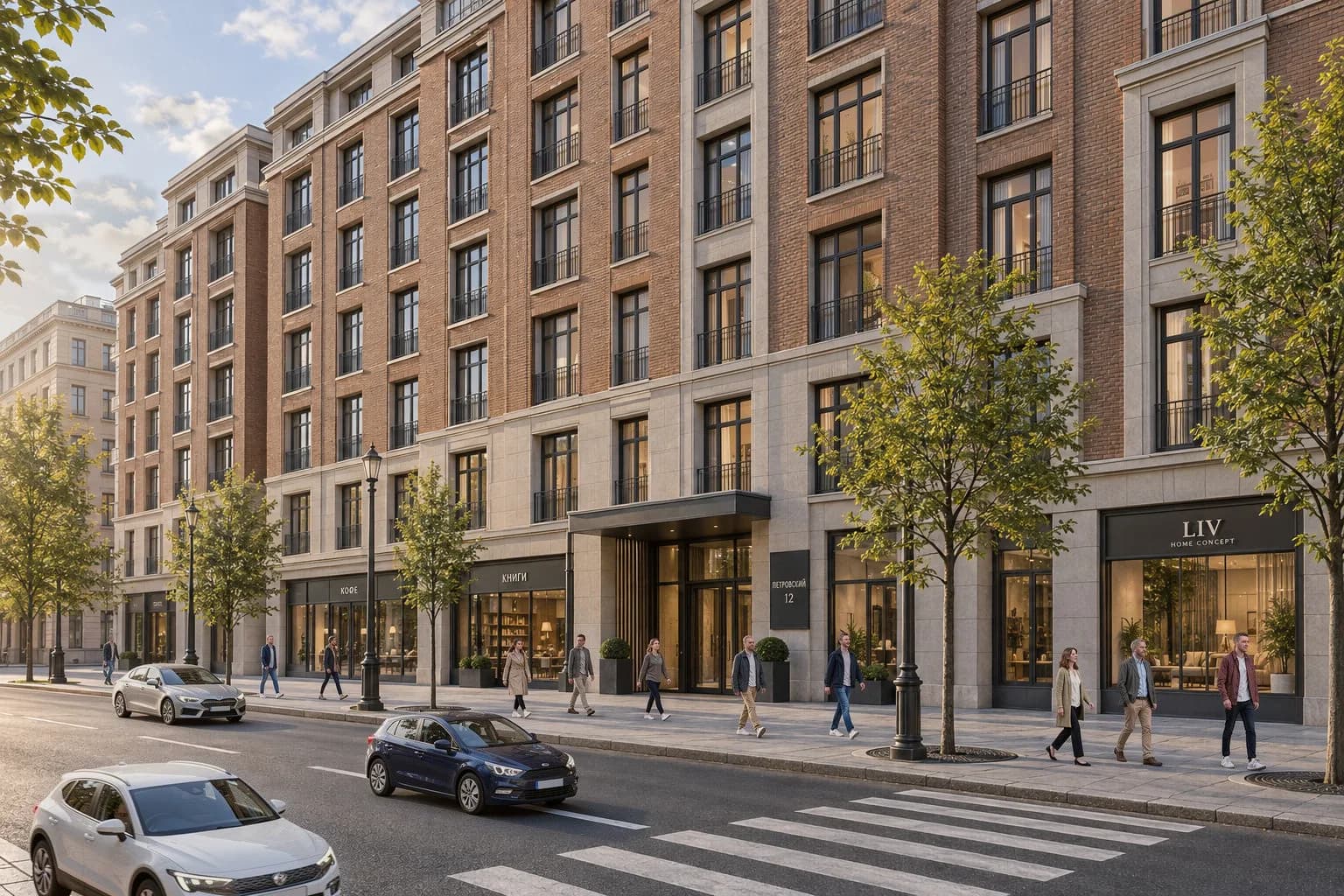
Le mode « Render Entourage » de « Visualisation architecturale » dans ImageGPT fonctionne autrement. Le modèle ajoute des personnes, des voitures et de la lumière. Sa sortie est ensuite alignée sur votre fichier, et seuls ses ajouts y sont intégrés. Tout le reste provient de votre rendu, pixel pour pixel, à sa résolution d’origine, jusqu’à 3840 px sur le côté le plus long.
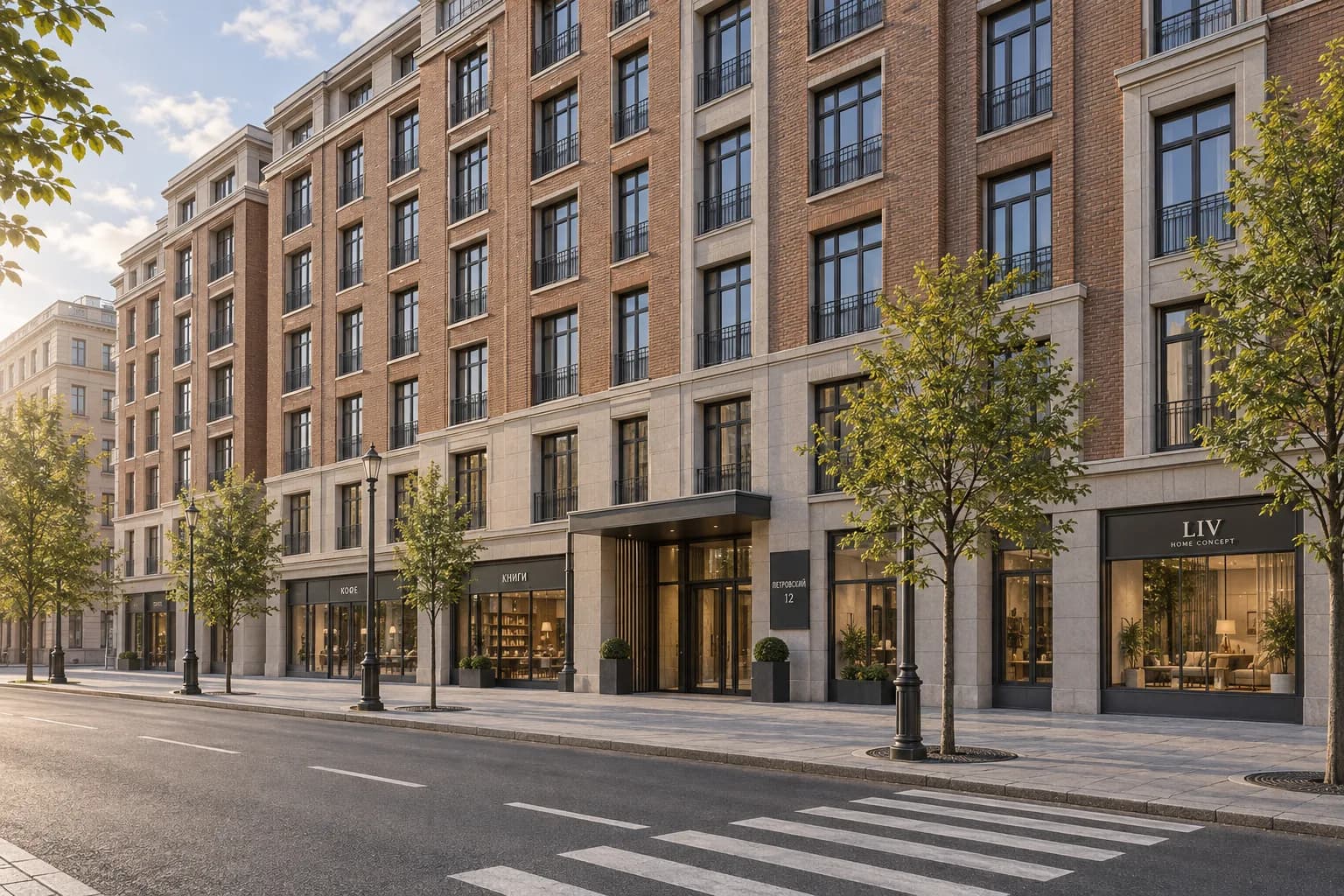
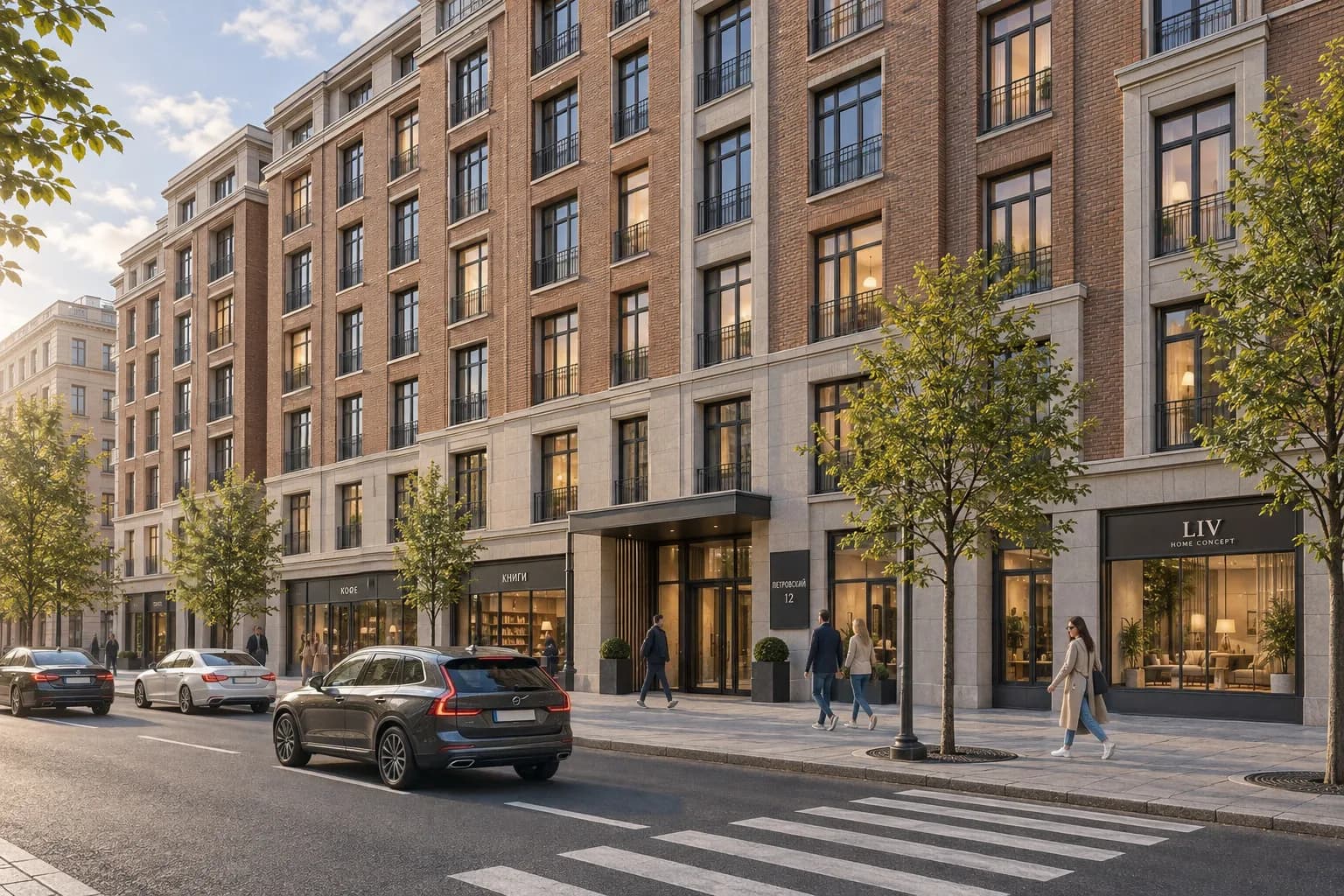
Tous les résultats de cet article ont été réalisés avec l’outil. Nous avons également généré le rendu d’origine : il ne s’agit donc pas d’un projet réel appartenant à quelqu’un d’autre.
Ce qu’il vous faut
- Un rendu finalisé ou une photo du site sans personnes, au format JPG, PNG ou WebP. Inutile de réduire sa taille : le résultat conserve les mêmes dimensions, jusqu’à 3840 px.
- Une idée des endroits où placer les personnes dans l’image. Si une seule zone est piétonne, délimitez-la au pinceau.
- Plusieurs vues d’un même projet ? Importez-en jusqu’à 30 et traitez-les en série avec les mêmes réglages.
Étape par étape
- Ouvrez « Insertion entourage » et importez votre image.
- Dans « Cochez ce qu’il faut ajouter », sélectionnez des passants, des familles, des voitures, des vélos, des chiens, un café en terrasse, quelques fenêtres éclairées ou de la végétation supplémentaire. Vous pouvez aussi choisir « Rafraîchir la végétation », qui densifie les arbres et les pelouses existants sans en planter de nouveaux.
- Dans « Choisissez un modèle », sélectionnez Standard, adapté à la plupart des vues. Les différences entre les modèles sont détaillées plus bas.
- L’option « Ne pas toucher au bâtiment » est activée par défaut. Si vous la désactivez, vous récupérez l’image entière produite par le modèle, y compris les parties redessinées.
- Si les personnes ne doivent apparaître que dans une partie de l’image, activez « Brosser où modifier » et peignez le trottoir ou la cour.
- Si vous le souhaitez, précisez la saison, les vêtements ou l’emplacement de chacun, puis lancez la génération. Le résultat arrive en une minute environ.
Les consignes envoyées au modèle tiennent compte des problèmes que rencontrent souvent les infographistes 3D : des voitures uniquement sur la chaussée ou sur les places de stationnement, phares éteints en journée ; des personnes représentées en entier, à la bonne échelle et dans la perspective de la scène ; aucun nouveau lampadaire, banc ou arbre sans demande explicite ; et aucune modification de l’éclairage, du ciel ou de l’étalonnage. Les modèles se trompent encore parfois : c’est à cela que servent le pinceau et les corrections.
Le pinceau : délimiter les zones modifiables
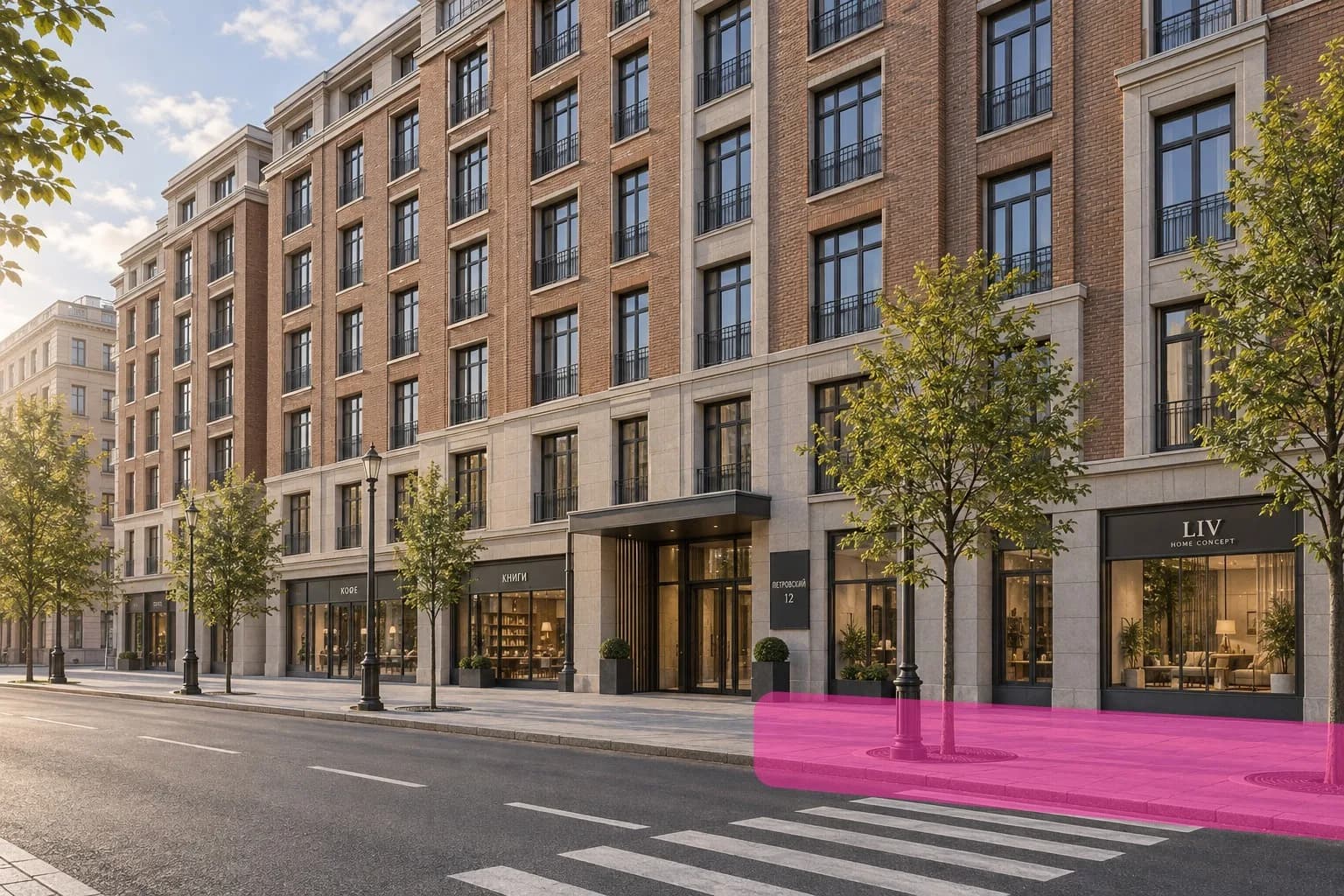
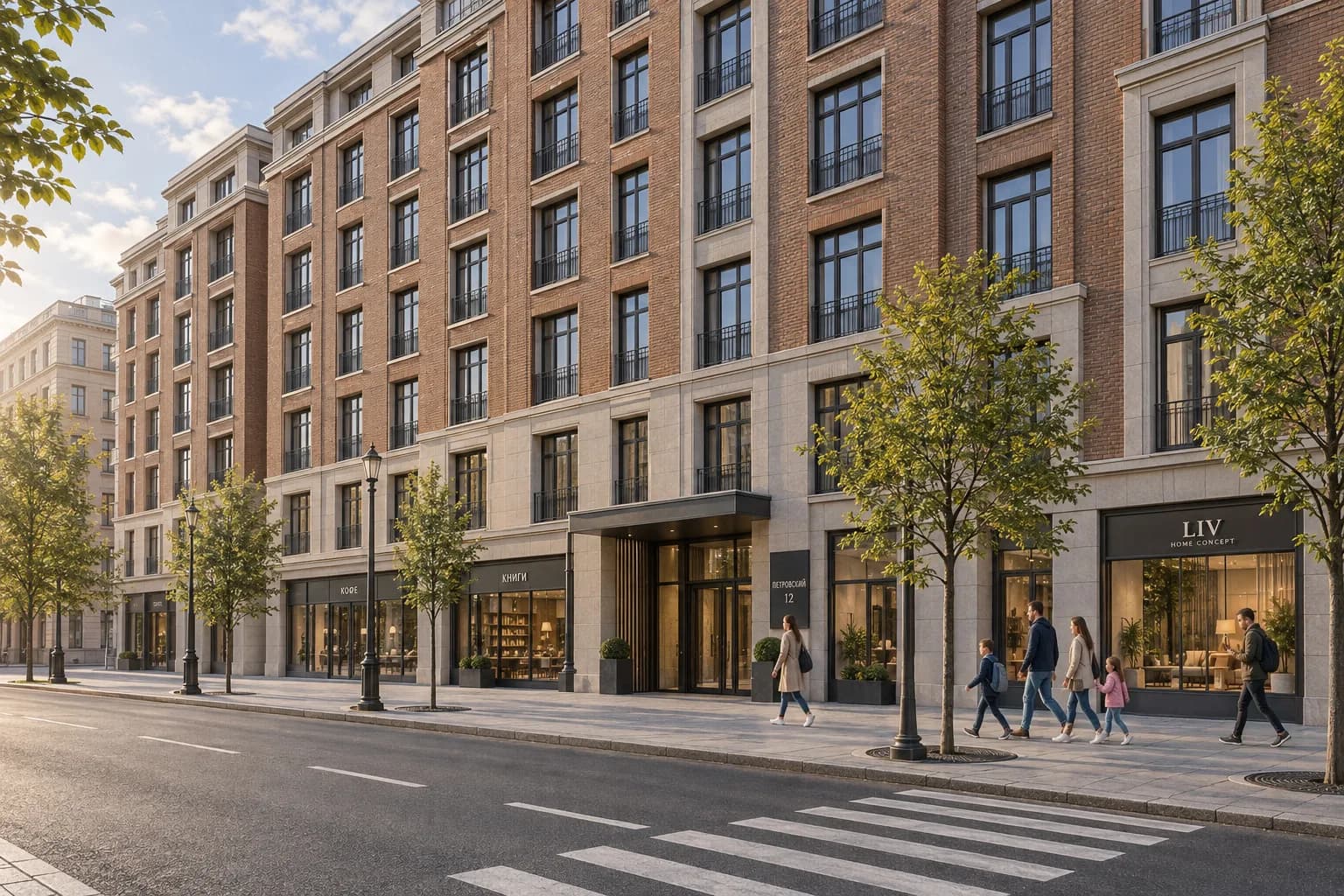
Peignez une zone — le trottoir près de l’entrée, une cour, un parking — et seuls les éléments que le modèle y place seront conservés dans le résultat. Une personne debout sur le trottoir peint reste entière, même si sa tête dépasse de votre tracé. Tout ce que le modèle a dessiné ailleurs est écarté.
Corriger une image terminée avec des mots simples
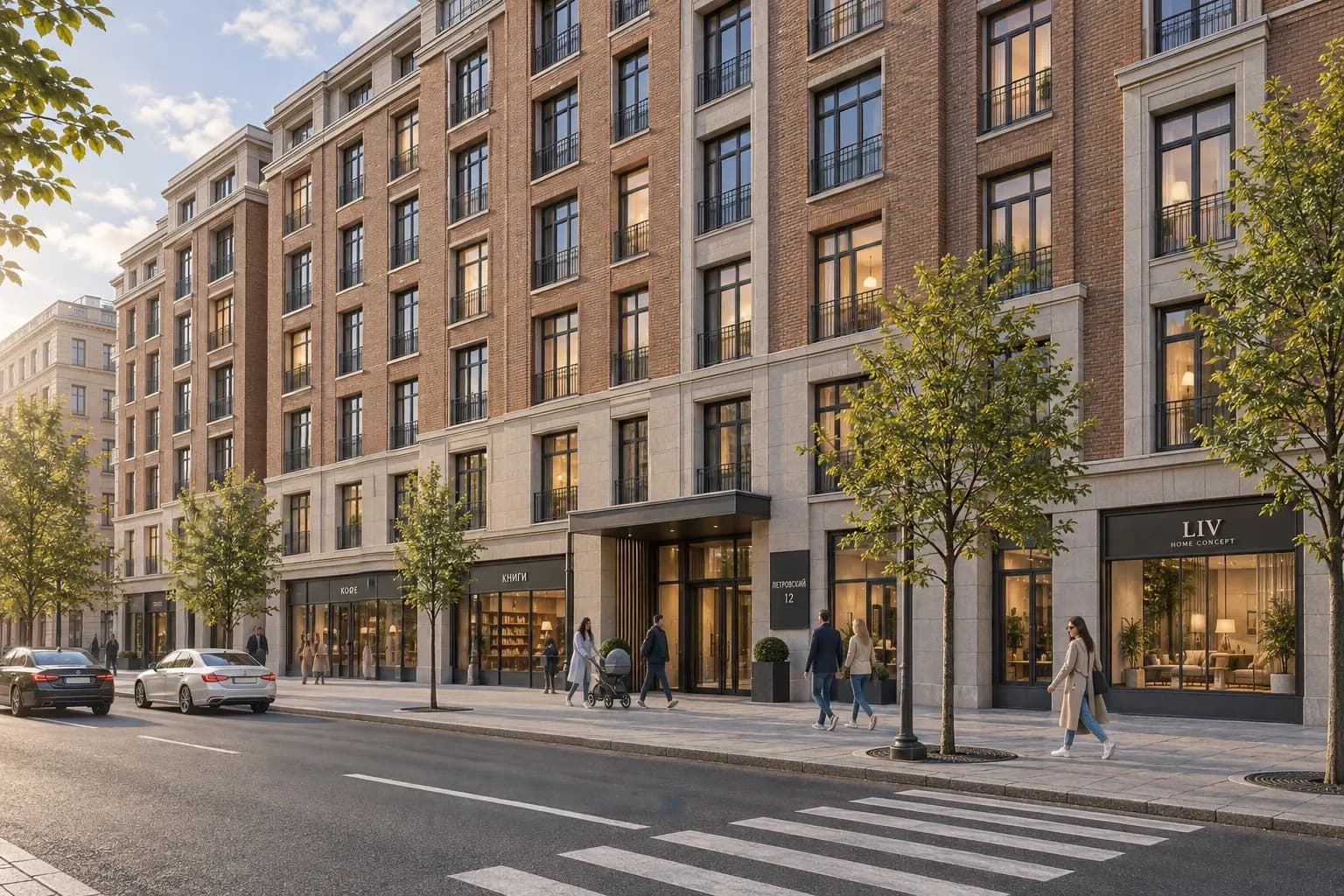
Une voiture garée au mauvais endroit, une pose maladroite, personne devant l’entrée ? Pas besoin de tout recommencer. Survolez le résultat et cliquez sur « Corriger » : il devient l’image de départ, et vous décrivez le changement souhaité. « Everything else stays ». Vous pouvez délimiter l’endroit au pinceau et enchaîner plusieurs corrections.
Des consignes que nous avons testées
Rédigez vos demandes comme vous donneriez des instructions à un infographiste 3D. Nous avons testé les deux consignes ci-dessous pour cet article ; l’outil les comprend dans toutes les langues.
Début de l’automne : vestes légères et trench-coats. Un couple avec un chien devant la vitrine du magasin de meubles, un cycliste au passage piéton
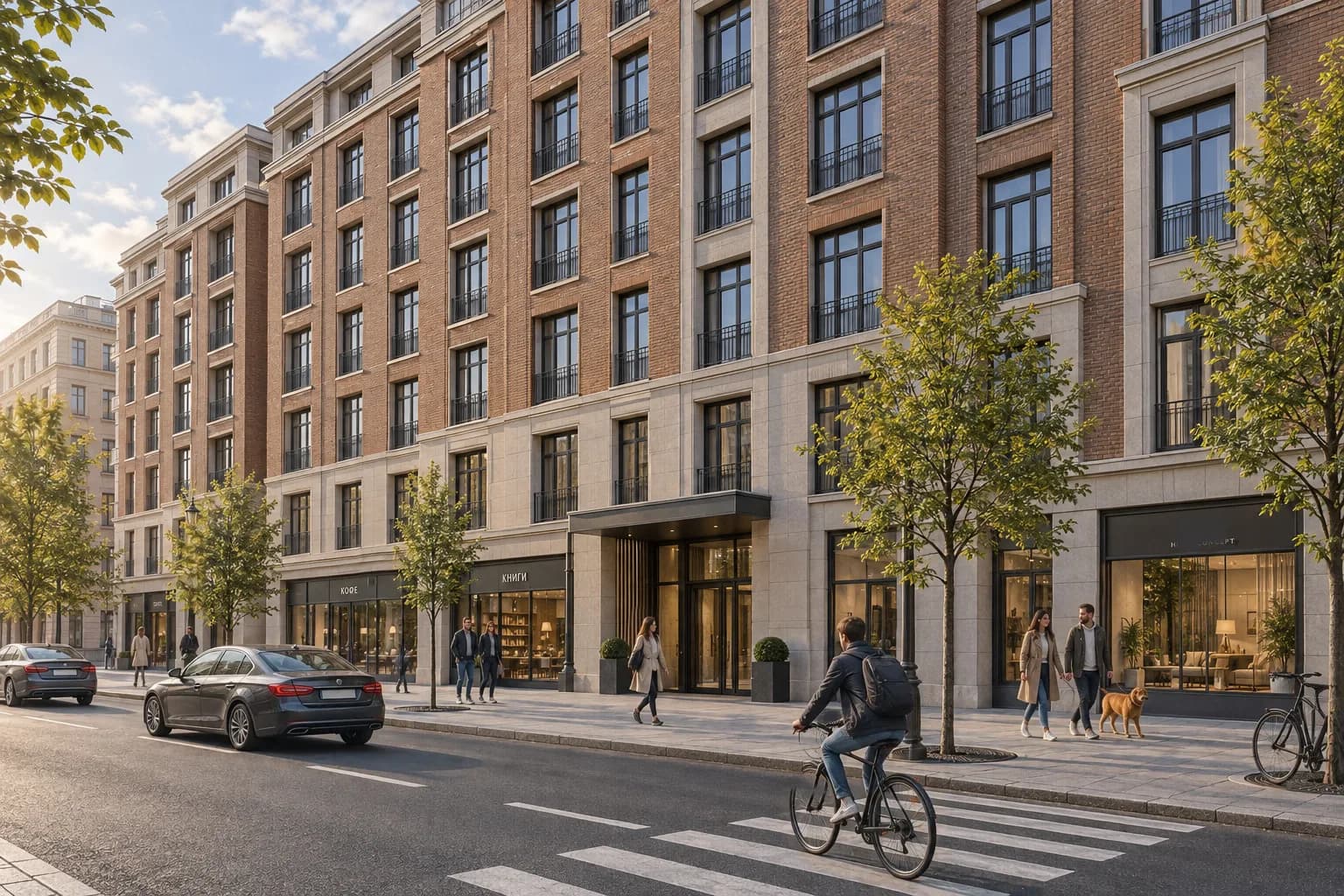
Supprime la voiture grise au premier plan à gauche et laisse la chaussée vide à cet endroit. Ajoute une femme avec une poussette près de l’entrée
C’est la correction utilisée dans l’exemple ci-dessus. Désignez l’objet par sa couleur et sa position dans l’image — la voiture grise à gauche, l’homme près de l’entrée — pour que le modèle ne touche pas aux éléments voisins.
Un calque PNG pour Photoshop
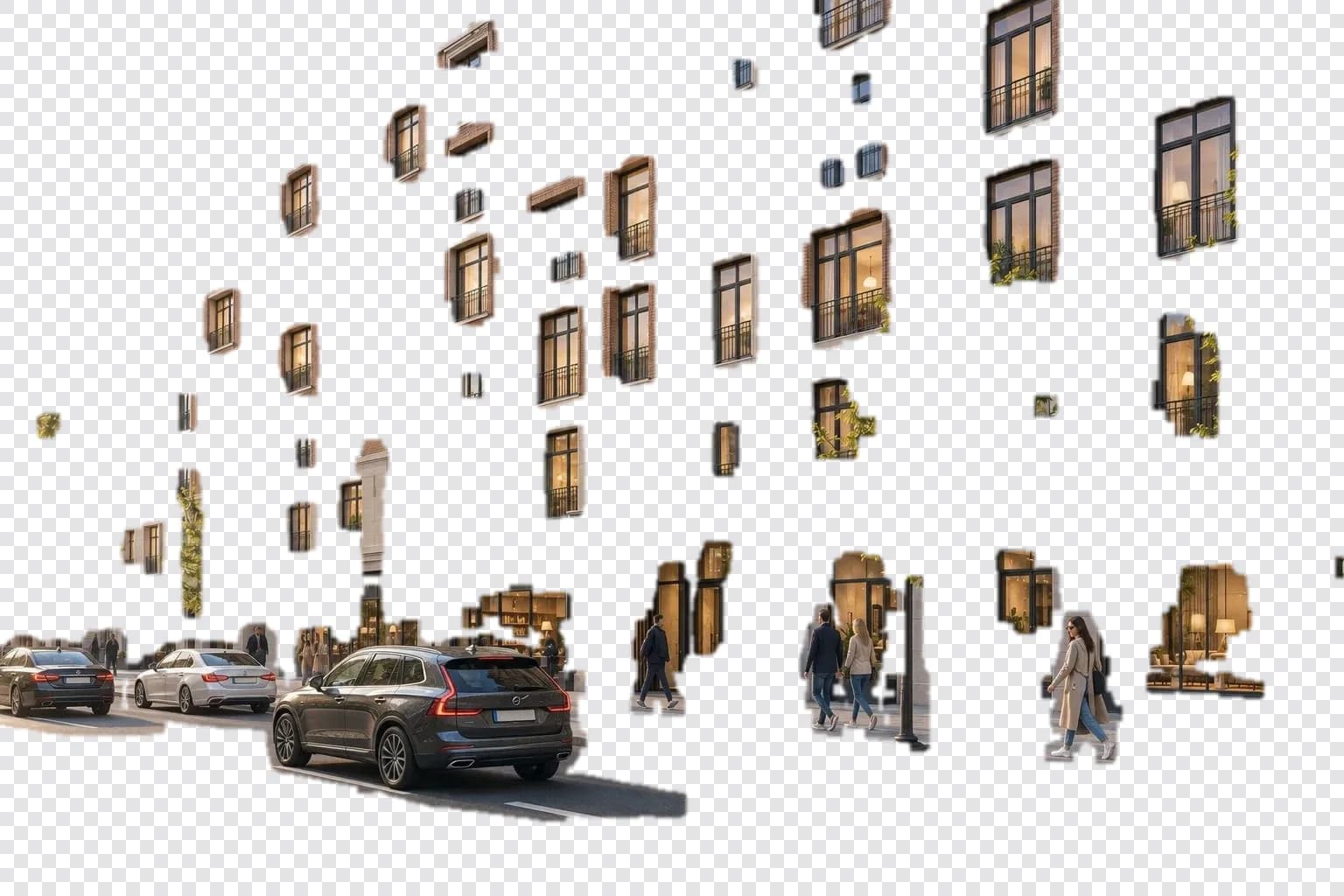
Si vous finalisez de toute façon vos images dans Photoshop, cliquez sur « Calque PNG » dans le résultat. Vous obtenez un fichier aux dimensions de l’image d’origine, avec uniquement les ajouts sur fond transparent : personnes, voitures, fenêtres éclairées. Placez-le au-dessus de votre rendu : il s’aligne au pixel près. Effacez ce qui ne vous convient pas ; la façade reste dans vos propres calques. La création du calque est gratuite.
Quel modèle choisir ?
- Standard — GPT Image 2.5. Le plus attentif à placer les personnes sur le trottoir et les voitures sur la chaussée. Adapté à la plupart des vues.
- « Haute qualité » — le même modèle avec son réglage maximal, pour des visages, des poses et des voitures plus détaillés. Un bon choix pour les vues rapprochées où les personnes sont près de la caméra.
- « Modifications minimales » — FLUX 3. C’est celui qui ajoute le moins d’éléments et risque le moins de toucher à ce que vous n’avez pas demandé. Utile si la scène comporte déjà de l’entourage et qu’il suffit de la compléter.
Tarifs
| Prestation | Par image |
|---|---|
| Standard | 6 crédits |
| Haute qualité | 24 crédits |
| Modifications minimales | 26 crédits |
| Livraison en 4K | +2 crédits |
| Correction d’une image terminée | Le même nombre de crédits qu’une génération avec le modèle choisi |
| Calque PNG | Gratuit |
Si la génération d’une image échoue, ses crédits vous sont remboursés. Les nouveaux comptes reçoivent 6 crédits gratuits : de quoi essayer le mode sur votre propre rendu.
Importez un rendu sans personnes : obtenez votre entourage en une minute environ, sans modifier votre bâtiment.
Ajouter de l’entourageTestez tout l’article en quelques minutes
Tous les modèles et outils de cet article réunis au même endroit. Vous recevez 6 crédits gratuits à l’inscription, et chaque prix est affiché avant le lancement.
Ajouter de l’entourage