Home staging virtuel immobilier : meublez toute une maison avec l’IA
Les pièces vides rendent mal en photo, et les pièces encombrées encore plus. Nous avons meublé 2 pièces vides d’un même appartement en une seule fois, vidé une pièce meublée et changé son sol, le tout à partir de photos prises au téléphone.
Sommaire
Les acheteurs passent vite sur les photos de pièces vides. Sans meubles, difficile d’évaluer la taille de l’espace, de savoir où placer le canapé ou si un lit tiendra sous la fenêtre. Les pièces encombrées font encore moins envie : l’acheteur voit les affaires du vendeur, pas le logement. Le home staging traditionnel résout ces 2 problèmes, mais louer des meubles pour une annonce coûte cher et prend plusieurs jours.
L’outil « Design d’intérieur » d’ImageGPT propose désormais 4 modes pour les photos de pièces. Il permet aussi d’aménager plusieurs pièces d’un même logement en une seule fois, pour que toute l’annonce montre un intérieur meublé et cohérent. Voici des résultats obtenus à partir de photos prises au téléphone.
4 modes pour transformer la photo d’une pièce
| Mode | Ce que fait l'outil | Quand l’utiliser |
|---|---|---|
| Nouveau design | Change le style de la pièce, des meubles et des finitions selon vos préférences | Montrer ce que pourrait devenir une pièce démodée |
| Meubler la pièce vide | Ajoute des meubles et de la décoration, sans modifier les murs, le sol, les fenêtres ni les portes | Présenter des logements vacants et des constructions neuves |
| Désencombrer la pièce | Retire les meubles et le désordre sans modifier la pièce elle-même | Montrer l’espace sans les affaires du vendeur |
| Repeindre et refaire les finitions | Modifie uniquement ce que vous décrivez : murs, sol, plafond ou placards de cuisine | Montrer à un acheteur l’effet d’un rafraîchissement rapide et peu coûteux |
Exemple : 2 pièces du même appartement en une seule fois
Nous avons importé 2 photos de pièces vides du même appartement, choisi Meubler la pièce vide et le style Japandi, puis activé Ajouter la mention « Home staging virtuel ». L’outil a généré une image par pièce en une seule fois. Les 2 images reprennent la même palette, les mêmes tons de bois et les mêmes textiles : elles évoquent un seul logement, pas 2 catalogues différents.
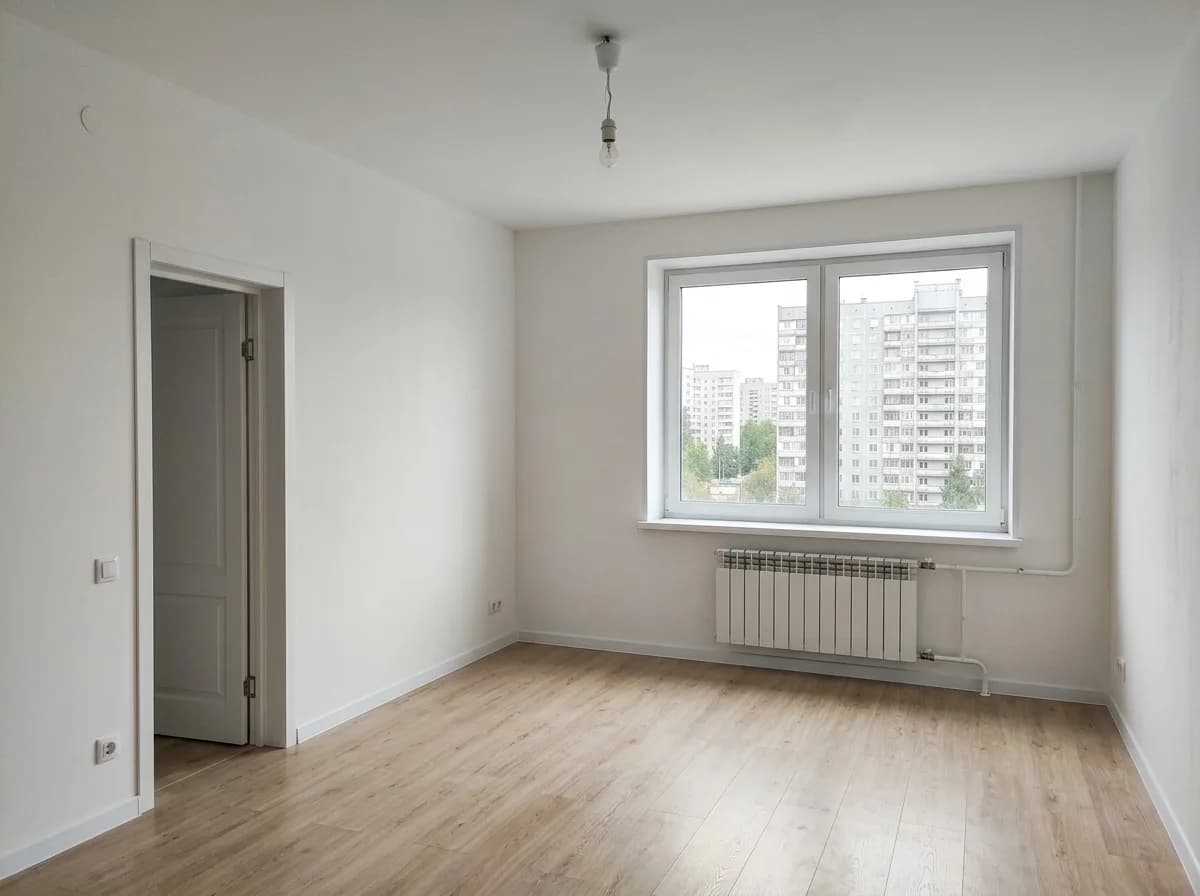
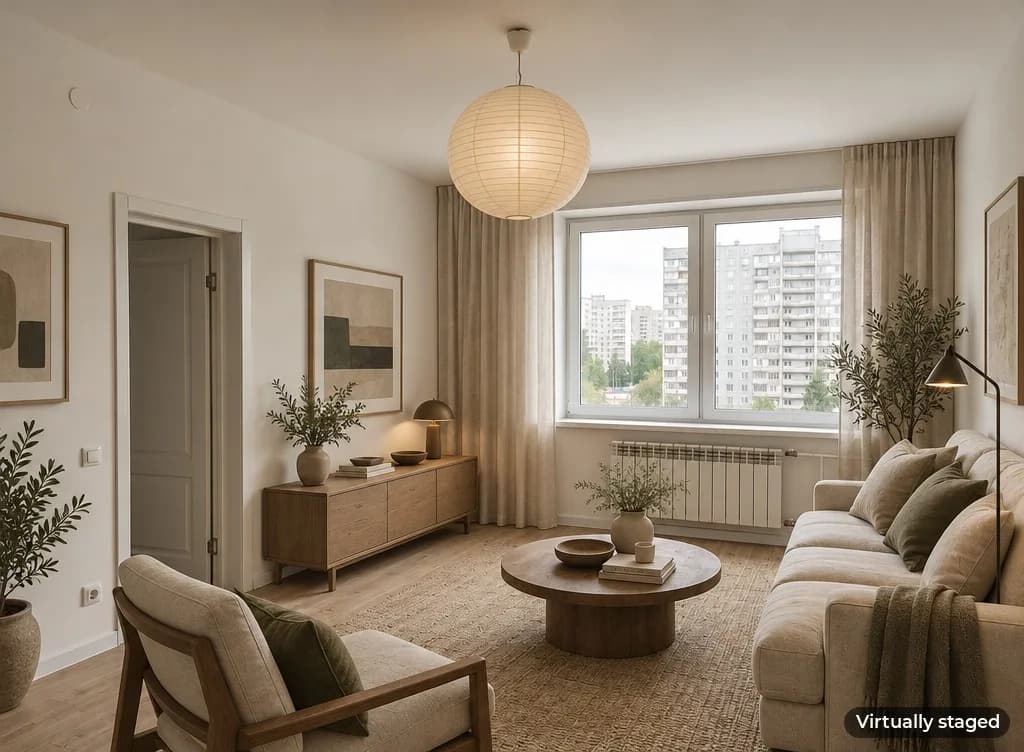
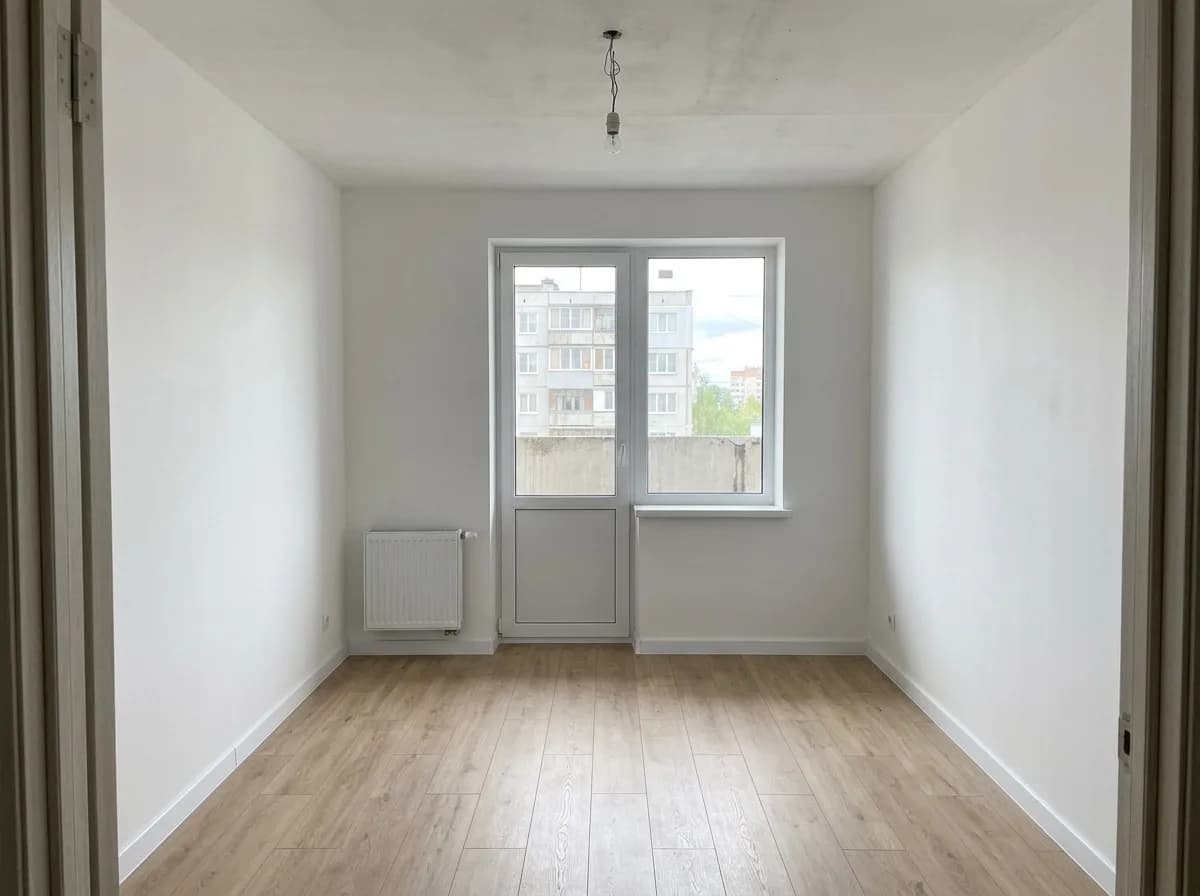
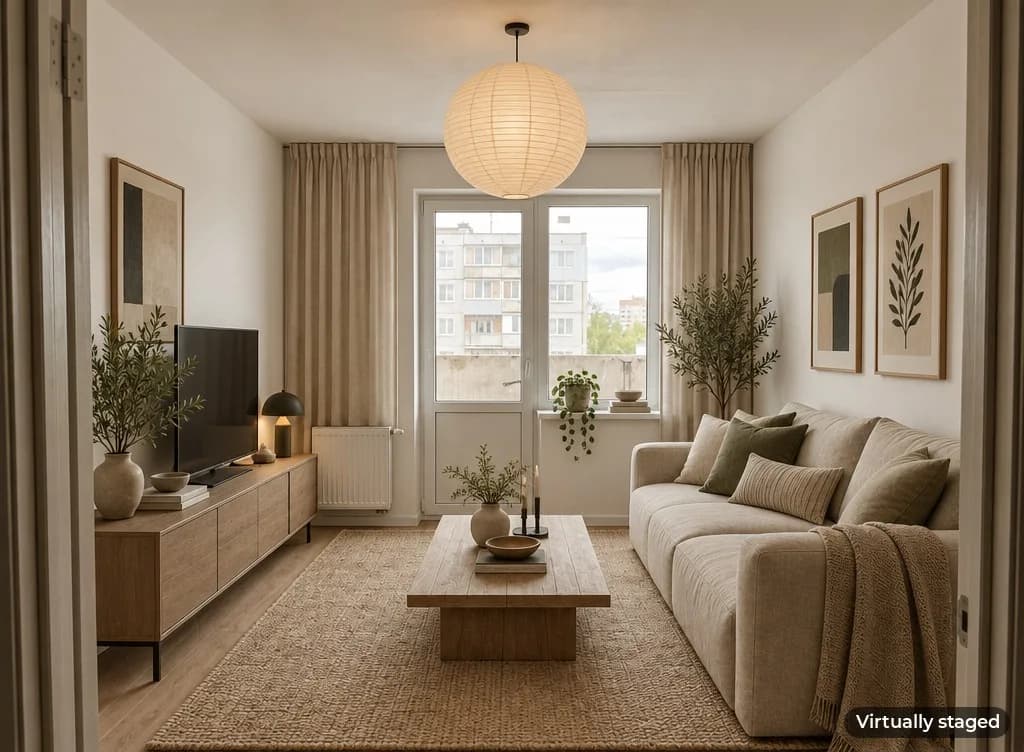
Pour aménager tout un logement, ajoutez les autres pièces dans More rooms of the same home : jusqu’à 7 photos en plus de la première, soit 8 pièces au total. Le traitement de plusieurs pièces fonctionne avec Nouveau design, Meubler la pièce vide et Désencombrer la pièce. Vous obtenez une image par pièce, toutes dans le même style.
Vider une pièce meublée
« Désencombrer la pièce » retire les meubles, les tapis et les objets qui encombrent l’espace, tout en conservant les murs, les fenêtres, les radiateurs et les luminaires. C’est pratique quand le vendeur habite encore le logement. C’est aussi une bonne première étape avant d’aménager la pièce dans un autre style.
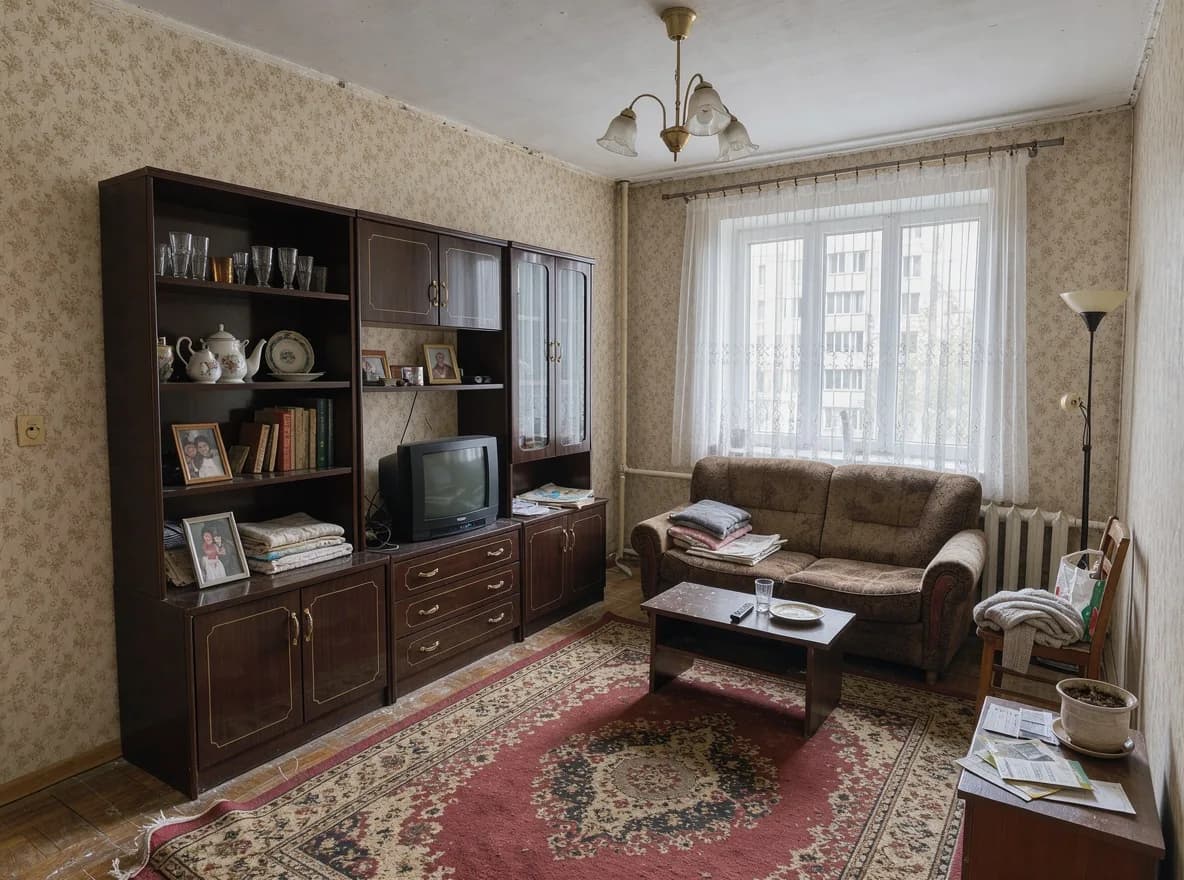
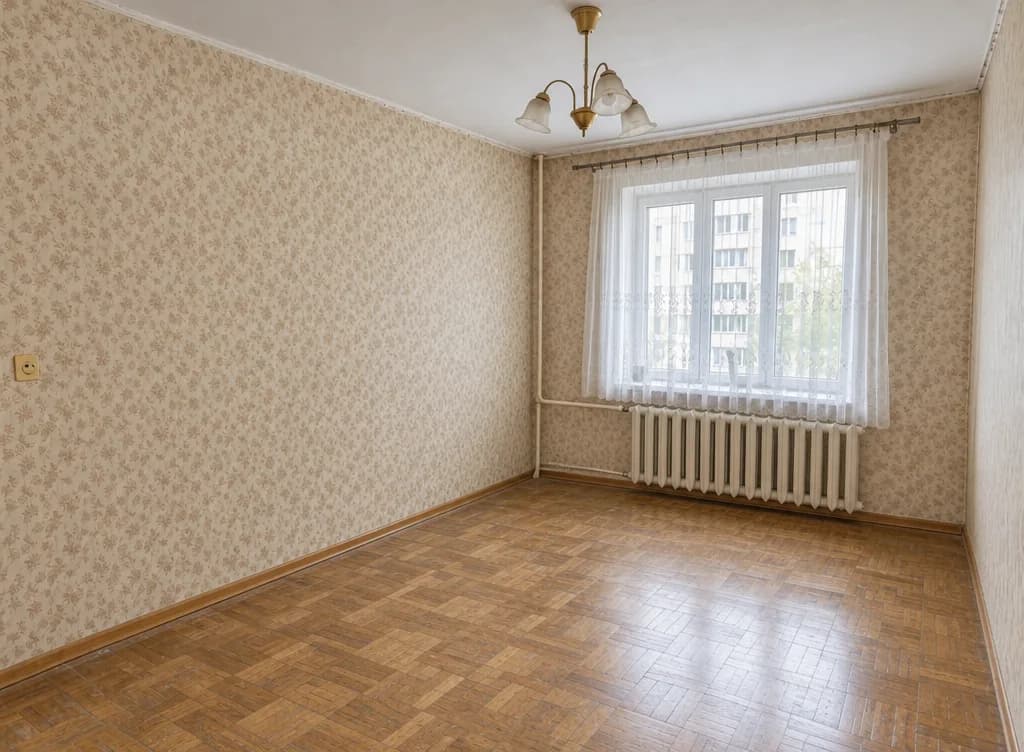
Repeindre et refaire les finitions
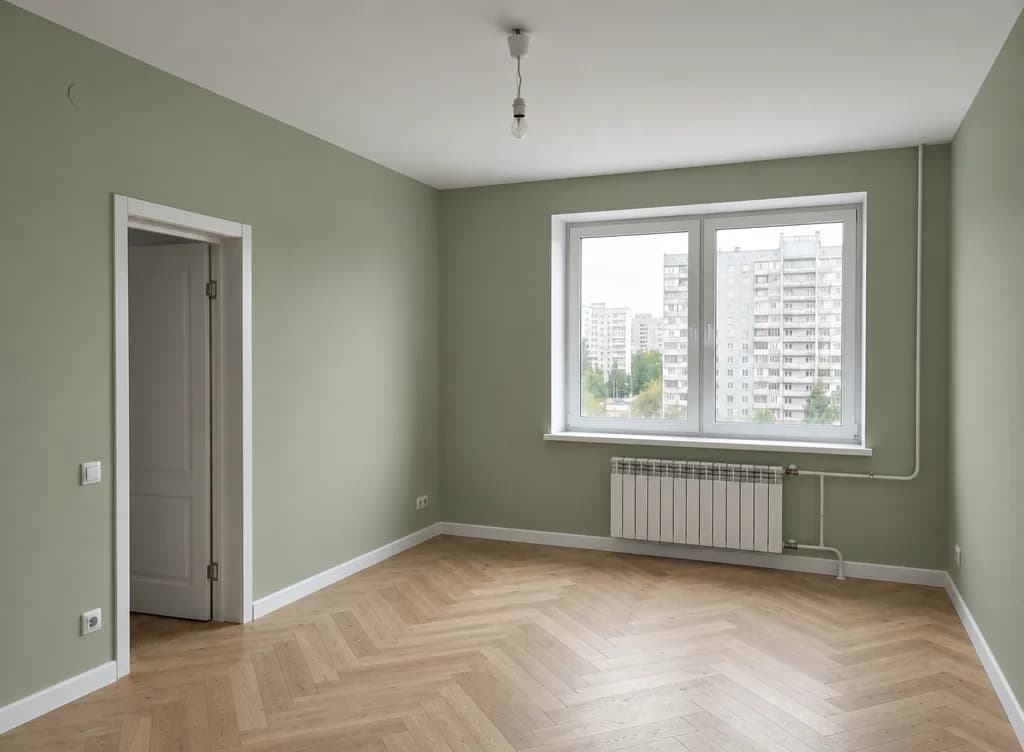
Ce mode modifie uniquement ce que vous indiquez dans « Quoi changer », sans toucher aux meubles, à la disposition ni à la lumière. Il traite une photo à la fois. Précisez les matériaux et les couleurs :
murs peints en vert sauge, parquet en chêne clair à bâtons rompus
murs blanc chaud, un mur d’accent avec un papier peint à petits motifs botaniques, sol en chêne clair
placards de cuisine blanc mat, plan de travail en bois clair, crédence en carreaux de métro blancs
Comment photographier les pièces à aménager
- Photographiez depuis un angle pour faire entrer toute la pièce dans le cadre. Le grand-angle d’un téléphone convient bien.
- Tenez le téléphone droit, à hauteur de poitrine : si les lignes verticales penchent, le résultat paraîtra étrange.
- Privilégiez la lumière du jour et allumez les lampes si la pièce est sombre.
- Si vous traitez plusieurs pièces ensemble, photographiez-les toutes de la même façon pour obtenir un ensemble cohérent.
Étape par étape
- Ouvrez « Design d’intérieur » dans la section « Photo » et importez une photo de la pièce.
- Dans « Que faire », choisissez un mode.
- Pour aménager tout le logement, ajoutez d’autres pièces dans « Autres pièces du même logement ».
- Choisissez un style : Scandinave, Moderne, Loft, Japandi, Classique, Classique revisité, Provençal, Bohème, Minimaliste, Luxe ou Art déco.
- Activez « Ajouter la mention « Home staging virtuel » » si les photos sont destinées à une annonce.
- Ajoutez vos souhaits si vous le voulez — « un bureau près de la fenêtre », « des touches de vert » — puis cliquez sur « Voir le design ».
Indiquez clairement que les photos ont été modifiées
De nombreux sites d’annonces et certaines réglementations locales exigent de signaler les photos issues du home staging virtuel. Un acheteur qui se sent trompé risque de ne plus faire confiance au reste de l’annonce. L’option ajoute une petite mention dans un coin de l’image : « Home staging virtuel », ou « Modifié virtuellement » avec Désencombrer la pièce. Conservez aussi les photos d’origine dans l’annonce et n’utilisez pas l’IA pour masquer des défauts comme des fissures ou des traces d’humidité.
Tarifs
Chaque image coûte 6 crédits. Aménager les 8 pièces d’un même logement revient donc à 48 crédits. Les crédits des images dont la génération échoue sont remboursés. Les nouveaux comptes reçoivent 6 crédits gratuits.
Importez les photos de votre bien et découvrez le résultat aménagé en quelques minutes.
Aménager un bienEn savoir plus sur le home staging pour les agents immobiliers et les vendeurs.
Home staging virtuel avec l’IATestez tout l’article en quelques minutes
Tous les modèles et outils de cet article réunis au même endroit. Vous recevez 6 crédits gratuits à l’inscription, et chaque prix est affiché avant le lancement.
Aménager un bien