
Comment compresser une vidéo pour Discord, Email et WhatsApp sans gâcher sa qualité
Nous avons compressé de 3 façons une vidéo 1080p de 16 secondes pesant 58,7 MB. Voici l’effet de chaque préréglage sur l’image et comment respecter une limite de taille précise.

Sommaire
Les téléphones enregistrent des vidéos bien plus volumineuses qu’on ne le souhaiterait : les caméras utilisent des débits élevés, et même une courte séquence atteint facilement plusieurs dizaines de mégaoctets. Vous essayez de l’envoyer dans un salon Discord, mais elle dépasse la limite de votre abonnement. Vous la joignez à un e-mail, mais elle est trop grosse pour une pièce jointe ordinaire. Vous l’envoyez sur WhatsApp, et votre destinataire doit attendre son téléchargement en données mobiles.
La rubrique Convertisseurs et compresseurs d’ImageGPT règle ce problème en 2 clics. Indiquez où vous comptez envoyer la vidéo et obtenez un MP4 lisible sur n’importe quel téléphone, navigateur ou application de messagerie. C’est gratuit, sans inscription ni filigrane. Les vidéos courantes sont compressées directement dans votre navigateur : elles ne sont donc envoyées nulle part.
Ce que la compression change vraiment dans une vidéo
Pour ce test, nous avons généré avec l’IA une vidéo 1080p de 16 secondes montrant un lac de montagne au lever du soleil, puis une cascade en forêt. Nous l’avons enregistrée en MP4 avec un débit élevé d’environ 30 Mbps, pour un fichier de 58,7 MB. Nous l’avons ensuite passée dans 3 préréglages. Les durées ci-dessous correspondent uniquement au traitement sur notre serveur, sans compter l’envoi du fichier.
| Préréglage | Résolution | Taille | Traitement |
|---|---|---|---|
| Original, MP4 | 1920 × 1080 | 58,7 MB | — |
| Telegram | 1280 × 720 | 8,1 MB (−86 %) | 5 s |
| 1280 × 720 | 14,9 MB (−75 %) | 11 s | |
| Forte | 854 × 480 | 2,4 MB (−96 %) | 3,5 s |
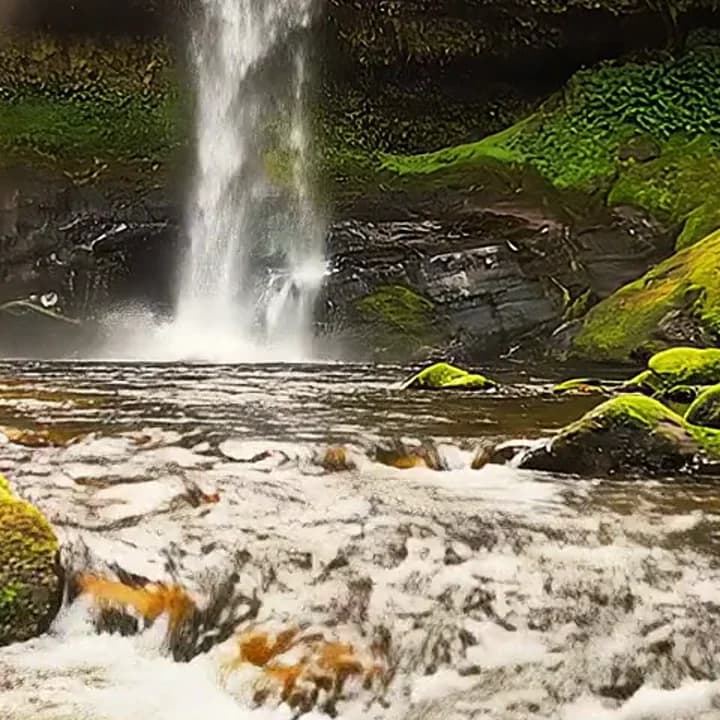
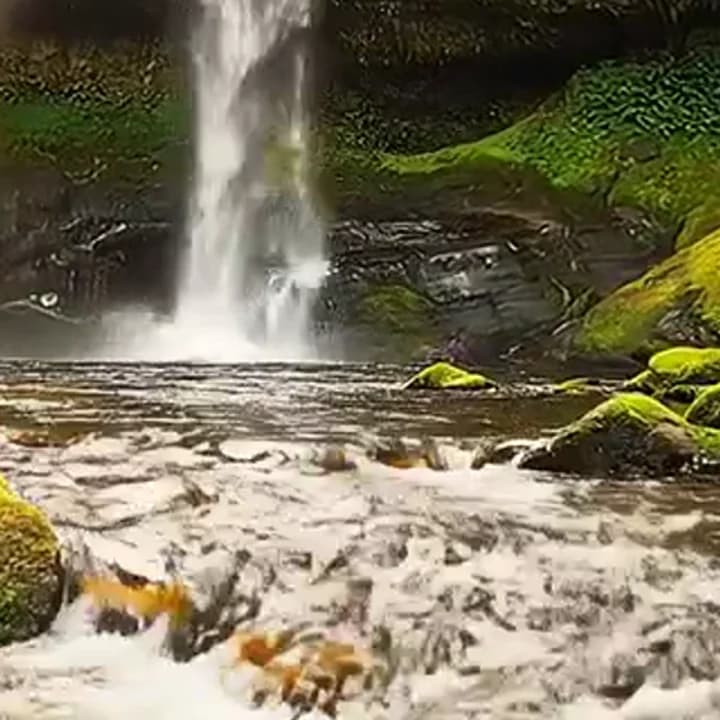
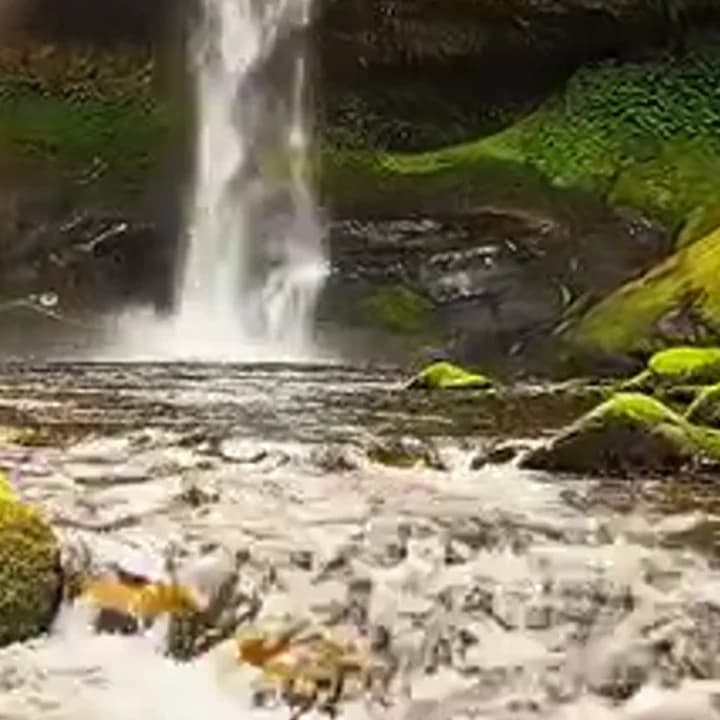
Gardez à l’esprit qu’il s’agit d’extraits agrandis. En plein écran sur un téléphone, il est difficile de distinguer l’original de la version Telegram. Le préréglage « Forte » convient lorsque le contenu compte plus que l’image : enregistrement d’écran, extrait de réunion ou petite vidéo pour montrer rapidement ce qui se passe.
Quel préréglage choisir ?
- Telegram : 720p de bonne qualité. La taille dépend de la durée de la vidéo et de la quantité de mouvement. Un bon choix par défaut pour toute application de messagerie sans limite stricte.
- WhatsApp : fait tenir la vidéo dans 16 MB en 720p. Pour les vidéos plus longues, le débit est automatiquement réduit.
- « Email » : jusqu’à 24 MB, une taille adaptée aux pièces jointes.
- Web : 1080p, pour les vidéos destinées à être regardées sur grand écran.
- « Forte » : 480p et le fichier le plus petit.
- Taille personnalisée : saisissez une valeur en mégaoctets ; le débit est calculé selon la durée de la vidéo. Si l’objectif est impossible (1 heure de vidéo dans 10 MB), le convertisseur vous le signale plutôt que de produire une bouillie de pixels.
Toutes les vidéos produites utilisent le codec H.264, lisible sur tous les téléphones, navigateurs et applications. Les vidéos HDR tournées sur iPhone sont converties en SDR standard, pour éviter les couleurs délavées sur Android ou Windows. Et si votre vidéo est déjà plus petite que la taille visée, le convertisseur la conserve telle quelle et vous le signale.
Compresser une vidéo pour Discord
La limite d’envoi de Discord dépend de votre abonnement : il n’existe donc pas de préréglage universel. Vérifiez la limite qui s’applique à vous, choisissez la taille personnalisée et saisissez une valeur légèrement inférieure pour garder une marge. À taille égale, une vidéo courte perd moins en qualité : commencez donc par ne garder que la partie utile.
Avant de commencer
- Préparez votre vidéo : MP4, MOV, AVI, MKV, WEBM, WMV, FLV, 3GP ou MTS.
- Déterminez où vous allez l’envoyer. Cela guidera le choix du préréglage ; si un formulaire d’envoi indique une limite, utilisez la taille personnalisée.
- Vous n’avez besoin que d’un extrait ? Découpez-le d’abord dans la galerie de votre téléphone. L’outil compresse la vidéo entière.
Étape par étape
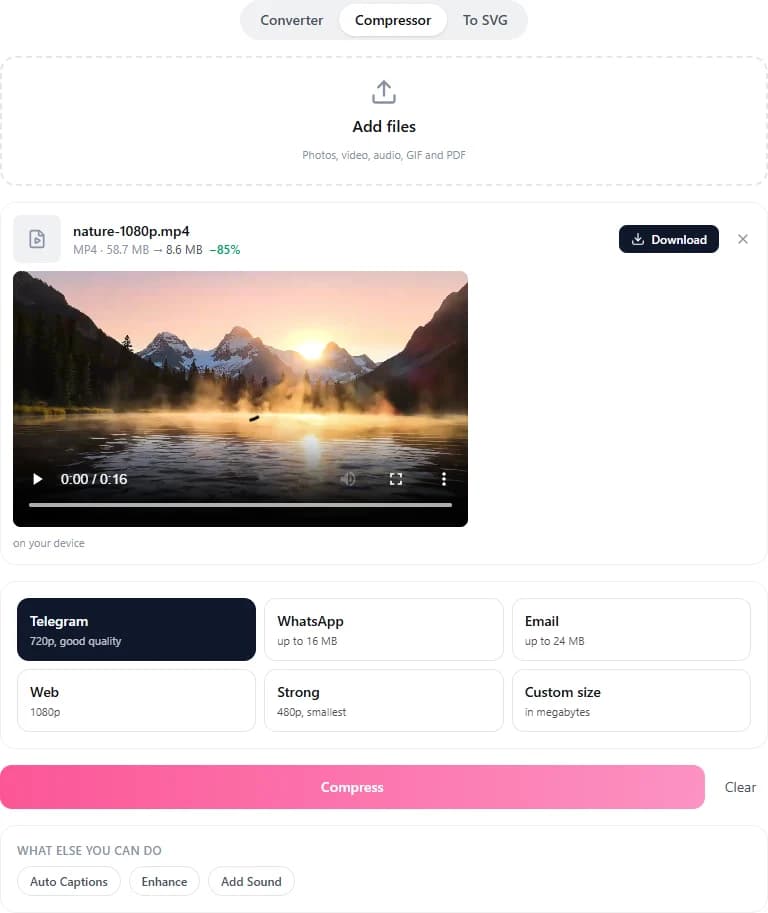
- Ouvrez Convertisseurs et compresseurs, puis passez à l’onglet Compresseur, ou rendez-vous directement sur la page Compresser une vidéo, où l’outil est intégré.
- Glissez la vidéo dans la zone prévue, sélectionnez-la sur votre appareil ou collez-la avec Ctrl+V. Vous pouvez ajouter plusieurs fichiers à la fois.
- Choisissez un objectif : Telegram, WhatsApp, Email, Web, Forte ou Taille personnalisée.
- Cliquez sur « Compresser ». La progression s’affiche dans la zone, puis la taille avant et après compression apparaît pour chaque fichier terminé.
- Cliquez sur Télécharger. Si vous avez plusieurs fichiers, récupérez-les tous avec Tout télécharger (ZIP).
Où va votre vidéo ?
L’outil essaie d’abord de traiter la vidéo dans votre navigateur, sur votre ordinateur ou votre téléphone : le fichier ne quitte donc pas votre appareil. Cela fonctionne pour les vidéos jusqu’à 1 GB. Si le navigateur n’y arrive pas (codec inhabituel, fichier énorme ou sortie en WEBM ou GIF), la vidéo est envoyée sur notre serveur et supprimée environ 1 heure après la fin du traitement. Sans compte, vous pouvez envoyer au serveur des fichiers jusqu’à 100 MB et des vidéos jusqu’à 10 minutes ; une fois connecté, jusqu’à 500 MB et 30 minutes.
3 autres choses à faire avec une vidéo
- Convertir un MOV en MP4. Si le MOV contient déjà une vidéo H.264, elle est simplement reconditionnée : cela prend quelques secondes, sans perte de qualité.
- Extraire l’audio en MP3. Lors de notre test, une vidéo 1080p de 55 secondes a donné un MP3 de 1,3 MB en 0,6 seconde.
- Créer un GIF. La même vidéo a donné un GIF de 2,4 MB en 2 secondes. Vous choisissez la largeur, la fréquence d’images et la durée, jusqu’à 60 secondes.
Ou demandez simplement à l’Assistant
Pas envie de régler les paramètres ? Joignez la vidéo à une conversation avec l’Assistant ImageGPT et décrivez ce dont vous avez besoin. Il lance immédiatement le traitement, gratuitement, puis vous donne un lien de téléchargement. Voici ce que vous pouvez écrire :
compresse cette vidéo pour qu’elle puisse être envoyée sur WhatsApp
réduis cette vidéo pour que je puisse l’envoyer par e-mail
extrais l’audio en mp3
Tarifs
La compression et la conversion sont gratuites, dans le navigateur, sur notre serveur et dans la conversation avec l’Assistant. Les seules limites concernent la taille et la durée des fichiers ; elles augmentent lorsque vous vous connectez.
Ajoutez une vidéo et indiquez où vous voulez l’envoyer.
Compresser une vidéoRetrouvez tous les préréglages et la FAQ sur la page de l’outil.
Compresser une vidéo en ligneTestez tout l’article en quelques minutes
Tous les modèles et outils de cet article réunis au même endroit. Vous recevez 6 crédits gratuits à l’inscription, et chaque prix est affiché avant le lancement.
Compresser une vidéo

