Convertir HEIC en JPG : vos photos iPhone pour Windows, Android et les formulaires
Nous avons converti 3 photos HEIC en JPG dans le navigateur, vérifié ce qui détermine la taille du JPG et réduit l’une d’elles de 7 MB à 520 KB pour un formulaire.

Sommaire
Vous copiez des photos de votre iPhone sur votre ordinateur de travail et, au lieu de voir vos images, vous vous retrouvez avec un dossier de fichiers .HEIC impossibles à ouvrir. Windows réclame une extension supplémentaire. Le formulaire en ligne pour votre dossier de location n’accepte que les JPG ou les PNG. La borne photo de la pharmacie ne sait pas quoi en faire. Et sur Android, votre ami reçoit un fichier que son application Galerie ne reconnaît pas.
Les convertisseurs et compresseurs d’ImageGPT transforment les HEIC en JPG classiques, directement dans votre navigateur. Les photos ne sont envoyées nulle part : pas d’inscription, pas de filigrane. Vous pouvez aussi ajouter tout un lot et le télécharger dans un seul ZIP.
Pourquoi votre iPhone enregistre les photos en HEIC
Le HEIC stocke la même image avec moins de données que le JPG : votre téléphone peut donc garder davantage de photos dans le même espace. Pratique dans l’univers Apple, beaucoup moins ailleurs. Le JPG est plus ancien et moins efficace, mais il s’ouvre sur presque tous les appareils, applications et sites web.
Le JPG sera-t-il plus lourd ou plus léger ?
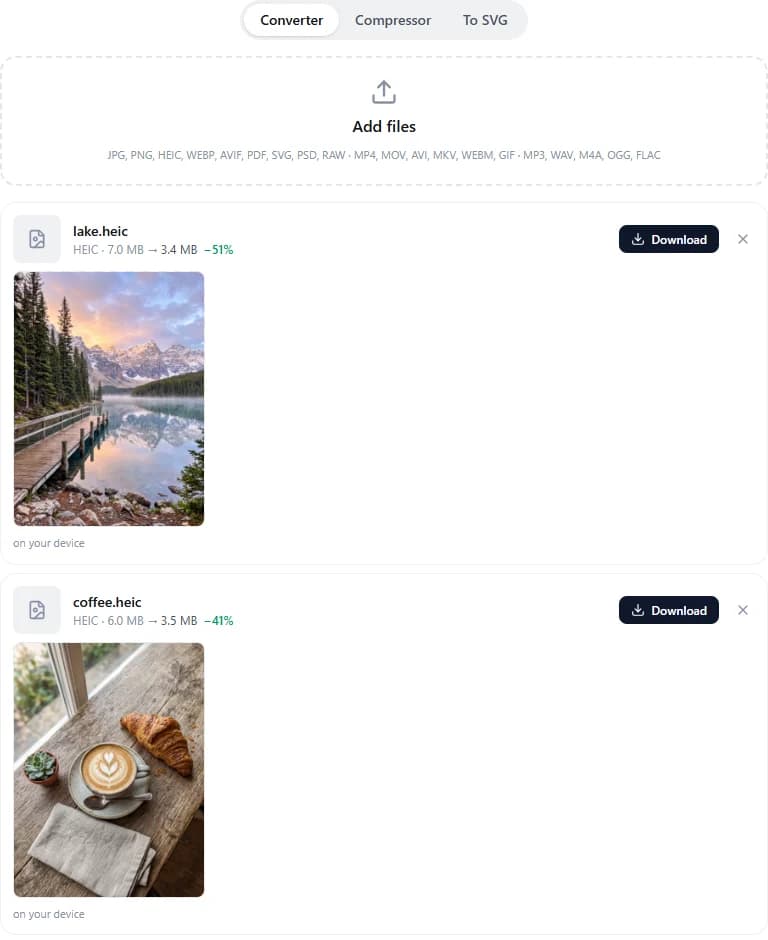
Tout dépend du niveau de compression du HEIC. Pour notre test, nous avons généré 3 photos avec l’IA (un lac de montagne, un cappuccino accompagné d’un croissant et une vieille rue pavée, chacune de 17 mégapixels en 3584 × 4800), puis les avons enregistrées en véritables fichiers HEIC de haute qualité. Elles pesaient 7.0, 6.0 et 6.5 MB. En JPG à 90 % de qualité (le réglage par défaut), elles sont passées à 3.4, 3.5 et 3.9 MB.
L’inverse est aussi possible. Le HEIC compresse plus efficacement que le JPG : si l’original a été fortement compressé, le JPG peut être plus volumineux. Ainsi, le même lac enregistré en HEIC très compressé de 1.4 MB est devenu un JPG de 2.6 MB. Dans les 2 cas, vous ne perdez rien de visible : à 90 %, le JPG ressemble à l’original.
Si vous avez besoin d’un petit fichier, limitez ses dimensions. Avec le côté le plus long réglé sur 1920 px et la qualité sur 85 %, la photo du lac ne pèse plus que 520 KB au lieu de 7.0 MB. C’est largement suffisant pour un formulaire, un site web ou une conversation.

Avant de commencer
- Vos photos HEIC, copiées depuis l’iPhone par câble, téléchargées depuis iCloud ou reçues sous forme de fichiers.
- Une décision concernant les métadonnées : date, modèle de l’appareil photo et localisation. Elles sont supprimées par défaut.
- Les exigences du service auquel vous destinez la photo, par exemple une limite en mégaoctets ou des dimensions en pixels.
Étape par étape
- Ouvrez les convertisseurs et compresseurs, ou accédez directement à la page de conversion HEIC en JPG, où l’outil est intégré.
- Glissez les photos dans la zone prévue, sélectionnez-les sur votre appareil ou collez-les avec Ctrl+V. Vous pouvez traiter jusqu’à 50 fichiers à la fois.
- Vérifiez que « Convertir en » indique JPG ; le convertisseur le sélectionne automatiquement pour les HEIC. Ajustez Qualité et Taille si vous le souhaitez.
- Cliquez sur « Convertir ». La taille avant et après conversion s’affiche pour chaque photo.
- Téléchargez les fichiers un par un ou tous ensemble avec « Tout télécharger (ZIP) ».
Les réglages à connaître
- Qualité : de 40 à 100 %. Le réglage à 90 % convient presque toujours ; à 80 %, le fichier est sensiblement plus léger et l’image reste belle.
- Taille : dimensions d’origine, ou côté le plus long de 3840, 2560, 1920, 1280, 800 ou 512 px. Les proportions sont conservées et les photos ne sont jamais agrandies.
- « Conserver les données EXIF » copie la date, l’appareil photo et la localisation dans le JPG. Si cette option est activée, la photo est traitée sur notre serveur, puis supprimée environ 1 heure plus tard.
- L’orientation indiquée par les données EXIF est appliquée directement aux pixels : aucune photo ne se retrouve de travers.
- Outre le JPG, vous pouvez convertir un HEIC en PNG (sans perte, mais plus lourd), WEBP, AVIF ou PDF, et réunir plusieurs photos dans un même PDF.
Respecter une limite de taille pour l’envoi
Si un formulaire indique « 1 MB maximum », passez plutôt à l’onglet « Compresseur ». Choisissez « Taille cible », puis la limite : 100 KB, 200 KB, 500 KB, 1 MB ou 2 MB. Le HEIC est converti en JPG au passage, et le compresseur trouve le bon niveau de qualité et réduit la résolution si nécessaire. La page « Compresser des images » donne plus de détails.
Live Photos et vidéos iPhone
L’image fixe provient du HEIC. La partie animée d’une Live Photo, comme toute vidéo iPhone, est un fichier MOV distinct. Le même outil peut le convertir en MP4 ou en GIF, ou le compresser pour le partager.
Ou demandez à l’Assistant
Vous n’avez même pas besoin d’ouvrir le convertisseur. Joignez les photos à une conversation avec l’Assistant ImageGPT et dites-lui ce que vous voulez : il les convertit aussitôt, gratuitement. Par exemple :
convertis cette photo en jpg
réduis cette photo à moins de 1 MB
Prendre directement des photos en JPG
Si le HEIC vous complique régulièrement la vie, accédez à Réglages → Appareil photo → Formats sur votre iPhone, puis choisissez Le plus compatible. Les nouvelles photos seront enregistrées en JPG et prendront plus de place sur le téléphone. Celles que vous avez déjà prises resteront en HEIC : c’est précisément à cela que sert le convertisseur.
Tarifs
C’est gratuit, sans inscription et sans filigrane. Le navigateur traite les photos jusqu’à 150 MB et, sans compte, vous pouvez envoyer au serveur des fichiers jusqu’à 100 MB.
Ajoutez vos photos iPhone et récupérez des JPG classiques.
HEIC en JPGLes réponses à vos questions sur la qualité, les données EXIF et les Live Photos se trouvent sur la page du convertisseur.
Convertisseur HEIC en JPGTestez tout l’article en quelques minutes
Tous les modèles et outils de cet article réunis au même endroit. Vous recevez 6 crédits gratuits à l’inscription, et chaque prix est affiché avant le lancement.
HEIC en JPG