Convertir un plan scanné en DXF, traduire un dessin technique et extraire les surfaces dans Excel : trois outils pour les ingénieurs et les architectes
Une photo ou un scan de plan devient un DXF vectoriel, les annotations d’un dessin d’assemblage chinois sont traduites sur place, et un plan d’étage se transforme en tableau Excel des surfaces. Voici les résultats obtenus sur de vrais dessins, et les limites de chaque outil.

Sommaire
Une quantité étonnante de documents d’ingénierie existe encore sur papier : relevés de l’existant, plans vieux de plusieurs décennies ou dossier de plans fourni avec une pompe par un fournisseur chinois. Pour les exploiter, il faut souvent les redessiner dans un logiciel de CAO, trouver un traducteur ou ressaisir les surfaces des pièces dans un tableur. ImageGPT propose désormais trois outils pour ces tâches : « Plan vers DXF », « Traduction de plans » et « Plan vers Excel ». Chacun accepte une photo, un scan ou un PDF. Vous les trouverez dans les onglets « Architectes » et « Construction » de la liste des outils.
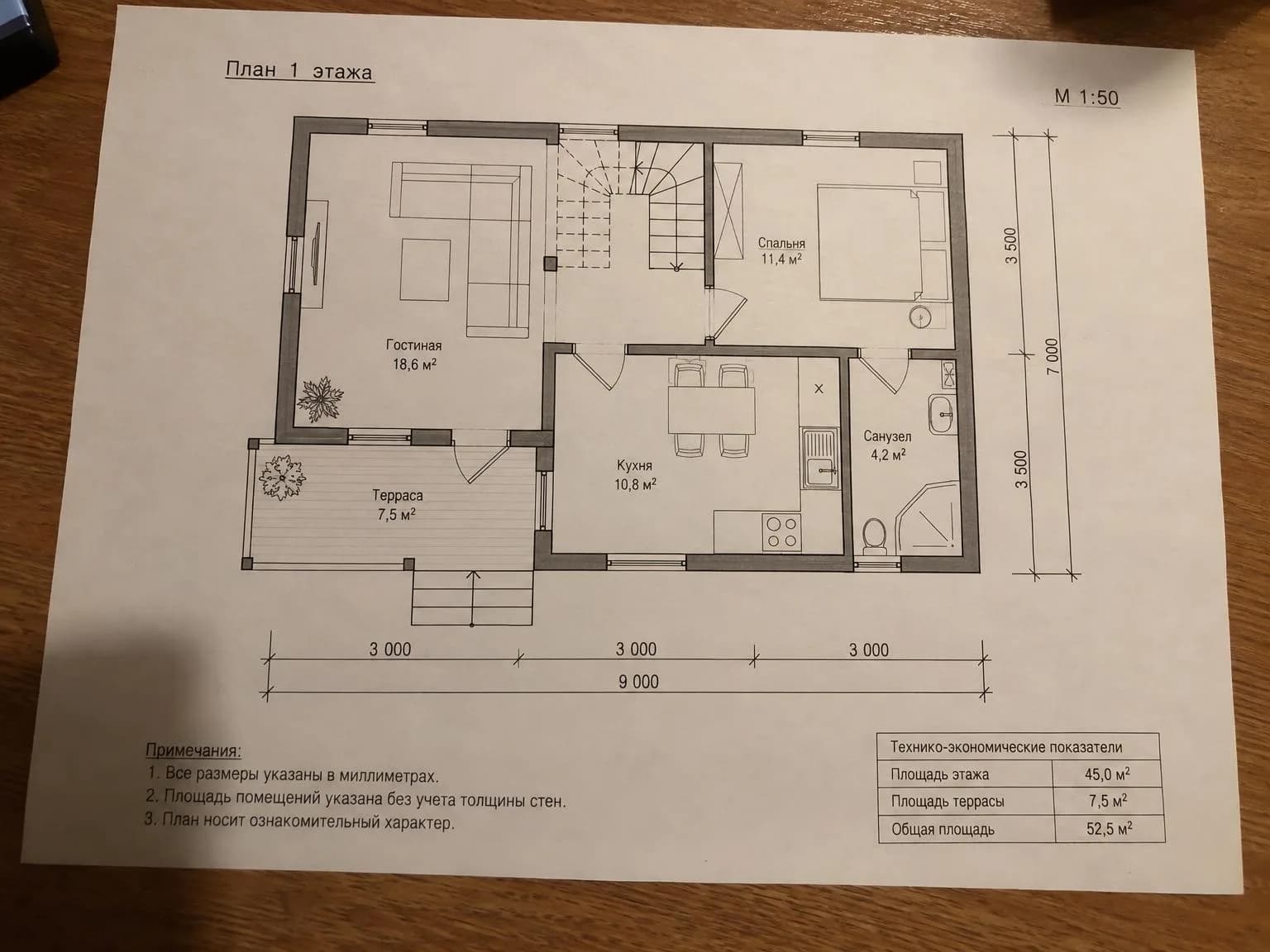
Avant de commencer
- Prévoyez un scan ou une photo de la feuille entière. Un scan donne le résultat le plus net, mais une photo prise au téléphone fonctionne aussi : photographiez-la sous une lumière du jour uniforme, sans reflets et le plus de face possible.
- Les PDF sont acceptés jusqu’à 80 MB. Le navigateur ouvre le fichier, affiche ses pages et ne transfère que celle que vous choisissez.
- Pour le DXF, prévoyez le format du papier et l’échelle du dessin. Si vous ne les connaissez pas, ce n’est pas très grave : vous pourrez corriger l’échelle dans votre logiciel de CAO à partir d’une cote connue.
Comment convertir un plan scanné en DXF
- Ouvrez « Plan vers DXF » et déposez le fichier, collez-le depuis le presse-papiers ou sélectionnez-le sur votre ordinateur.
- Choisissez le format du papier (de A4 à A0) et l’échelle du dessin (de 1:1 à 1:1000). Les plans d’étage sont généralement au 1:50 ou au 1:100 ; les dessins mécaniques sont souvent au 1:10 ou au 1:5.
- Cliquez sur « Numériser ». Le traitement d’une feuille prend quelques secondes : aucune IA ne devine le contenu, il s’agit simplement d’un traitement d’image sur le serveur.
- Téléchargez le DXF et ouvrez-le dans AutoCAD, BricsCAD, DraftSight ou LibreCAD. Mesurez une cote connue et, si elle ne correspond pas, corrigez le dessin avec la commande SCALE.
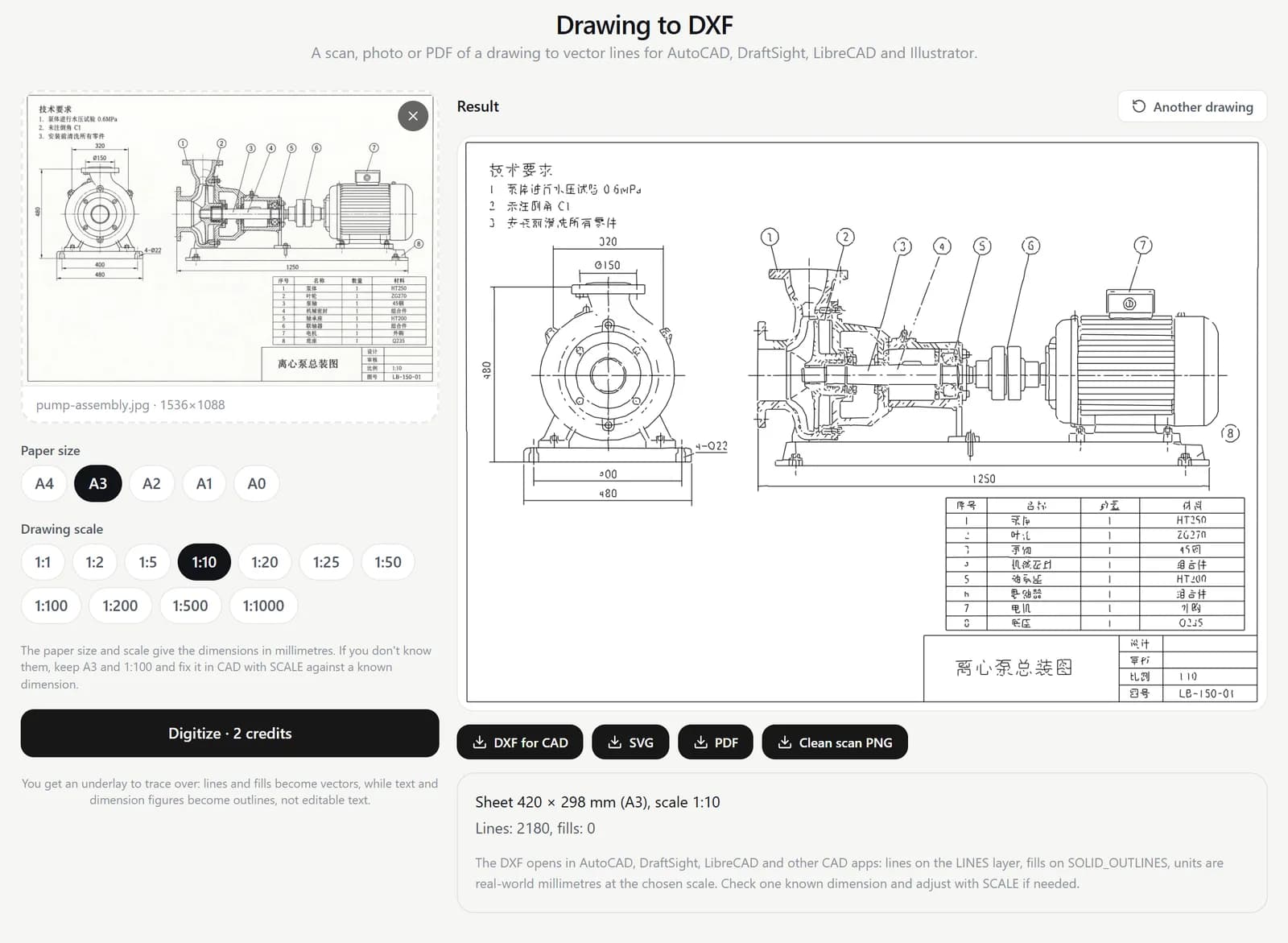
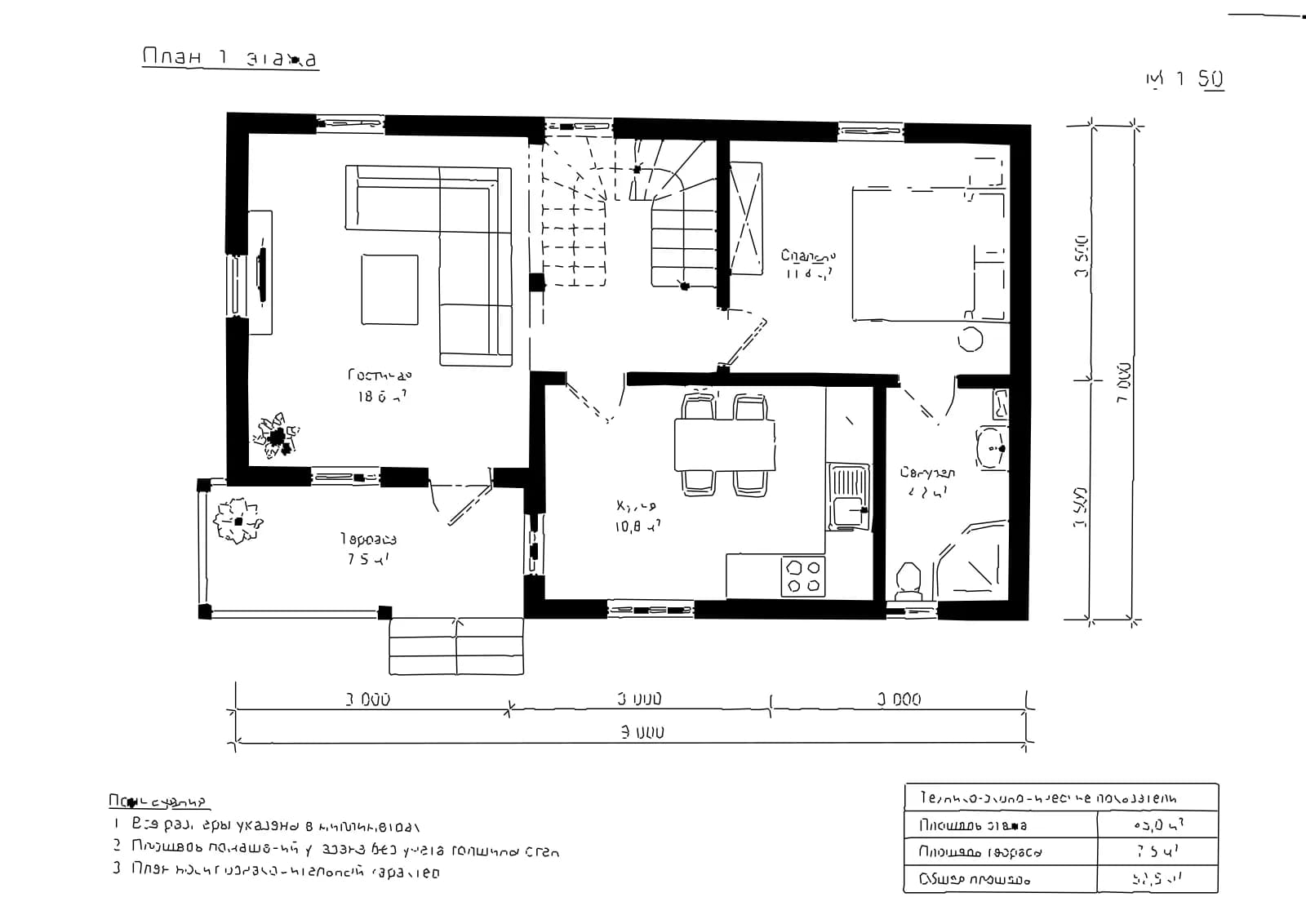
Dans le DXF, les lignes se trouvent sur le calque LINES et les zones remplies sur SOLID_OUTLINES, en millimètres réels à l’échelle choisie. Vous obtenez également un SVG pour Illustrator ou une découpeuse laser, un PDF pour l’impression et la feuille d’origine en PNG nettoyé, sans ombres ni fond gris du papier.
Soyons clairs : vous obtenez un fond de plan précis sur lequel redessiner, pas un dessin final constitué d’objets de CAO. Les textes et les chiffres des cotes deviennent des contours de lettres : ils s’affichent correctement, mais ne sont pas modifiables comme du texte. Les traits de crayon peu visibles et les zones très ombrées peuvent disparaître. En contrepartie, vous pouvez vous accrocher à chaque ligne et le fichier est bien plus léger qu’une image matricielle insérée dans votre dessin.
Comment traduire un dessin technique chinois
« Traduction de plans » place la traduction directement sur le dessin. Gemini 3.1 Pro repère toutes les annotations — exigences techniques, repères, en-têtes et lignes de nomenclature, cartouche — et les traduit dans leur contexte technique. Le texte d’origine est ensuite effacé et la traduction insérée dans le même cadre. Les lignes, les cotes, les nuances de matériaux et les numéros de pièces ne changent pas.
- Ouvrez « Traduction de plans » et importez la feuille.
- Choisissez la langue cible. La langue source est détectée automatiquement, qu’il s’agisse du chinois, de l’allemand, du japonais ou d’une autre langue.
- Cliquez sur « Traduire ». Une feuille classique est traitée en moins d’une minute ; une grande feuille peut prendre jusqu’à trois minutes.
- Téléchargez la feuille traduite en PNG ou en PDF, ainsi que le glossaire au format Excel.
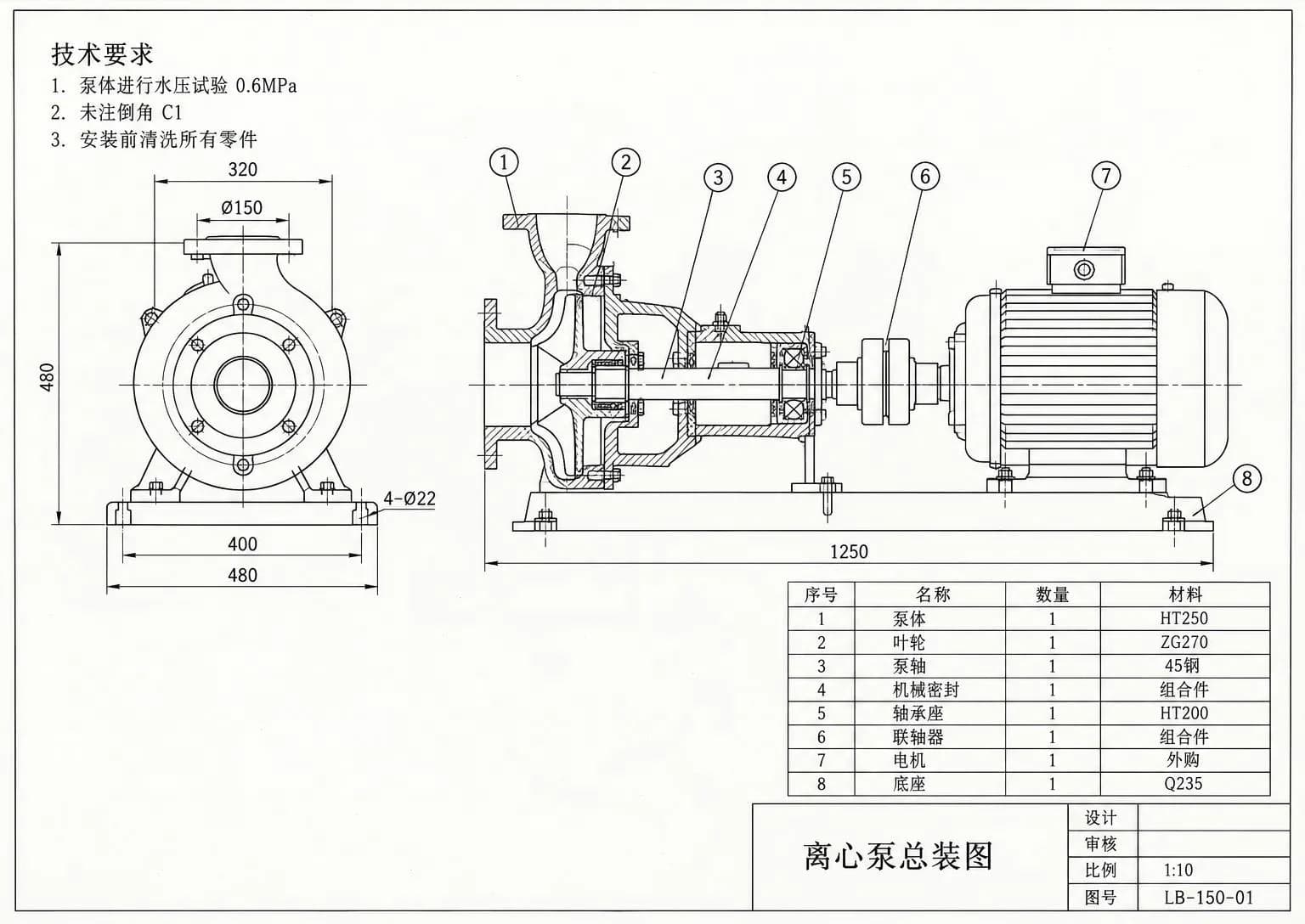
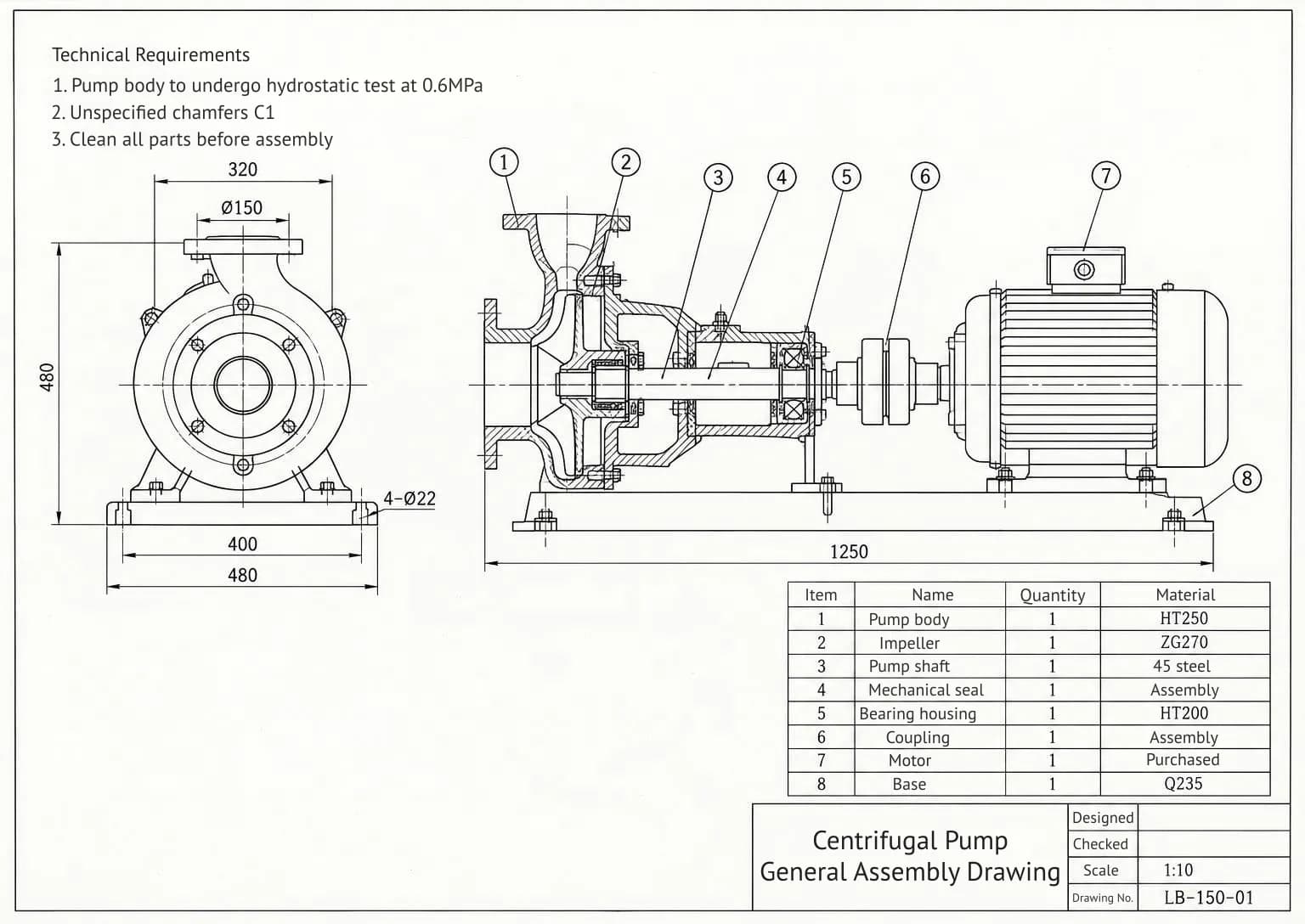
Le glossaire présente chaque annotation d’origine à côté de sa traduction. Transmettez-le à votre ingénieur pour vérification et conservez-le pour le prochain dossier de plans du même fournisseur : les pièces y porteront les mêmes noms. La même liste apparaît sous le résultat sur le site.
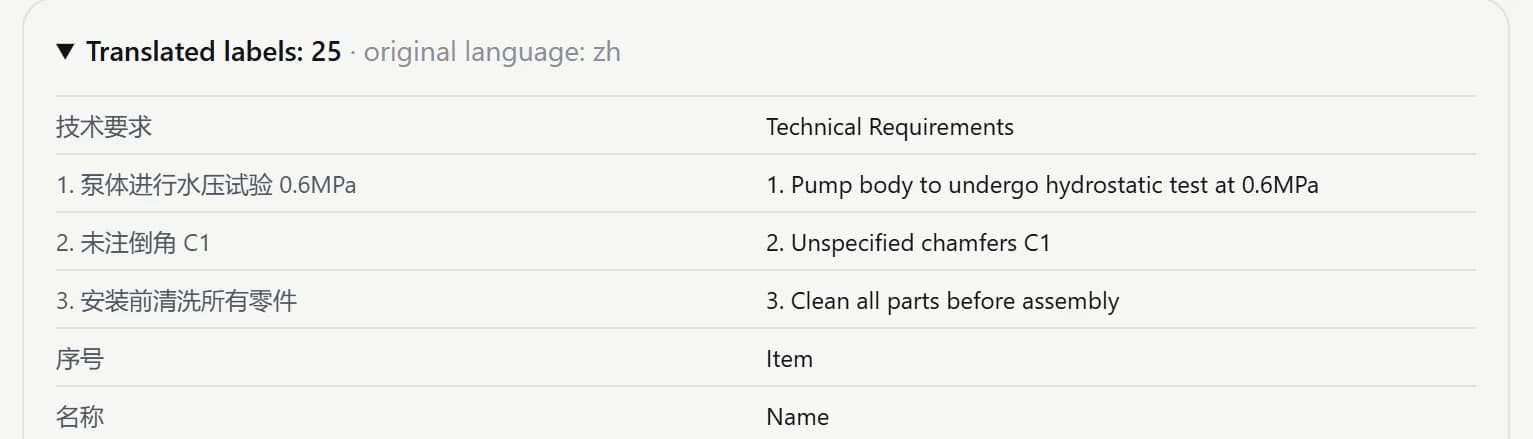
Vous pouvez traduire depuis n’importe quelle langue, mais les langues cibles sont limitées par la police utilisée pour composer la traduction, qui prend en charge les alphabets latin et cyrillique. Cela couvre l’anglais, les principales langues européennes, le turc, le russe, l’ukrainien, le kazakh et l’ouzbek. Les cachets ronds, les signatures et les notes manuscrites restent exactement tels quels. Et il s’agit toujours d’une traduction automatique : vérifiez les termes essentiels avant d’envoyer une feuille à un client ou à l’atelier.
Comment exporter dans Excel le tableau des surfaces d’un plan d’étage
- Ouvrez « Plan vers Excel » et importez un plan d’étage, un plan de promoteur indiquant les surfaces ou une feuille contenant un tableau des pièces.
- Cliquez sur « Créer le fichier Excel ». La liste des pièces apparaît en moins d’une minute.
- Vérifiez le contrôle : la somme des surfaces des pièces figure à côté des totaux inscrits sur le dessin, avec une indication de correspondance pour chacun.
- Téléchargez le fichier Excel. Le total utilise une « Formule SOMME » : si vous corrigez une valeur, il se recalcule.
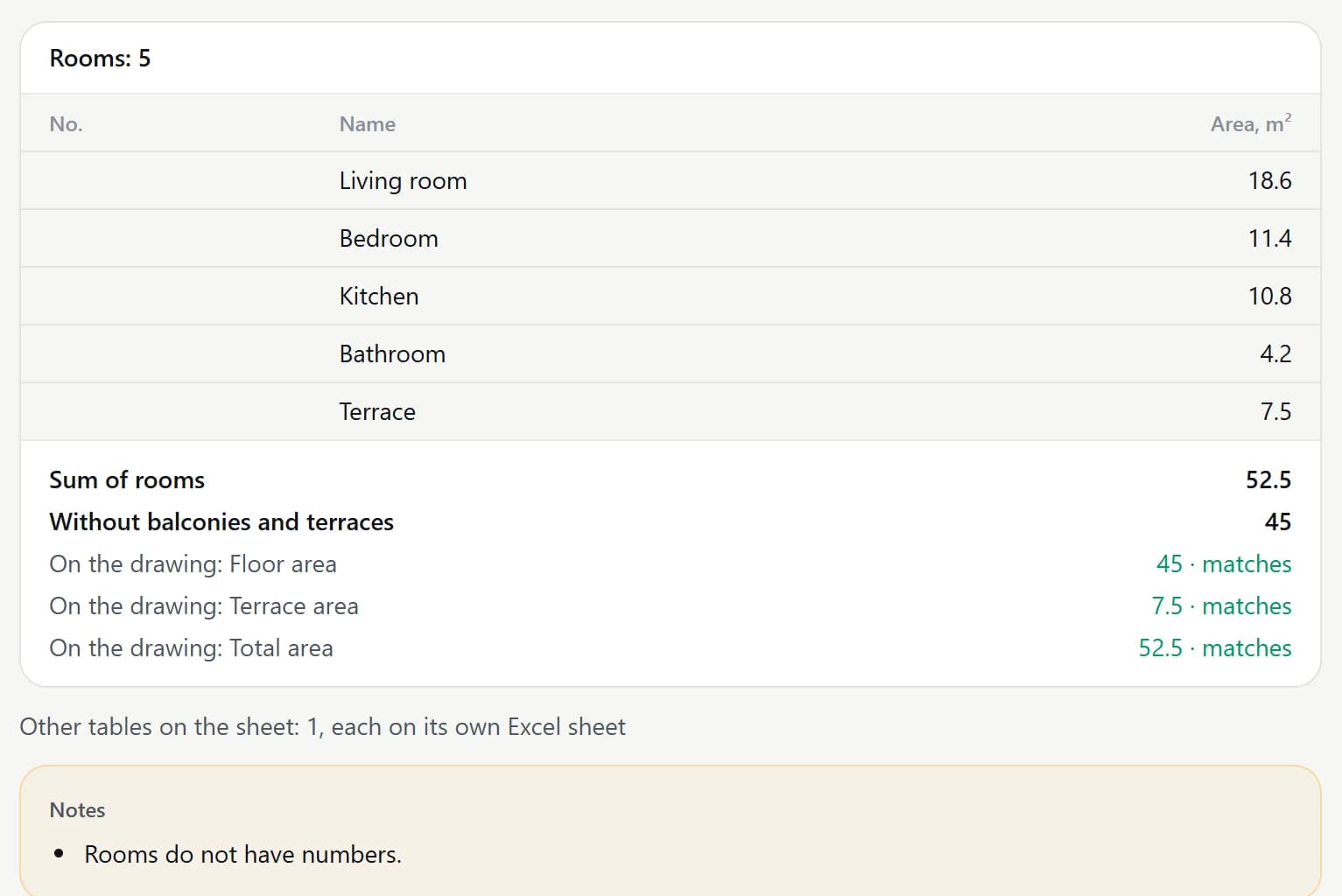
L’IA recopie uniquement les surfaces inscrites sur le dessin ; elle ne mesure pas les pièces à partir de l’image. Si aucune surface n’est indiquée pour une pièce, sa cellule reste vide. La surface hors balcons, loggias et terrasses est calculée séparément. Les autres tableaux de la feuille — nomenclatures, tableaux des finitions, données du projet — sont placés dans leurs propres feuilles du même classeur. Les surfaces sont exprimées en mètres carrés ; les plans en pieds carrés ne sont pas pris en charge.
Combien ça coûte
| Outil | Prix |
|---|---|
| Plan vers DXF : DXF, SVG, PDF et PNG pour une feuille | 2 crédits |
| Traduction de plans : feuille jusqu’à 2400 px sur le côté le plus long | 4 crédits |
| Traduction de plans, grande feuille : lecture en quatre parties pour ne pas manquer les petits caractères | 16 crédits |
| Plan vers Excel : une feuille | 3 crédits |
Les crédits ne sont débités que si le résultat est produit : si une feuille ne peut pas être traitée, ils restent sur votre solde. Le prix est affiché sur le bouton avant le lancement. Les nouveaux comptes reçoivent 6 crédits gratuits, de quoi essayer les trois outils sur l’un de vos dessins. Chaque résultat et ses fichiers sont enregistrés dans « Mes œuvres ».
Importez un scan ou une photo de dessin : votre première feuille en DXF sera prête en quelques secondes.
Ouvrir « Plan vers DXF »Testez tout l’article en quelques minutes
Tous les modèles et outils de cet article réunis au même endroit. Vous recevez 6 crédits gratuits à l’inscription, et chaque prix est affiché avant le lancement.
Ouvrir « Plan vers DXF »