Créer une présentation avec l’IA à partir d’un sujet ou de vos notes, puis la modifier dans PowerPoint
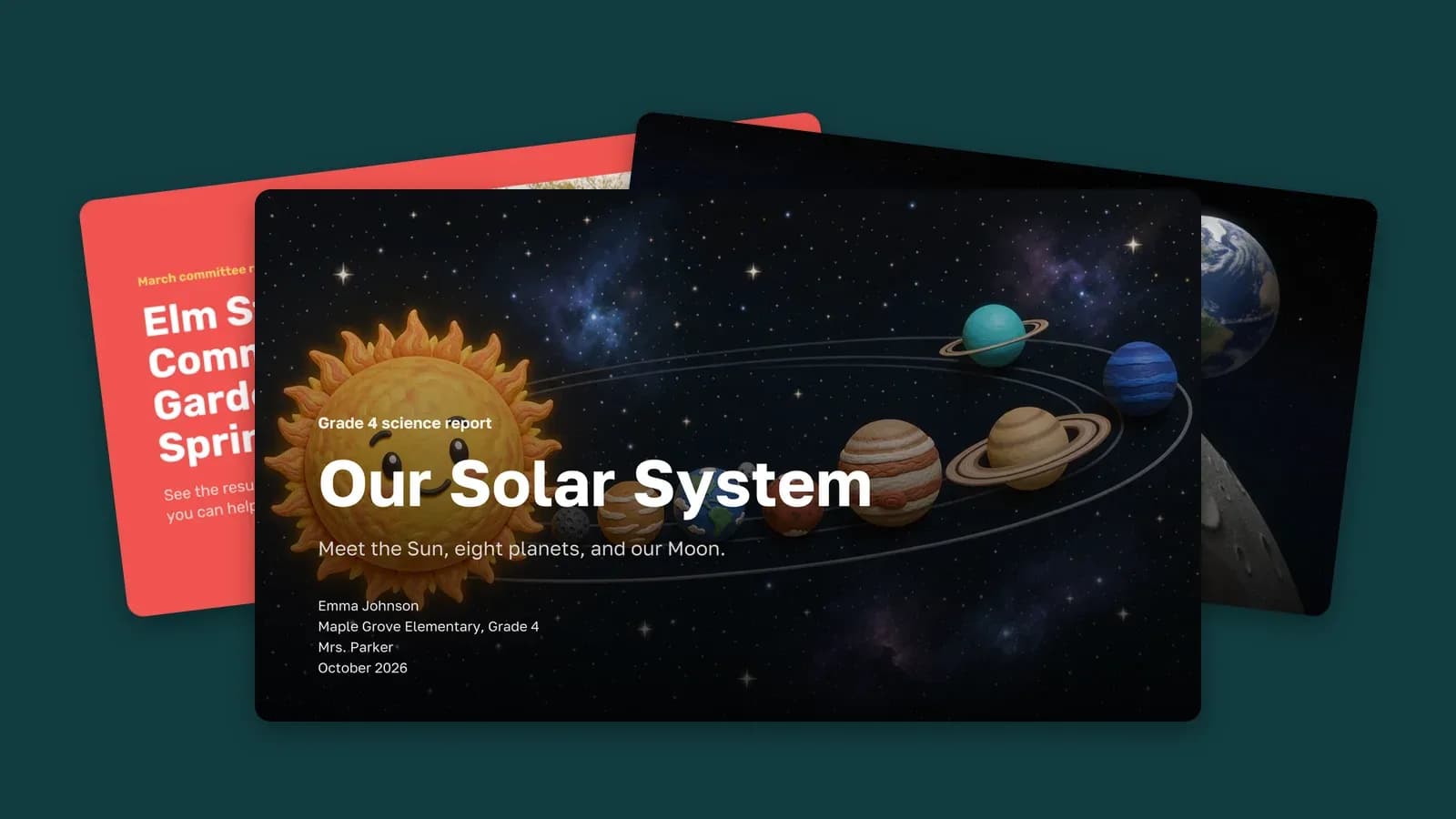
Nous avons créé un exposé de sciences pour des élèves de 4e année (CM1) à partir d’une seule phrase, puis un compte rendu pour un jardin partagé à partir de notes de réunion. Voici comment fonctionnent le plan, les thèmes, l’éditeur et l’export PowerPoint.
Sommaire
- Partez d’un sujet ou de vos propres notes
- Étape par étape
- Exemple : un exposé de sciences pour des élèves de 4e année (CM1)
- Exemple : un diaporama à partir de notes de réunion brutes
- Ce que vous pouvez modifier dans l’éditeur
- Présenter, télécharger et partager
- Vous pouvez aussi demander à l’assistant
- Combien ça coûte ?
Un exposé de sciences à rendre lundi, un bilan trimestriel, une présentation de deux minutes lors d’une réunion de quartier : la plupart des diaporamas se préparent la veille, et la mise en page prend souvent plus de temps que les idées. L’outil « Presentations » d’ImageGPT répartit le travail autrement. Vous lui donnez un sujet ou vos notes, il propose gratuitement un plan, vous le corrigez, choisissez un design, et ce n’est qu’ensuite qu’il rédige les diapositives et crée les images. Le résultat s’ouvre dans un éditeur, se présente en diaporama dans le navigateur et se télécharge au format PowerPoint modifiable ou en PDF.
Pour cet article, nous avons créé deux vrais diaporamas : un exposé de 4e année (CM1) sur le système solaire à partir d’une seule phrase, et un compte rendu pour un jardin partagé à partir de notes de réunion en vrac. Toutes les diapositives ci-dessous ont été produites par l’outil, sans mise en page manuelle.
Partez d’un sujet ou de vos propres notes
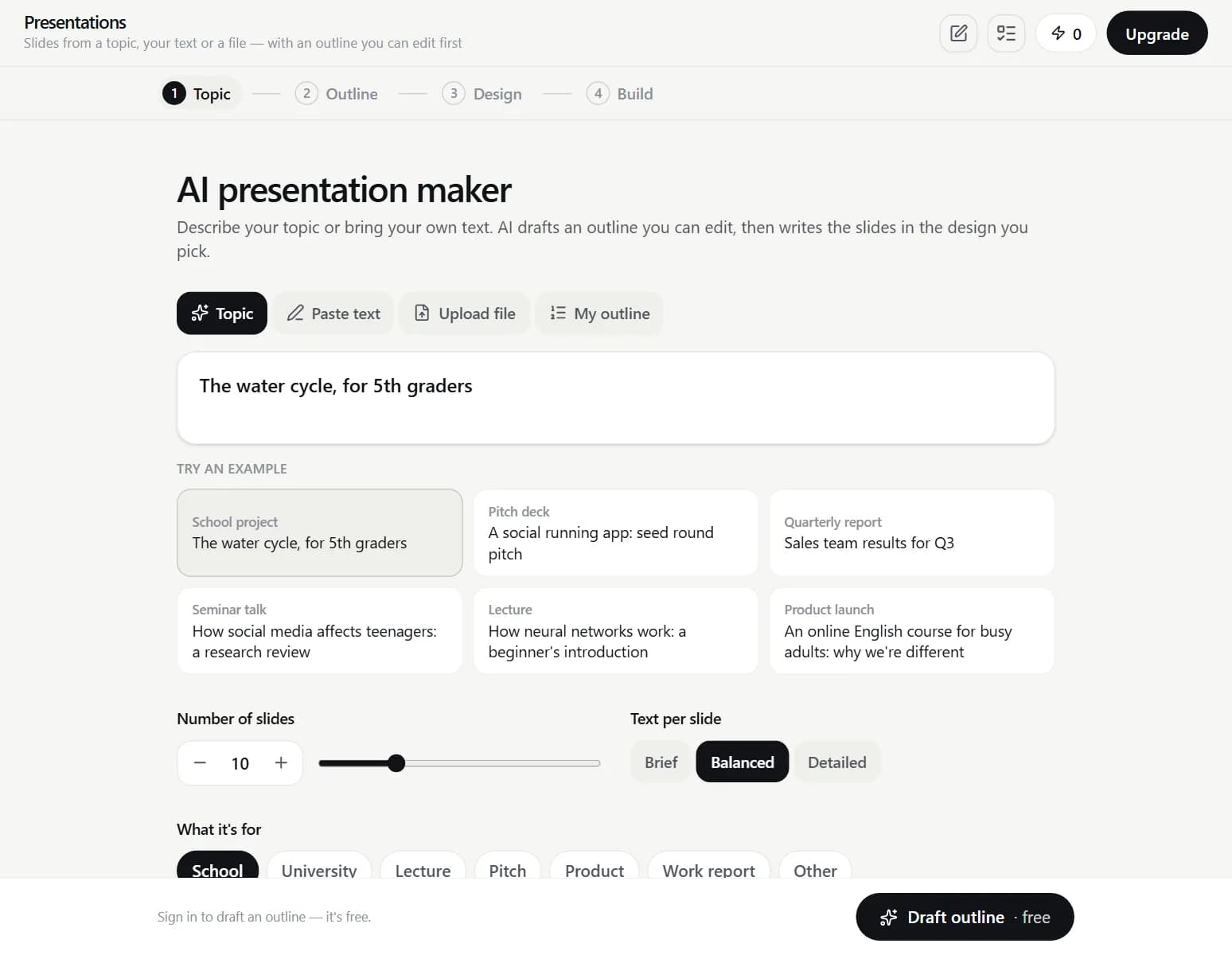
Vous avez 4 possibilités. « Topic » (sujet) ne demande qu’une ligne : l’IA organise elle-même le contenu. « Paste text » (coller du texte) accepte des notes, un article ou un script, jusqu’à 60 000 caractères. « Upload file » (importer un fichier) lit un document Word, un PDF ou un fichier .txt de 15 Mo maximum. « My outline » (mon plan) reprend vos titres de diapositives, un par ligne. Si les chiffres comptent — budget, rapport commercial, résultats d’enquête — collez vos données sources. L’IA mettra alors votre texte en forme au lieu d’inventer des chiffres pour combler les blancs.
Étape par étape
- Ouvrez « Presentations » et choisissez « Topic », « Paste text », « Upload file » ou « My outline ».
- Réglez le nombre de diapositives (de 3 à 30), la quantité de texte sur chacune (« Brief » pour un texte court, « Balanced » pour un juste milieu ou « Detailed » pour plus de détails) et l’objectif : « School », « University », « Lecture », « Pitch », « Product », « Work report » ou « Other ». Pour « School » et « University », vous pouvez renseigner la diapositive de titre : votre nom, votre classe, votre professeur et la date.
- Cliquez sur « Draft outline » (créer un brouillon du plan). C’est gratuit. Modifiez les titres et les points, faites glisser les diapositives pour les réorganiser, supprimez-en ou ajoutez-en, ou demandez « Rework » (retravailler) le plan avec vos propres instructions.
- Dans « Design », choisissez l’un des 15 thèmes, chacun présenté sur votre propre diapositive de couverture. Choisissez les images (« Photos », « Illustrations », « 3D » ou « No pictures ») et un niveau de qualité : « Economy », « Standard » ou « Premium ». Ajoutez une musique de fond si vous le souhaitez. Le prix total s’affiche avant de commencer.
- Cliquez sur « Create ». Les diapositives apparaissent une par une et les images se terminent dans l’éditeur. Vous pouvez fermer l’onglet : la création se poursuit sur le serveur et le diaporama vous attend dans « My Generations ».
Exemple : un exposé de sciences pour des élèves de 4e année (CM1)
Nous avons saisi le sujet et une ligne de consignes, choisi 8 diapositives, l’objectif « School », le thème « Space » et des images « 3D » en qualité « Standard ». Nous avons aussi renseigné la diapositive de titre avec les noms fictifs d’un élève et de son professeur.
Notre système solaire : un exposé de sciences pour des élèves de 4e année (CM1) Utilise des mots simples pour des enfants de 9 à 10 ans. Présente le Soleil, les 8 planètes dans l’ordre, la Lune, quelques faits amusants et un petit quiz à la fin.
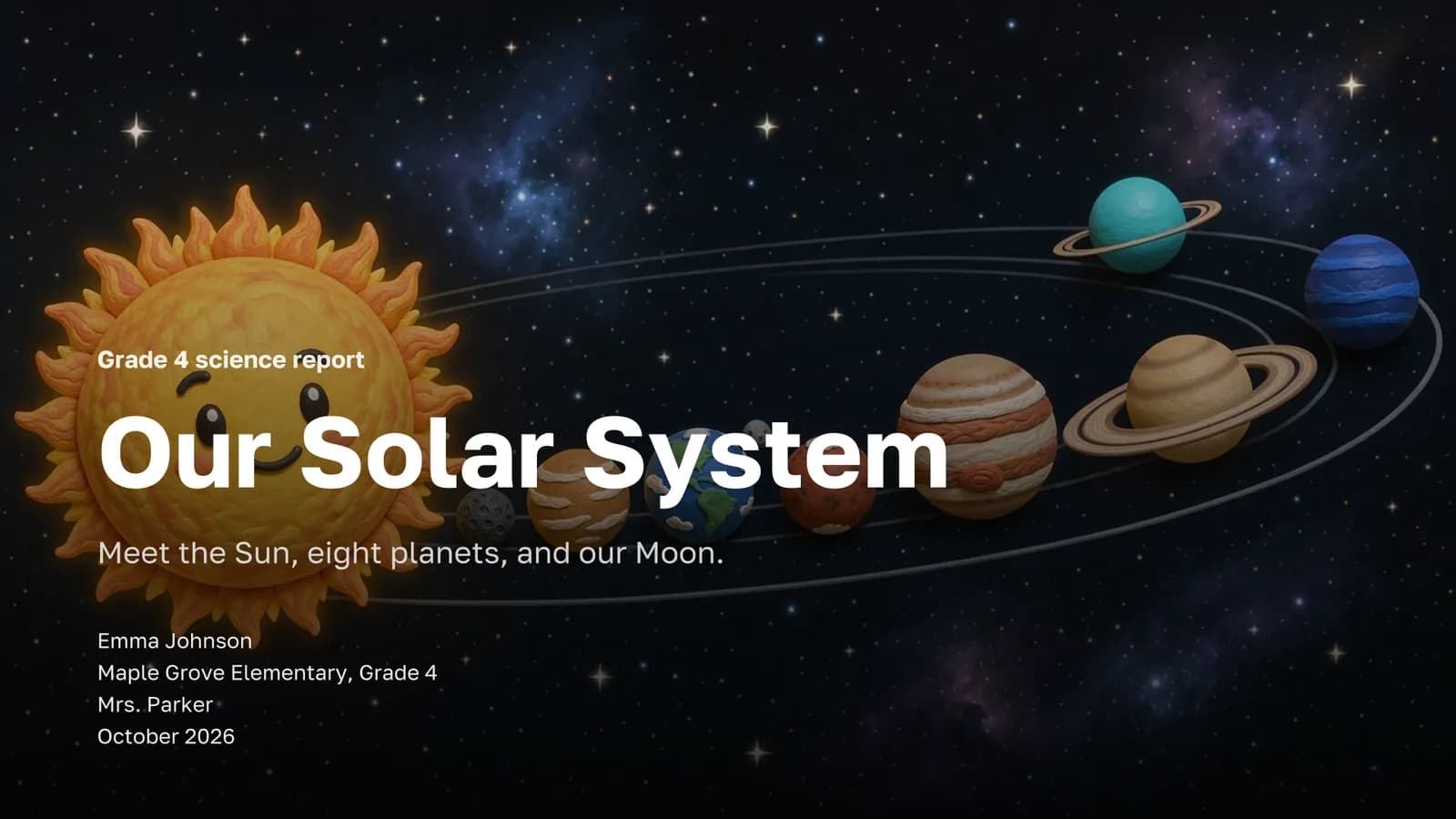
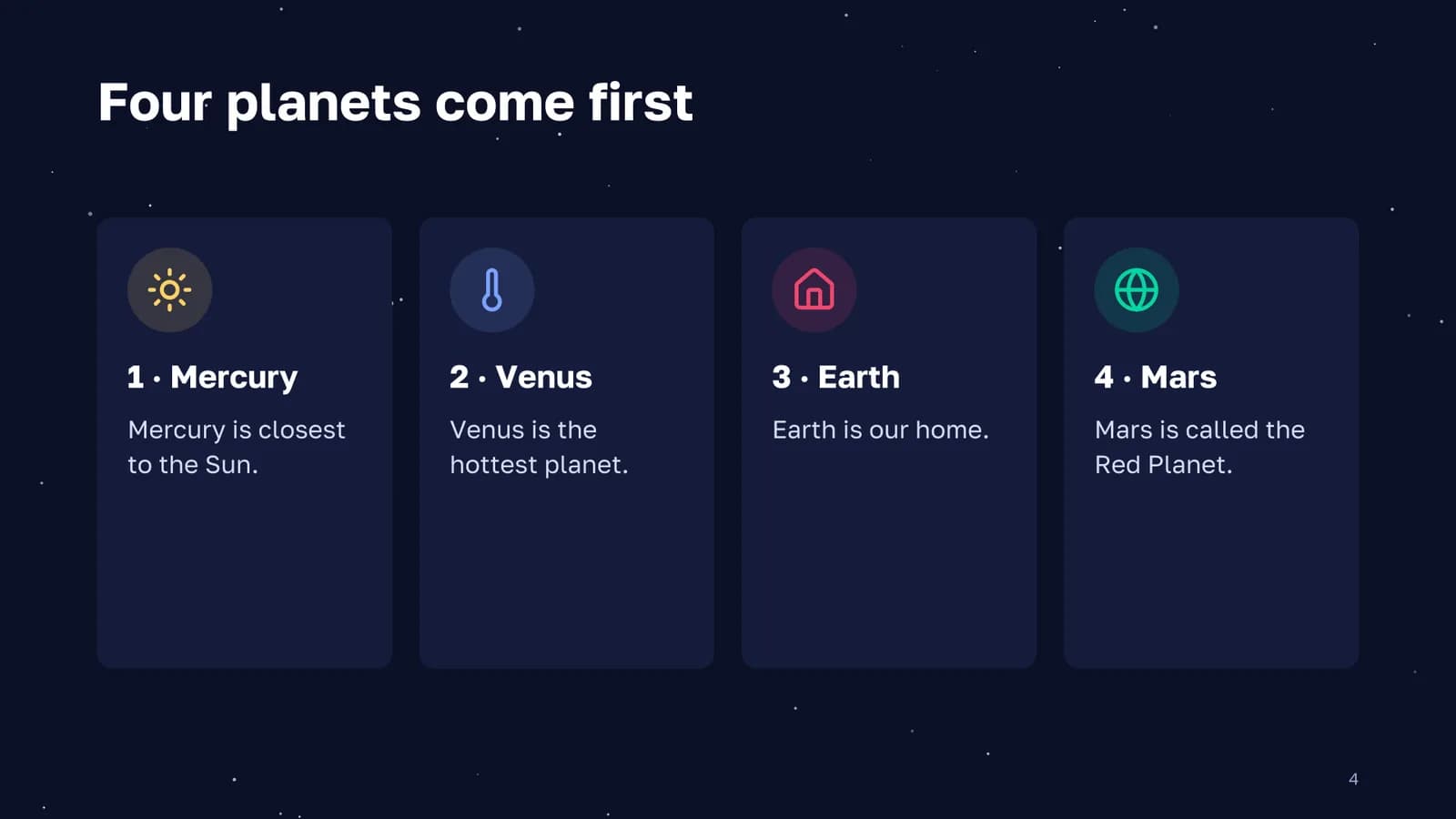
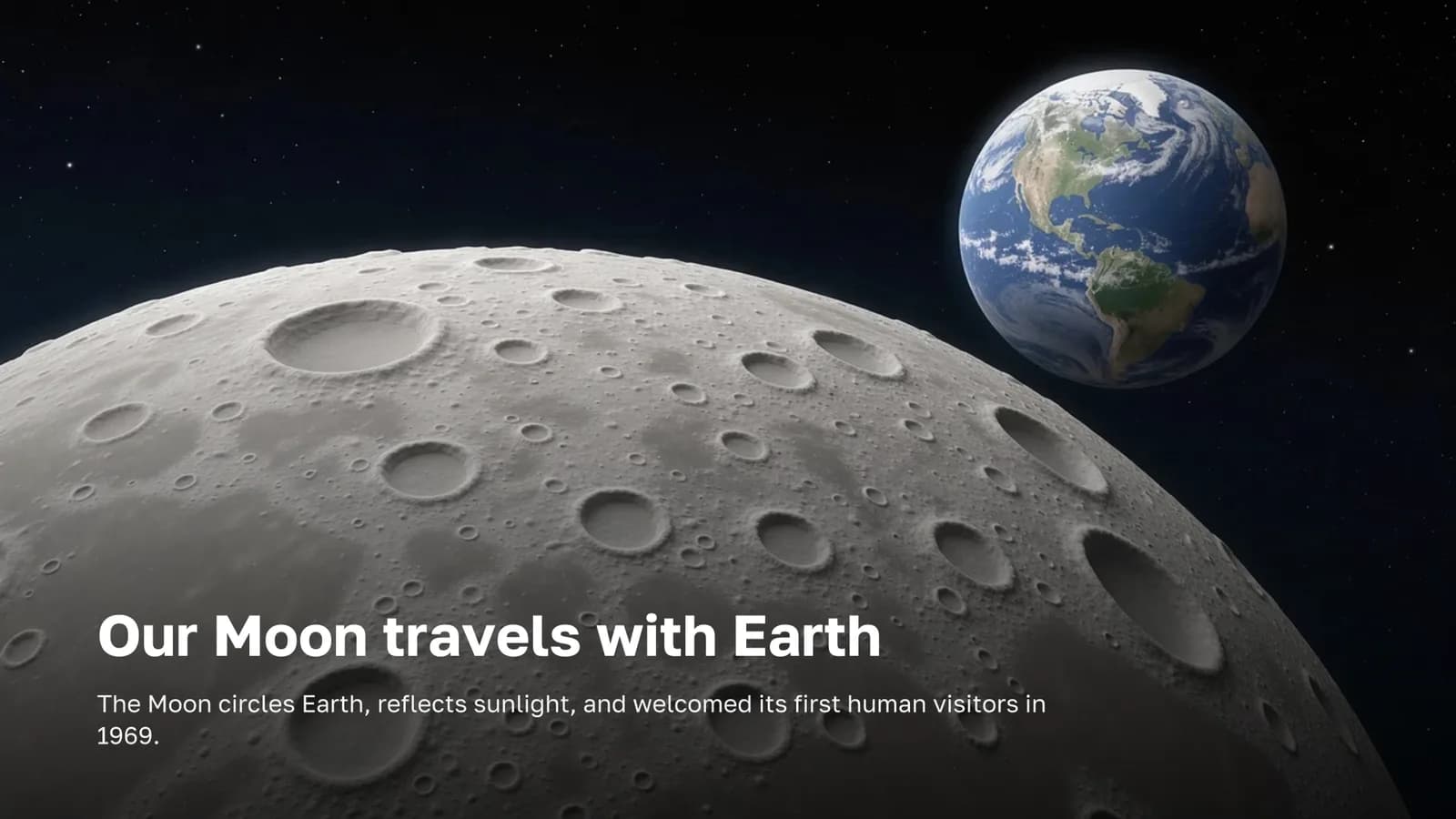
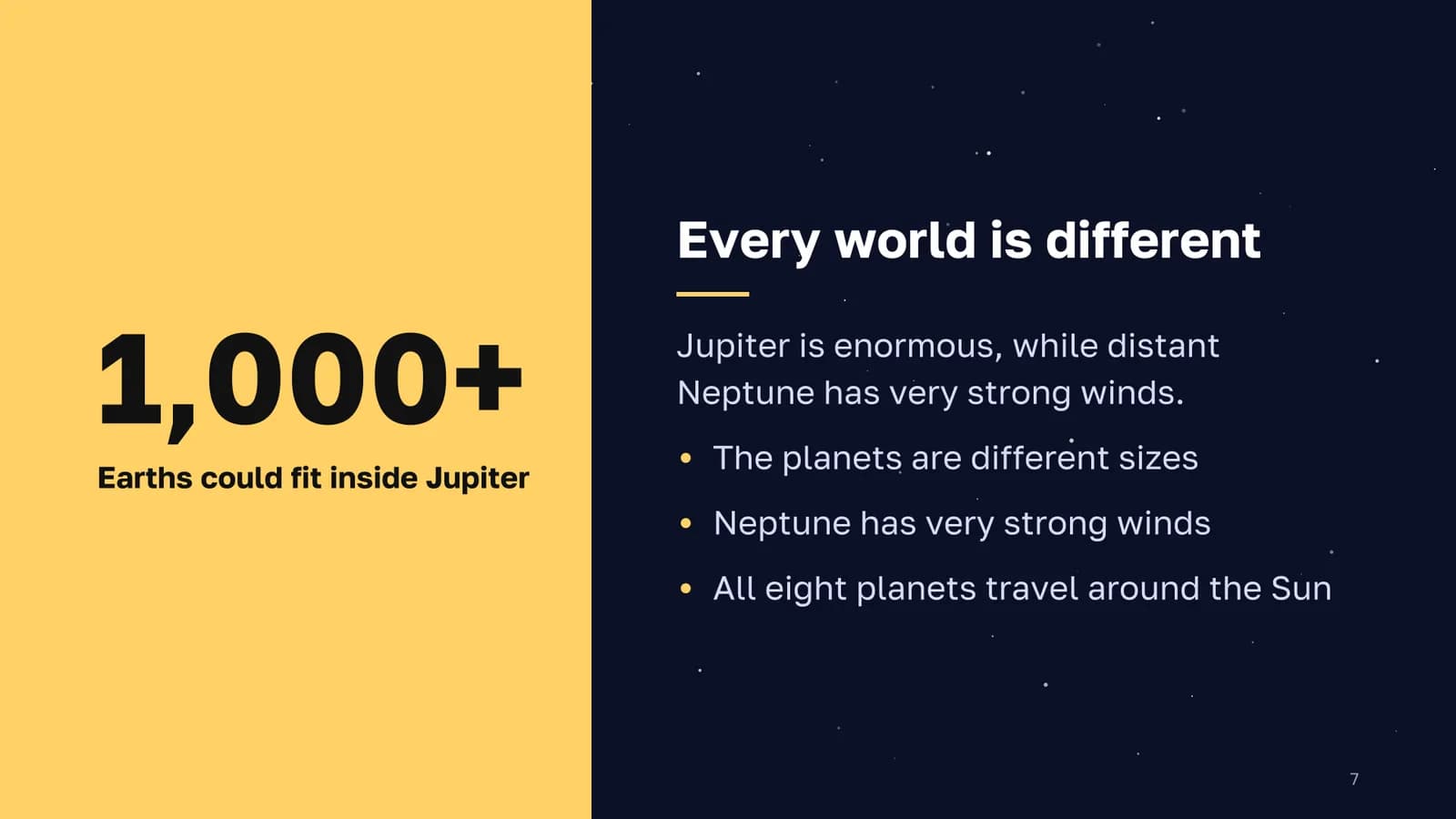
Le prix affiché avant « Create » prévoyait jusqu’à 4 images. L’IA en a créé 3, et seules ces 3 images ont été facturées. Elle a également rédigé des notes de présentation pour chaque diapositive de contenu, afin que l’élève ait un texte sur lequel s’appuyer à l’oral.
Exemple : un diaporama à partir de notes de réunion brutes
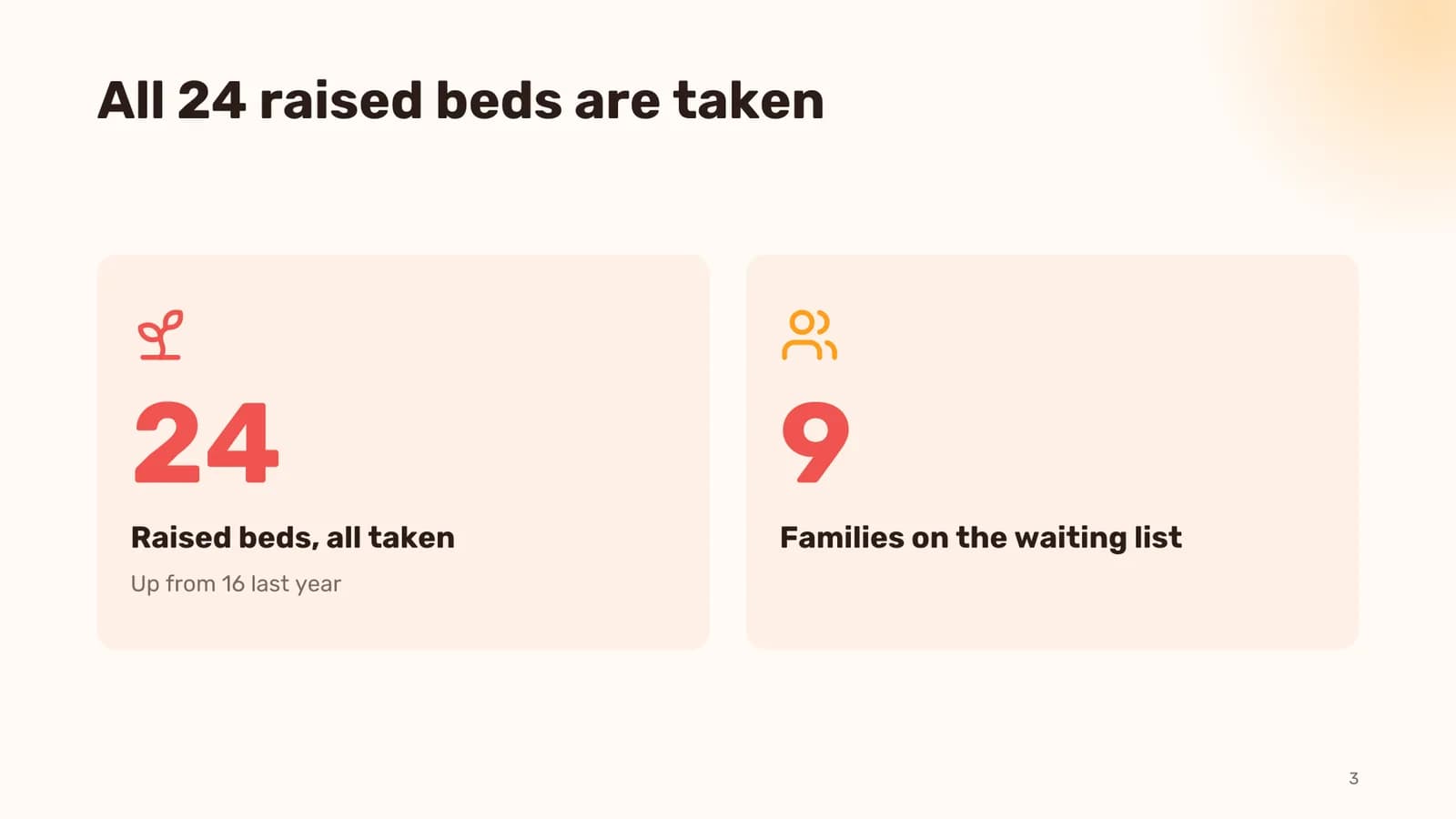
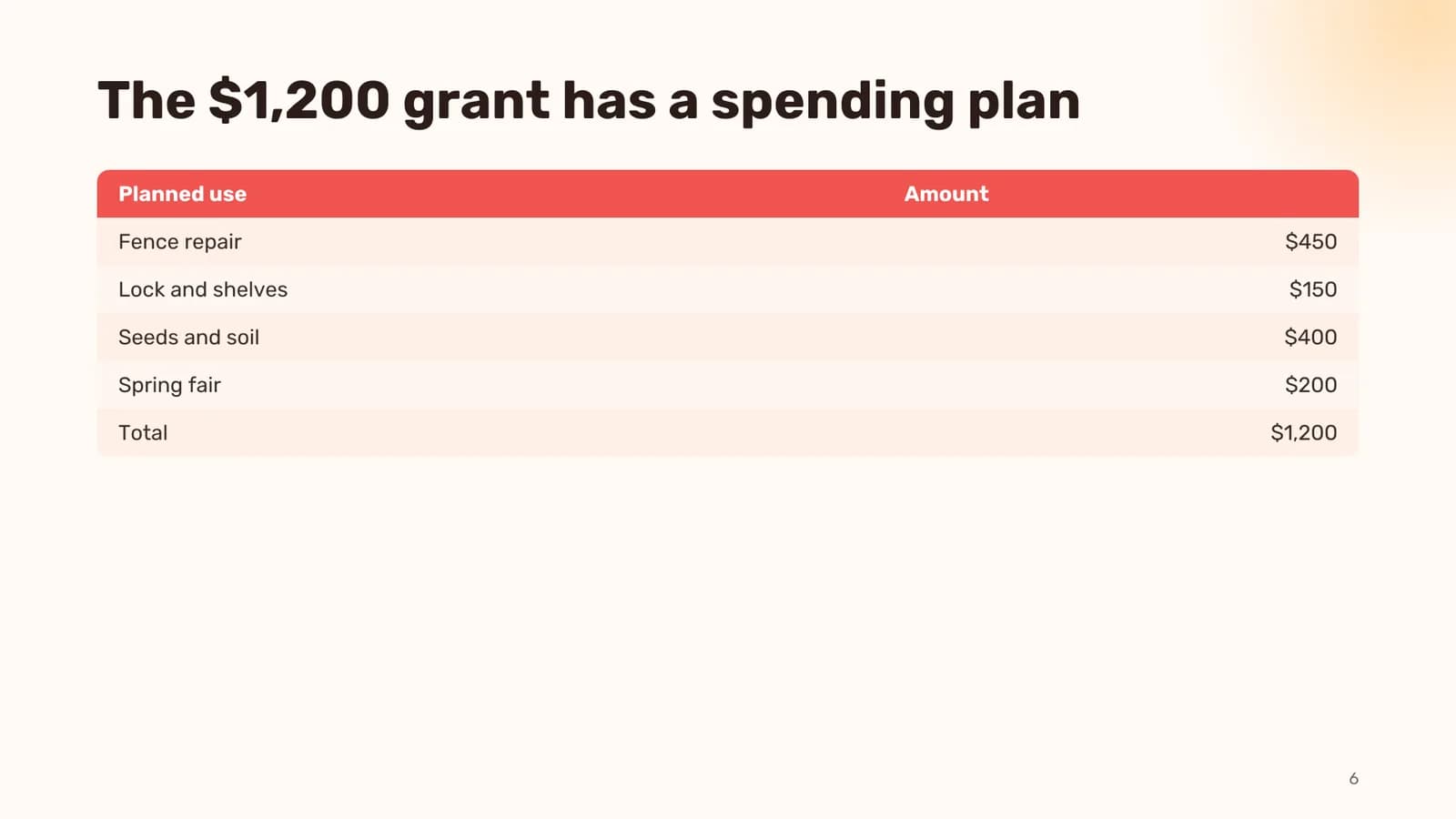
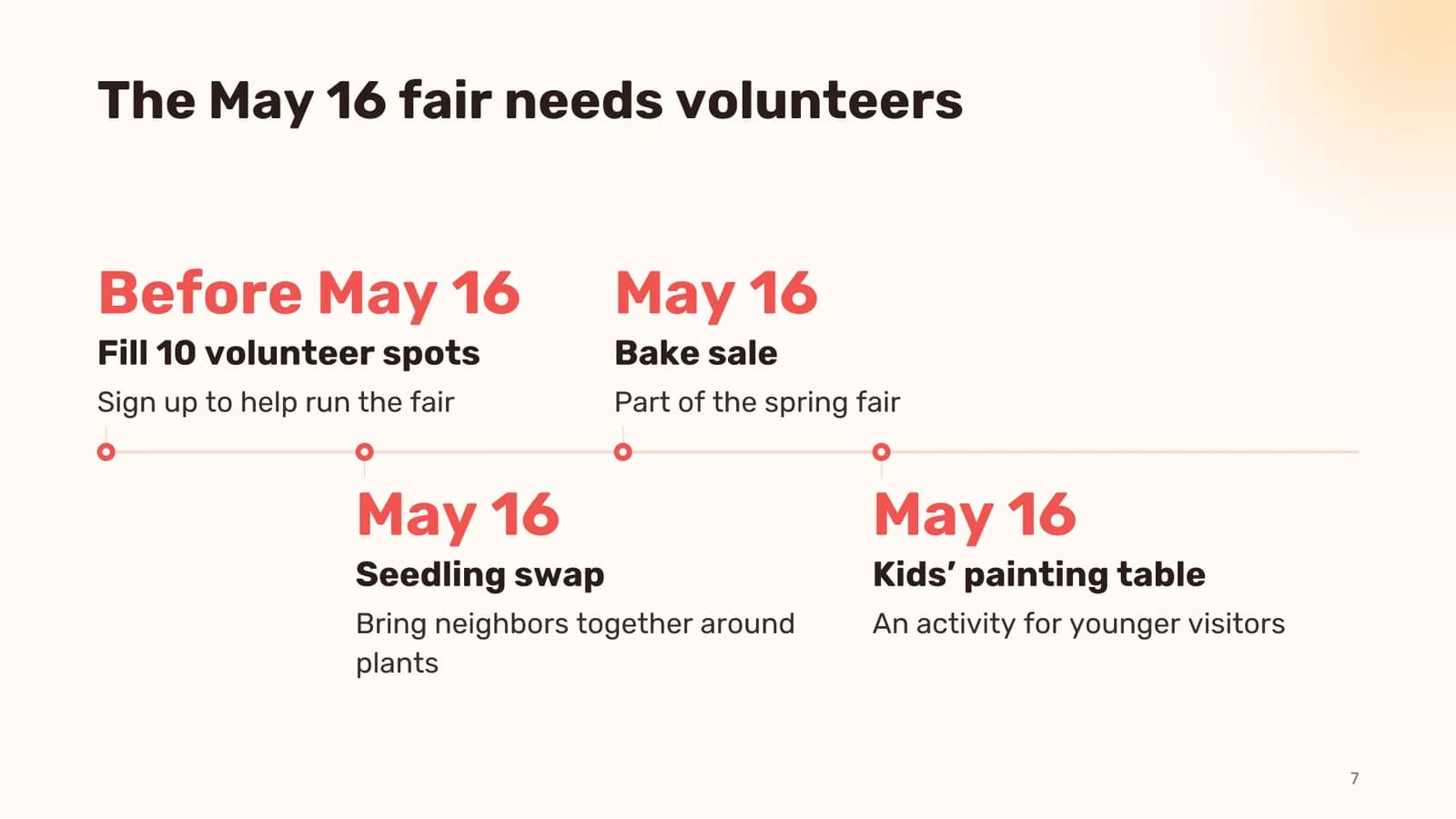
Pour le second diaporama, nous sommes partis de notes qu’un comité de jardin partagé aurait pu griffonner après une réunion. Nous avons utilisé « Paste text », choisi 8 diapositives, l’objectif « Work report », un ton convivial, le thème « Sunset » et une photo « Economy ». Voici l’intégralité du texte fourni :
Notes de la réunion du comité du jardin, mars. - Nous avons maintenant 24 carrés potagers surélevés, contre 16 l’an dernier. Les 24 sont attribués et 9 familles sont sur liste d’attente. - Nouveautés cette année : une cuve de récupération d’eau de pluie (offerte par la quincaillerie de la 5e Rue) et un coin compost. Les bénévoles retournent le compost chaque samedi. - Carré des enfants : le club périscolaire de Lincoln Elementary plantera des tournesols et des haricots en avril. - Problèmes : la clôture nord est cassée et des outils disparaissent régulièrement de l’abri. Proposition : un cadenas à code et une feuille de prêt. - Budget : 1 200 $ accordés par le programme municipal de petites subventions. Dépenses prévues : réparation de la clôture 450 $, cadenas et étagères 150 $, graines et terreau 400 $, fête de printemps 200 $. - Fête de printemps le 16 mai : échange de plants, vente de gâteaux, atelier peinture pour les enfants. Il faut 10 bénévoles. - Demandes aux habitants du quartier : s’inscrire comme bénévole, donner des outils et faire connaître la liste d’attente.

Ce que vous pouvez modifier dans l’éditeur
- Cliquez sur n’importe quel texte d’une diapositive et saisissez vos modifications. Titres, points, chiffres et cellules de tableau se modifient directement sur place.
- Changez la mise en page d’une diapositive depuis le panneau latéral. Il en existe 19, des listes à puces et des doubles colonnes aux frises chronologiques, comparaisons, tableaux et graphiques.
- Recréez une image à partir de votre description, utilisez « Upload » pour en importer une ou choisissez-en une dans « My works ». Faites glisser le cadre pour sélectionner la partie de l’image à afficher.
- Demandez à l’IA de réécrire une diapositive : « Shorter », « More detail », « Add an example », « Split in two » ou « Your request » pour formuler votre demande librement.
- Faites glisser les diapositives pour les réorganiser, dupliquez-les, supprimez-les ou ajoutez-en. Changez le thème de tout le diaporama d’un coup. « Undo », « Redo » et « Versions » vous permettent de revenir en arrière.
- Modifiez les notes de présentation et ajoutez, remplacez ou supprimez la musique de fond.
Présenter, télécharger et partager
« Present » ouvre un diaporama en plein écran dans le navigateur : les touches fléchées permettent de passer d’une diapositive à l’autre, F active ou désactive le plein écran, N affiche vos notes de présentation et M lance la musique. « Download » propose 3 formats : PowerPoint (.pptx, modifiable, avec les notes de présentation et la musique intégrées), PDF pour l’impression et l’envoi par e-mail, et PNG pour la diapositive affichée. « Share » active un lien public : toute personne qui le possède peut regarder et télécharger le diaporama sans créer de compte. Vous seul pouvez le modifier, et le lien cesse de fonctionner dès que vous le désactivez.
Vous pouvez aussi demander à l’assistant
L’assistant de chat du site peut faire le même travail. Décrivez-lui votre présentation : il affiche le plan gratuit sous forme de carte, où vous pouvez modifier les diapositives, choisir un thème et des images, et voir le prix. Il ne pose une question que s’il lui manque une information essentielle qu’il ne peut pas deviner, comme le public visé. Après avoir cliqué sur « Create », ouvrez le diaporama dans l’éditeur ou téléchargez le PPTX directement depuis le chat. Plus tard, dans cette même conversation, vous pourrez demander un autre thème ou la réécriture d’une diapositive.
Crée une présentation de 8 diapositives sur le cycle de l’eau pour des élèves de 5e année (CM2)
Passe à un thème sombre et raccourcis la diapositive 3
Combien ça coûte ?
| Prestation | Crédits |
|---|---|
| Plan | Gratuit, avec autant de remaniements que vous le souhaitez |
| Texte des diapositives, 10 diapositives | 10 |
| Texte des diapositives, 20 diapositives | 20 |
| Image, Economy (FLUX 3 Klein) | 2 par image |
| Image, Standard (FLUX 3) | 6 par image |
| Image, Premium (Nano Banana 2) | 10 par image |
| Musique de fond | 13 |
| Réécriture d’une diapositive par l’IA | 1 |
| Présenter, télécharger, partager | Gratuit |
Des images sont ajoutées sur la couverture et sur environ la moitié des diapositives. Le prix affiché avant de commencer est un plafond : si moins d’images sont nécessaires, vous payez moins, et toute image dont la création échoue est remboursée. Vous recevez 6 crédits gratuits à l’inscription.
Décrivez votre sujet ou collez vos notes. Le plan est gratuit et vous voyez le prix avant la rédaction.
Créer une présentationTestez tout l’article en quelques minutes
Tous les modèles et outils de cet article réunis au même endroit. Vous recevez 6 crédits gratuits à l’inscription, et chaque prix est affiché avant le lancement.
Créer une présentation