Retrouver une ancienne création IA : recherche, filtres et corbeille dans Mes générations
Dans « Mes générations », vous pouvez désormais rechercher par prompt ou par outil, filtrer par date, sélectionner plusieurs créations et restaurer celles de la corbeille. Voici comment retrouver l’image du mois dernier en quelques secondes et faire du tri sans rien perdre.

Sommaire
Quelques semaines d’essais suffisent pour qu’une belle image se retrouve enfouie sous des centaines de brouillons, de rendus de test et de variantes. « Mes générations » propose désormais une barre de recherche, des filtres par type, outil et date, la sélection multiple et une corbeille. Vous pouvez ainsi retrouver une création du mois dernier ou éliminer une centaine d’essais ratés en quelques secondes.
Rechercher par prompt, titre ou outil
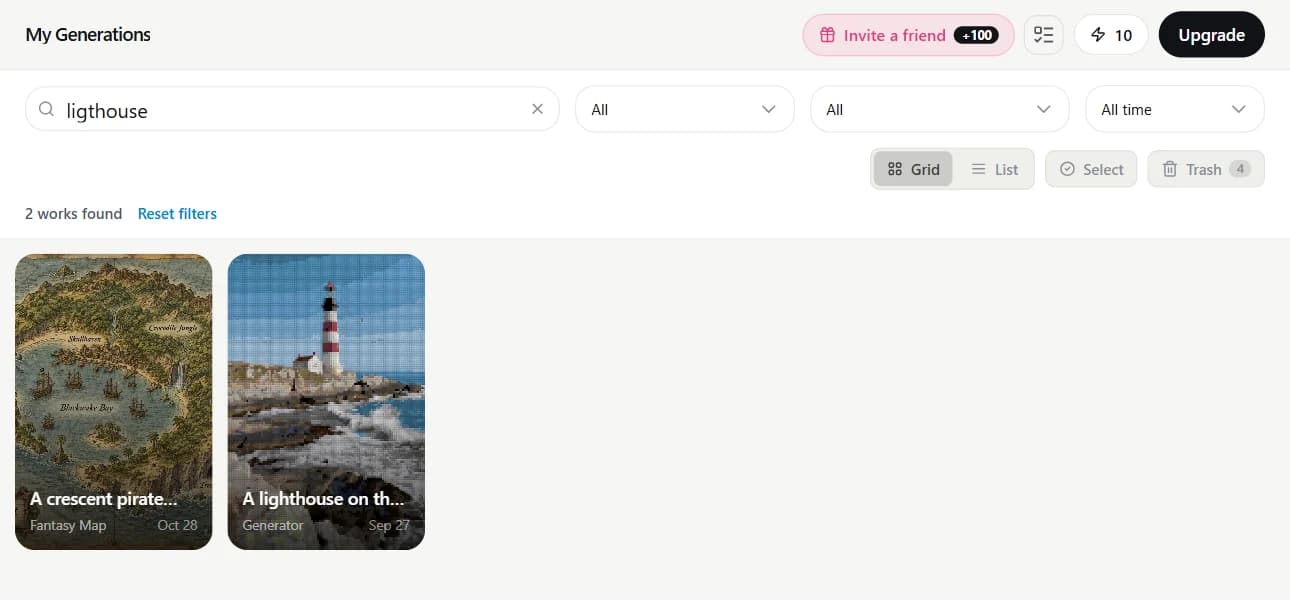
La barre au-dessus de la grille affiche « Rechercher un prompt, un titre, un outil ». Elle recherche dans le prompt que vous avez saisi et dans le titre court attribué à chaque création. Les pluriels et autres formes d’un mot sont reconnus : une recherche sur « chats » trouve « Chat sur un rebord de fenêtre ». Une lettre manquante ou inversée dans un mot plus long ne pose pas non plus problème : « phrae » comme « pahre » permettent de retrouver un phare.
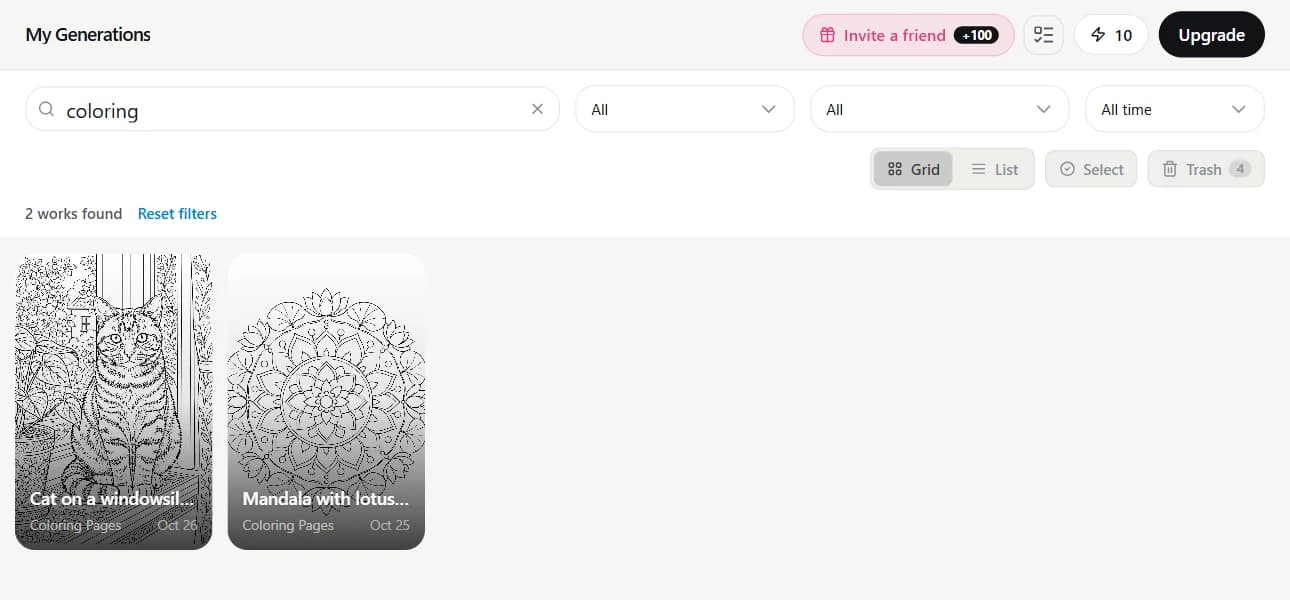
Vous ne vous souvenez plus du tout du prompt ? Saisissez plutôt le nom de l’outil : « coloriage », « carte », « carte fantastique ». Vous retrouverez toutes les créations réalisées avec cet outil, même si ce mot ne figurait pas dans le prompt.
Filtres : type, outil et date
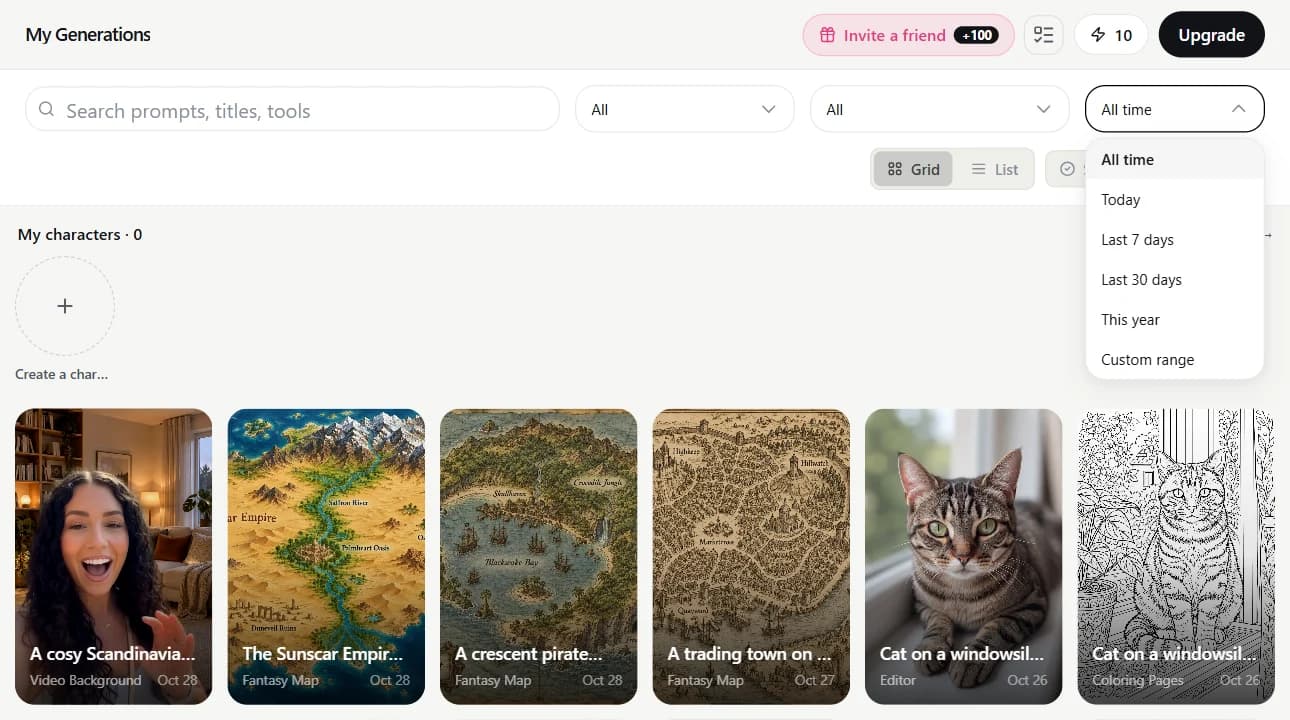
À côté de la barre de recherche se trouvent 3 menus déroulants. Type : photo, vidéo, audio, documents et 3D, ou uniquement les créations que vous avez rendues publiques. Outil : pour affiner la sélection dans le type choisi. Date : aujourd’hui, les 7 derniers jours, les 30 derniers jours, cette année, ou une période personnalisée avec les dates « Du » et « Au ». Les filtres se combinent avec la recherche, le nombre de créations correspondantes s’affiche au-dessus de la grille, et « Réinitialiser les filtres » permet de retrouver toutes vos créations.
Sélectionner plusieurs créations à la fois
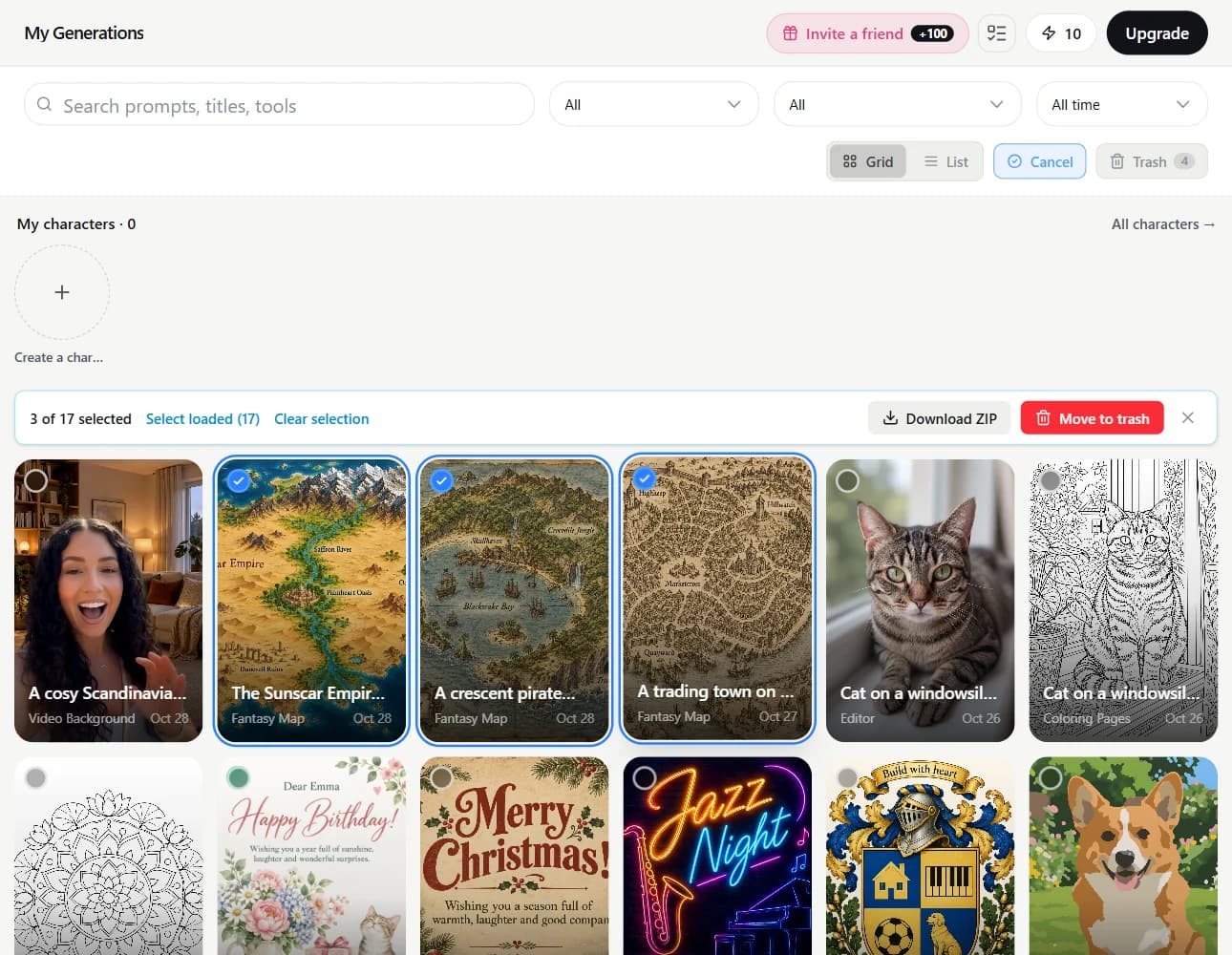
- Cliquez sur « Sélectionner » au-dessus de la grille. Une case à cocher ronde apparaît sur chaque création.
- Cliquez sur les créations à choisir. Pour en sélectionner une série, cliquez sur la première, maintenez la touche Shift enfoncée, puis cliquez sur la dernière.
- « Sélectionner les créations chargées » choisit toutes celles déjà affichées sur la page. Si d’autres résultats se trouvent plus bas, « Tout sélectionner N » choisit toutes les créations correspondant à la recherche et aux filtres actuels, même celles jusqu’auxquelles vous n’avez pas encore fait défiler la page.
- « Télécharger le ZIP » enregistre les images sélectionnées dans une seule archive, à raison de 50 images maximum ; les vidéos et les fichiers audio n’y sont pas inclus. Vous pouvez aussi envoyer la sélection à la corbeille avec « Mettre à la corbeille ».
La corbeille : supprimer sans inquiétude
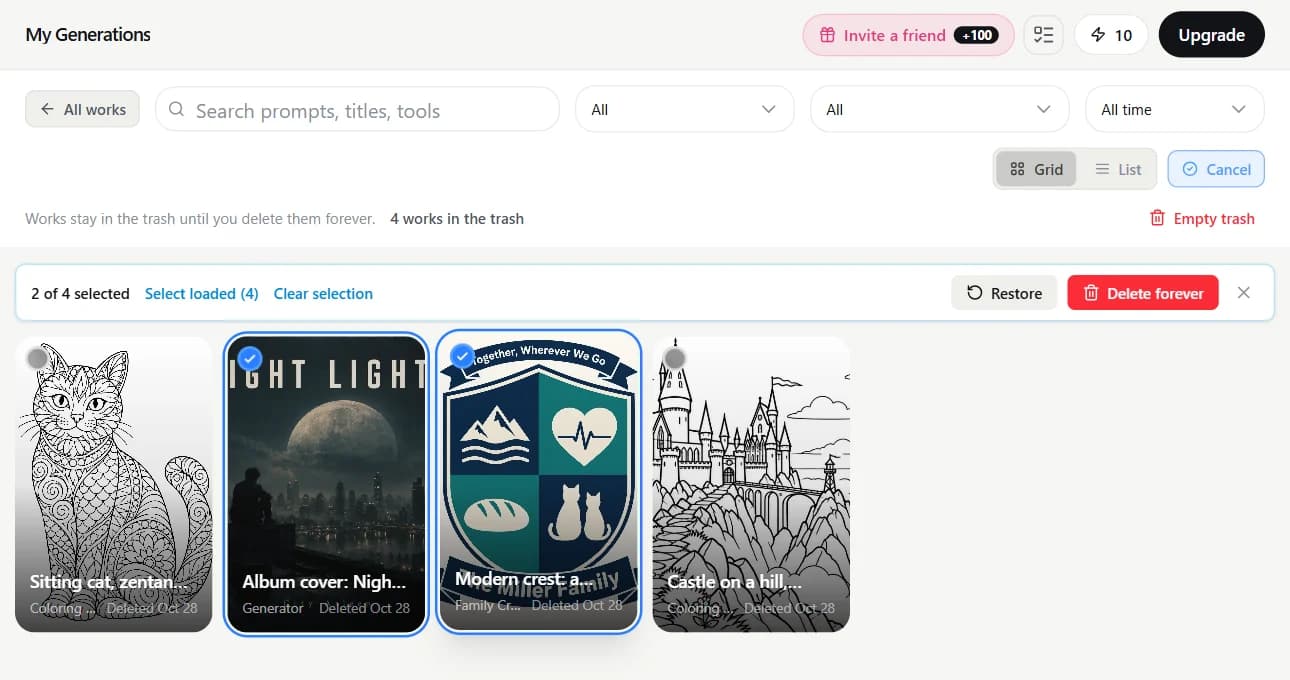
Lorsque vous supprimez une création, elle est déplacée dans la corbeille. Un bouton « Annuler » apparaît alors en bas de la page pendant quelques secondes si vous avez cliqué par erreur. Les créations mises à la corbeille disparaissent de « Mes générations », des résultats de recherche et de la galerie publique. La corbeille ne se vide jamais toute seule : elles y restent jusqu’à ce que vous les supprimiez définitivement.
- Ouvrez « Corbeille », à côté de « Sélectionner ». Le nombre de créations qu’elle contient y est indiqué, et chaque création affiche sa date de suppression.
- Cliquez sur « Sélectionner » et choisissez vos créations. La recherche et les filtres fonctionnent aussi dans la corbeille.
- « Restaurer » les replace dans « Mes générations », à leur position d’origine dans la liste.
- « Supprimer définitivement » efface les fichiers après confirmation : ils ne pourront plus être récupérés. « Vider la corbeille » fait de même pour tout son contenu.
Retrouvez votre meilleure création du mois dernier ou faites enfin du tri dans votre liste.
Mes générationsTestez tout l’article en quelques minutes
Tous les modèles et outils de cet article réunis au même endroit. Vous recevez 6 crédits gratuits à l’inscription, et chaque prix est affiché avant le lancement.
Ouvrir « Mes générations »