
Séparer une image en calques avec l’IA et exporter un PSD
Nous avons séparé une publicité de café en 11 calques — barista, tasse de latte, citrouilles, titre et autres éléments —, réorganisé le tout dans le navigateur et téléchargé un PSD avec calques.

Sommaire
Vous avez généré une publicité presque parfaite. Il suffirait de déplacer la personne vers la gauche pour faire de la place au texte, et de supprimer une ligne. Sur une image aplatie, c’est tout un travail : détourer la personne, recréer ce qui se trouvait derrière elle et espérer que les contours restent nets.
« Image en calques » s’en charge pour vous. Seedream 5 repère l’arrière-plan, les personnes, les objets et le texte de votre image, place chaque élément sur un calque transparent distinct et reconstitue l’arrière-plan aux endroits qu’ils masquaient. Vous pouvez ensuite déplacer ou masquer les calques directement dans le navigateur, puis télécharger le résultat en PNG, PSD ou ZIP.
Exemple : une publicité saisonnière pour un café
Pour ce tutoriel, nous avons généré une publicité carrée avec Nano Banana 2 : une barista tenant un pumpkin spice latte, des citrouilles et des bâtons de cannelle sur le comptoir, une petite pancarte et 2 lignes de texte.

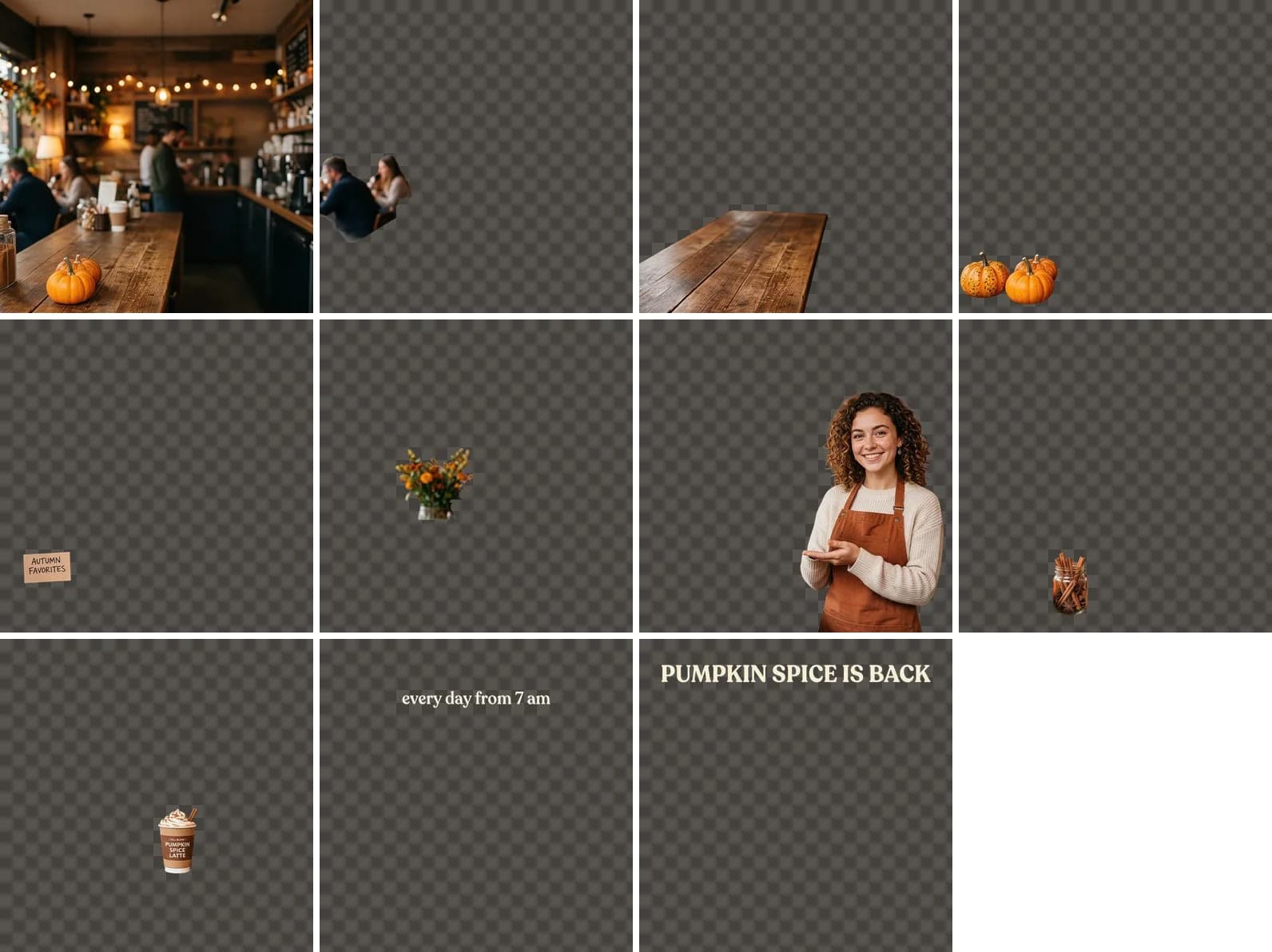
Seedream 5 Pro a mis un peu moins de 2 minutes à produire 11 calques : l’arrière-plan du café, les clients au fond, le comptoir, les citrouilles, la pancarte « Autumn Favorites », un bouquet, la barista, un pot de cannelle, la tasse de latte et chacune des 2 lignes de texte séparément. La tasse se retrouve sur son propre calque, distinct des mains qui la tiennent, et l’espace derrière la barista a été reconstitué avec le décor du café.
Les retouches possibles dans l’éditeur
- Déplacez les éléments : cliquez sur un objet dans l’image pour sélectionner son calque, puis faites-le glisser. Les touches fléchées déplacent le calque sélectionné de 1 px, ou de 10 px avec Shift.
- Masquez des calques avec l’icône en forme d’œil : pratique pour supprimer une ligne de texte ou un accessoire indésirable.
- Modifiez l’ordre de superposition en faisant glisser un calque dans la liste ou en utilisant les flèches à côté de lui.
- Annulez toutes les modifications avec « Réinitialiser ».
Pour la version ci-dessous, nous avons déplacé la barista et sa tasse vers la gauche, fait passer les citrouilles devant elle pour qu’elles reposent sur le comptoir au premier plan, puis masqué la petite pancarte. Le titre est resté exactement à sa place.

Étape par étape
- Ouvrez « Image en calques » dans la section « Photo ».
- Télécharger une image, une affiche, une photo, une illustration ou une bannière — ou choisissez une image parmi vos créations récentes.
- Choisissez un modèle : Seedream 5 Pro est plus précis ; Seedream 5 Flash est plus rapide et moins cher.
- Si vous le souhaitez, indiquez les éléments à placer sur des calques distincts dans le champ « Éléments à séparer ».
- Cliquez sur Séparer en calques. Les calques s’ouvrent dans l’éditeur dès qu’ils sont prêts.
- Déplacez ou masquez les éléments voulus, puis exportez le résultat. Les calques restent dans votre historique : vous pourrez les rouvrir plus tard pour créer une autre version. Attention, leur disposition n’est pas enregistrée : pensez à exporter celle qui vous plaît.
PNG, PSD ou ZIP ?
| Format | Contenu | À quoi ça sert |
|---|---|---|
| PNG | L’image aplatie, telle qu’elle apparaît à l’écran, sans les calques masqués | Publier ou envoyer l’image immédiatement |
| PSD | Chaque calque avec son nom et sa position ; les calques masqués restent masqués | Finaliser le travail dans Photoshop ou Photopea |
| ZIP | Chaque calque sous forme de PNG aux dimensions de l’image complète, plus l’image aplatie | Recréer la composition dans Figma, Canva ou tout autre éditeur |
Instructions pour le champ « Éléments à séparer »
Ce champ est facultatif : si vous le laissez vide, le modèle choisit quoi séparer. Si un élément précis doit avoir son propre calque, indiquez-le :
Sépare le logo et le slogan
Place chaque personne sur un calque distinct
Modèles et tarifs
| Modèle | Quand l’utiliser | Prix |
|---|---|---|
| Seedream 5 Pro | Images chargées avec des personnes, de petits objets et du texte | 5 crédits |
| Seedream 5 Flash | Essais rapides et images simples | 4 crédits |
Le prix reste le même quel que soit le nombre de calques obtenus, et vous ne payez que si la séparation réussit.
Limites
- Le texte devient une image en pixels, pas du texte modifiable. Vous pouvez le déplacer ou le masquer, mais pas le réécrire : ajoutez un nouveau texte par-dessus dans Photoshop ou Figma.
- Le modèle invente l’arrière-plan derrière les objets. Dans les scènes complexes, le résultat peut vous surprendre : masquez les calques du dessus pour le vérifier.
- Une image montrant un seul objet sur un fond uni offre peu d’éléments à séparer. L’outil vous indiquera qu’il n’a pas pu séparer l’image, et aucun crédit ne sera prélevé.
Importez une image et obtenez des calques modifiables en quelques minutes.
Séparer en calquesTestez tout l’article en quelques minutes
Tous les modèles et outils de cet article réunis au même endroit. Vous recevez 6 crédits gratuits à l’inscription, et chaque prix est affiché avant le lancement.
Séparer une image en calques

