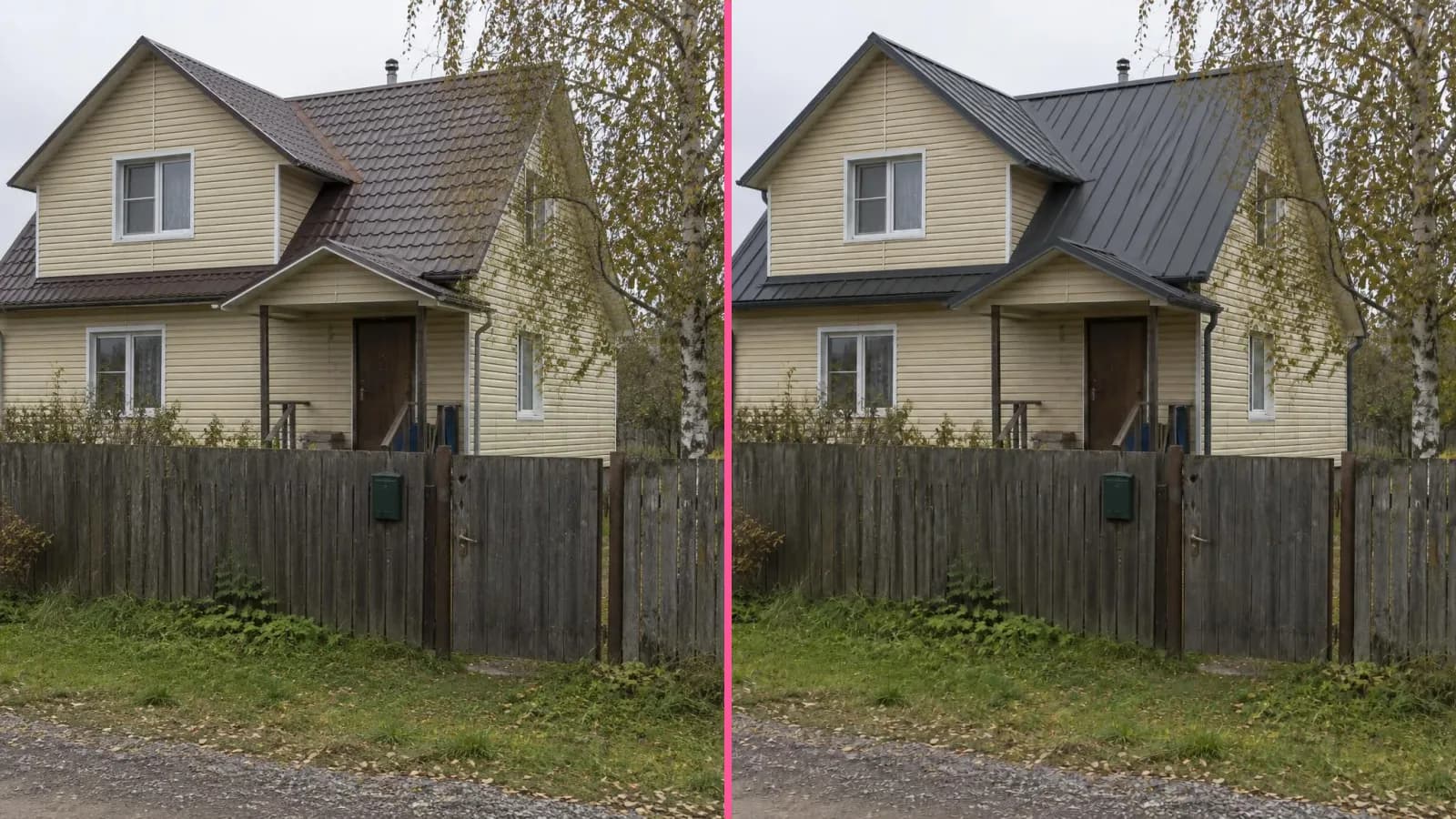
Les outils ImageGPT par métier : architectes, agents immobiliers, vendeurs et plus
La liste des outils propose désormais des onglets pour les architectes, les agents immobiliers, les professionnels du bâtiment, les vendeurs et six autres métiers. Les grands outils à plusieurs modes ont aussi été répartis en 27 outils spécialisés. Voici comment les trouver et faire le tri.
Sommaire
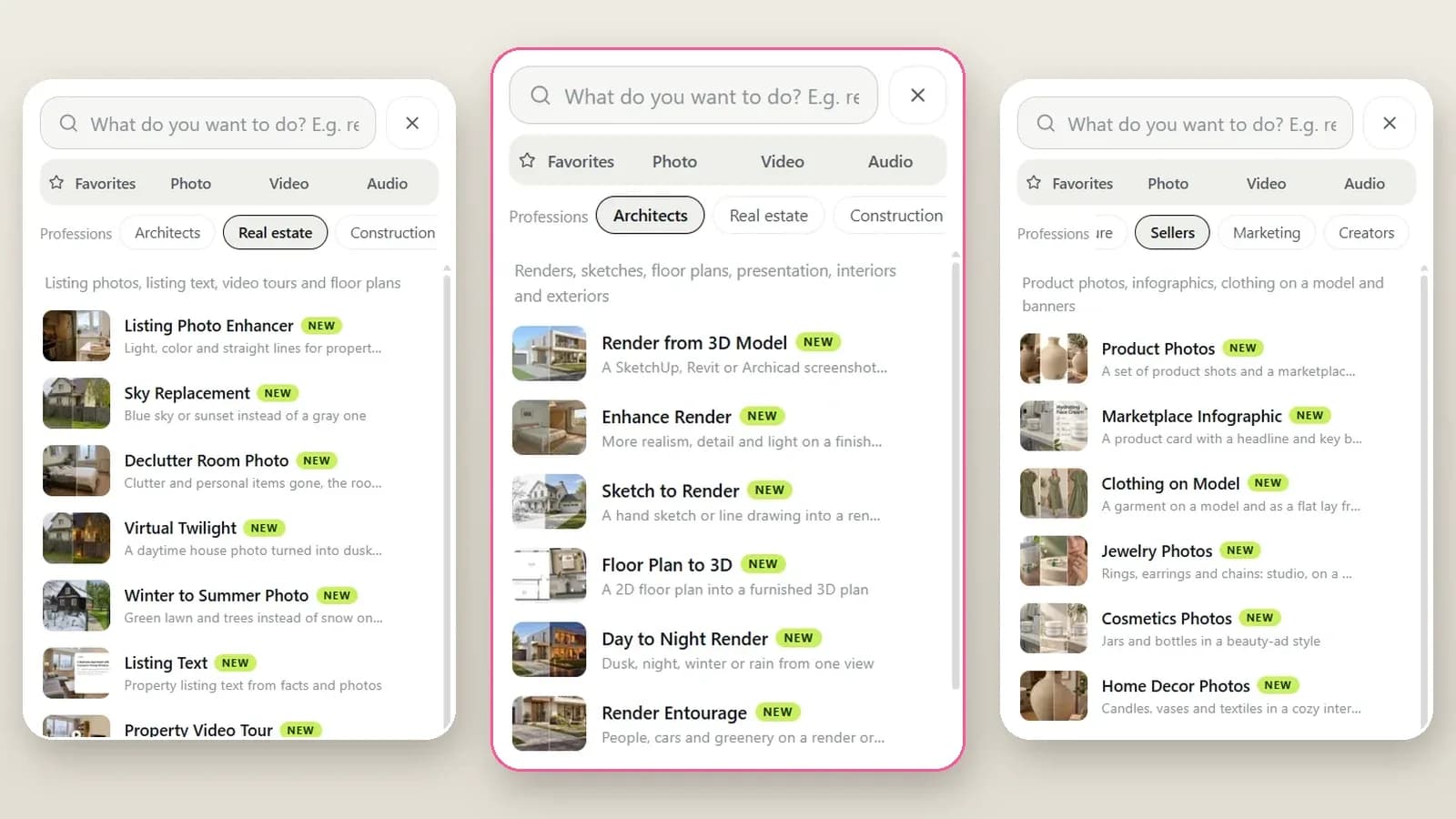
ImageGPT compte largement plus de cent outils, mais personne n’a besoin de tous les utiliser. Un architecte n’a que faire d’un créateur de stickers Telegram ; un agent immobilier n’a pas besoin d’un modèle de point de croix. La liste des outils propose donc désormais des onglets par métier. Choisissez le vôtre : vous ne verrez que les outils utiles à votre travail, à peu près dans l’ordre où vous en avez besoin.
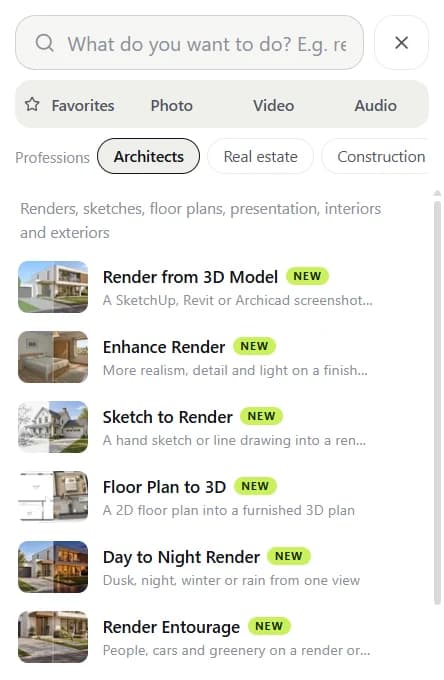
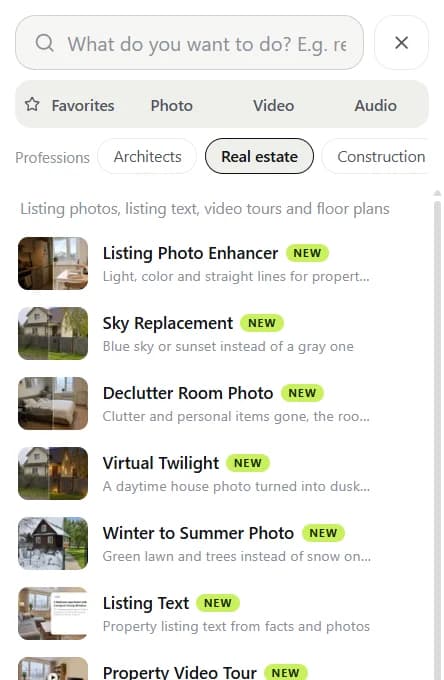
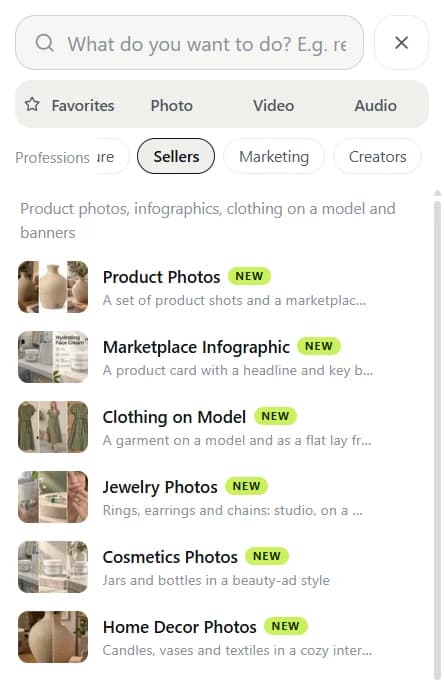
L’autre nouveauté concerne les outils eux-mêmes. « Visualisation architecturale », « Photos d'annonce », le visualiseur de matériaux de construction et « Photos produits » étaient auparavant de grands formulaires avec un sélecteur de mode en haut. Chaque mode dispose maintenant de son propre outil, avec sa propre page, ses indications et uniquement les réglages nécessaires à la tâche : 27 outils au total. Les formulaires d’origine à plusieurs modes restent disponibles si vous les préférez.
Les dix onglets
- Architectes — « Rendu depuis modèle 3D », « Optimisation de rendu », « Croquis en rendu », « Plan 2D en 3D », « Rendu jour/nuit », « Insertion entourage », « Photomontage bâtiment », « Chantier en bâtiment », « Présentation architecte » et « Rendu mobilier », ainsi que l’aménagement intérieur et extérieur.
- Immobilier — « Optimiseur photo d’annonce », « Remplacement de ciel », « Désencombrement photo », « Crépuscule virtuel », « Photo d’hiver en été », « Texte d'annonce » et « Visite vidéo du bien ».
- Construction — des visualiseurs de fenêtres, de portes d’entrée, de clôtures, de toitures, de bardages et de pavés qui fonctionnent à partir d’une photo de la maison du client.
- Mobilier — rendus de cuisines et de dressings à partir d’un modèle ou d’un croquis, meubles placés dans la pièce du client et photos publicitaires.
- Vente — photos de produits, infographies pour les marketplaces, vêtements portés par un mannequin et outils dédiés aux bijoux, aux cosmétiques, à la décoration intérieure et aux bouquets.
- Marketing, Créateurs de contenu, Éducation, Beauté et Photographes — des outils déjà présents sur ImageGPT, regroupés par métier : bannières et logos, clips et sous-titres automatiques, présentations et aide aux devoirs, essayages de manucures et de coiffures, retouche et restauration de photos.
Un même outil peut figurer dans plusieurs onglets. « Plan 2D en 3D » sert aussi bien aux architectes qu’aux agents immobiliers ; l’outil de création de bannières apparaît chez les vendeurs, les spécialistes du marketing et les entreprises de fenêtres. Les onglets « Photo », « Vidéo » et « Audio », qui regroupent tous les outils, ne changent pas.
Comment trouver votre onglet
- Ouvrez « Tous les outils » : sur ordinateur, cette section se trouve dans la barre latérale gauche ; sur téléphone, elle est derrière le bouton de menu.
- Sous le sélecteur « Favoris · Photo · Vidéo · Audio », repérez la rangée des métiers. Touchez le vôtre, par exemple « Immobilier ».
- Ouvrez un outil. Son formulaire est conçu pour une seule tâche : « Visualiseur de Couleur de Toiture » demande une photo de maison où le toit est bien visible, propose des « Couleurs RAL » et cinq types de toiture, et son bouton indique « Afficher sur la maison ».
- Ajoutez aux favoris les outils dont vous vous servez chaque jour depuis le menu « ⋯ » de la liste. Vous les retrouverez sous « Favoris ».
Comment masquer les onglets inutiles
Une fois connecté, un bouton de réglages apparaît au bout de la rangée des métiers ; sur ordinateur, les mêmes interrupteurs se trouvent aussi sous « Paramètres » → « Outils ». Décochez les métiers qui ne vous concernent pas, puis fermez le panneau. Votre choix est enregistré dans votre compte et vous suit donc dans un autre navigateur. Les outils masqués ne sont pas désactivés : la recherche les trouve toujours tous. Vous pouvez ainsi saisir « changer les fenêtres sur une photo de maison » ou « photo d’une maison au crépuscule » pour accéder directement à l’outil voulu.
Pourquoi les outils spécialisés sont plus simples
Avec un outil ciblé, il y a moins de risques de se tromper. « Crépuscule virtuel » ne propose qu’une seule option : reverdir ou non la pelouse. Importez une photo d’extérieur prise de jour et vous obtenez une scène à l’heure bleue, avec une lumière chaleureuse à chaque fenêtre. Chaque outil possède aussi sa propre adresse : vous pouvez l’ajouter à vos favoris ou envoyer à un collègue un lien qui ouvre directement la bonne tâche.
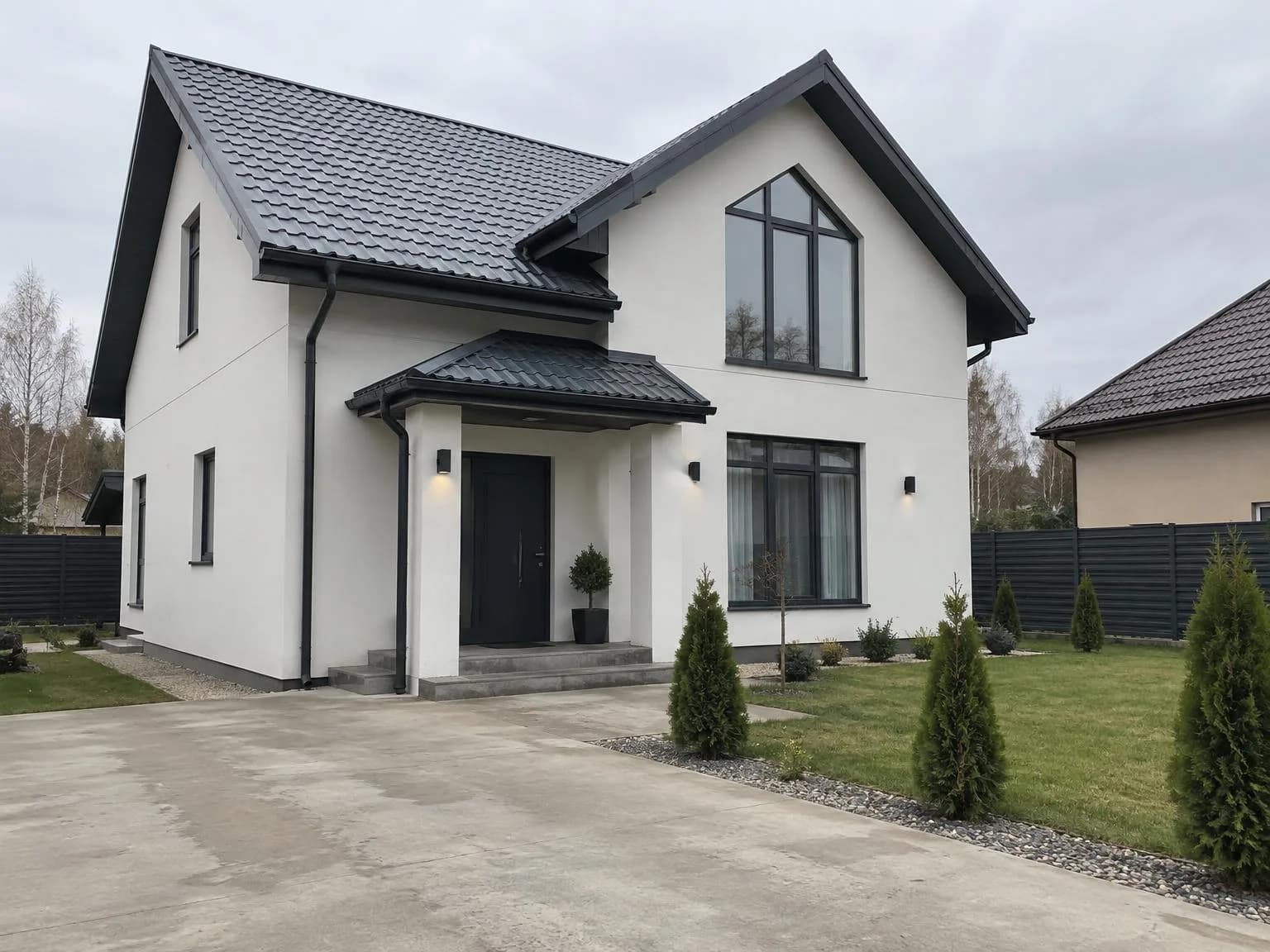
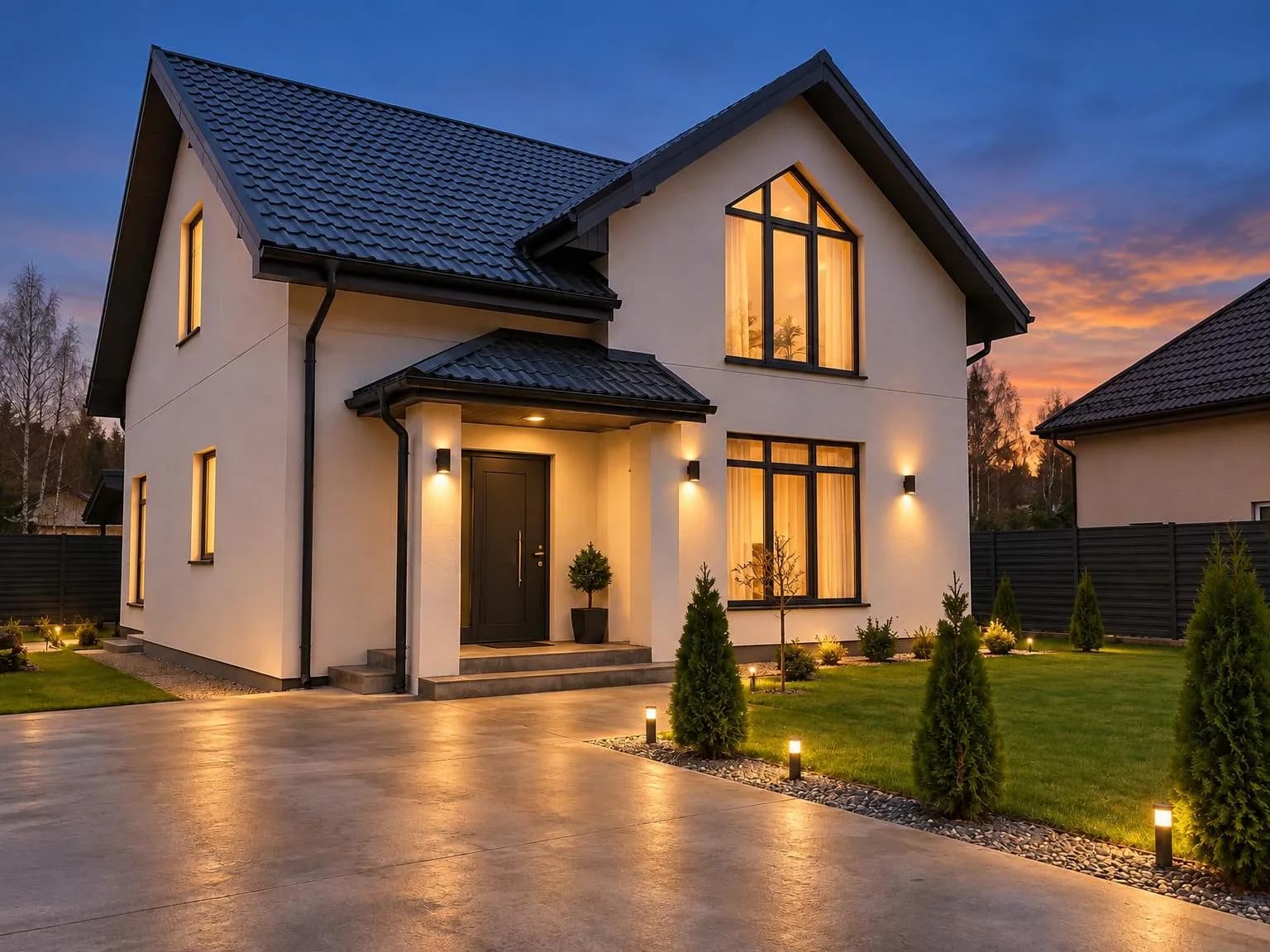
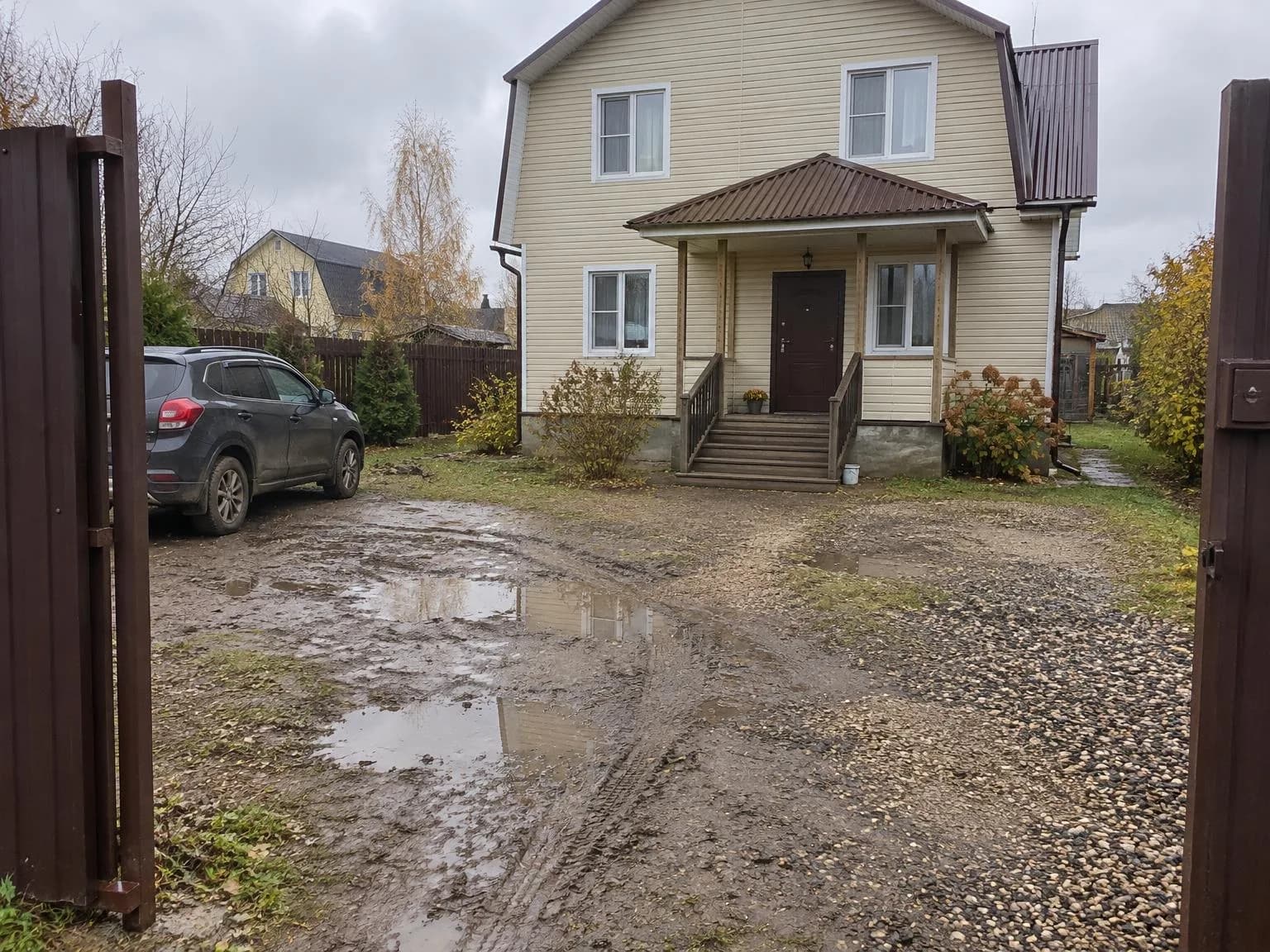
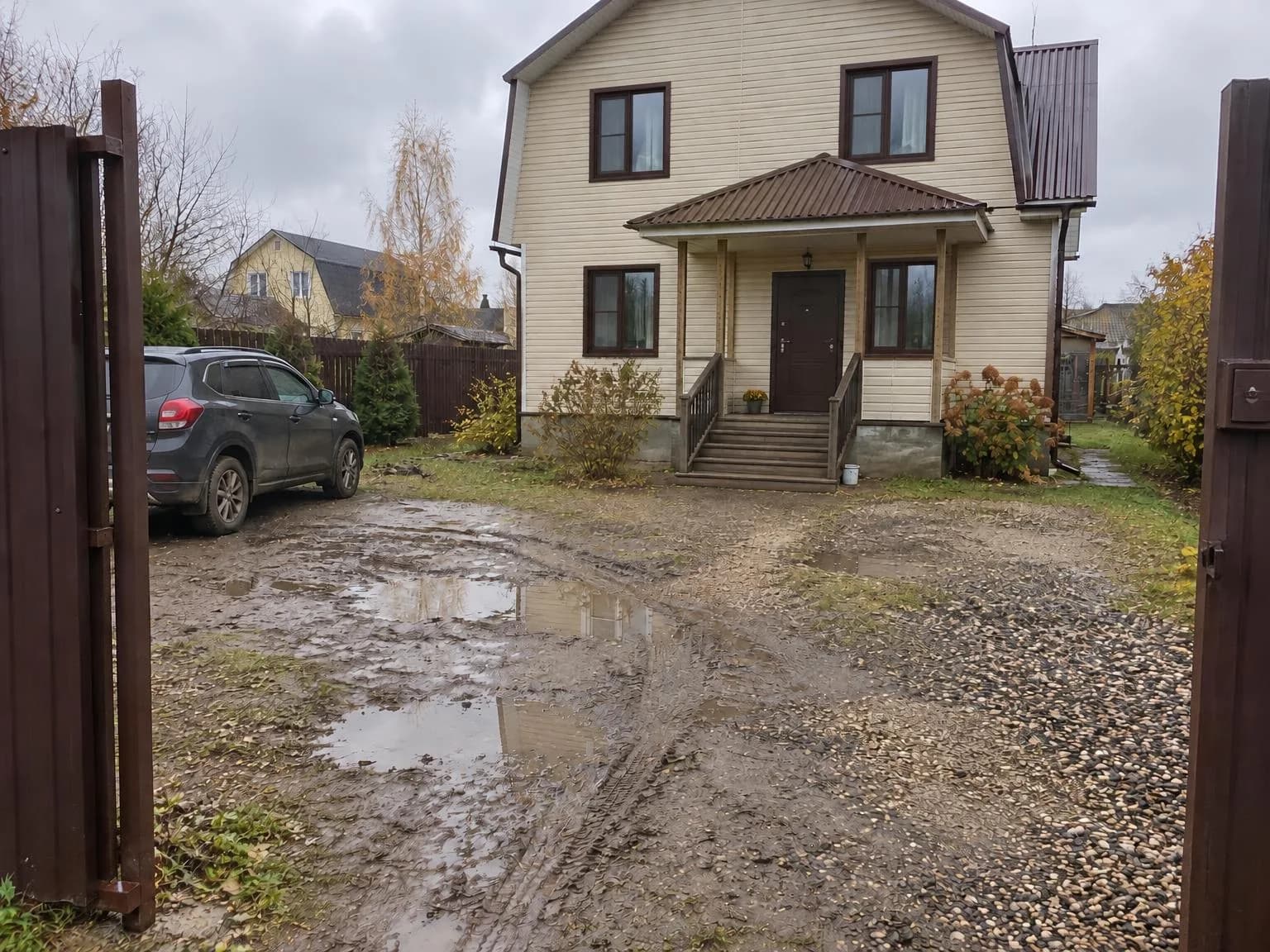
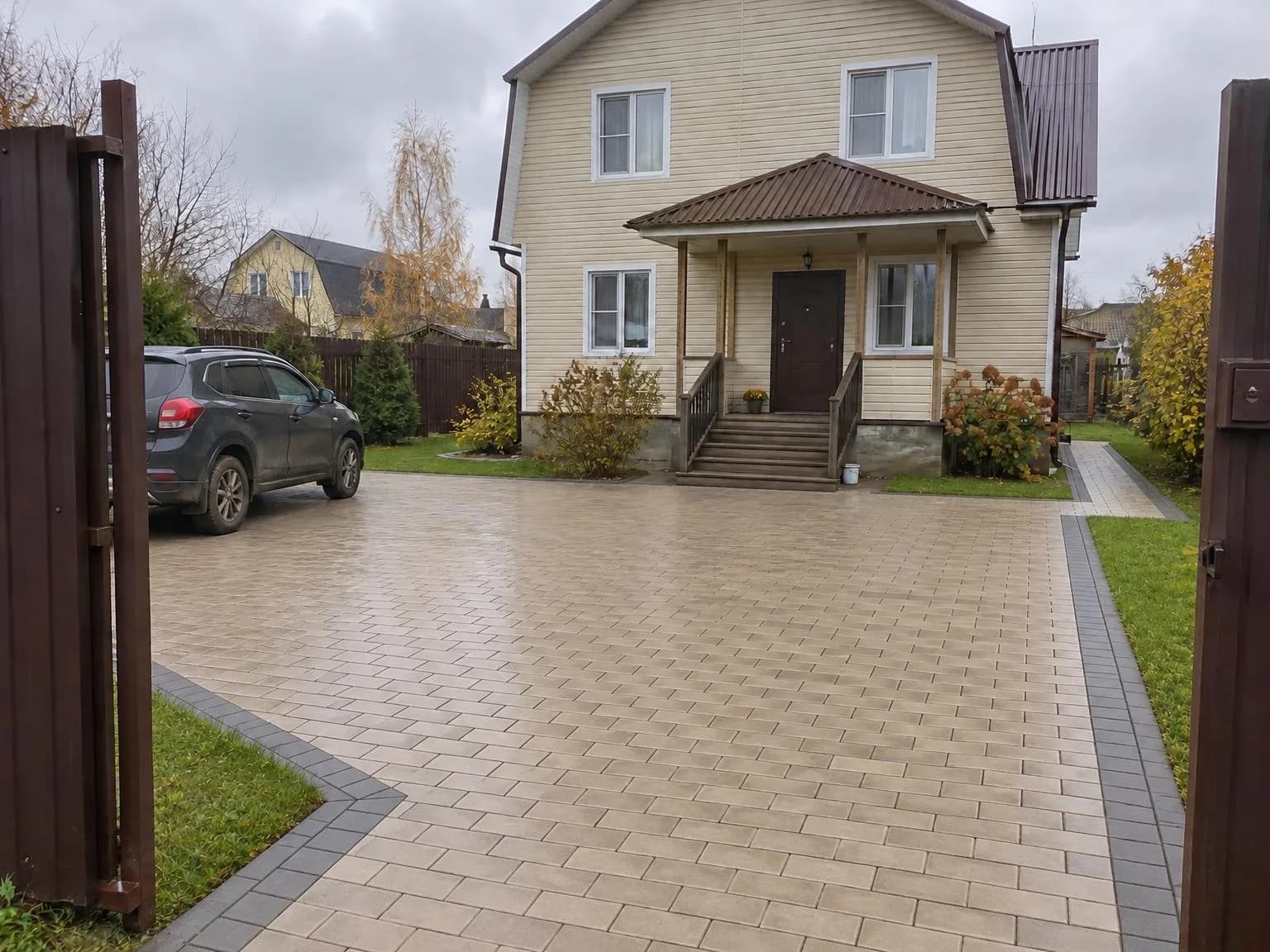
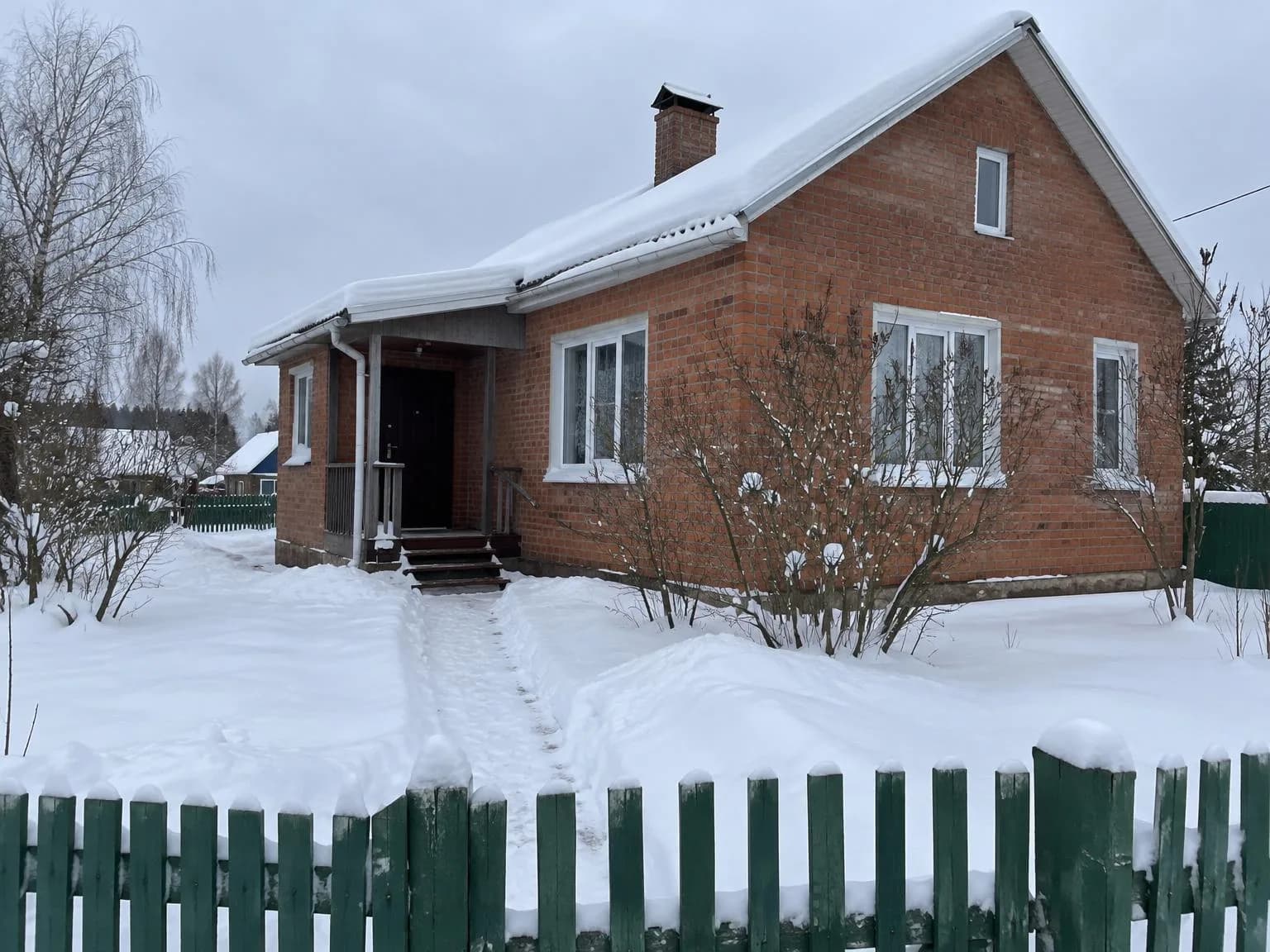
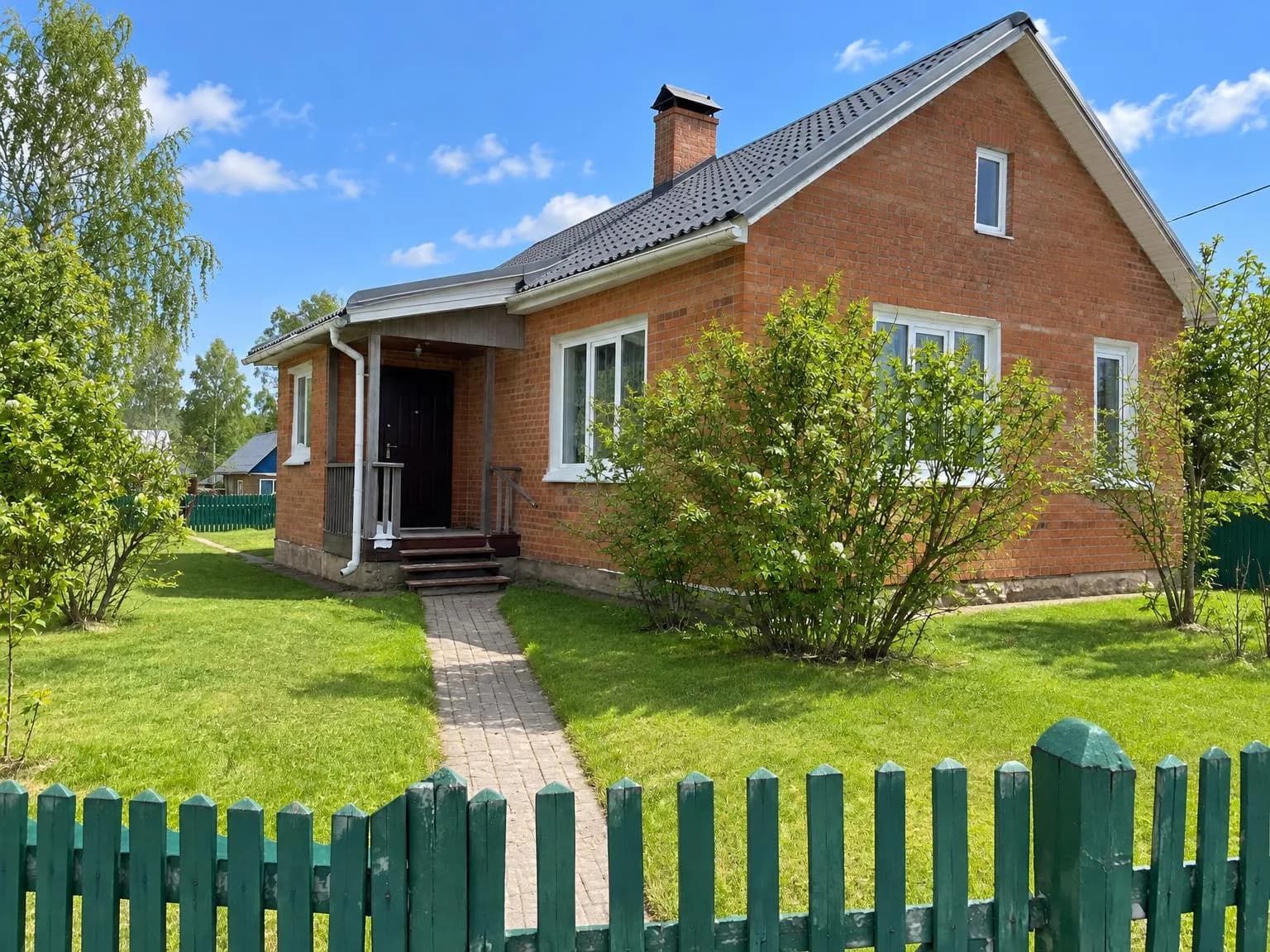
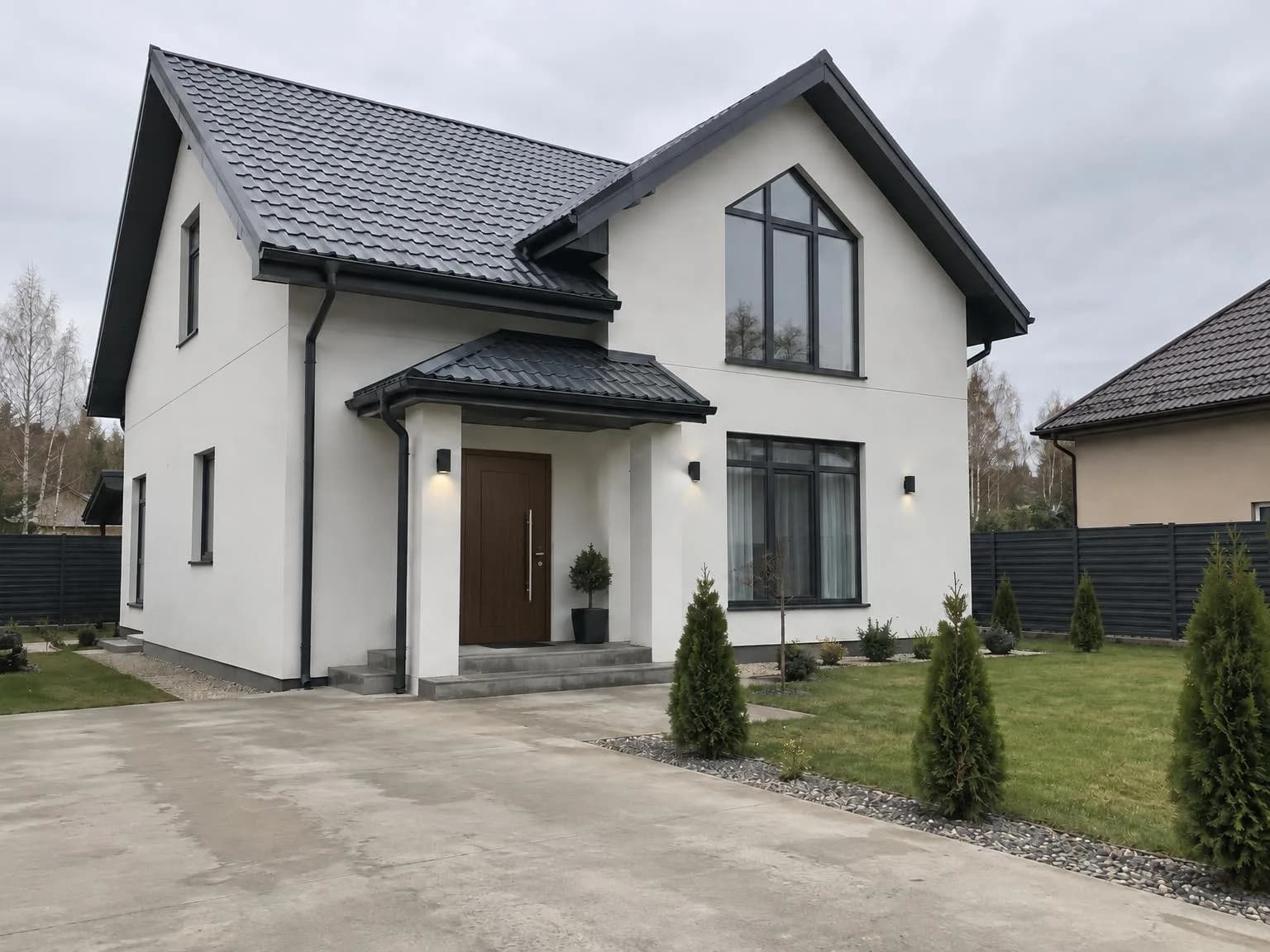
Tous les résultats présentés dans cet article ont été réalisés avec ces outils. Nous avons généré les photos de maisons d’origine pour ne montrer aucun bien appartenant réellement à quelqu’un.
Des indications qui fonctionnent
Le champ d’indications est facultatif dans chaque outil spécialisé. Voici les indications exactes utilisées pour les exemples de cet article. Vous pouvez reprendre cette méthode : précisez le matériau, la couleur et le détail qui compte.
Pavés beiges façon brique avec une bordure grise, pelouse sur les côtés
Porte en acier isolée, finition imitation bois et longue poignée verticale en barre
Finition mate, gouttières de la même couleur que le toit
Combien ça coûte
Les prix sont les mêmes que dans les outils à plusieurs modes dont sont issus les nouveaux outils. Le coût est indiqué sur le bouton avant de lancer la génération.
| Prestation | Prix |
|---|---|
| Une image avec les outils d’architecture, de photos d’annonce, de matériaux de construction ou de produits | 6 crédits |
| Un lot : un même réglage appliqué à 30 photos (architecture, photos d’annonce, matériaux de construction) | 180 crédits |
| Une copie en 4K | +2 crédits par image |
| Texte d'annonce | 2 crédits |
Si la génération d’une image échoue, ses crédits vous sont rendus. Les nouveaux comptes reçoivent 6 crédits gratuits. Les onglets et leurs réglages ne coûtent rien.
Ouvrez la liste des outils, choisissez votre métier et retrouvez tout ce qu’il vous faut dans un seul onglet.
Ouvrir la liste des outilsTestez tout l’article en quelques minutes
Tous les modèles et outils de cet article réunis au même endroit. Vous recevez 6 crédits gratuits à l’inscription, et chaque prix est affiché avant le lancement.
Ouvrir la liste des outils