Préparer une annonce immobilière avec l’IA : photos, description et visite vidéo
Trois outils pour les agents immobiliers : des photos d’annonce fidèles au bien, une description rédigée uniquement à partir de vos informations et une visite vidéo créée avec vos photos. Suivez la préparation d’un appartement de A à Z.

Sommaire
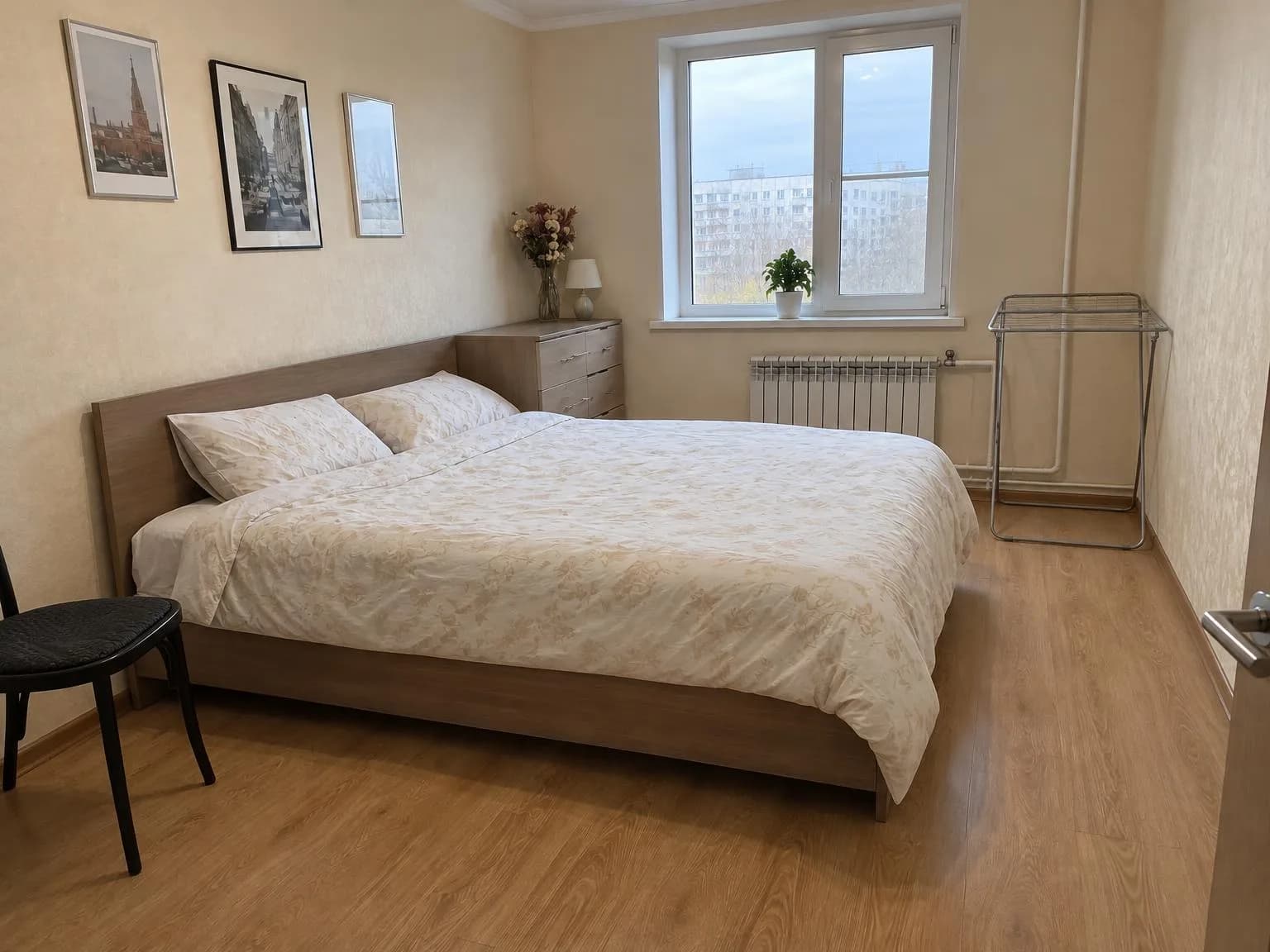
La plupart des annonces commencent par des photos prises au téléphone lors de la première visite de l’agent : un salon sombre, un plaid sur le canapé, des jouets sur le tapis, un ciel d’hiver au-dessus de la maison. Faire appel à un photographe pour chaque bien n’est pas réaliste, et il reste encore à rédiger la description le soir. ImageGPT propose désormais trois outils pour vous aider : « Photos d’annonce » éclaircit et range ces photos, « Texte d’annonce » rédige le titre et la description à partir de vos informations, et « Visite vidéo du bien » transforme vos photos en une courte visite.
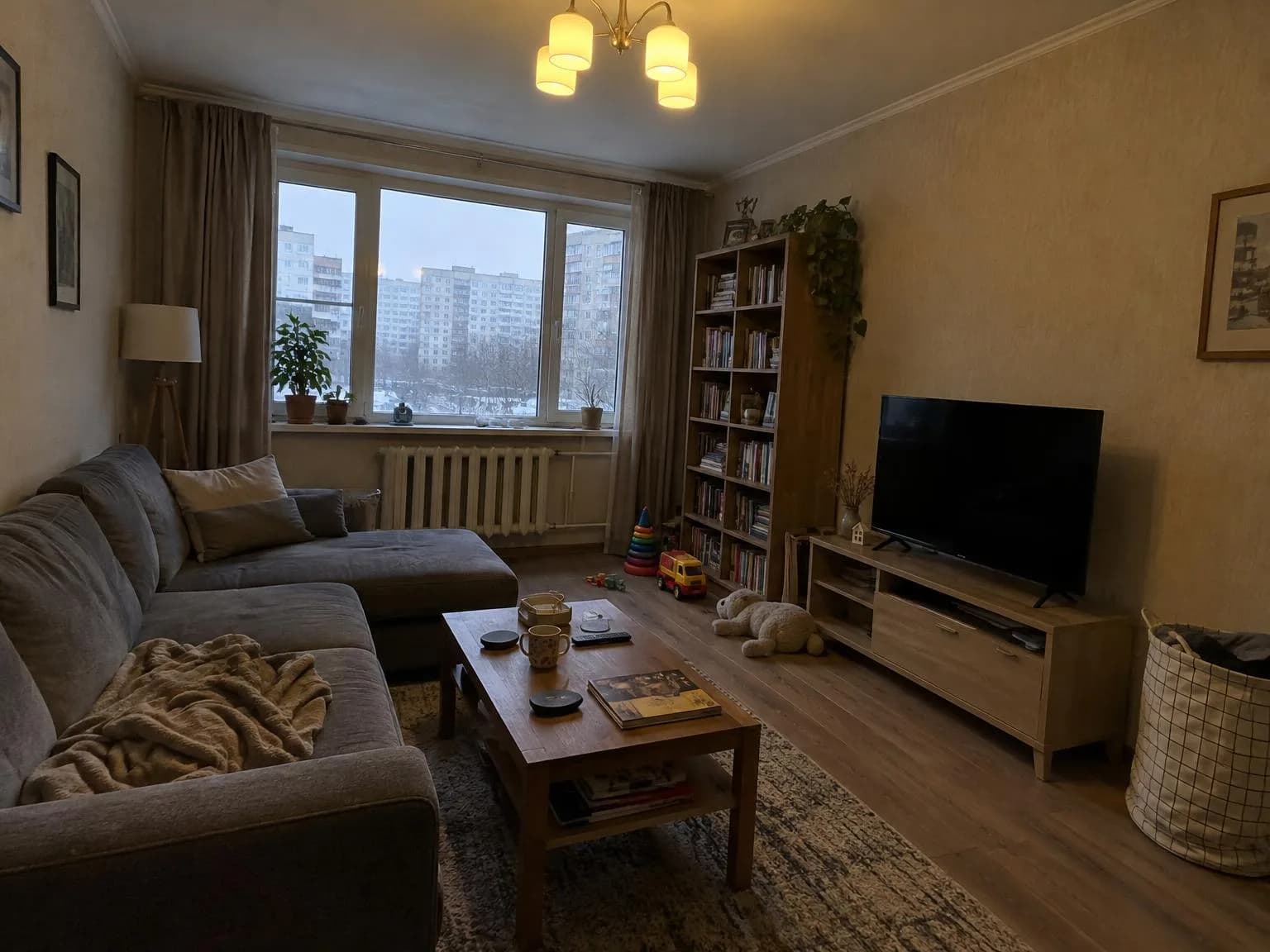
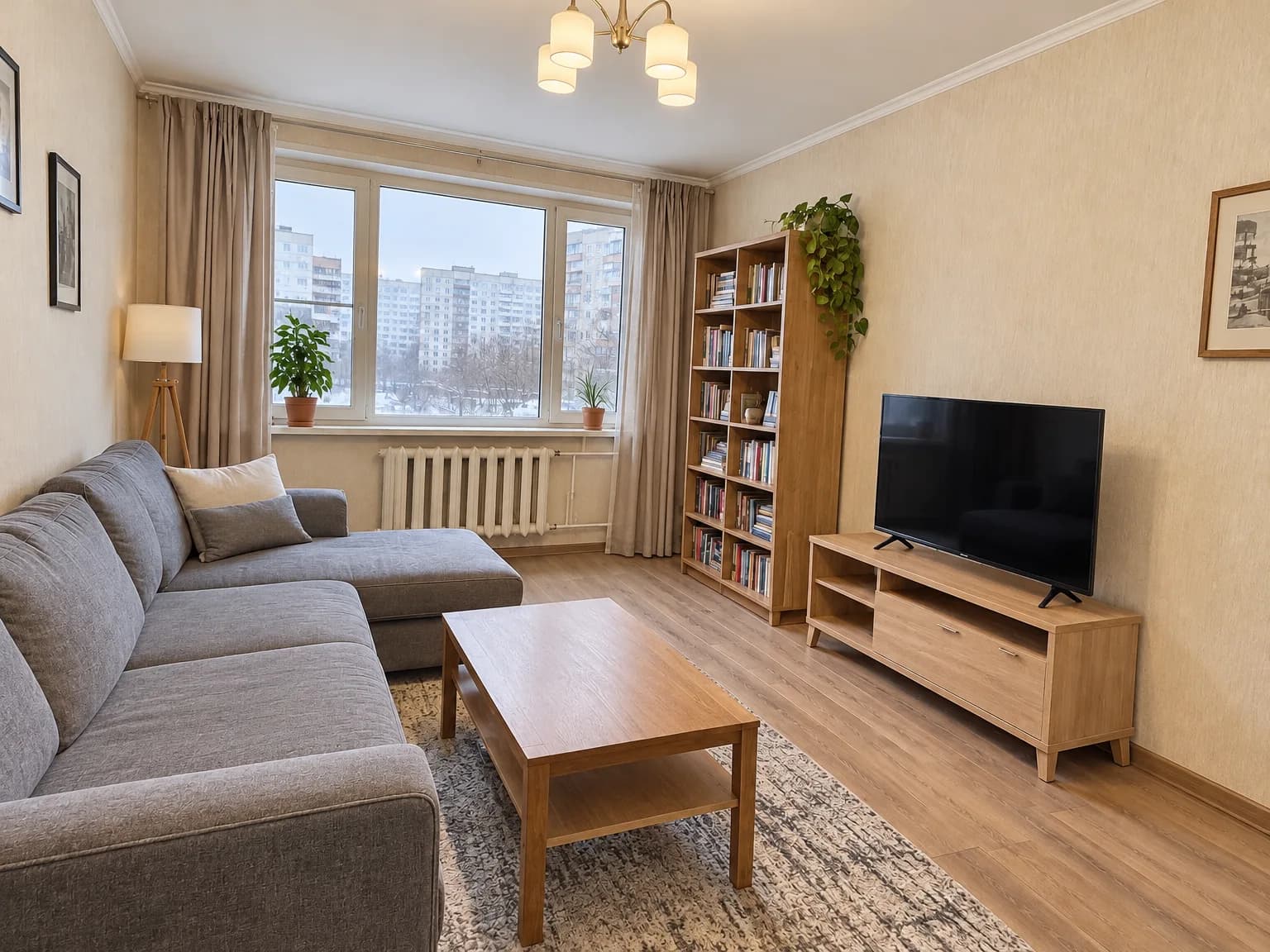
Tous les résultats ci-dessous ont été réalisés avec ces outils à partir d’un même appartement témoin de deux chambres. Les « photos prises au téléphone » sont elles aussi générées : nous ne publions donc pas les images d’un vrai logement.
La règle : ne jamais modifier le bien
Les acheteurs comparent les photos à ce qu’ils voient pendant la visite. « Photos d’annonce » ne modifie donc que ce qui ne fait pas partie du bien : la lumière, les couleurs, le ciel et les objets qui traînent. Les murs, les fenêtres, les portes, les finitions, l’agencement, la vue et l’angle de prise de vue restent tels quels. L’outil n’ajoute ni meubles ni rénovations et ne masque pas les défauts du bâtiment. Si vous souhaitez montrer une pièce meublée, il s’agit de mise en scène virtuelle : cette fonction se trouve dans « Design d’intérieur » et permet d’ajouter la mention « Aménagement virtuel ».
Ce qu’il vous faut
- Des photos prises au téléphone de chaque pièce et de l’extérieur de la maison, au format JPG, PNG ou WebP. Prenez-les à hauteur de poitrine, depuis un coin, pour montrer davantage la pièce.
- Les informations nécessaires à la description : superficie, étage, année de construction, rénovations, transports, conditions et prix.
- Pour la visite, vos 3–10 meilleures photos dans l’ordre du parcours : d’abord la rue ou l’entrée, puis les pièces.
Étape 1 : les photos d’annonce
- Ouvrez « Photos d’annonce » et choisissez un mode : « Améliorer », « Ciel bleu », « Désencombrer », « Crépuscule » ou « Vue estivale ».
- Importez une photo. Pour traiter tout le logement de la même manière, ajoutez jusqu’à 29 autres photos sous « Plus de photos dans le même style » ; vous obtiendrez une image pour chaque photo.
- Pour « Désencombrer », choisissez ce que vous voulez retirer : « Désordre seulement » conserve tous les meubles ; « Petits meubles aussi » retire les paniers, étendoirs et tabourets qui encombrent le cadre.
- Si vous le souhaitez, ajoutez une demande en langage courant, par exemple « enlevez aussi les aimants sur le réfrigérateur ». Le prix figure sur le bouton avant de lancer l’opération.
- Comparez le résultat à l’original avec le bouton « Avant / après », puis téléchargez-le. Activez l’option « Copie 4K » pour l’impression.
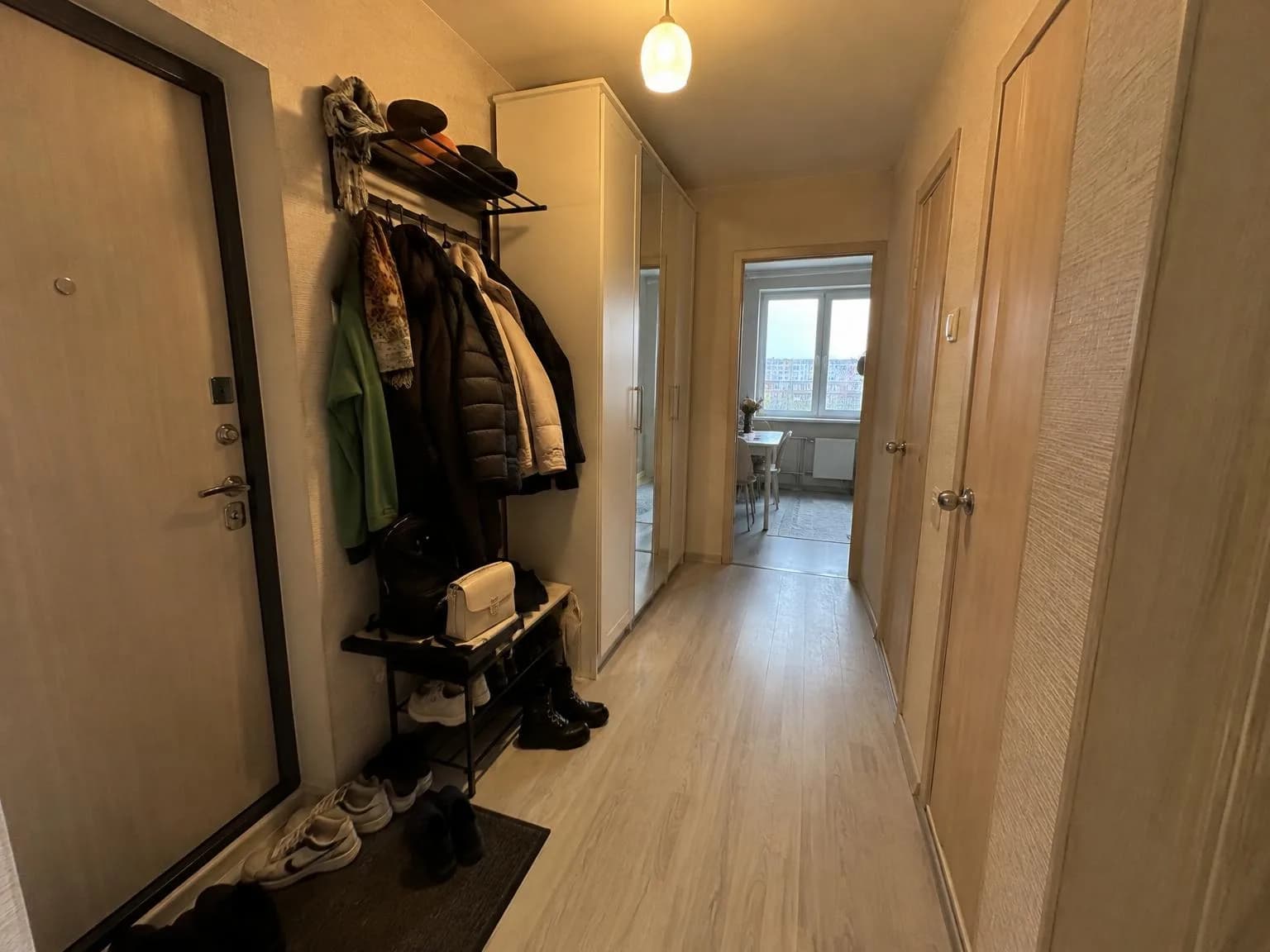
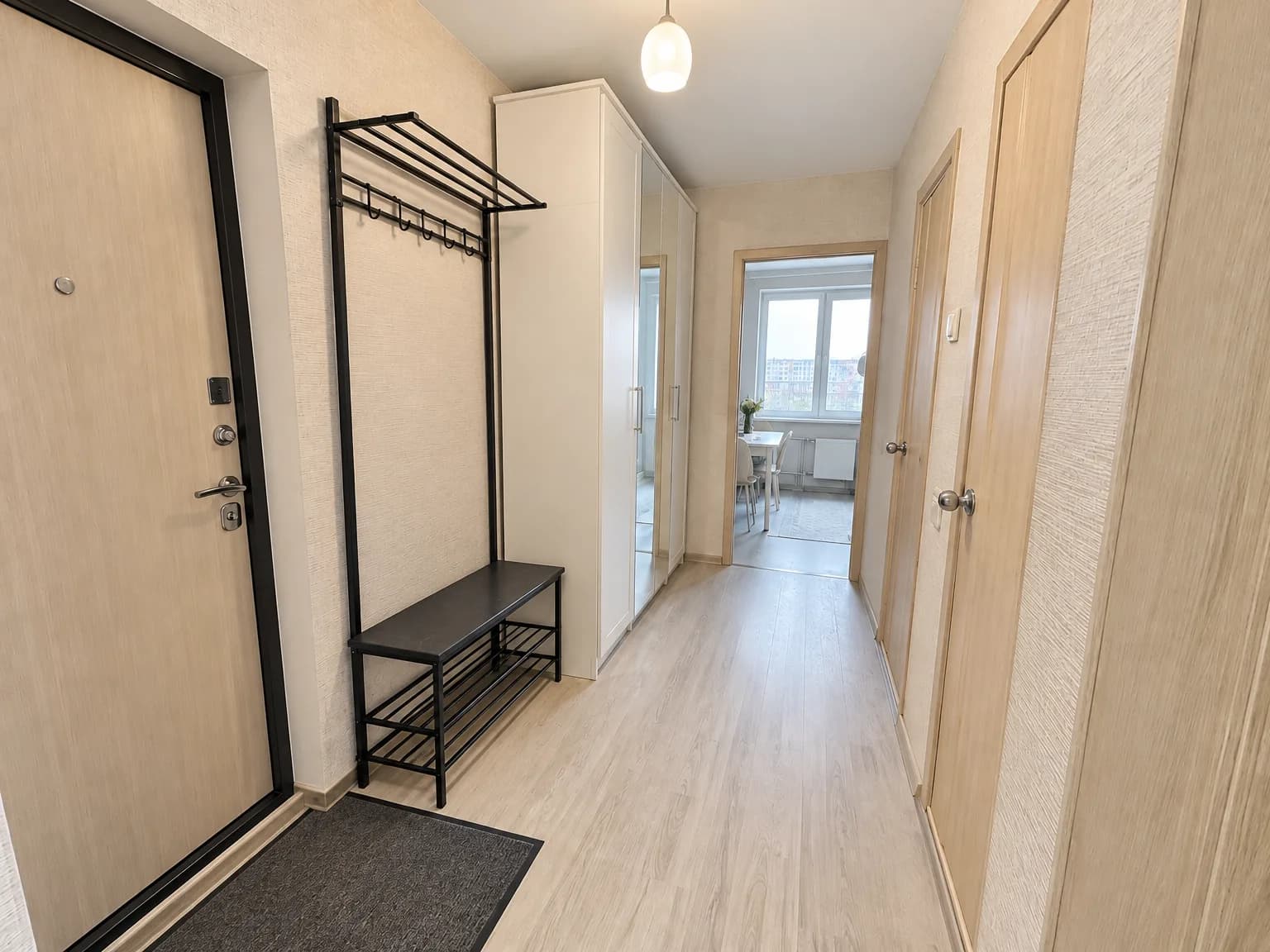
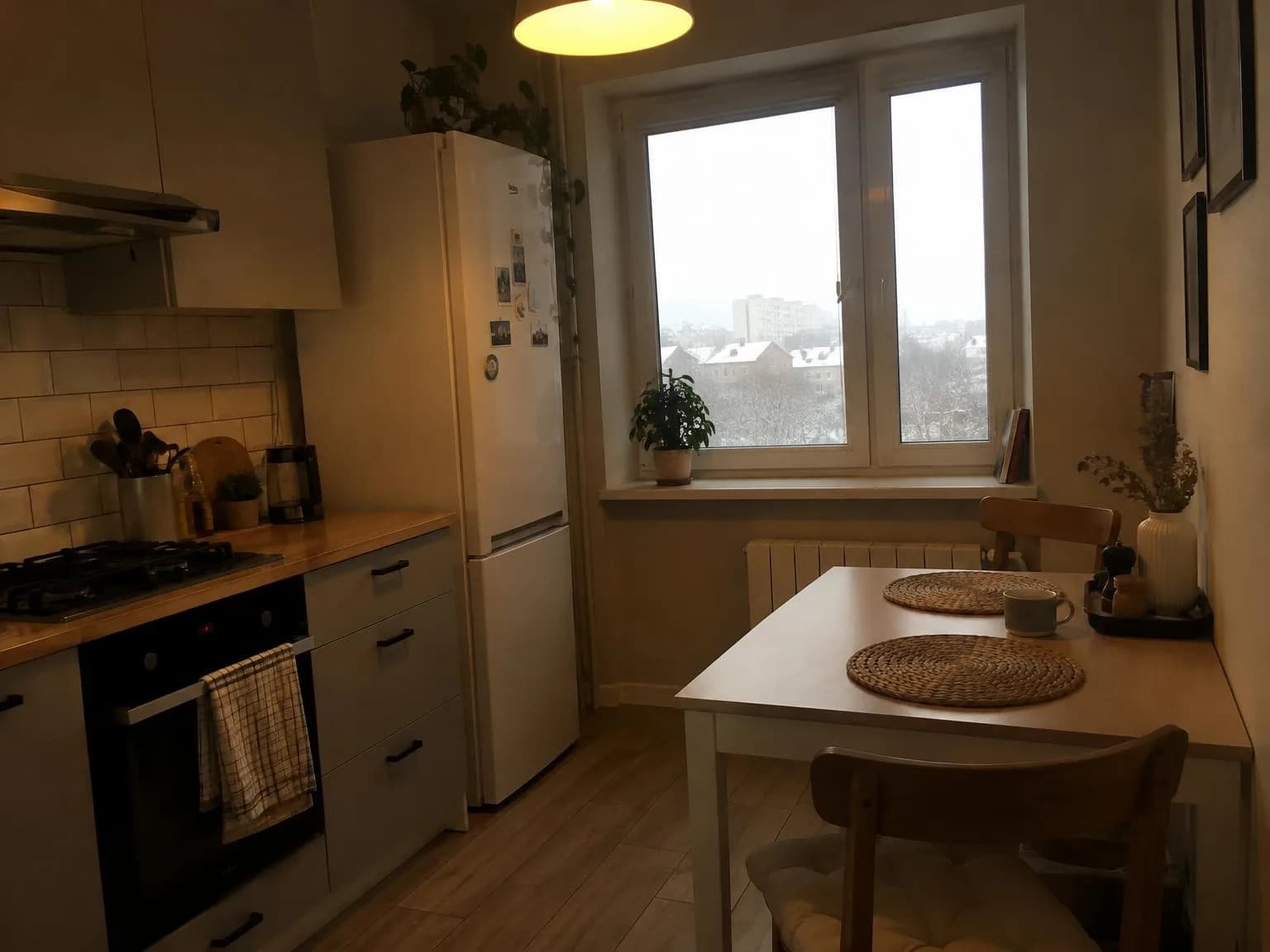
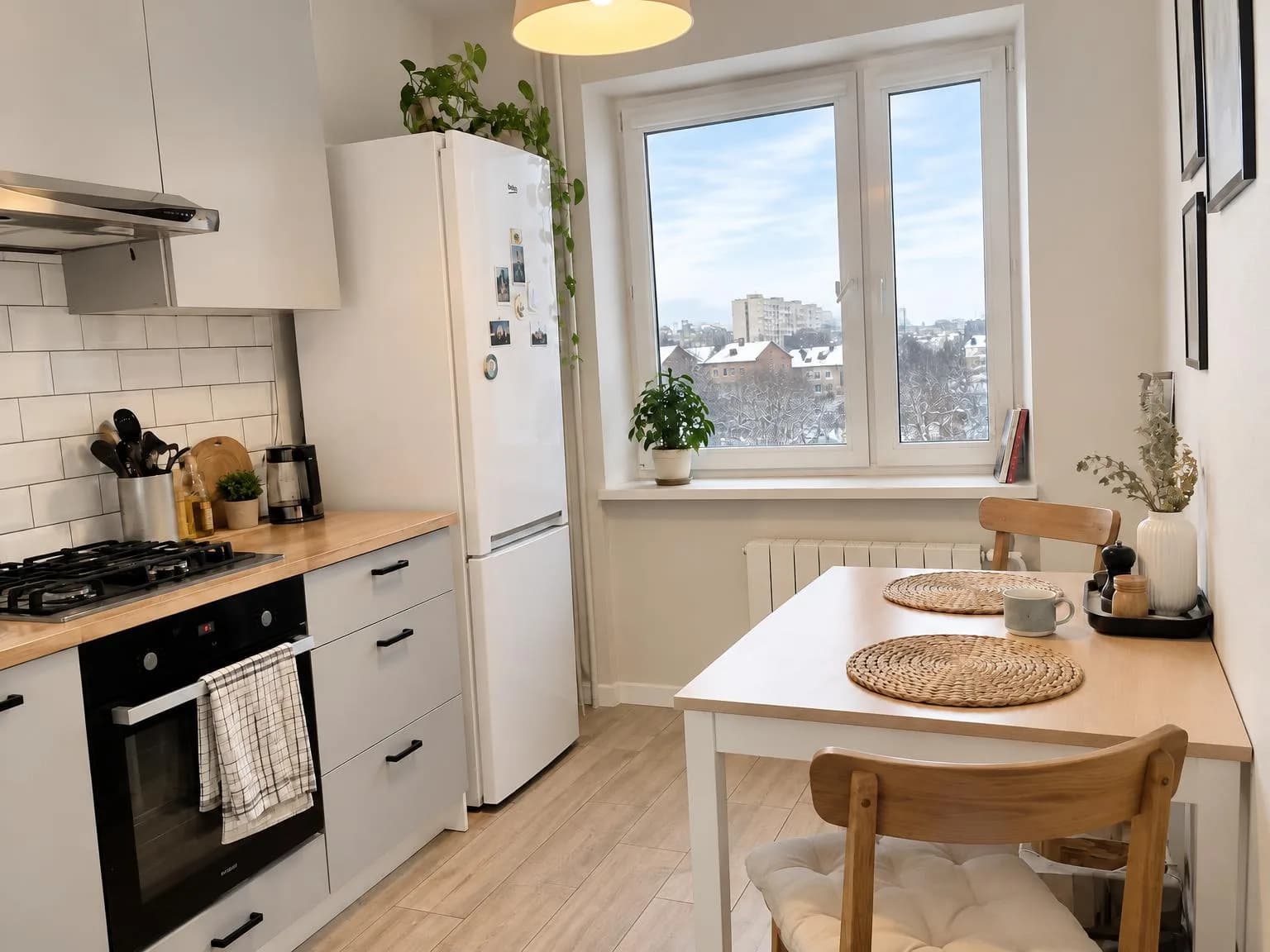
« Améliorer » est conçu pour les photos sombres ou jaunâtres : il éclaircit les coins sans surexposer la fenêtre, corrige la balance des blancs et redresse les verticales. « Désencombrer » enlève les vêtements, cartons, assiettes, câbles et produits de toilette, et fait le lit.
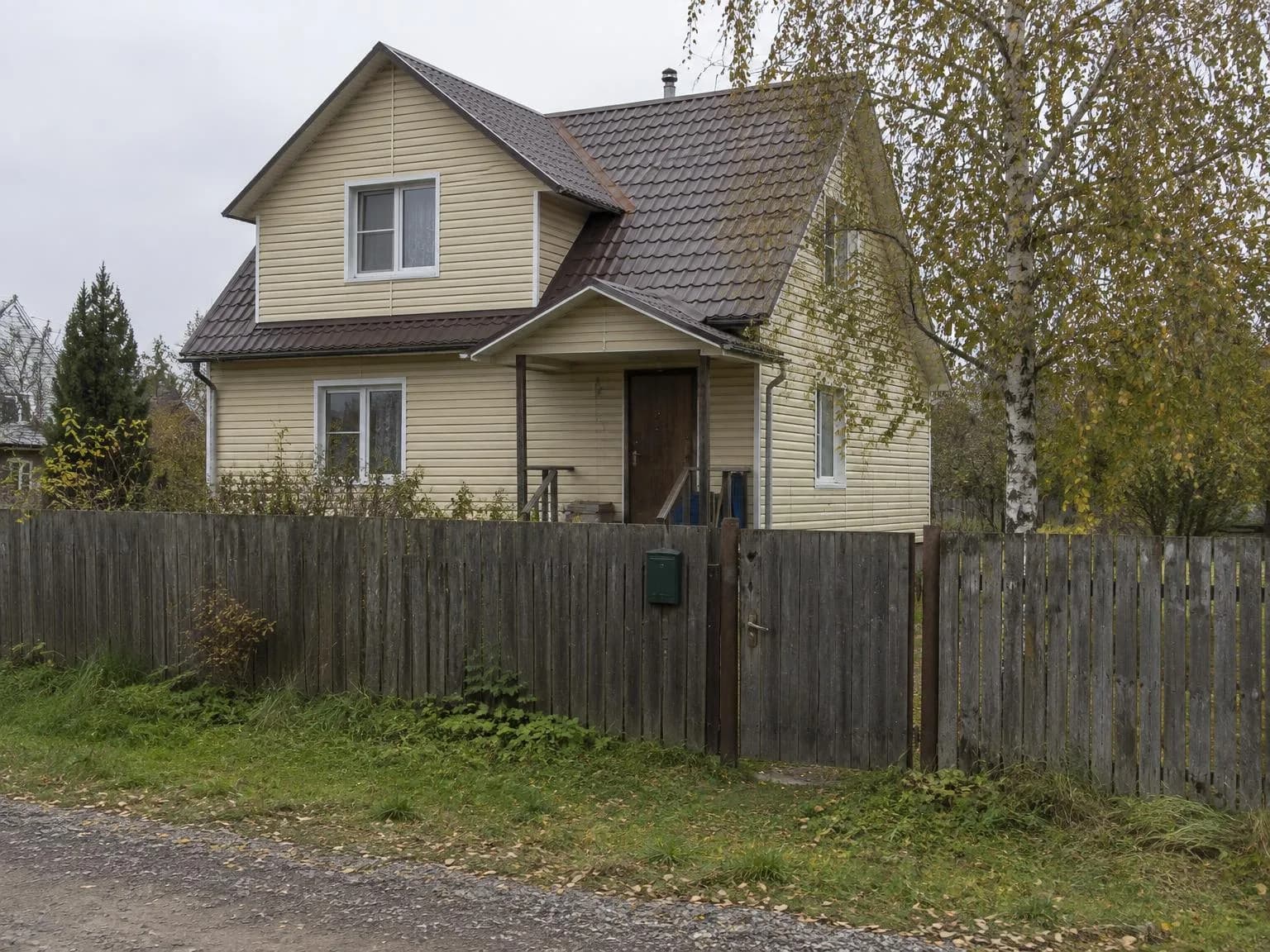
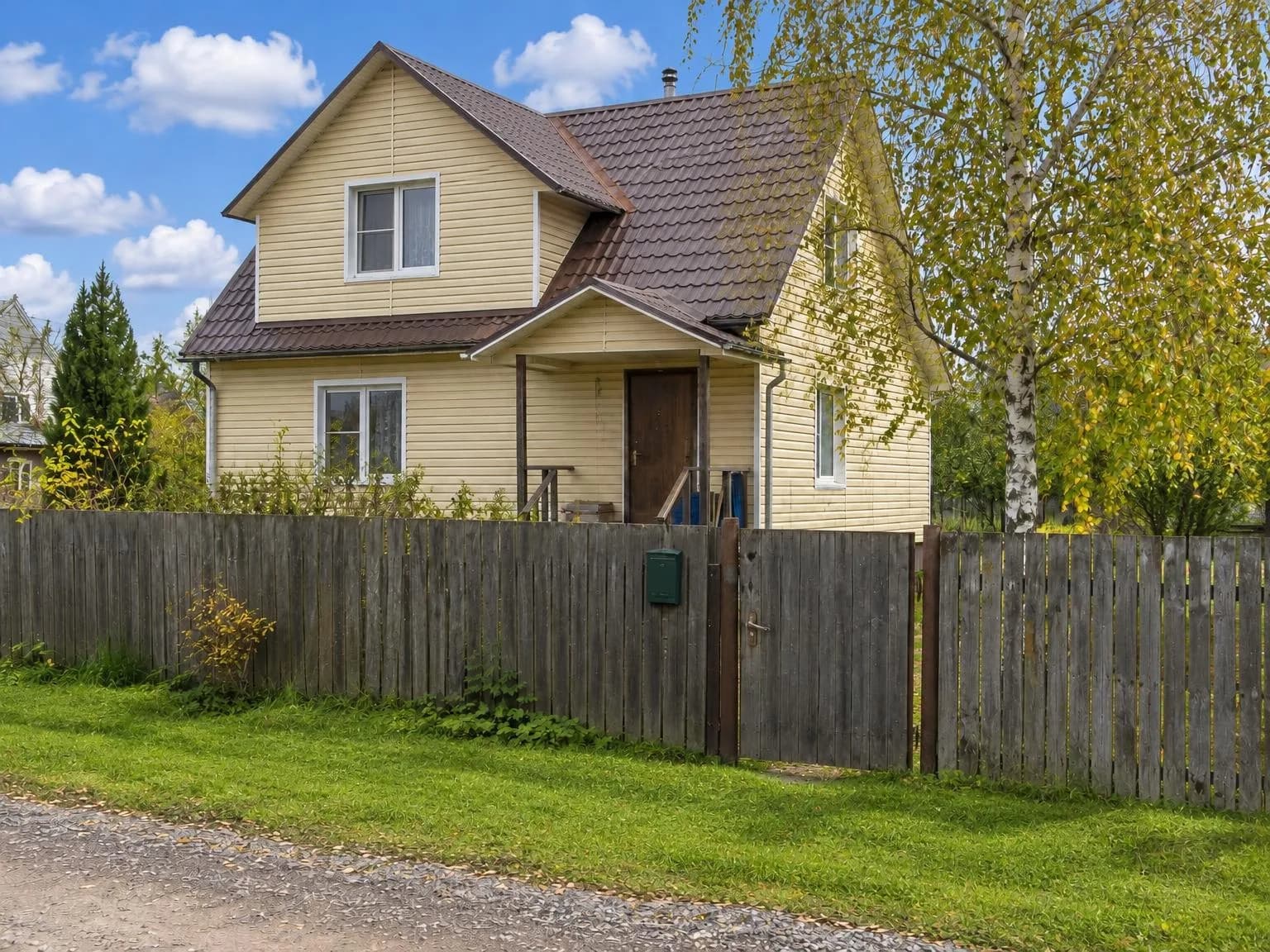
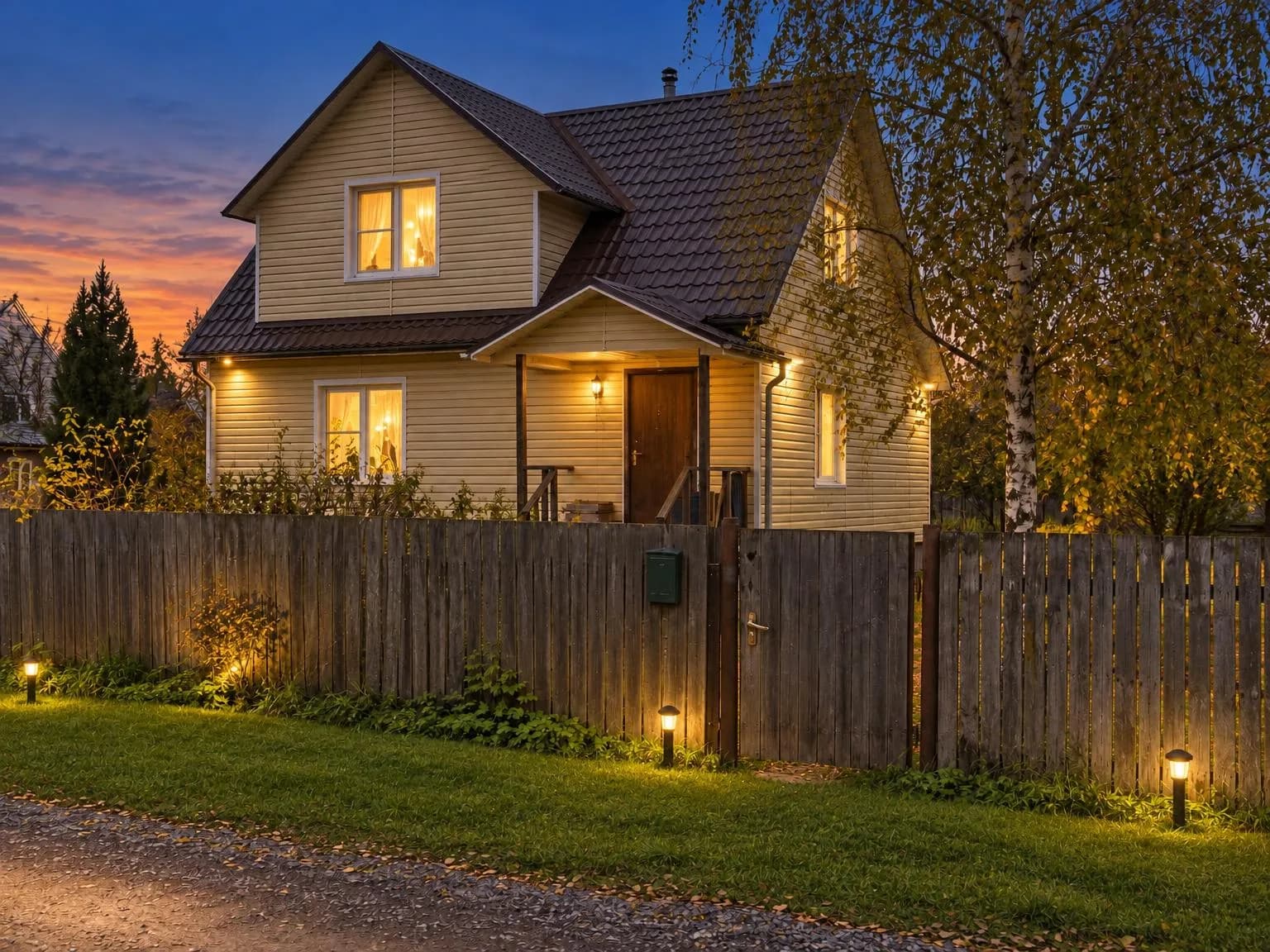
Pour les maisons, trois modes s’appliquent à l’extérieur. « Ciel bleu » remplace un ciel gris par un ciel bleu dégagé, nuageux ou au coucher du soleil, et adapte la lumière sur les murs ; il peut aussi remettre la pelouse en état. « Crépuscule » transforme une photo prise de jour en scène de fin de journée, avec une lumière chaude à chaque fenêtre : idéal pour une première photo marquante. « Vue estivale » retire la neige et la neige fondue lorsqu’une maison est mise en vente en hiver.
Étape 2 : la description de l’annonce
- Ouvrez « Texte d’annonce » et choisissez la destination : un site d’annonces (MLS, Zillow) ou une publication « Instagram / Facebook ».
- Choisissez le type de transaction (vente, location longue durée ou location à la journée) et le type de bien.
- Collez toutes vos informations en un seul paragraphe. Le texte s’appuie uniquement sur ces données et sur ce qui est clairement visible sur les photos : il n’invente ni écoles, ni vues, ni années de rénovation. Pour les sites d’annonces, il suit l’option « Formulation Fair Housing » et décrit le logement, jamais les personnes qui devraient y habiter.
- Ajoutez jusqu’à six photos pour que la description puisse mentionner ce qu’elles montrent.
- Choisissez un ton (sobre, chaleureux ou haut de gamme), puis cliquez sur « Rédiger l’annonce ». Le résultat ne vous convient pas tout à fait ? Demandez une autre version.
Appartement de 2 chambres, 54 m² (581 sq ft), cuisine de 8 m², au 7e étage sur 9, immeuble en briques et panneaux construit en 1985, avec ascenseur. Chambres séparées, salle de bains et toilettes séparées, fenêtres donnant sur une cour calme. Rénové en 2022 : sols stratifiés, nouvelles fenêtres à double vitrage, plomberie refaite. Les meubles de cuisine et l’armoire de l’entrée restent. Métro à 10 minutes à pied, école, maternelle et parc à proximité. Un seul propriétaire. Prix : 189 000 $.
À partir de ces informations et des quatre photos ci-dessus, la version pour site d’annonces proposait le titre « Appartement de 2 chambres avec fenêtres donnant sur la cour » et deux paragraphes de description publique. Le premier commence ainsi : « Cet appartement de 2 chambres offre 54 m² (581 sq ft) au 7e étage sur 9 d’un immeuble en briques et panneaux construit en 1985, avec ascenseur. » Notez que le texte précise aussi que « les autres meubles visibles sur les photos ne sont pas indiqués comme inclus », puisque nous n’avions mentionné que les meubles de cuisine et l’armoire.
Sous le texte, vous trouverez de courtes informations pour légender les photos (« Fenêtres donnant sur la cour », « Rénové en 2022 ») ainsi que les premières questions que poseront les acheteurs. Ici, l’outil suggérait de préciser le montant des charges mensuelles, les possibilités de stationnement et la durée pendant laquelle le propriétaire a détenu le bien. Ajoutez ces réponses à vos informations, relancez la rédaction et l’annonce sera plus complète.
Étape 3 : créer une visite vidéo à partir des photos
- Ouvrez « Visite vidéo du bien » et importez de trois à dix photos, idéalement celles que vous venez de retoucher.
- Placez-les dans l’ordre de la visite à l’aide des flèches. Chaque photo devient un plan de 5 seconds avec un mouvement de caméra fluide.
- Choisissez le format horizontal 16:9 pour les sites d’annonces et YouTube, ou le format vertical 9:16 pour les Reels et les Stories.
- Choisissez le modèle vidéo : MiniMax H3 Turbo est plus rapide, Kling 3 offre un rendu plus cinématographique.
- Ajoutez un titre au premier plan, laissez la musique de fond activée et cliquez sur « Créer la visite ». Le traitement prend 3–6 minutes.
Tarifs
| Prestation | Prix |
|---|---|
| Une photo d’annonce | 6 crédits |
| Un logement entier, 30 photos en une seule fois | 180 crédits |
| Copie 4K | +2 crédits par photo |
| Texte d’annonce | 2 crédits |
| Visite vidéo à partir de 4 photos avec musique, MiniMax H3 Turbo | 110 crédits |
| Visite vidéo à partir de 6 photos avec musique, MiniMax H3 Turbo | 154 crédits |
Les crédits des photos dont le traitement échoue et des plans vidéo qui ne sont pas générés sont automatiquement remboursés. Le texte d’annonce n’est facturé que lorsqu’il est rédigé. Les nouveaux comptes reçoivent 6 crédits gratuits, de quoi essayer l’outil sur quelques photos de votre propre annonce. Vous pouvez utiliser les résultats à des fins commerciales, notamment dans vos annonces et publicités.
Importez une photo de pièce prise avec votre téléphone et obtenez une photo d’annonce lumineuse en une minute environ.
Retoucher les photos d’annonceTestez tout l’article en quelques minutes
Tous les modèles et outils de cet article réunis au même endroit. Vous recevez 6 crédits gratuits à l’inscription, et chaque prix est affiché avant le lancement.
Retoucher les photos d’annonce