Créer une peinture par numéros à partir de votre photo (modèle gratuit et PDF à imprimer)
Nous avons transformé un portrait en modèle de peinture par numéros de 16 × 20 in, avec et sans préparation photo par IA. Voici ce que contient le PDF, comment transférer le modèle sur une toile et quels réglages choisir.
Sommaire
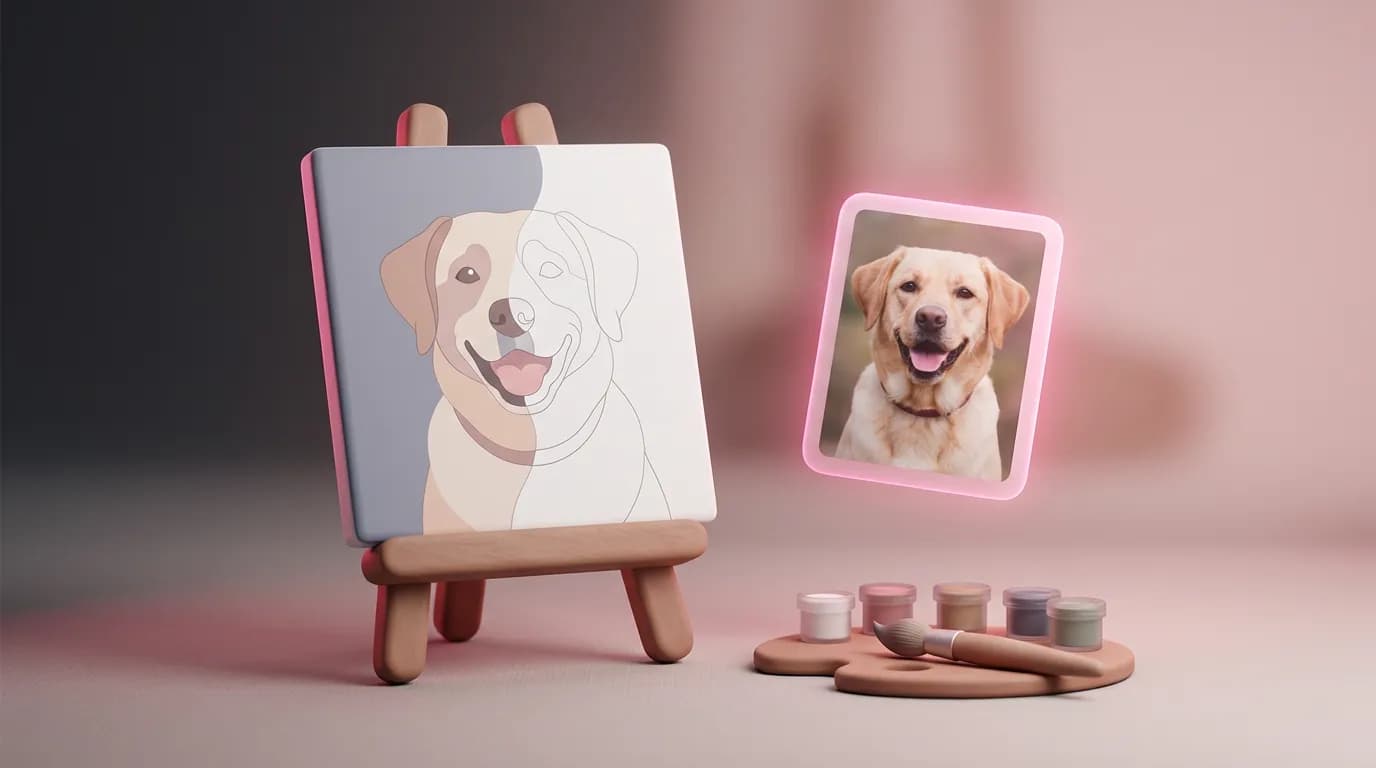
Une peinture par numéros personnalisée avec la photo de votre chien, du mariage de vos parents ou de la vue depuis votre chalet fait un très beau cadeau. Mais pour commander un kit, il faut envoyer la photo à une boutique, payer et attendre la livraison. Ce qui rend le projet vraiment personnel, c'est le modèle : des contours numérotés et une palette correspondante. ImageGPT crée gratuitement ce modèle à partir de n'importe quelle photo, en quelques secondes, directement dans votre navigateur. Vous pouvez le recréer autant de fois que vous voulez jusqu'à obtenir le résultat souhaité, puis le faire imprimer ou l'imprimer chez vous.
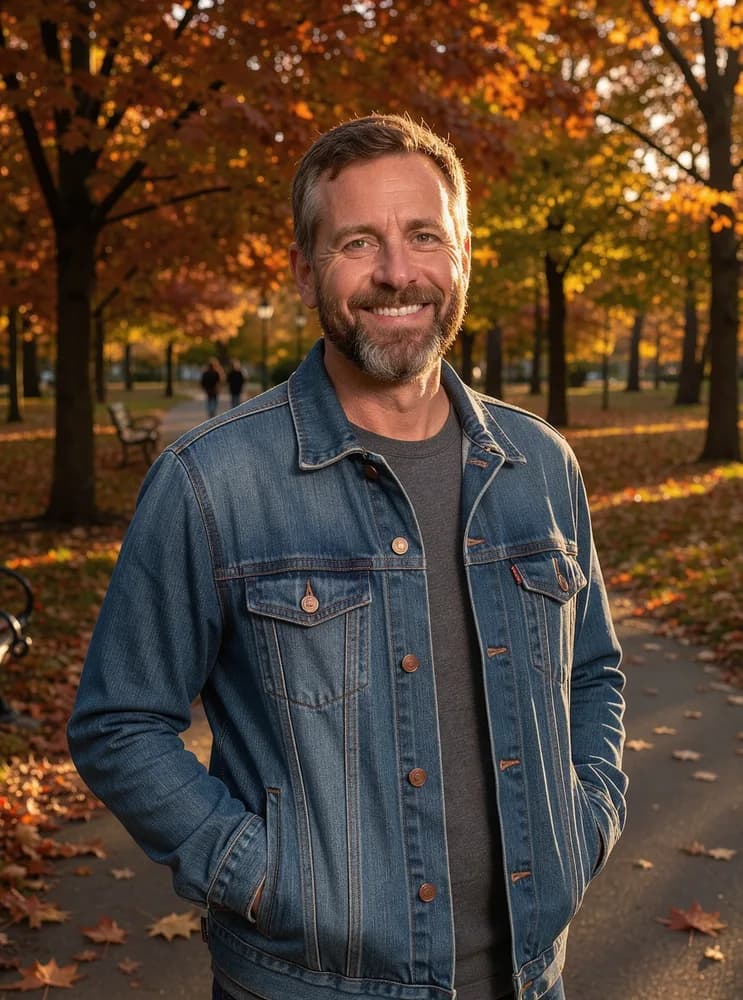
Pour ce guide, nous avons utilisé le portrait généré par IA d'un homme dans un parc en automne (ce n'est pas une personne réelle). Nous avons créé un modèle de 16 × 20 in avec 24 couleurs et un niveau de détail moyen. Résultat : 1 010 zones numérotées.
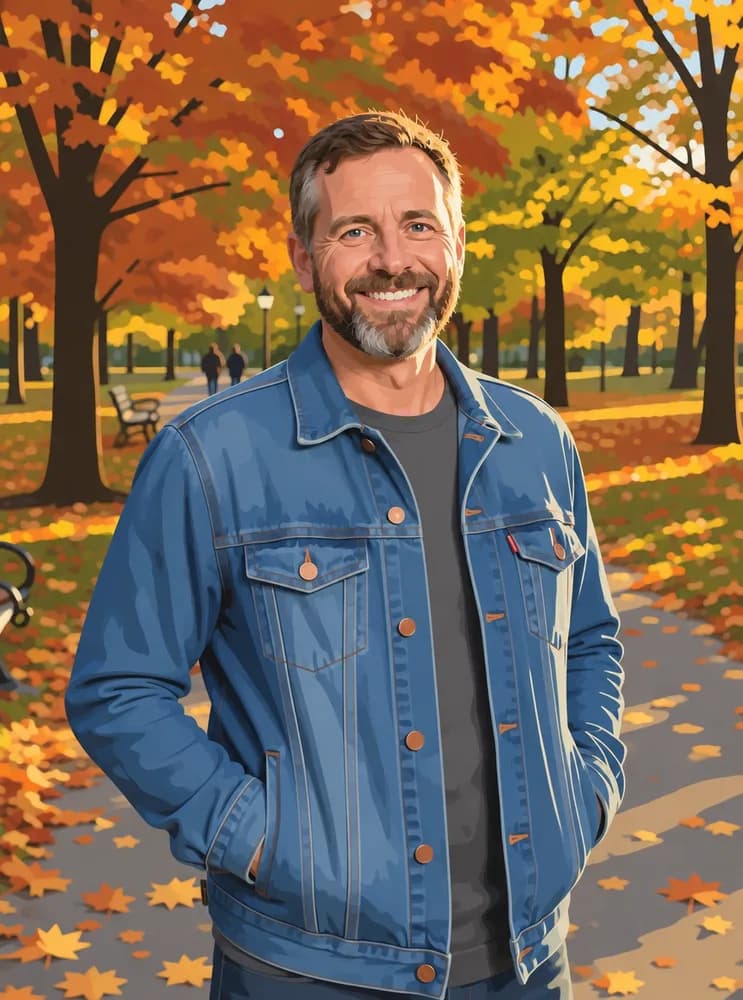
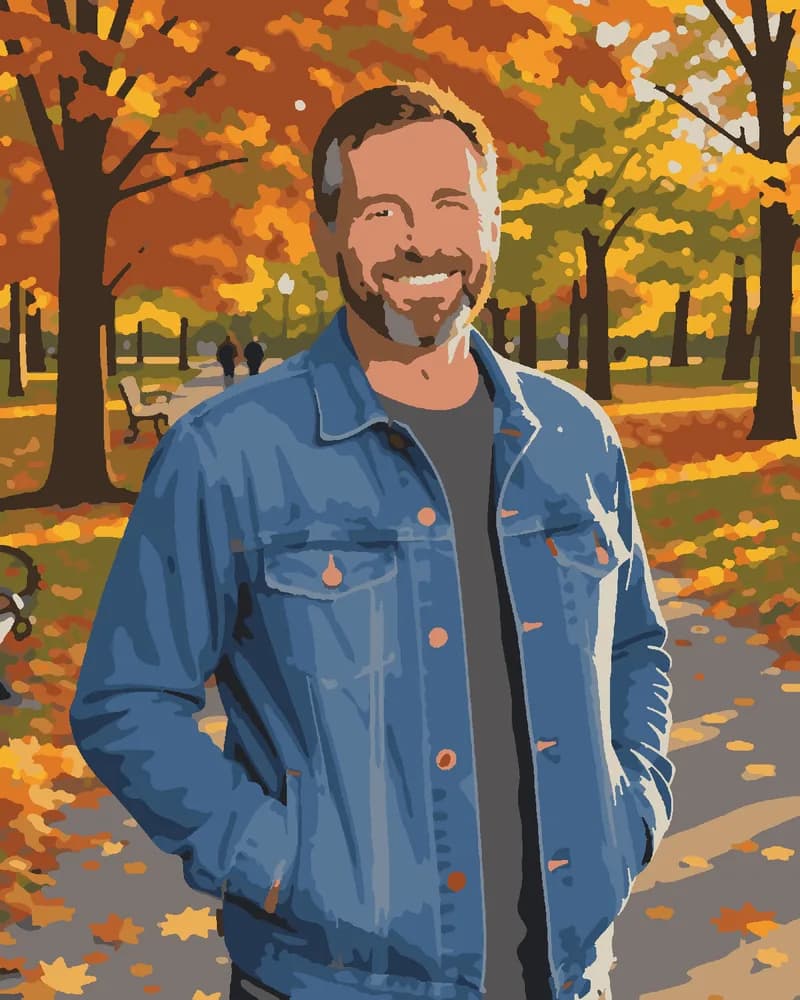
Ce qu'il vous faut
- Une photo nette et bien éclairée. Les zones floues ou plongées dans l'ombre deviennent une multitude de petites zones peu agréables à peindre.
- Un cadrage serré pour les portraits. Plus le visage occupe de place sur la toile, plus les yeux et le sourire auront de zones dédiées.
- Un peu de marge sur les bords. Le modèle remplit entièrement le format de toile choisi : une photo verticale donne une toile portrait, une photo horizontale une toile paysage, et ce qui ne correspond pas aux proportions est recadré.
- De la peinture acrylique et quelques pinceaux synthétiques fins. L'acrylique sèche vite et couvre bien les lignes imprimées.
Étape par étape
- Ouvrez « Peinture par numéros à partir d'une photo » et importez votre photo.
- Pour un portrait ou un animal, activez « Préparer la photo avec l'IA » (nous y revenons plus bas). Pour les paysages, ce n'est généralement pas nécessaire.
- Choisissez un format de toile : A4, A3, 12 × 16 in ou 16 × 20 in. La taille des numéros s'adapte à la toile choisie pour qu'ils restent lisibles.
- Choisissez 12, 24 ou 36 couleurs, puis un niveau de détail : « Simple », « Moyen » ou « Détaillé ».
- Cliquez sur « Créer le modèle ». Quelques secondes plus tard, vous pouvez passer d'une vue à l'autre : les contours numérotés, l'aperçu final et votre photo d'origine.
- Le résultat ne vous convient pas tout à fait ? Modifiez un réglage et recréez le modèle : c'est gratuit. S'il vous plaît, cliquez sur « Téléchargez le PDF ». Vous pouvez aussi récupérer les contours en SVG ou l'aperçu en PNG si besoin.
Pourquoi préparer les photos de visages et d'animaux avec l'IA
Une photo ordinaire contient du bruit, des dégradés doux et de minuscules reflets. L'outil de création du modèle découpe fidèlement tous ces détails en zones : la peau, la barbe et le pelage se retrouvent morcelés en petites taches irrégulières, tandis que des yeux qui font à peine 2,5 cm de large sur la toile se fondent dans l'ombre. La préparation par IA redessine la photo en aplats de couleur nets, tout en préservant les yeux, les pupilles, les traits du visage et la ressemblance. Elle prend généralement 20 à 40 secondes.
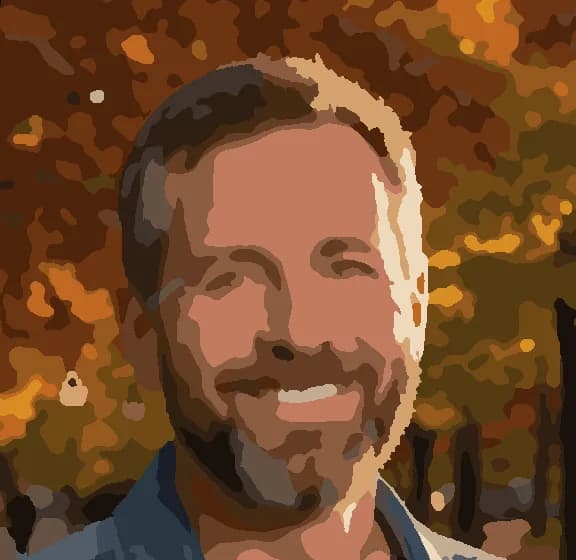
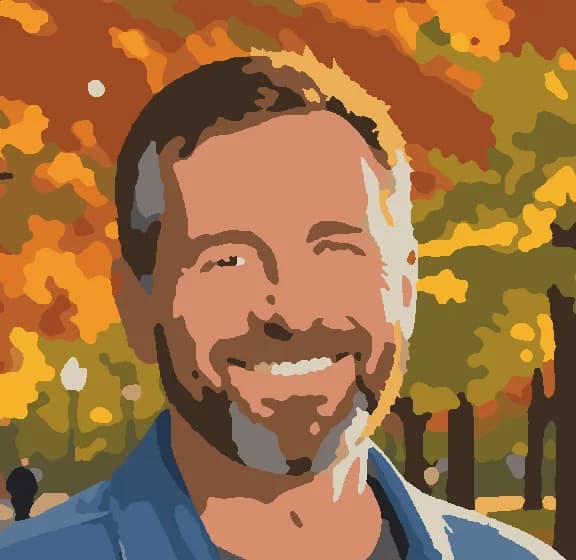
La préparation coûte 6 crédits, à payer une seule fois par photo. Ensuite, vous pouvez recréer gratuitement le modèle dans n'importe quel format, avec autant de couleurs et de détails que vous voulez. Vous pouvez vous en passer pour les paysages, les fleurs et les illustrations simples.
Choisir les couleurs et le niveau de détail
| Réglage | Idéal pour |
|---|---|
| 12 couleurs | Les débutants, les enfants, les fleurs et les images graphiques aux couleurs franches |
| 24 couleurs | Les portraits et les animaux : le meilleur compromis |
| 36 couleurs | Les paysages avec des ciels et des étendues d'eau aux dégradés doux |
| Simple | Moins de petites zones, pour un projet à terminer plus vite pendant le week-end |
| Détaillé | Plus de détails et davantage de travail au pinceau fin |
Que contient le PDF ?
Sur le site en anglais, les pages destinées à l'impression à domicile sont au format US Letter. Notre portrait de 16 × 20 in a produit un PDF de 12 pages :
- une page de couverture avec l'aperçu et quelques conseils pour l'impression et la peinture ;
- la palette : numéro, échantillon de couleur, part de la toile et indication pour obtenir la teinte à partir de 8 acryliques de base — blanc, noir, jaune, rouge, bleu, vert, ocre jaune et terre d'ombre brûlée ;
- les contours en taille réelle, pour l'imprimeur ;
- les mêmes contours répartis sur 9 feuilles au format US Letter, avec un chevauchement de 1 cm et des repères de coupe.
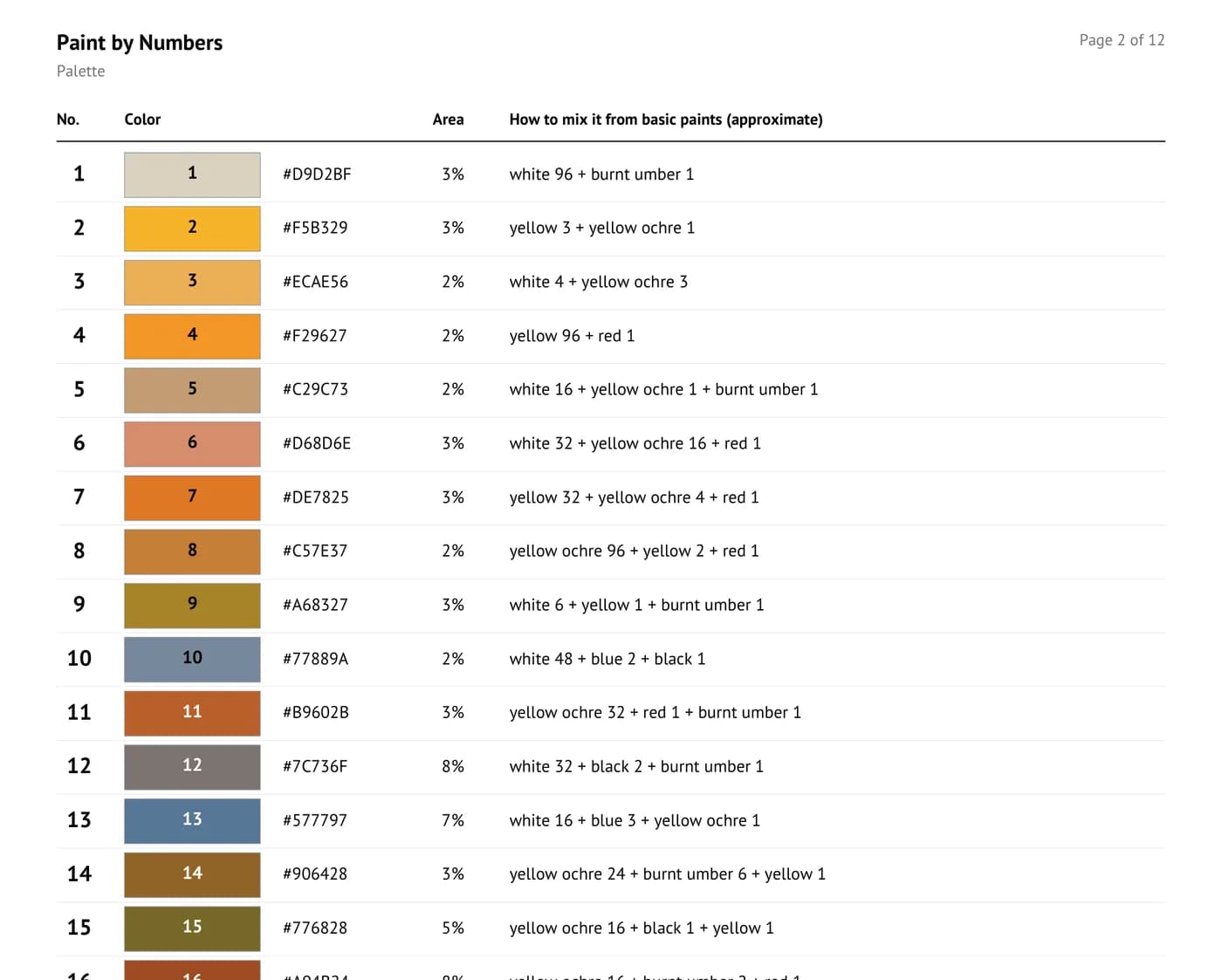
Considérez les indications de mélange comme un point de départ, pas comme une recette exacte. Pour les teintes très claires ou très saturées, elles peuvent indiquer « blanc 96 + terre d'ombre brûlée 1 » : en pratique, cela signifie une pointe de terre d'ombre dans un pot de blanc. Préparez une petite quantité, comparez-la à l'échantillon et ajustez. Vous pouvez aussi éviter les mélanges et acheter des peintures acryliques prêtes à l'emploi dans des teintes proches.
Transférer les contours sur la toile
- En imprimerie : fournissez la page des contours en taille réelle et demandez une impression sur toile ou sur papier épais à l'échelle 100 %, sans option « ajuster à la page ». Tendez ensuite la toile sur un châssis.
- À la maison : imprimez les feuilles à l'échelle 100 %, découpez les marges aux repères, puis assemblez-les avec du ruban adhésif en alignant les bandes grises de chevauchement. Chaque feuille est identifiée, et des flèches sur les bords indiquent les feuilles voisines. Transférez ensuite les contours sur la toile avec du papier graphite.
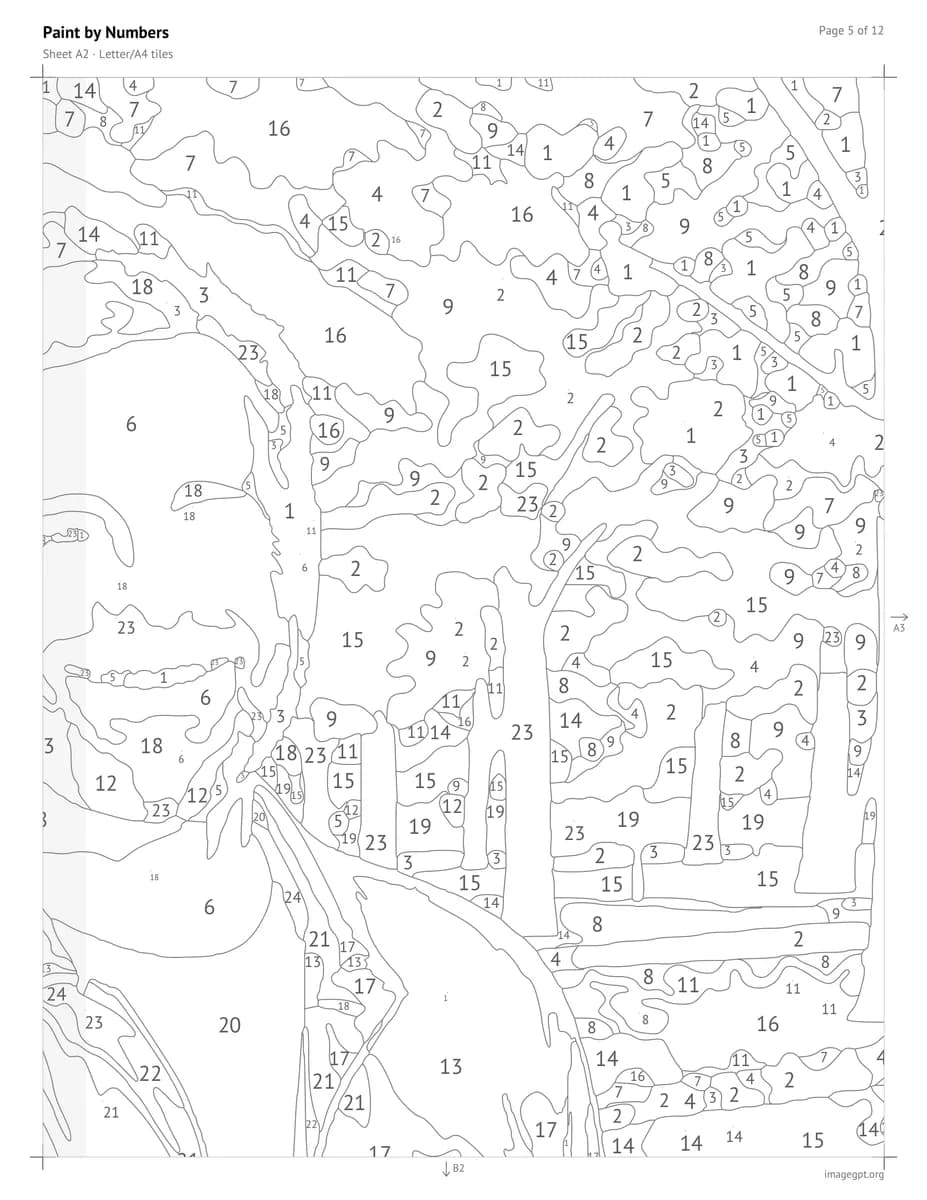
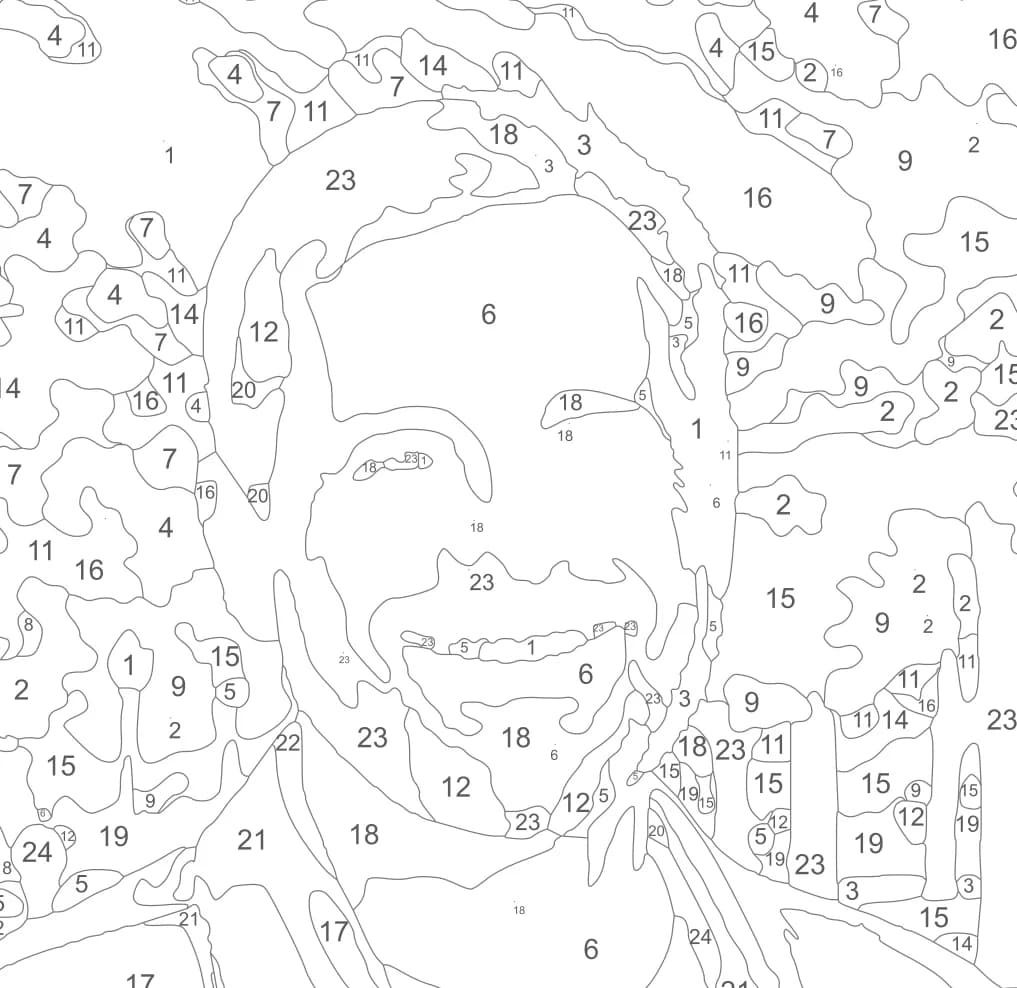
Pour peindre, commencez par les grandes zones foncées et terminez par les petites zones claires. Appliquez les couleurs claires sur les couleurs foncées en 2 couches, en laissant sécher la première, et rincez vos pinceaux sans attendre : l'acrylique sèche vite. Il est aussi utile d'imprimer la page de la palette et de déposer une touche de chaque couleur mélangée à côté de son numéro.
Vous pouvez aussi demander à l'Assistant
Pas besoin de chercher l'outil vous-même. Ajouter une photo dans le chat de l'Assistant et dites-lui ce que vous voulez : il ouvre le bon outil avec votre photo déjà chargée. Par exemple :
Transforme cette photo en peinture par numéros de 16x20
Crée un modèle de broderie diamant à partir de cette image
Tarifs
Le modèle, la palette, le PDF et le SVG sont gratuits, et vous pouvez les recréer autant de fois que vous le souhaitez. La seule étape payante est la préparation photo par IA : 6 crédits une seule fois par photo, avec le prix affiché avant de commencer. Les nouveaux comptes reçoivent 6 crédits gratuits.
Vous préférez les strass à la peinture ? La broderie diamant à partir d'une photo fonctionne sur le même principe : choisissez un format de 20 × 30 à 50 × 65 cm et 16 à 48 couleurs. Vous obtenez une grille pour des strass carrés de 2.5 mm, avec les codes DMC et le nombre de strass nécessaires pour chaque couleur, plus 10 % de réserve.
Importez une photo pour obtenir des contours numérotés, une palette et un PDF à imprimer.
Créer une peinture par numérosDes exemples et des réponses à vos questions sur l'impression et la peinture sont disponibles sur la page de l'outil.
Peinture par numéros à partir d'une photoTestez tout l’article en quelques minutes
Tous les modèles et outils de cet article réunis au même endroit. Vous recevez 6 crédits gratuits à l’inscription, et chaque prix est affiché avant le lancement.
Créer une peinture par numéros