Recréer une pièce Pinterest chez vous avec l’IA, et faire de même pour votre maison et votre jardin
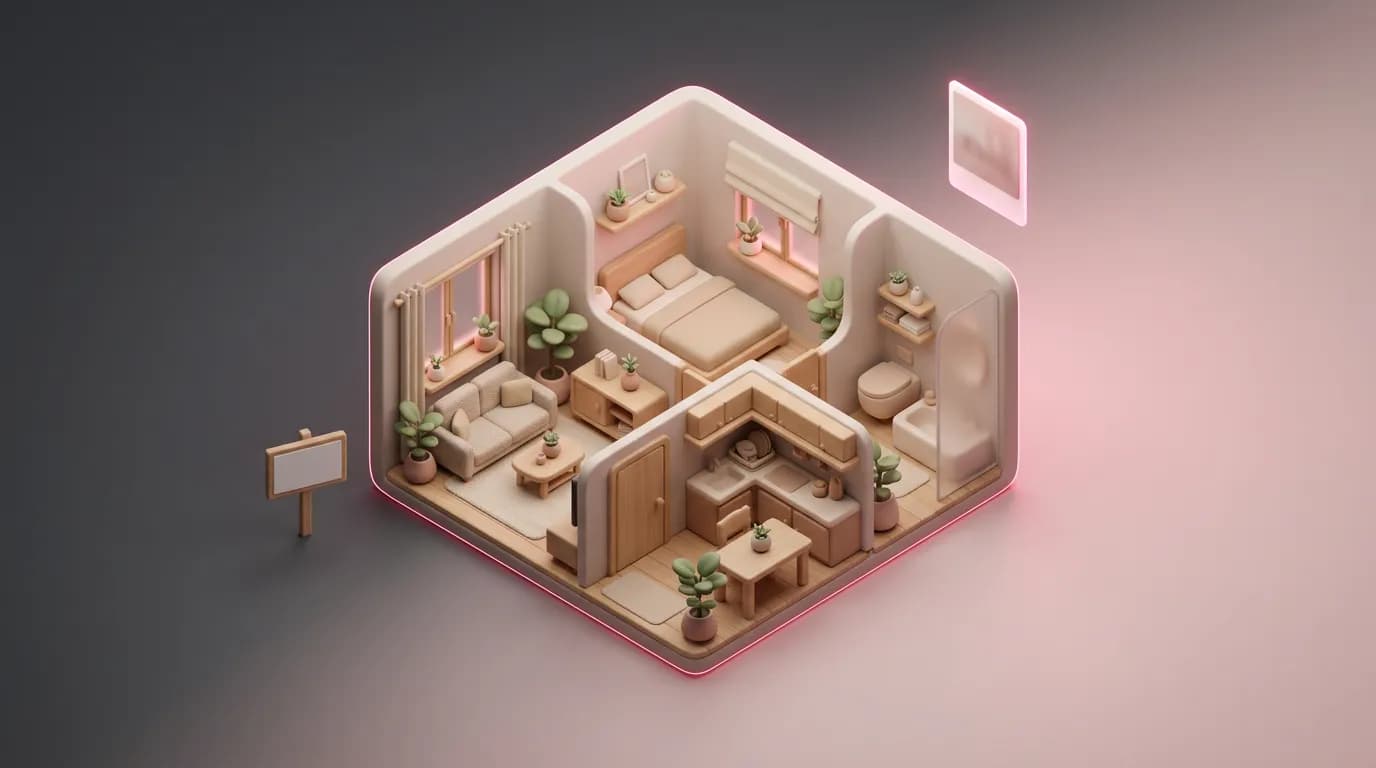
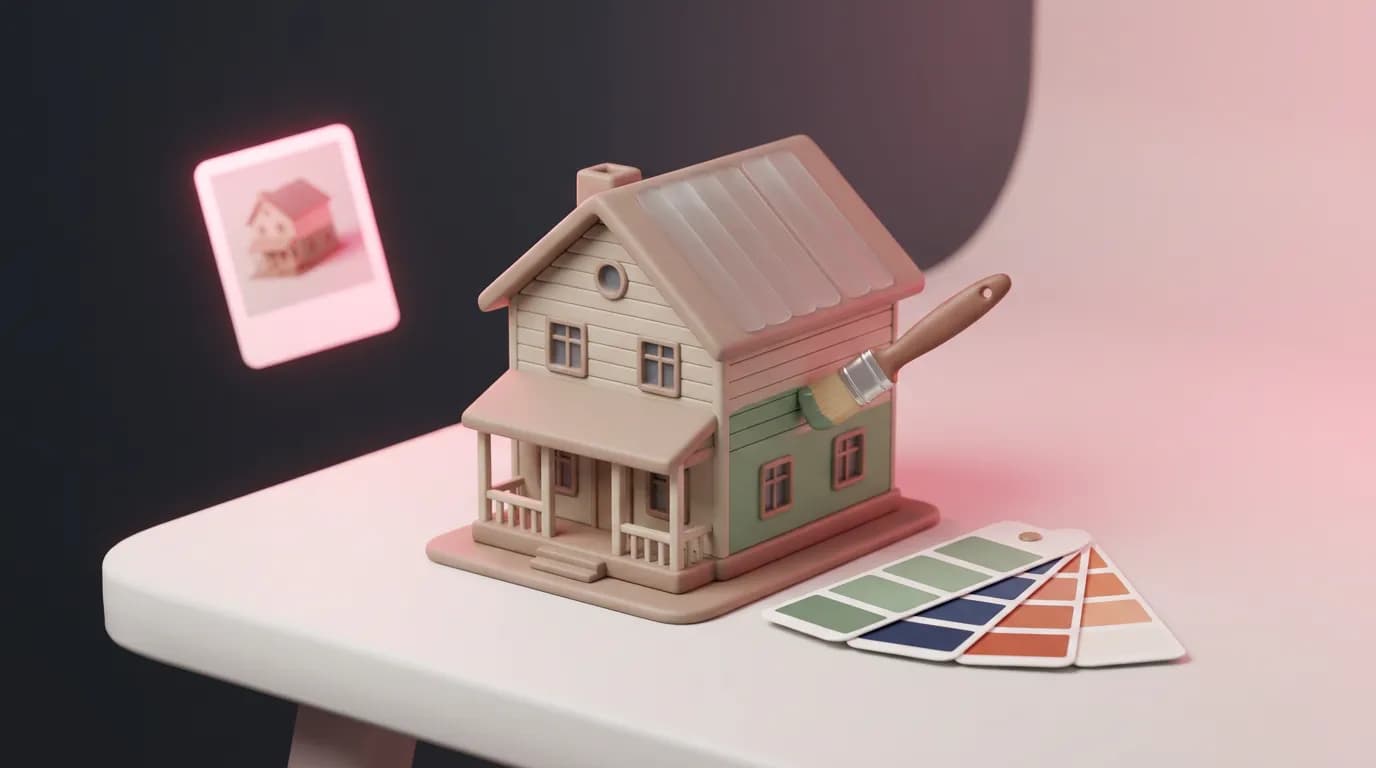
« Design d’intérieur », « Extérieur de maison » et « Aménagement paysager » acceptent désormais un exemple de style. Montrez à l’IA une image qui vous plaît : elle en transpose l’ambiance dans votre pièce, sur votre maison ou dans votre jardin. Un nouveau mode permet aussi de modifier un seul élément sans refaire toute la pièce.
Sommaire
La plupart des projets de rénovation commencent par une épingle enregistrée. Le problème, c’est qu’elle montre la pièce de quelqu’un d’autre : de plus grandes fenêtres, un agencement différent, une meilleure lumière. Décrire l’ambiance ne suffit pas non plus : « bois foncé, velours vert, laiton » pourrait correspondre à une centaine de pièces. Désormais, il vous suffit de montrer l’image à l’IA. Elle en reprend le style, les couleurs et les matériaux pour les appliquer à une photo de votre pièce, tout en conservant vos murs, vos fenêtres et l’angle de prise de vue.
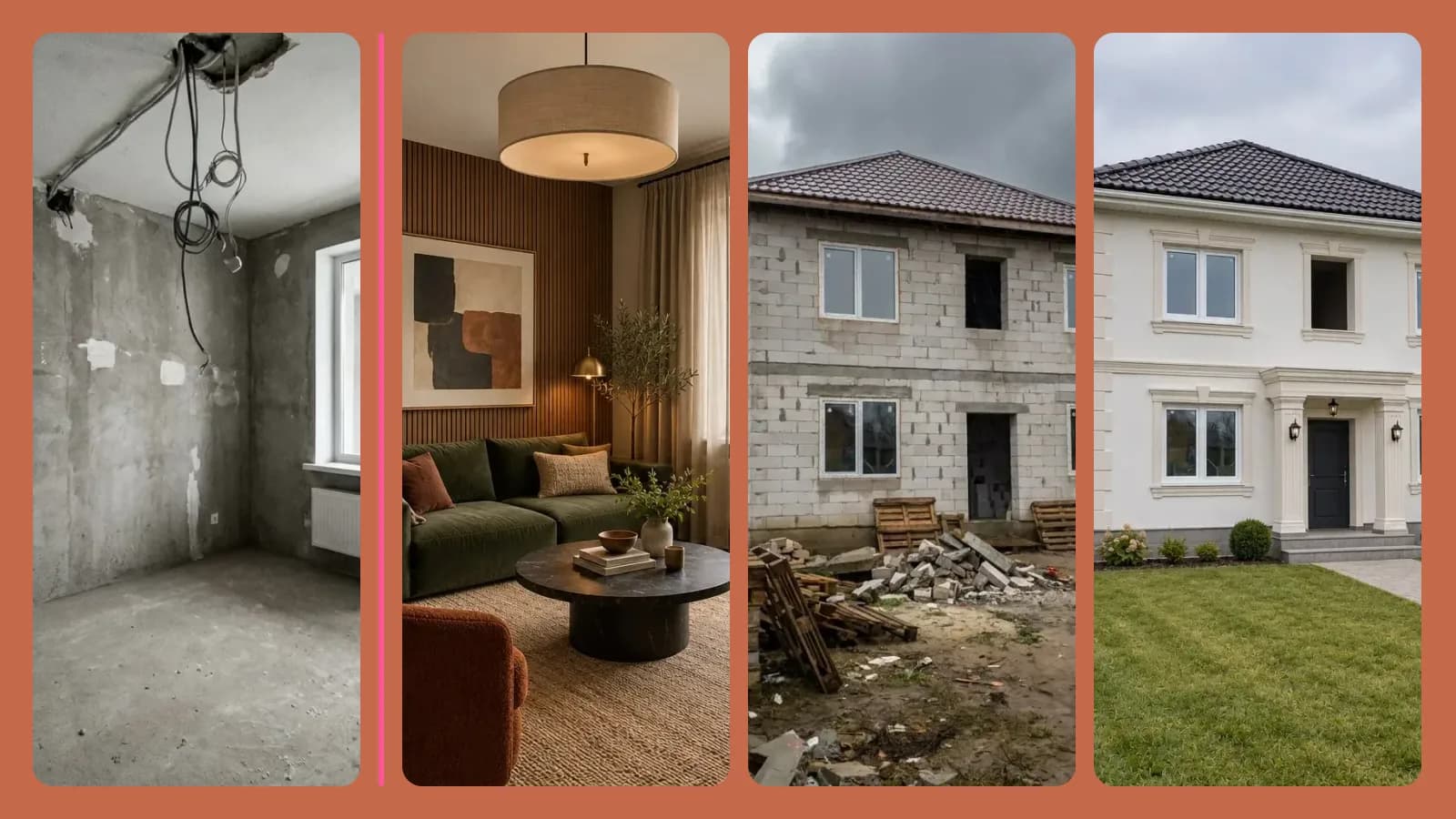
Vous pouvez aussi utiliser un exemple de style dans « Extérieur de maison » et « Aménagement paysager ». Les trois outils préservent désormais plus soigneusement les éléments existants. Toutes les photos de départ et les images d’exemple ci-dessous ont elles-mêmes été créées avec l’IA.
Ce qu’il vous faut
- Une photo de votre pièce, de votre maison ou de votre jardin. Pour une pièce, prenez-la à la lumière du jour, depuis un coin ou une porte, en tenant le téléphone droit. Cadrez le sol et au moins deux murs.
- Une image qui vous plaît : une capture d’écran Pinterest, une page de catalogue de meubles ou une photo de magazine. Pour l’extérieur, ce peut être une maison devant laquelle vous êtes passé ; pour le jardin, un jardin qui vous a plu.
- Pour une petite modification, une phrase décrivant ce qu’il faut changer et, si vous en avez une, une photo de l’élément concerné : une armoire, un carrelage ou un miroir.
Votre pièce dans le style de votre épingle
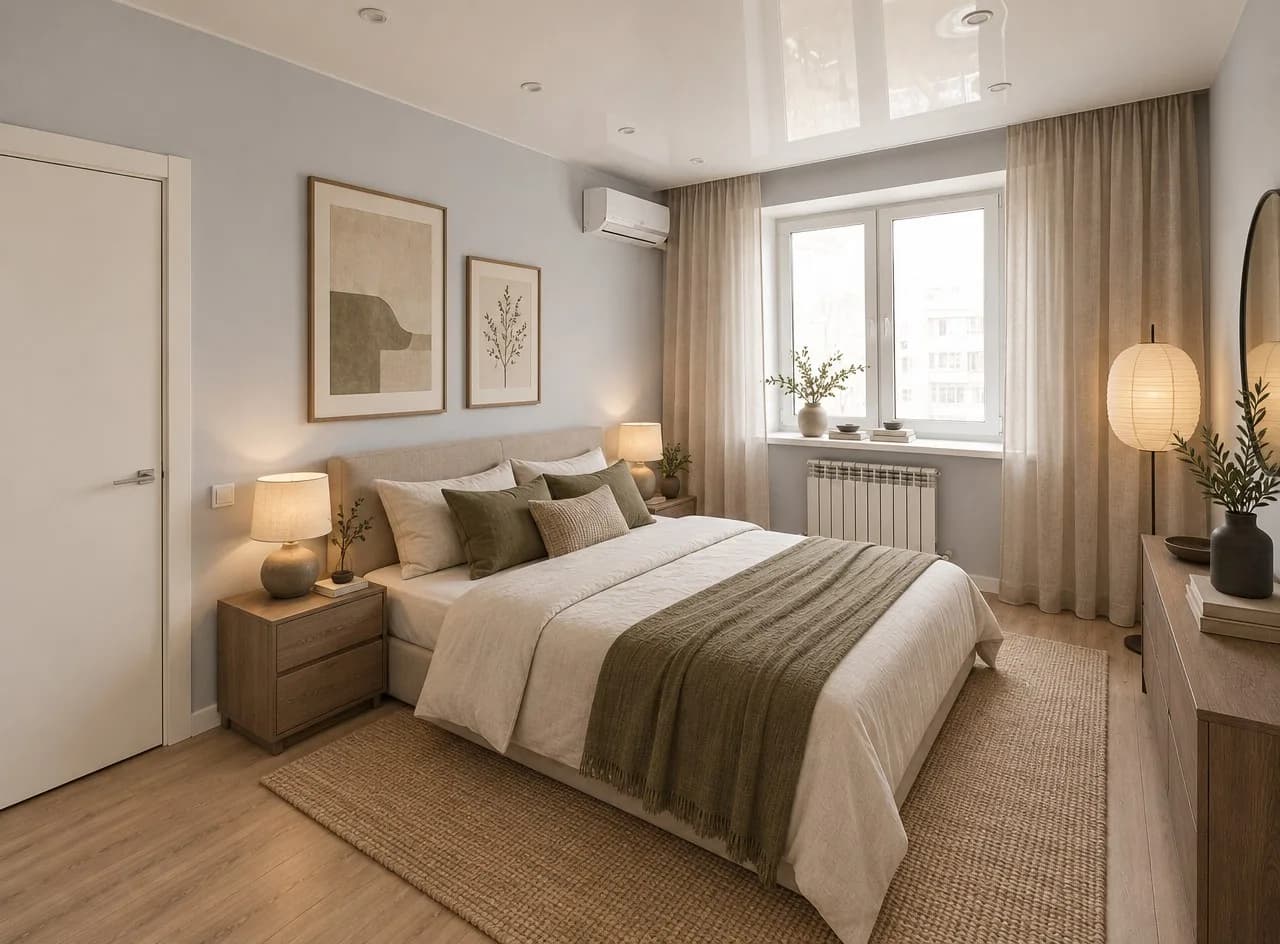
L’IA tire de l’exemple la palette, les revêtements des murs et du sol, les matériaux, les types de meubles, l’éclairage et la décoration. Elle ne copie ni l’agencement, ni les fenêtres, ni l’angle de vue de l’image. Votre épingle peut donc montrer un espace complètement différent, comme un grand loft aux murs de briques et aux hautes fenêtres : le résultat reste votre pièce. Dès que vous importez un exemple, les boutons de style disparaissent : c’est l’image qui définit le style.
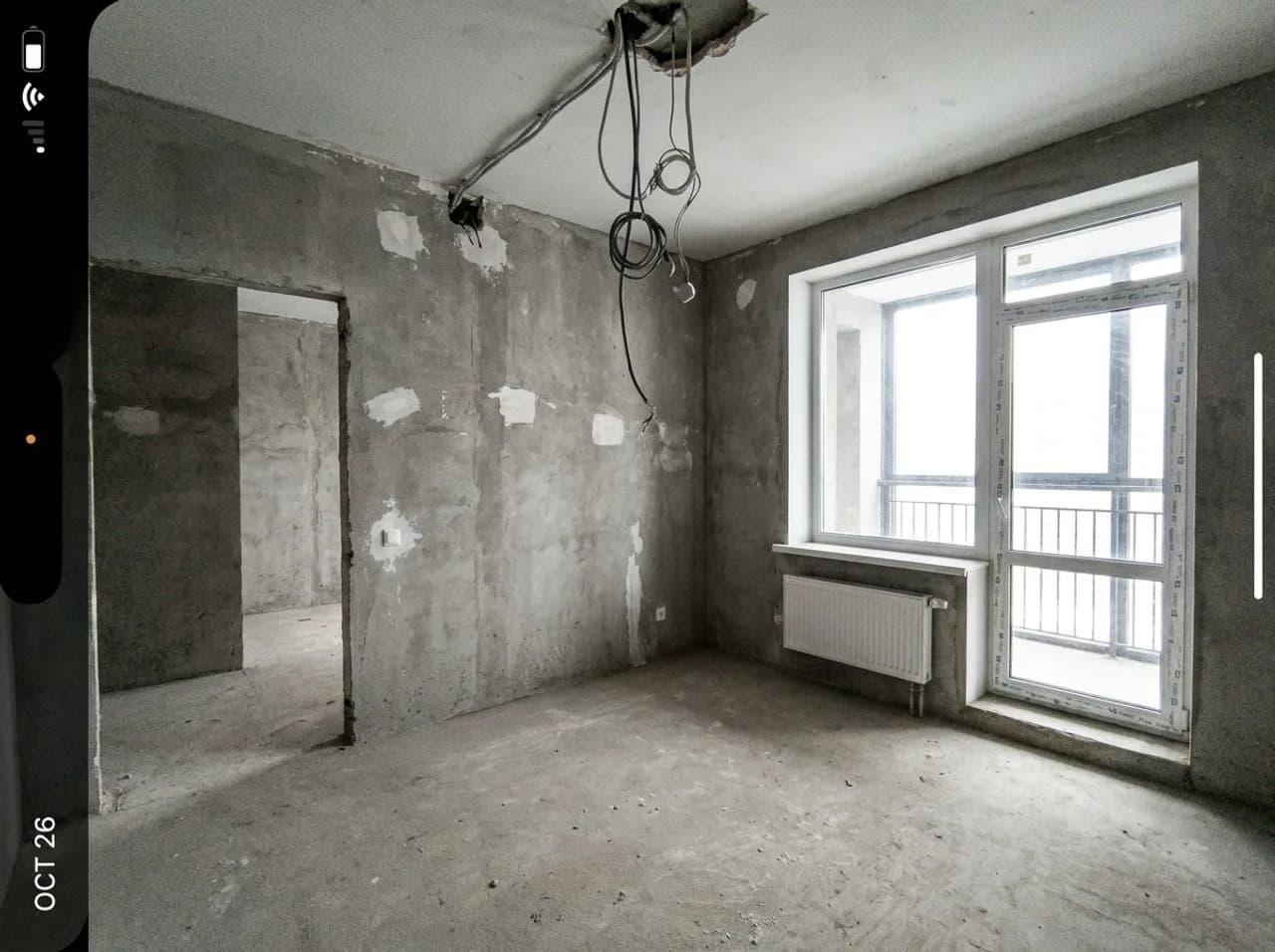
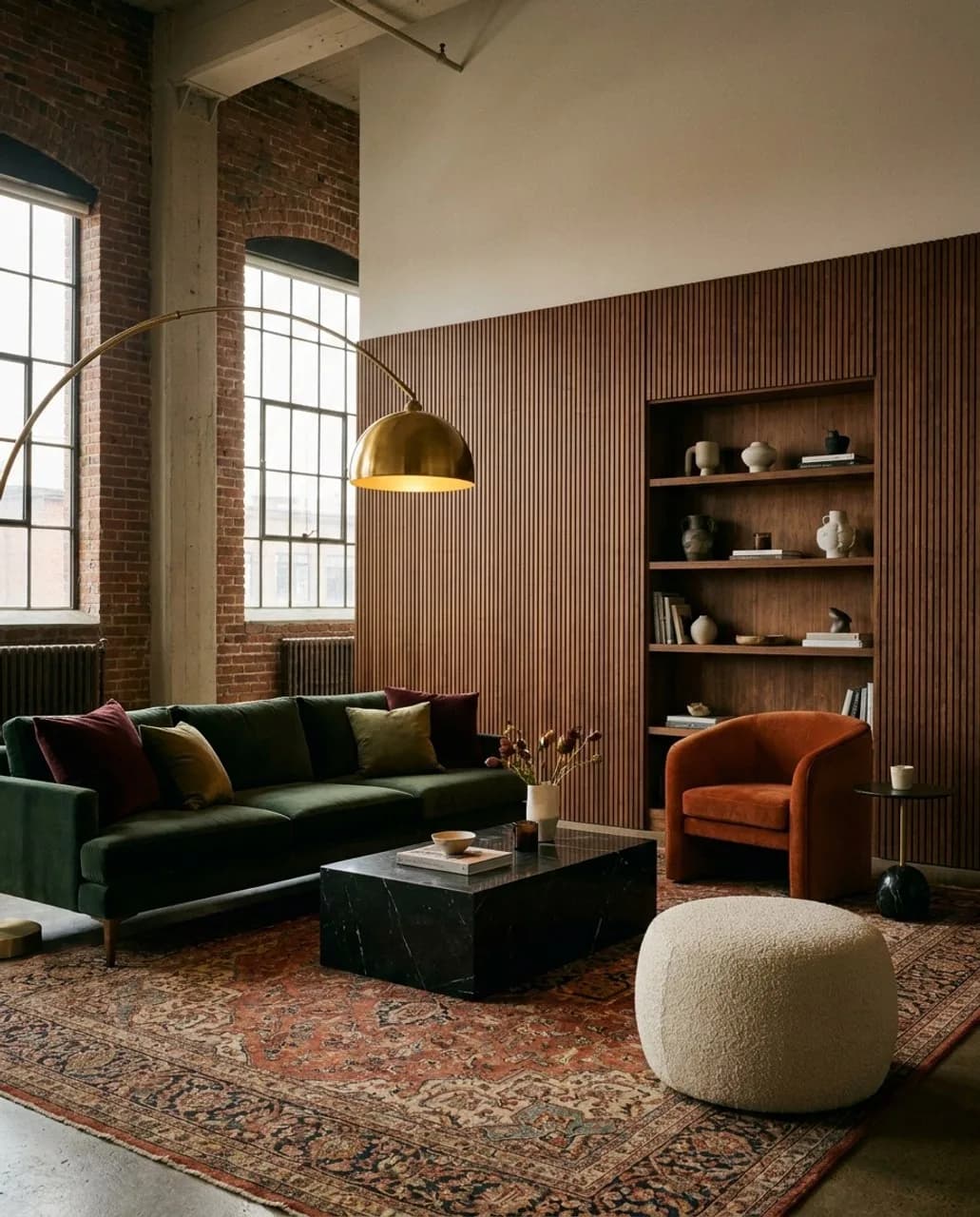
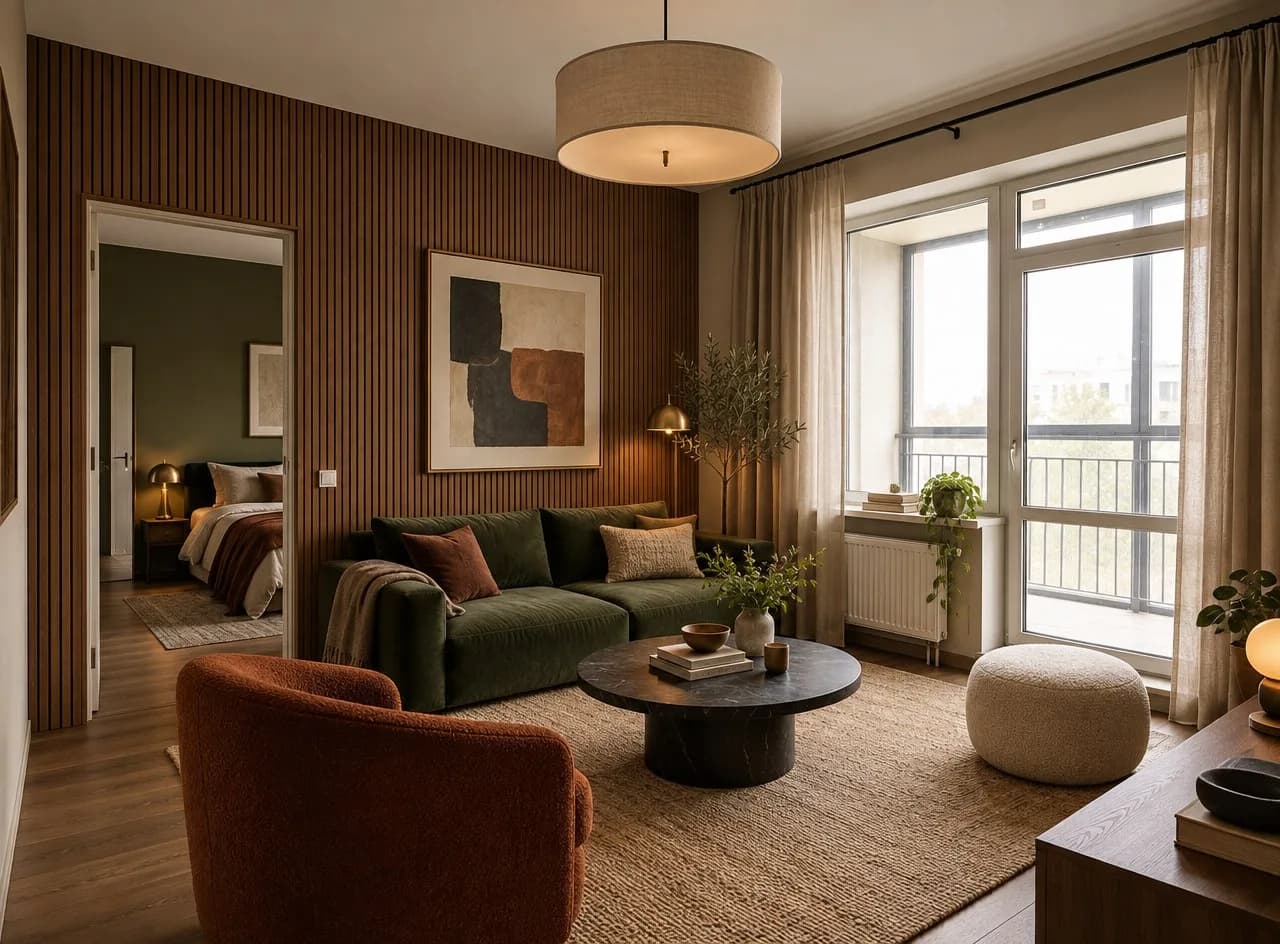
Pas d’exemple ? Choisissez parmi onze styles. Chacun constitue désormais un véritable cahier des charges — palette, matériaux, mobilier et éclairage — pour que les variantes d’une même pièce, comme toutes les pièces d’un logement, suivent la même ligne directrice.
« Modifier selon la description » : un élément, pas toute la pièce
L’ancien mode « Repeindre et changer les revêtements » ne gérait que la peinture, le papier peint et les sols. Il s’appelle désormais « Modifier selon la description » et accepte toutes les petites retouches : ajouter une armoire, remplacer un miroir, poser des étagères ou peindre un mur. L’IA ne modifie que ce que vous indiquez dans « Quoi changer » ; elle laisse les meubles, les couleurs, la lumière et l’angle de vue tels quels. Ajoutez un exemple de style, par exemple une armoire repérée dans un catalogue, et elle s’en servira pour reproduire cet élément ou son matériau.
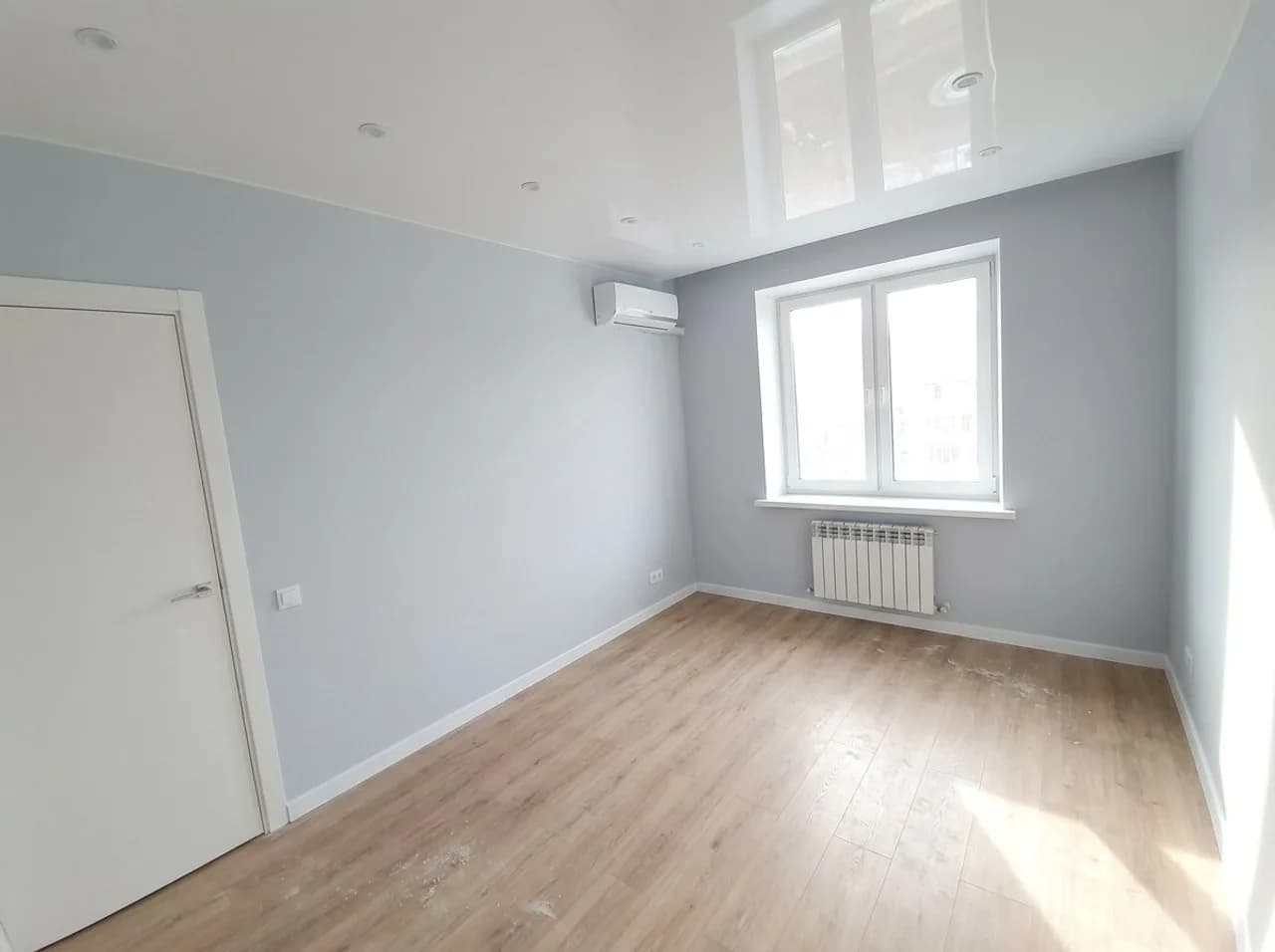
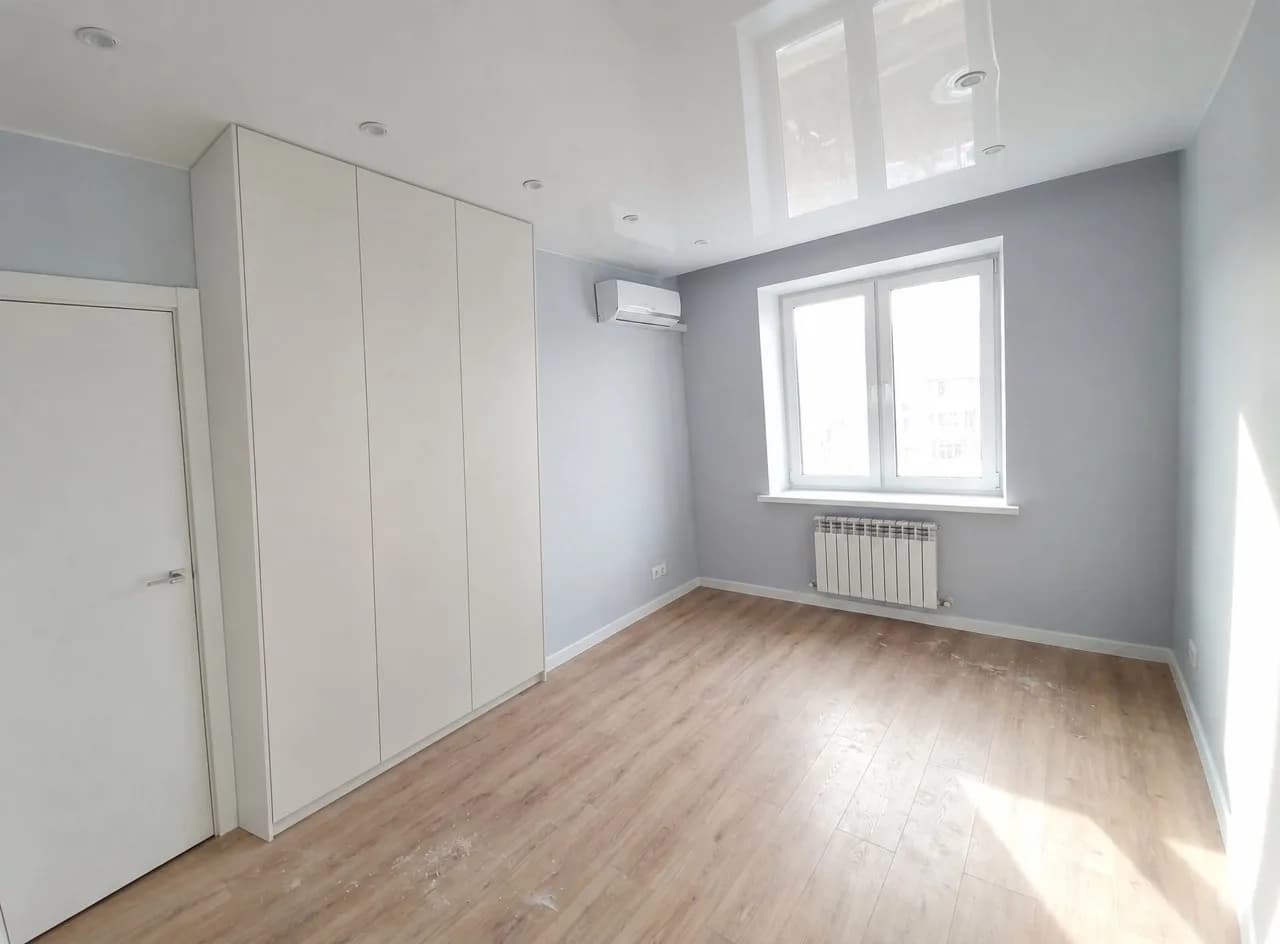
ajoutez une armoire claire, sans poignées, du sol au plafond, contre le mur de gauche, près de la porte
remplacez le miroir rectangulaire au-dessus du lavabo par un miroir rond à cadre fin en laiton
peignez uniquement le mur derrière le lit en vert profond, ne changez rien d’autre
Pièces vides : précisez leur fonction
Dans une pièce meublée, l’IA voit s’il s’agit d’une chambre ou d’un salon. Une pièce vide pourrait servir à tout : « Nouveau design » et « Meubler la pièce vide » proposent donc un réglage « Espace ». Laissez-le sur « Depuis la photo » : l’IA détermine d’abord l’usage qui convient à la pièce d’après ses dimensions et ses fenêtres, puis la meuble. Vous pouvez aussi choisir vous-même : chambre, chambre d’enfant, bureau à domicile ou espace professionnel, comme un café, un bureau, une boutique ou un salon de beauté.
« Extérieur de maison » : un nouveau look, la même maison
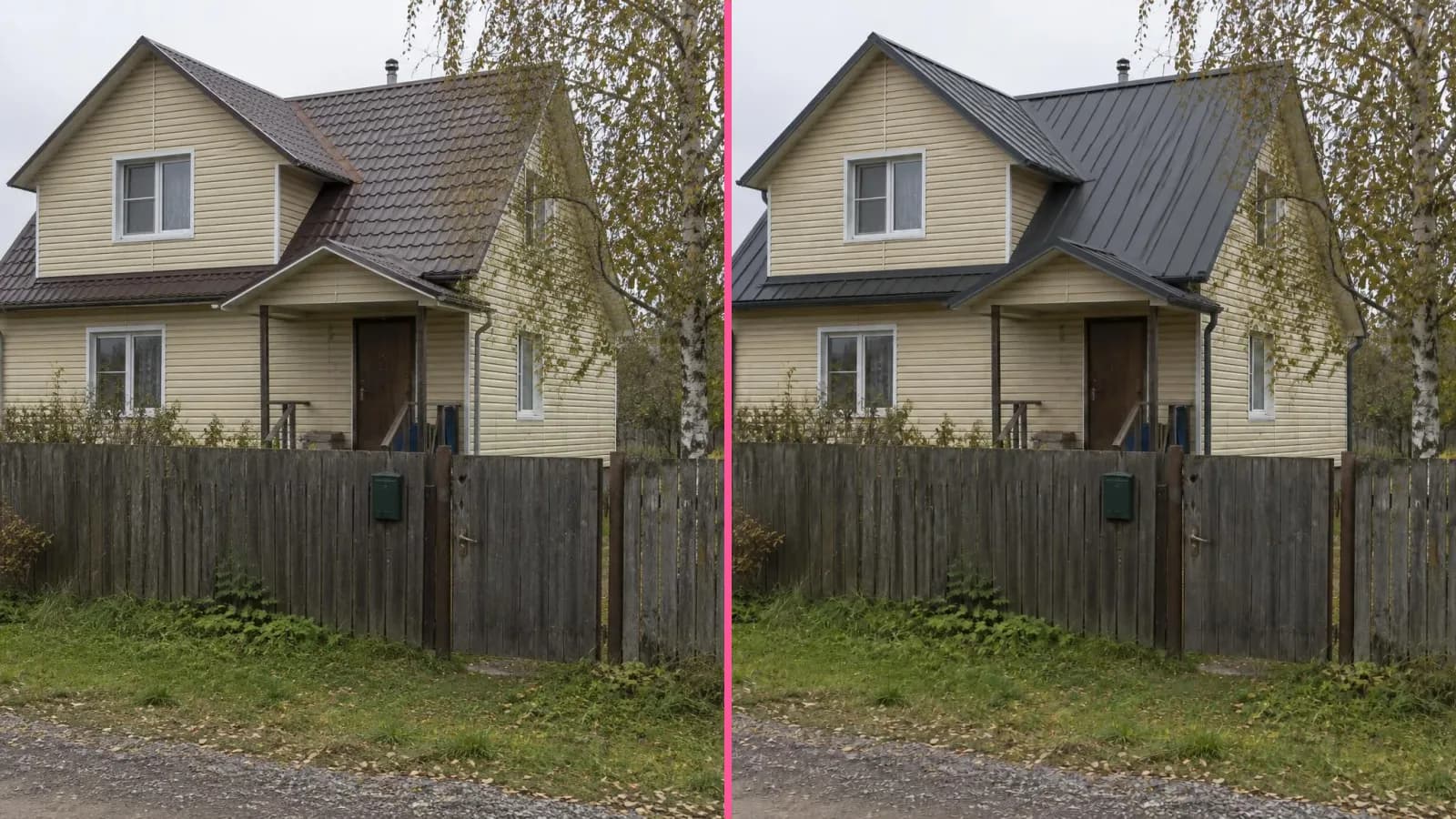
À partir d’une photo, « Extérieur de maison » change les finitions, pas le bâtiment. L’emprise au sol, le nombre d’étages, la forme et la pente du toit, le porche, les balcons, les fenêtres et les portes restent tels quels. Même les styles Barnhouse et High-tech ne reconstruisent plus le toit. Les gravats et la boue autour de la maison sont éliminés au profit d’une pelouse et d’une allée menant à la porte.
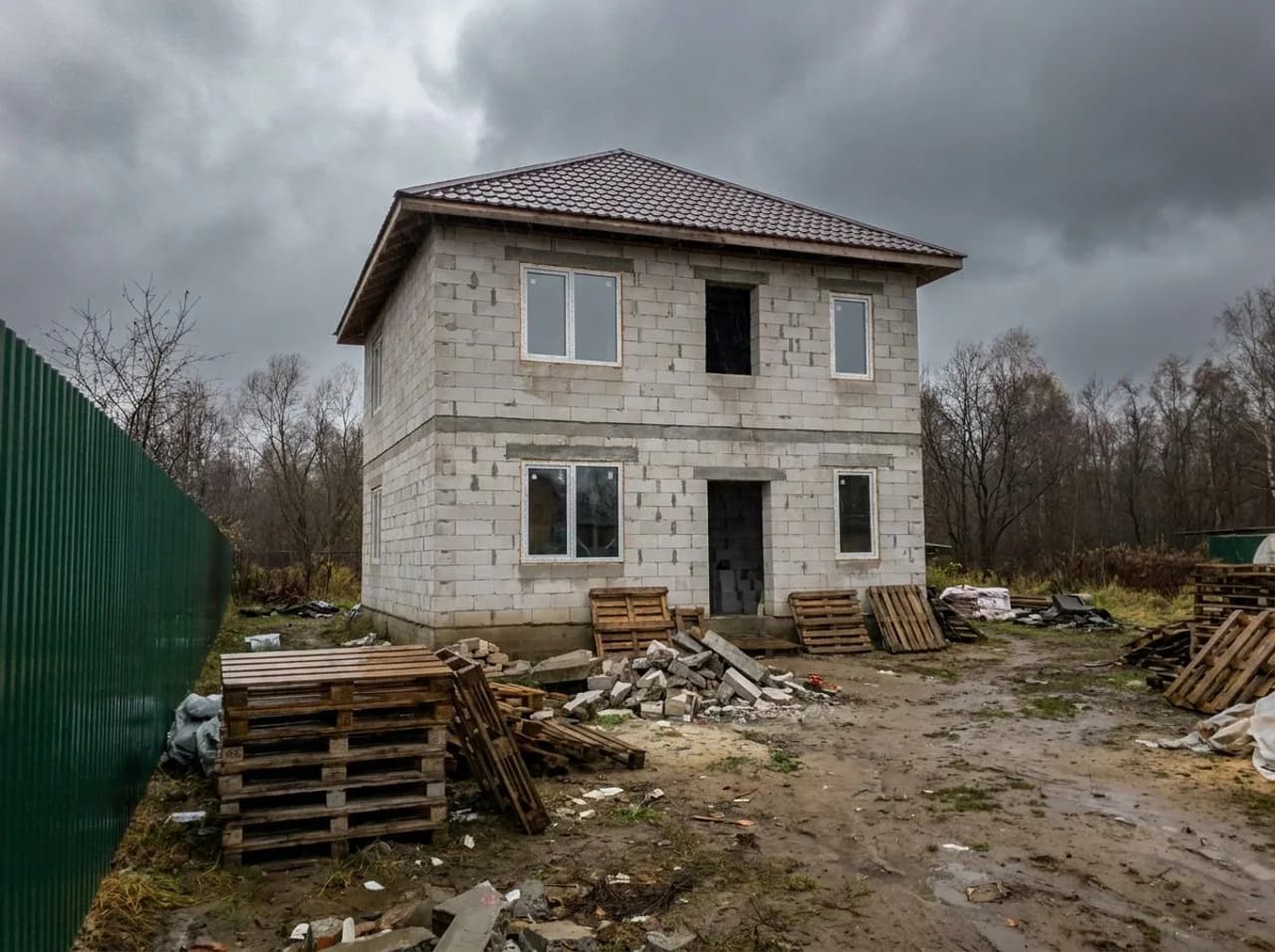
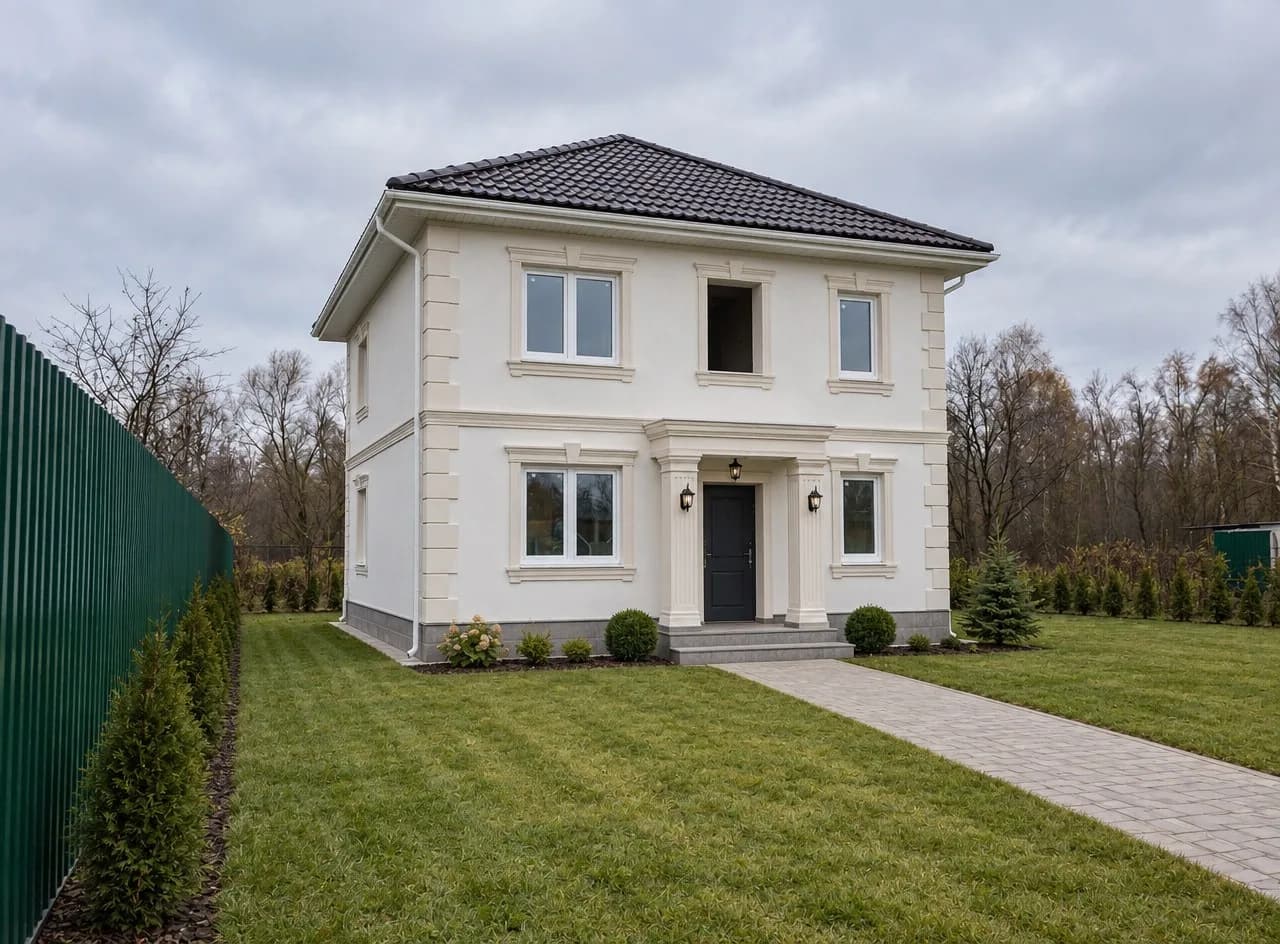
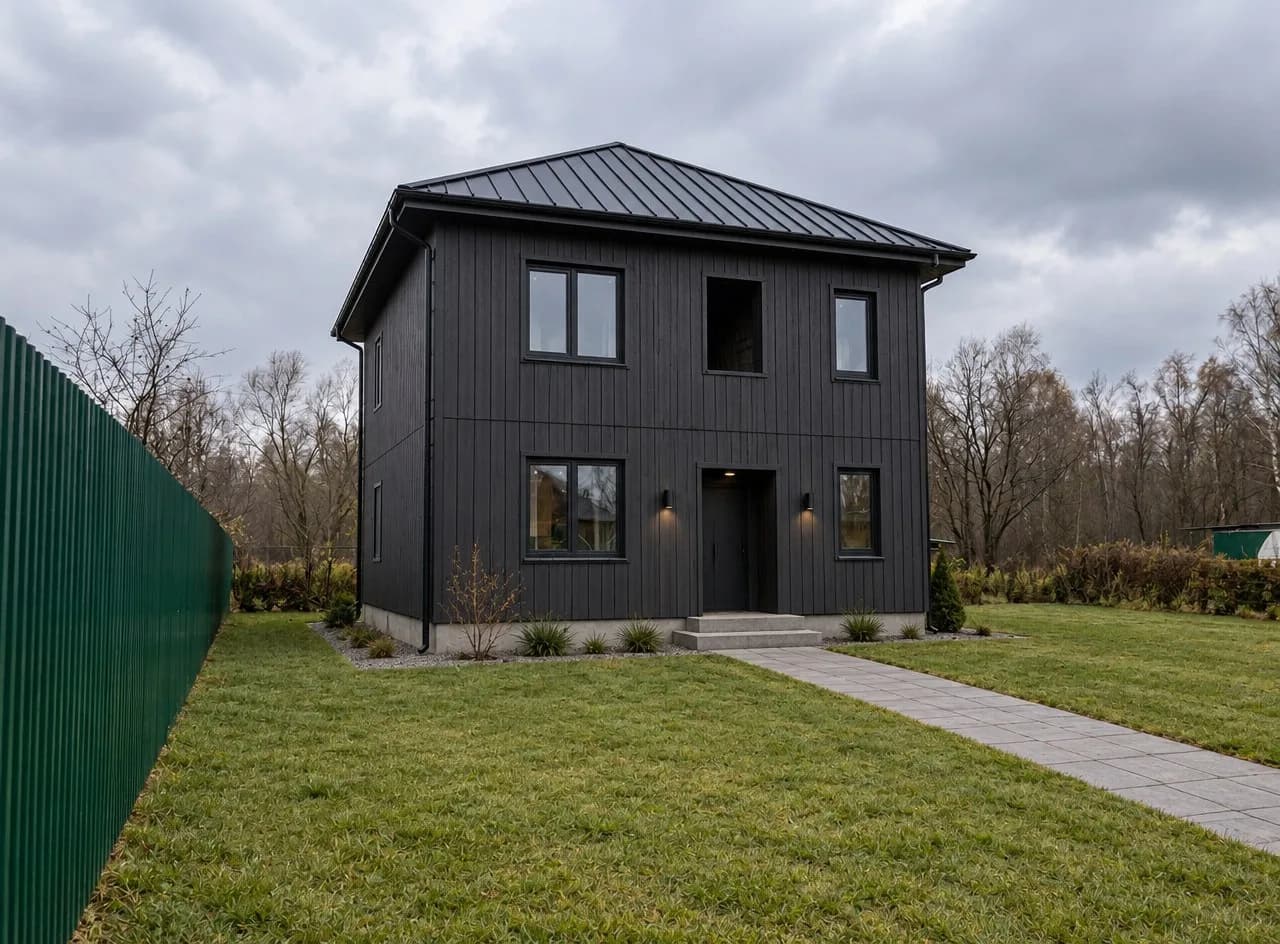
Importez la photo d’une maison qui vous plaît comme exemple de style : l’IA en reprend les matériaux et les couleurs pour votre maison, sans en changer la forme.
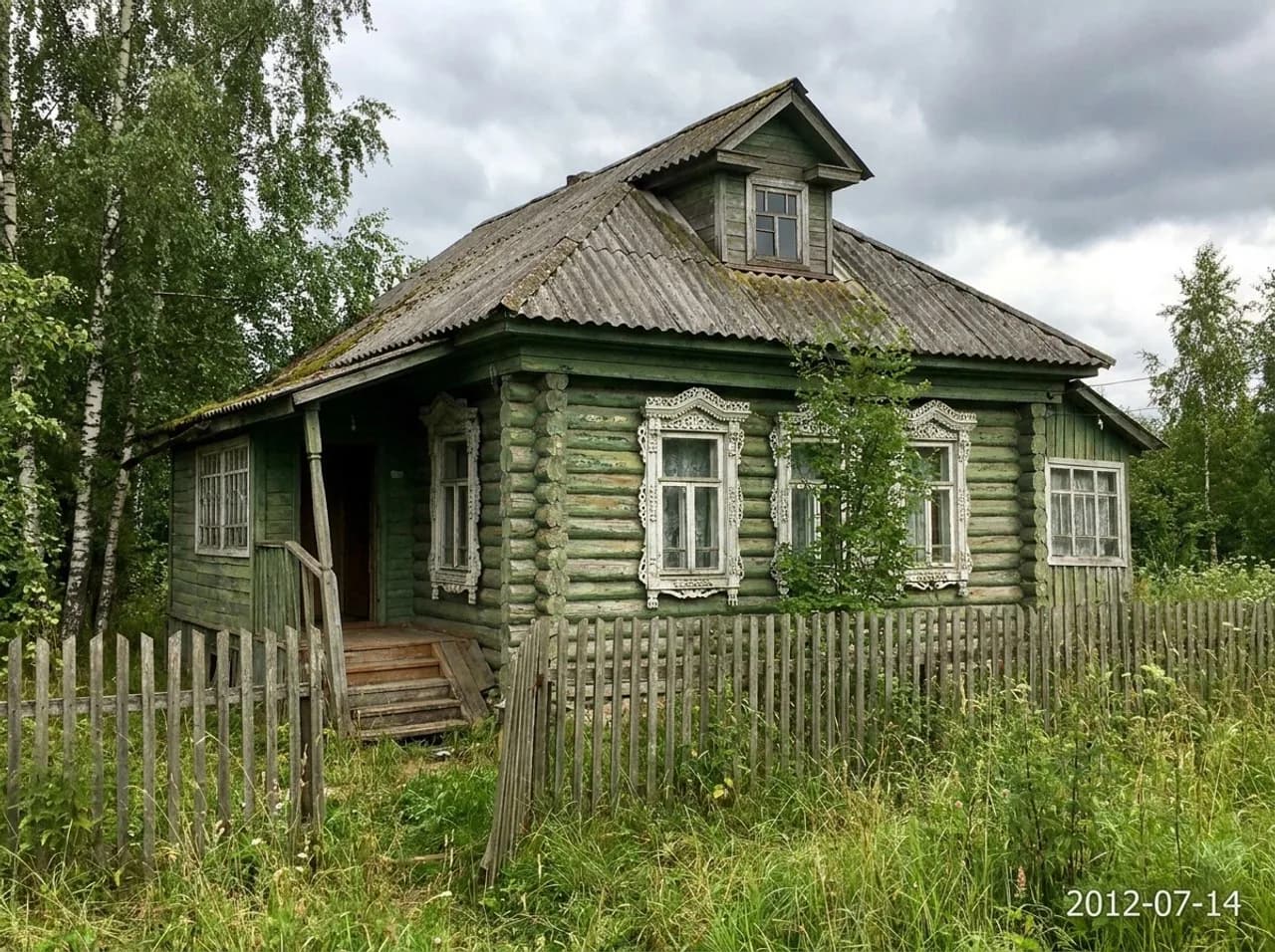
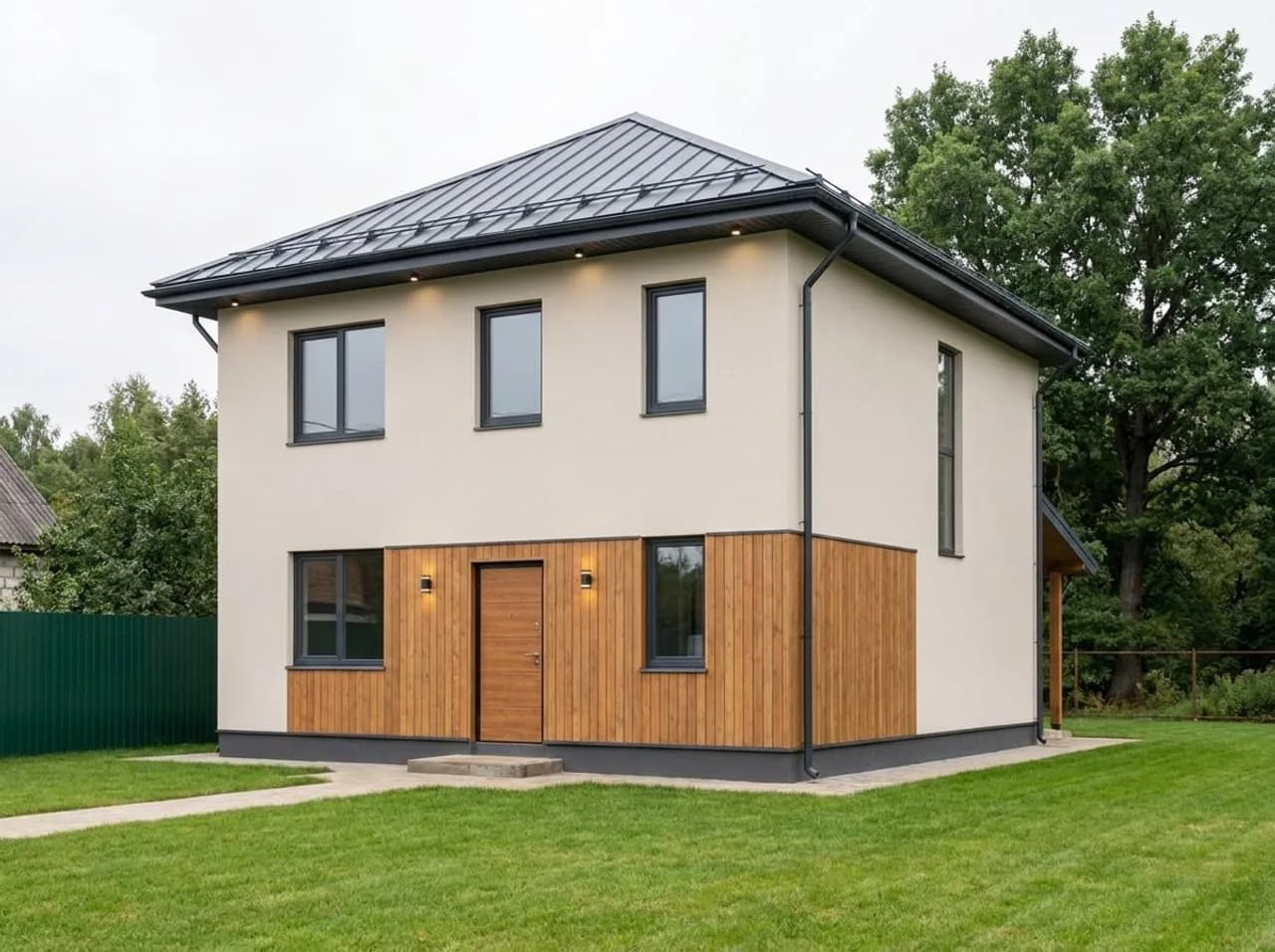
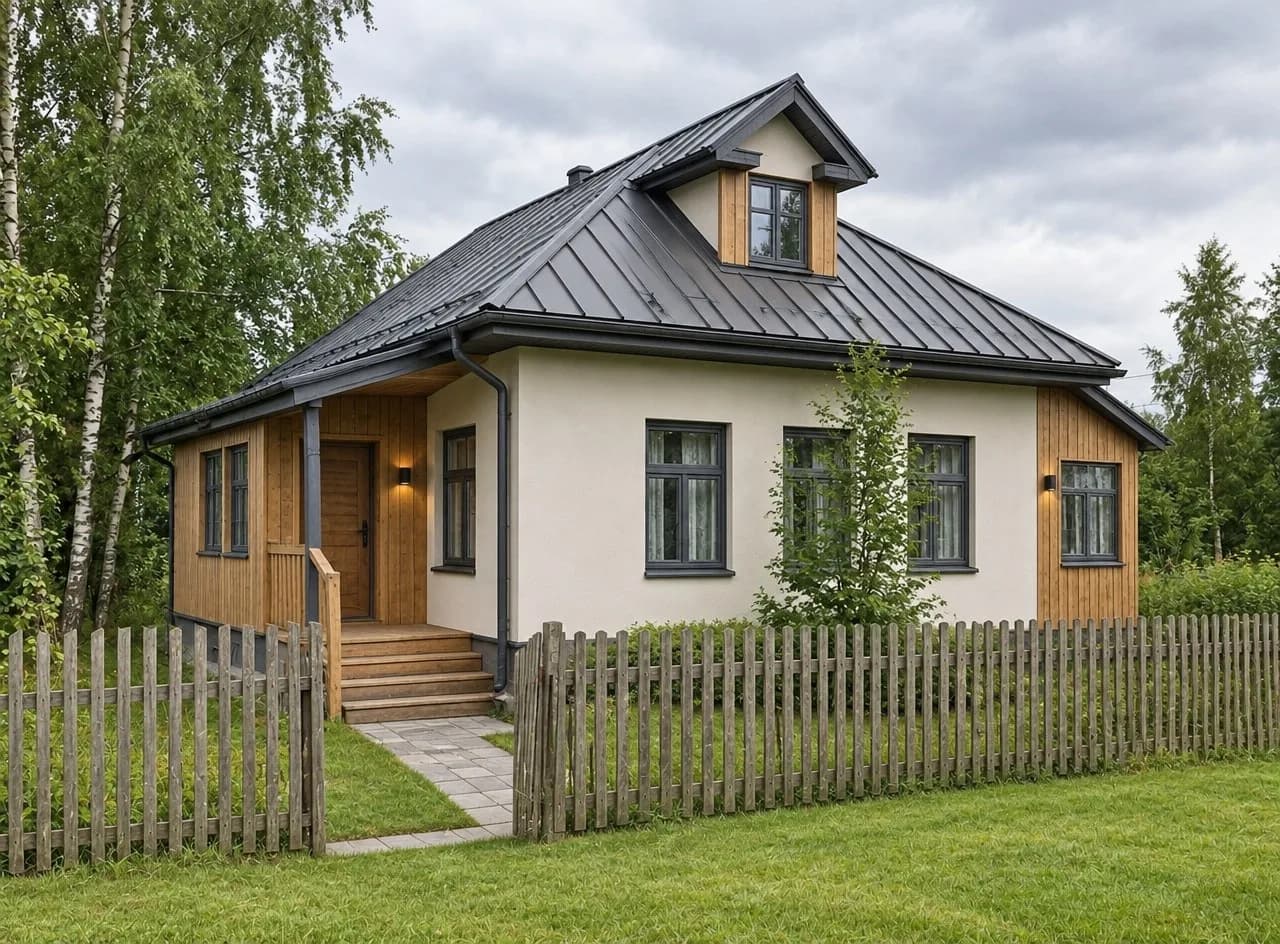
« Aménagement paysager » : fini la terre nue
« Aménagement paysager » remplace la terre nue, les flaques, les mauvaises herbes et les déchets par un jardin abouti. Il choisit des plantes capables de résister aux hivers froids, sauf si votre photo montre clairement un climat plus chaud. La maison, les dépendances, les grands arbres et le relief du terrain restent en place.
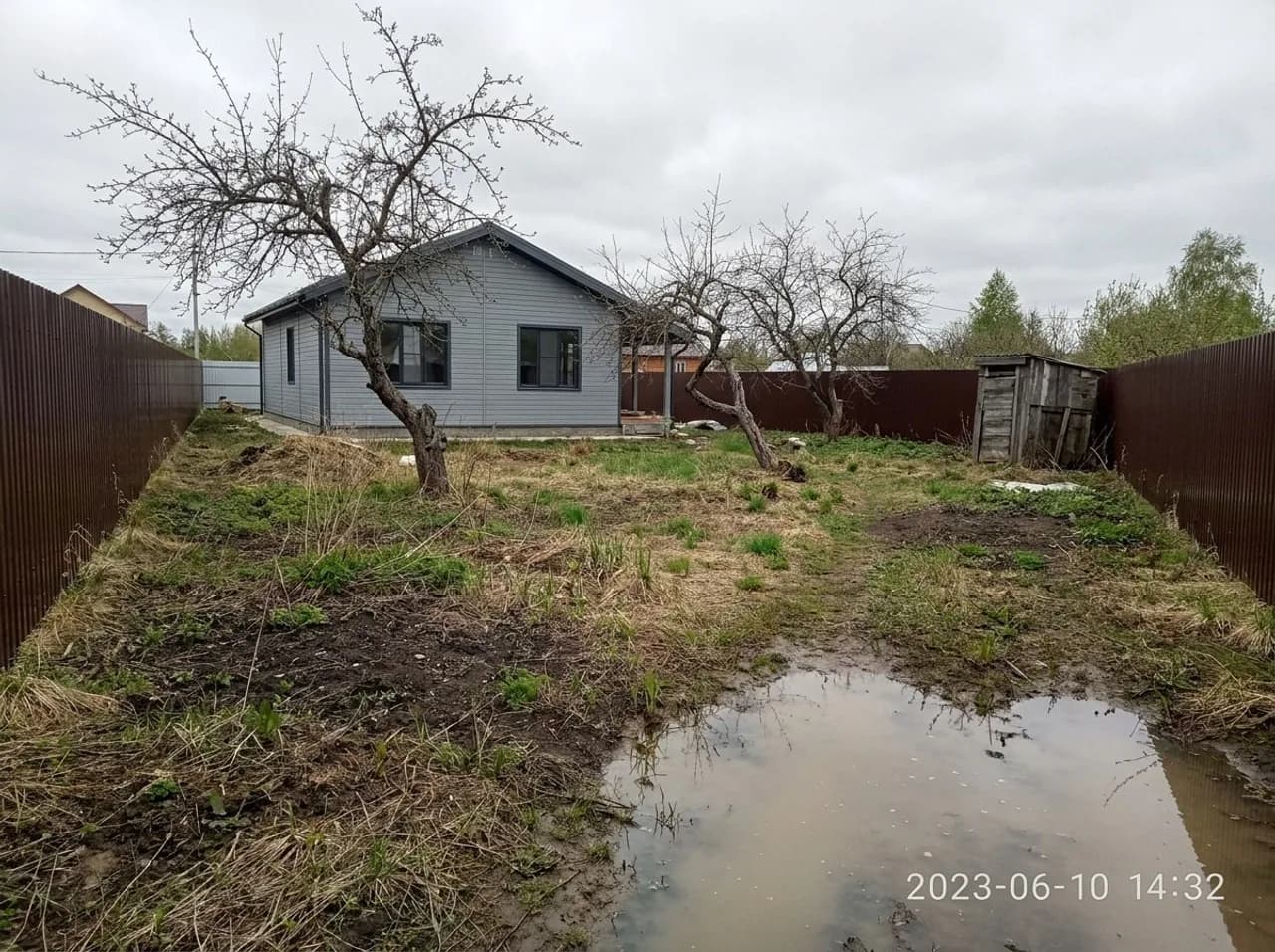
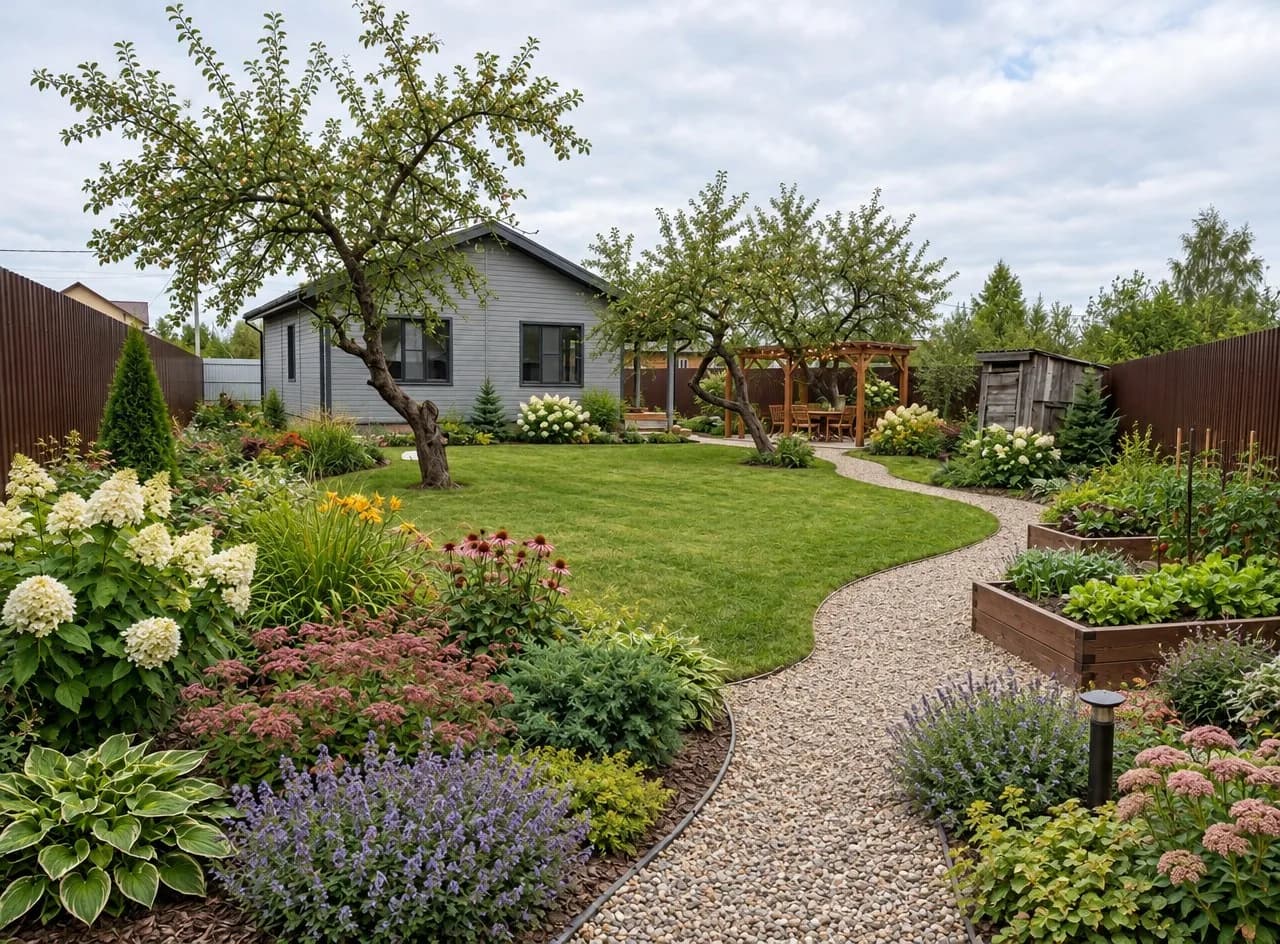
Étape par étape
- Ouvrez « Design d’intérieur » et importez une photo de votre pièce.
- Dans « Que faire », choisissez « Nouveau design », « Modifier selon la description », « Meubler la pièce vide » ou « Désencombrez la pièce ».
- Pour une pièce vide, réglez « Espace » ou laissez l’option « Depuis la photo ».
- Importez une image dans « Exemple de style (facultatif) » ou choisissez un style.
- Précisez vos priorités dans « Souhaits », par exemple « un bureau près de la fenêtre » ou « beaucoup de rangements ». Avec « Modifier selon la description », remplissez plutôt « Quoi changer ».
- Choisissez le nombre de variantes souhaité et lancez la génération. « Extérieur de maison » et « Aménagement paysager » fonctionnent de la même façon : une photo, un style ou un exemple, puis vos souhaits.
Combien ça coûte ?
Une image avec « Design d’intérieur » coûte 6 crédits, ou 24 crédits pour quatre variantes générées en une fois. « Extérieur de maison » coûte 6 crédits par image et « Aménagement paysager », 6 crédits. L’exemple de style et le réglage « Espace » ne changent pas le prix. Les nouveaux comptes reçoivent 6 crédits gratuits.
Importez une photo de votre pièce et une image qui vous plaît, puis découvrez le résultat chez vous.
Ouvrir le Design d’intérieurTestez tout l’article en quelques minutes
Tous les modèles et outils de cet article réunis au même endroit. Vous recevez 6 crédits gratuits à l’inscription, et chaque prix est affiché avant le lancement.
Essayer le Design d’intérieur