
Comment supprimer l’arrière-plan d’une vidéo sans fond vert
Vous avez filmé chez vous, mais l’arrière-plan vous déplaît ? L’IA détoure la personne image par image et la place sur un fond vert, un décor flou, votre image ou une scène créée de toutes pièces. Voici les résultats obtenus et le détail de chaque réglage.

Sommaire
Aujourd’hui, presque n’importe quel éditeur permet de supprimer l’arrière-plan d’une photo en un clic. Pour une vidéo, c’est plus compliqué : il faut détacher le sujet du décor sur chaque image, cheveux et mains en mouvement compris. Avant, il fallait tendre un drap vert derrière soi ou détourer la vidéo à la main pendant des heures. Sur ImageGPT, il suffit d’importer une séquence d’une minute maximum et de laisser l’IA travailler.
L’outil « Supprimer l’arrière-plan vidéo » détoure la personne filmée et la place sur un nouvel arrière-plan. Le son reste exactement tel quel, et chaque résultat est aussi fourni en WebM transparent, à superposer à une autre vidéo ou à une diapositive.
Une séquence, 3 arrière-plans
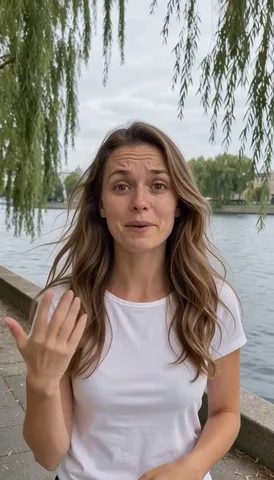
La vidéo de départ est une séquence verticale de 6 secondes montrant une femme qui parle au bord d’une rivière. La séquence et la femme ont toutes deux été générées par IA.
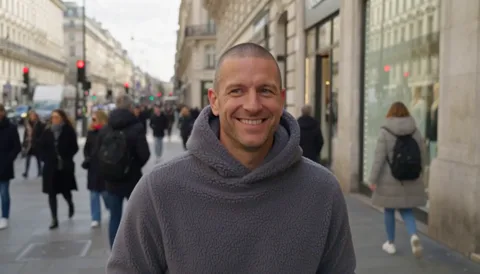
Si vous montez vos propres vidéos, vous préférerez généralement un fond vert : cet arrière-plan uni s’enlève en un clic par incrustation dans n’importe quel logiciel de montage. Voici une séquence horizontale montrant un homme qui marche vers la caméra (elle aussi générée par IA), désormais sur fond vert.
Ce qu’il vous faut
- Une séquence de 1 à 60 secondes, de 70 MB maximum, dans un format courant. Découpez d’abord les vidéos plus longues en plusieurs parties.
- Un bon éclairage et un bon contraste. Plus le sujet se détache de ce qui se trouve derrière lui, plus les contours seront nets. Une chemise blanche devant un mur blanc reste le cas le plus difficile.
- Si vous utilisez votre propre arrière-plan, choisissez une image aux proportions proches de celles de la vidéo. Elle sera recadrée aux dimensions de l’image : prenez donc une image verticale pour une vidéo verticale.
Étape par étape
- Ouvrez « Supprimer l’arrière-plan vidéo » dans « Vidéo », puis importez votre séquence.
- Si le sujet n’est pas une personne, mais un produit, un animal ou un objet, désactivez « Une personne apparaît dans la vidéo ». L’IA détourera alors l’objet principal au lieu de chercher des personnes.
- Dans « Nouvel arrière-plan », choisissez « Fond vert », « Couleur », « Flou », « Mon image » ou « Générer ».
- Pour « Couleur », choisissez blanc, noir, gris clair, bleu, ambre, rose ou « Couleur personnalisée ». Pour « Mon image », importez votre image. Pour « Générer », décrivez ce que vous souhaitez dans « Décrivez l’arrière-plan ».
- Vérifiez le prix indiqué sous le bouton, puis cliquez sur « Supprimer l'arrière-plan ». La séquence est traitée image par image.
- Téléchargez le MP4 avec son nouvel arrière-plan, ou cliquez sur « Télécharger le WebM transparent » si vous avez besoin d’un canal alpha.
Quel arrière-plan choisir ?
| Mode | Idéal pour |
|---|---|
| Fond vert | Vous terminerez le montage dans CapCut, Premiere ou DaVinci Resolve et y choisirez l’arrière-plan |
| Couleur | Un fond blanc pour présenter un produit ou un fond uni pour un tutoriel |
| Flou | L’arrière-plan convient, mais détourne l’attention : pièce en désordre, passants |
| Mon image | Vous avez une photo de votre studio, de votre bureau ou un décor aux couleurs de votre marque |
| Générer | Vous avez besoin d’un lieu que vous n’avez pas sous la main : studio, bureau à domicile, plage ou panorama urbain |
Le WebM transparent accompagne chaque résultat, quel que soit le mode choisi. Les navigateurs récents et les logiciels de montage compatibles avec la transparence alpha peuvent l’utiliser directement : pratique pour placer une personne qui parle par-dessus des diapositives ou une page web.
Prompts pour créer un arrière-plan avec l’IA
Le mode « Générer » crée le décor avec GPT Image 2.5. Décrivez le lieu et la lumière, pas la personne : elle est déjà détourée. Voici quelques idées qui fonctionnent bien derrière une personne qui parle face caméra :
Un studio blanc lumineux, avec de grandes plantes en pot et une douce lumière du jour entrant par une fenêtre
Un bureau moderne avec des baies vitrées du sol au plafond et les lumières de la ville légèrement floutées au crépuscule
Un café chaleureux avec des tables en bois, des suspensions diffusant une lumière chaude et une étagère remplie de tasses à l’arrière-plan
Tarifs
Le prix dépend uniquement de la durée de la séquence et s’affiche avant de commencer. Un arrière-plan généré par IA coûte quelques crédits de plus ; tous les autres modes coûtent le même nombre de crédits. Si le traitement échoue, les crédits sont recrédités sur votre solde.
| Séquence | Crédits |
|---|---|
| 10 secondes | 27 |
| 10 secondes avec un Fond généré par IA | 32 |
| 30 secondes | 77 |
| 1 minute | 151 |
Importez une séquence d’une minute maximum et offrez-lui un nouvel arrière-plan : vert, flou, votre propre image ou un décor créé par IA.
Supprimer l’arrière-plan vidéoTestez tout l’article en quelques minutes
Tous les modèles et outils de cet article réunis au même endroit. Vous recevez 6 crédits gratuits à l’inscription, et chaque prix est affiché avant le lancement.
Supprimer l’arrière-plan vidéo

