Transformer un croquis à main levée en plan coté CAO (DXF, PDF, SVG)
Le croquis d’une étagère, d’une pièce ou d’une équerre devient un plan coté à l’échelle, avec vos mesures, un cadre et un cartouche. Modifiez ensuite une dimension : le plan est régénéré gratuitement.
Sommaire
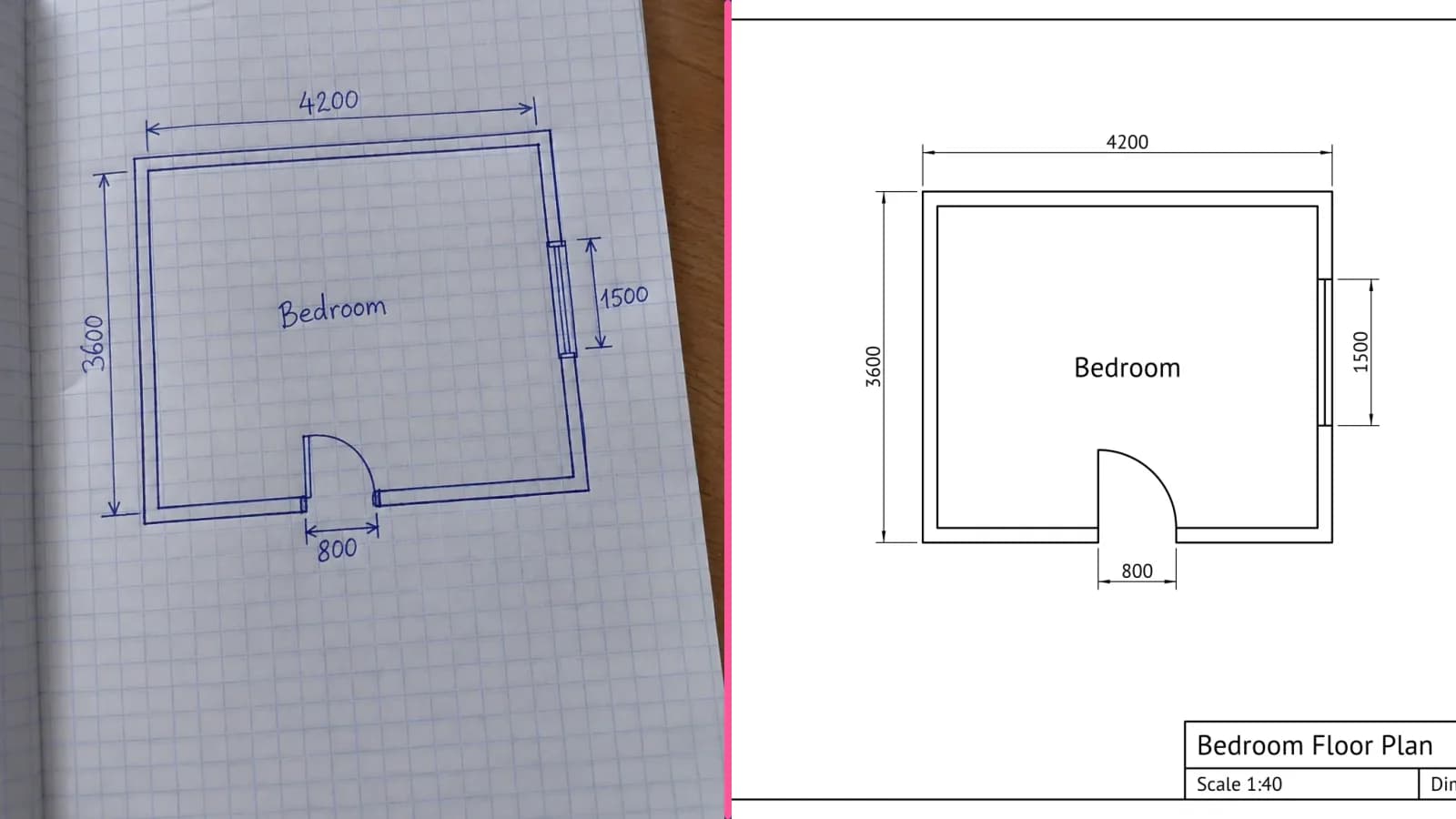
Bien des projets commencent au dos d’une enveloppe : une étagère pour le garage, un plan de pièce pour la personne qui pose le sol, une équerre en acier pour l’atelier d’usinage. Le croquis contient l’essentiel — la forme et les mesures — mais les traits tremblent, le papier est quadrillé, et passer une soirée à redessiner trois rectangles dans un logiciel CAO semble excessif. « Plan vers DXF » propose désormais le mode « Croquis à main levée » : prenez le croquis en photo et l’IA le redessine sous forme de véritable plan, avec des lignes droites, vos cotes, un cadre et un cartouche.
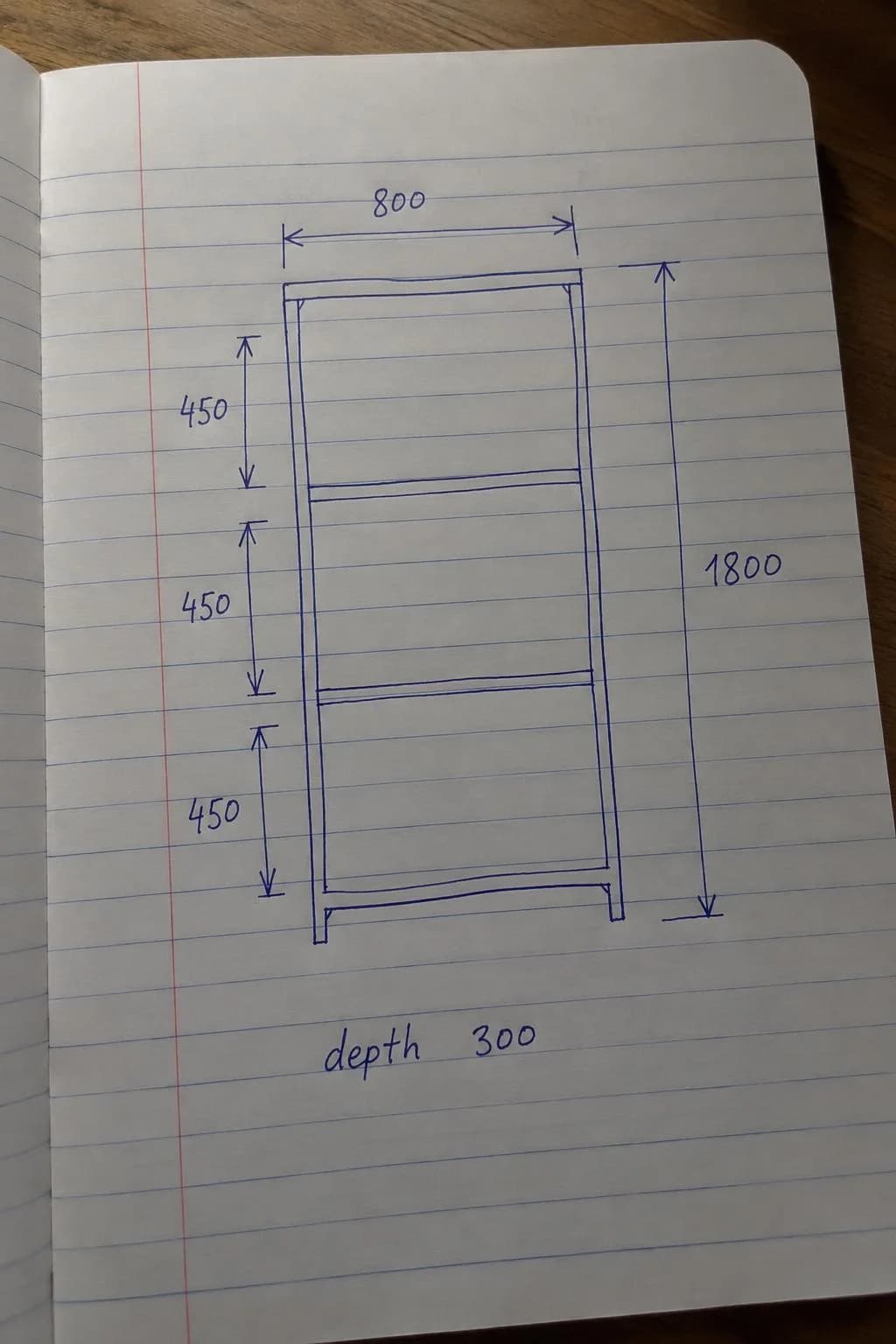
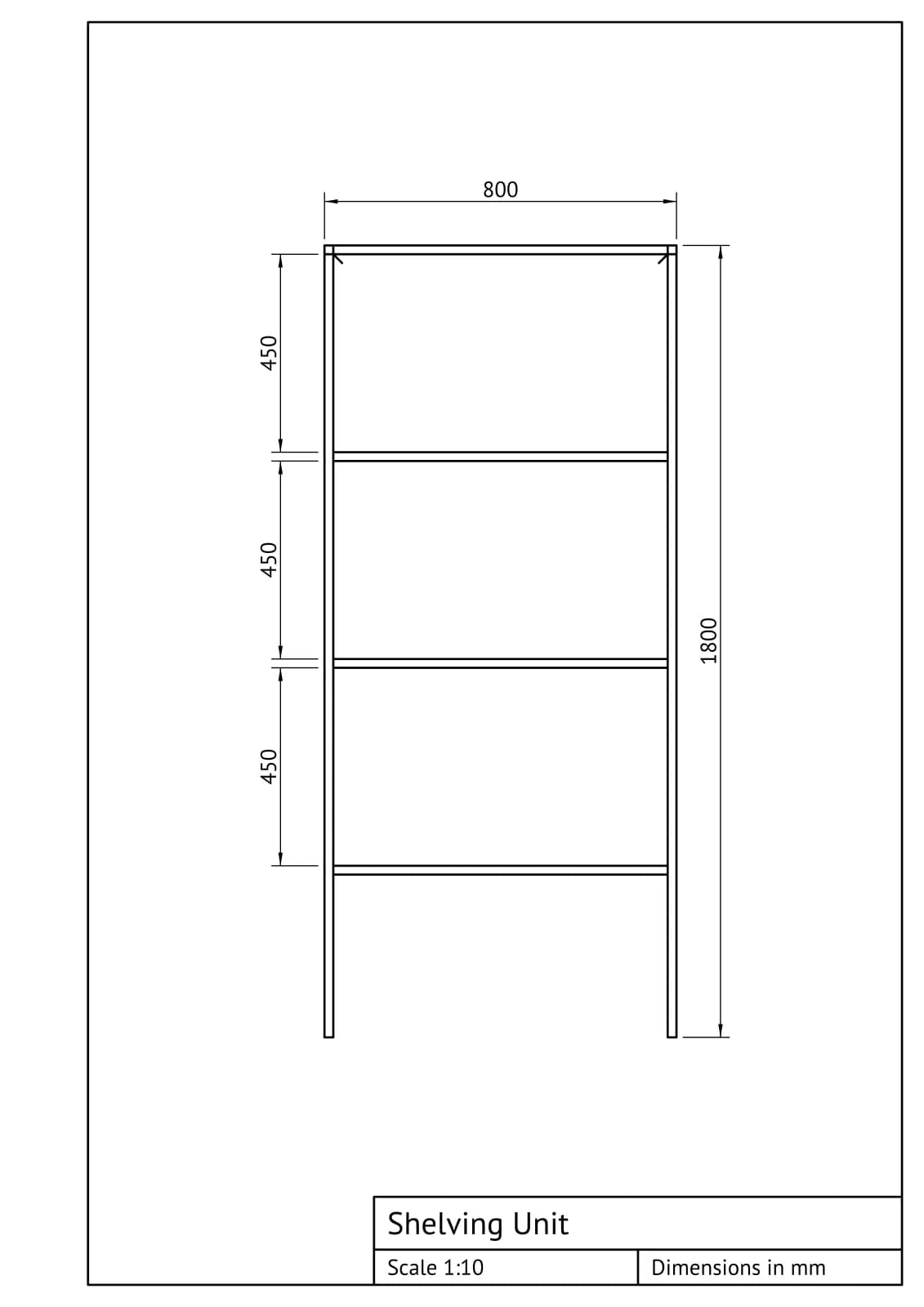
Il ne s’agit pas d’un simple décalquage. Le mode classique de l’outil vectorise chaque trait du scan tel quel, y compris les lignes tremblantes et les carreaux du carnet. En mode « Croquis à main levée », Gemini 3.1 Pro interprète ce que représente le dessin et le reconstruit : les murs deviennent parallèles, les trous sont des cercles au bon diamètre et une cote de 450 correspond bien à 450 mm.
Ce qu’il vous faut
- Un croquis avec ses dimensions indiquées en millimètres. Les valeurs écrites deviennent les cotes du plan ; pour ce qui n’est pas indiqué, l’IA fait une estimation à partir des proportions du croquis.
- Une photo de la page entière, prise du dessus, avec une lumière uniforme et sans reflets. Le papier ligné ou quadrillé convient : ses lignes n’apparaîtront pas sur le plan.
- Une seule vue par photo : vue de face, plan ou vue de dessus. Si la page comporte plusieurs vues, photographiez-les séparément.
Étape par étape
- Ouvrez « Plan vers DXF » et réglez « Ce que montre l'image » sur « Croquis à main levée ».
- Importez la photo en la déposant dans l’outil, en la collant depuis le presse-papiers ou en la sélectionnant sur votre appareil. Les PDF sont également acceptés : choisissez la page voulue.
- Choisissez un format de papier, de A4 à A0. Vous n’avez pas à choisir l’échelle : l’outil retient la plus grande échelle standard permettant de faire tenir le dessin et ses cotes sur la feuille, puis oriente celle-ci en portrait ou en paysage selon les besoins.
- Lancez le traitement. La lecture d’un croquis prend généralement dix à 30 secondes.
- Vérifiez le tableau « Dimensions » sous le résultat et corrigez toute valeur erronée.
- Téléchargez le DXF, le SVG ou le PDF.
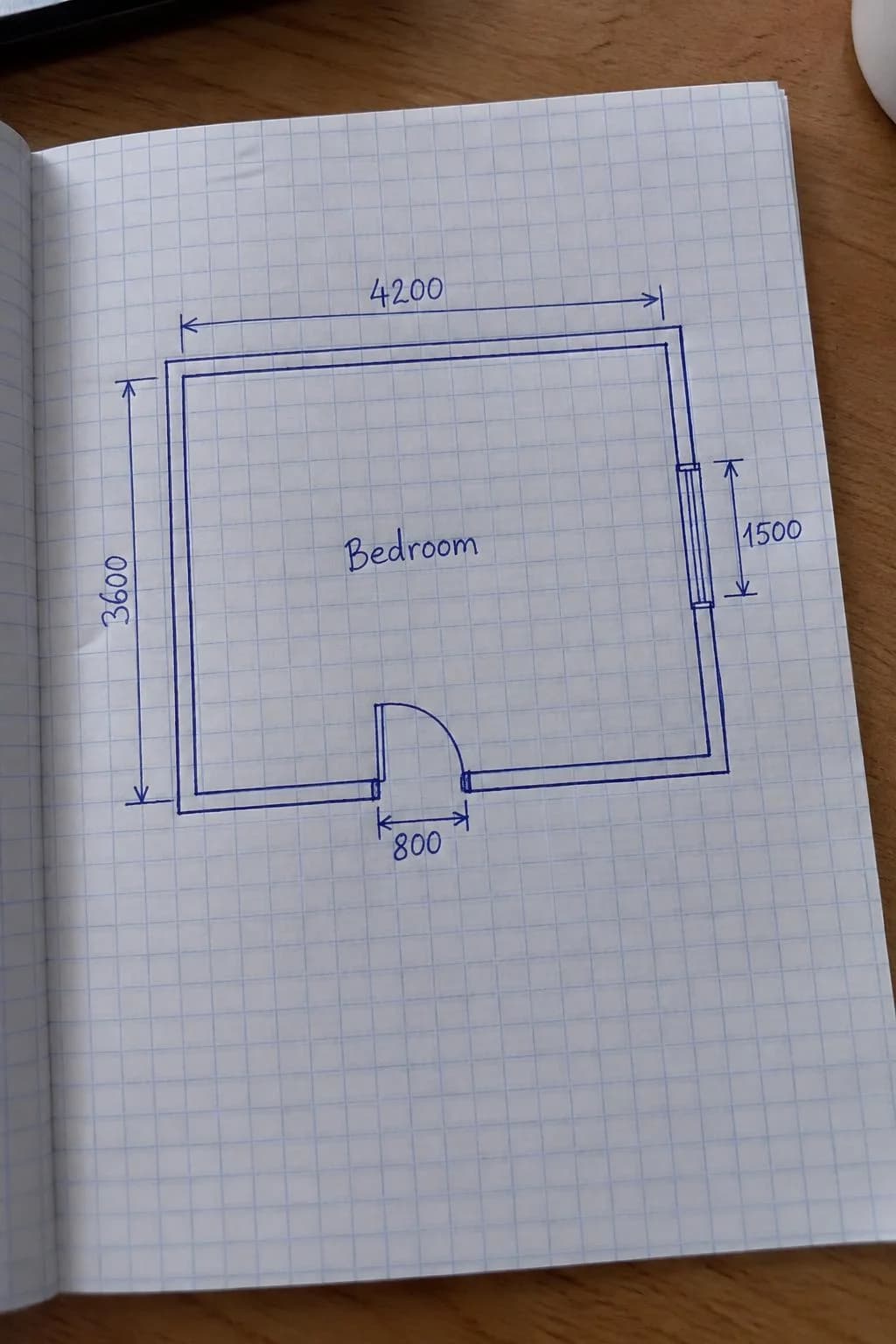
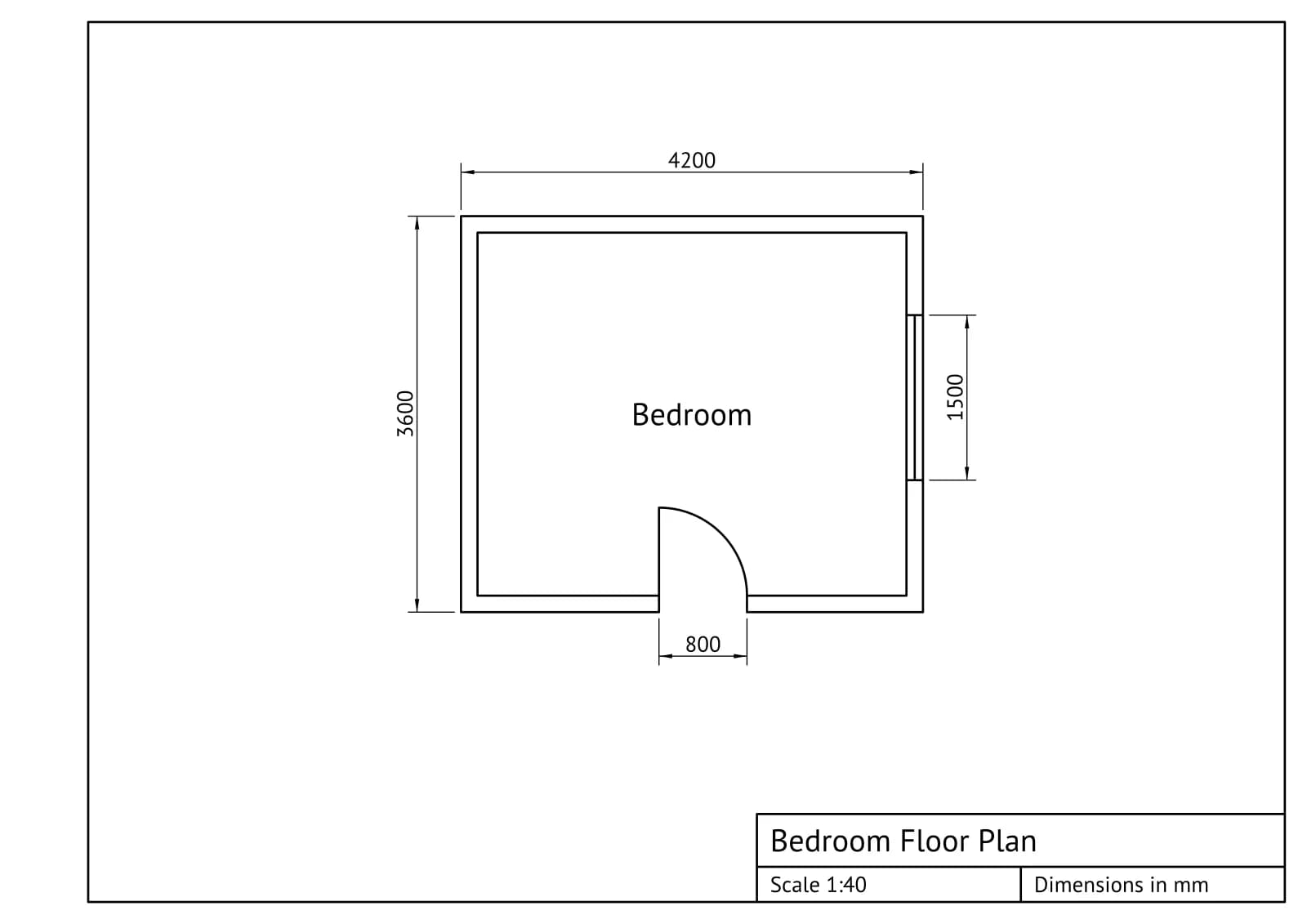
Corrigez une dimension sans repayer
L’IA ne vous rend pas une simple image. Elle décrit le plan comme un ensemble de dimensions dont dépendent toutes les lignes. Sous le résultat, vous trouverez donc un tableau : largeur et hauteur hors tout, espacement des étagères, diamètres des trous, distances aux bords. Les dimensions absentes du croquis — l’épaisseur des murs ou la position exacte de la porte, par exemple — sont des estimations de l’IA, signalées comme telles. Vérifiez-les en priorité.
Saisissez une nouvelle valeur et cliquez sur « Régénérer ». Le plan est recalculé en une seconde environ, y compris les lignes de cote, l’échelle et les fichiers. L’IA n’est pas sollicitée à nouveau : la régénération est gratuite, quel que soit le nombre de variantes essayées. Vous pouvez changer le format de papier de la même manière.
Si le croquis se contredit — par exemple, si la somme des parties ne correspond pas à la dimension hors tout —, l’IA conserve la dimension hors tout et signale les valeurs douteuses sous « À vérifier ».
Pièces percées
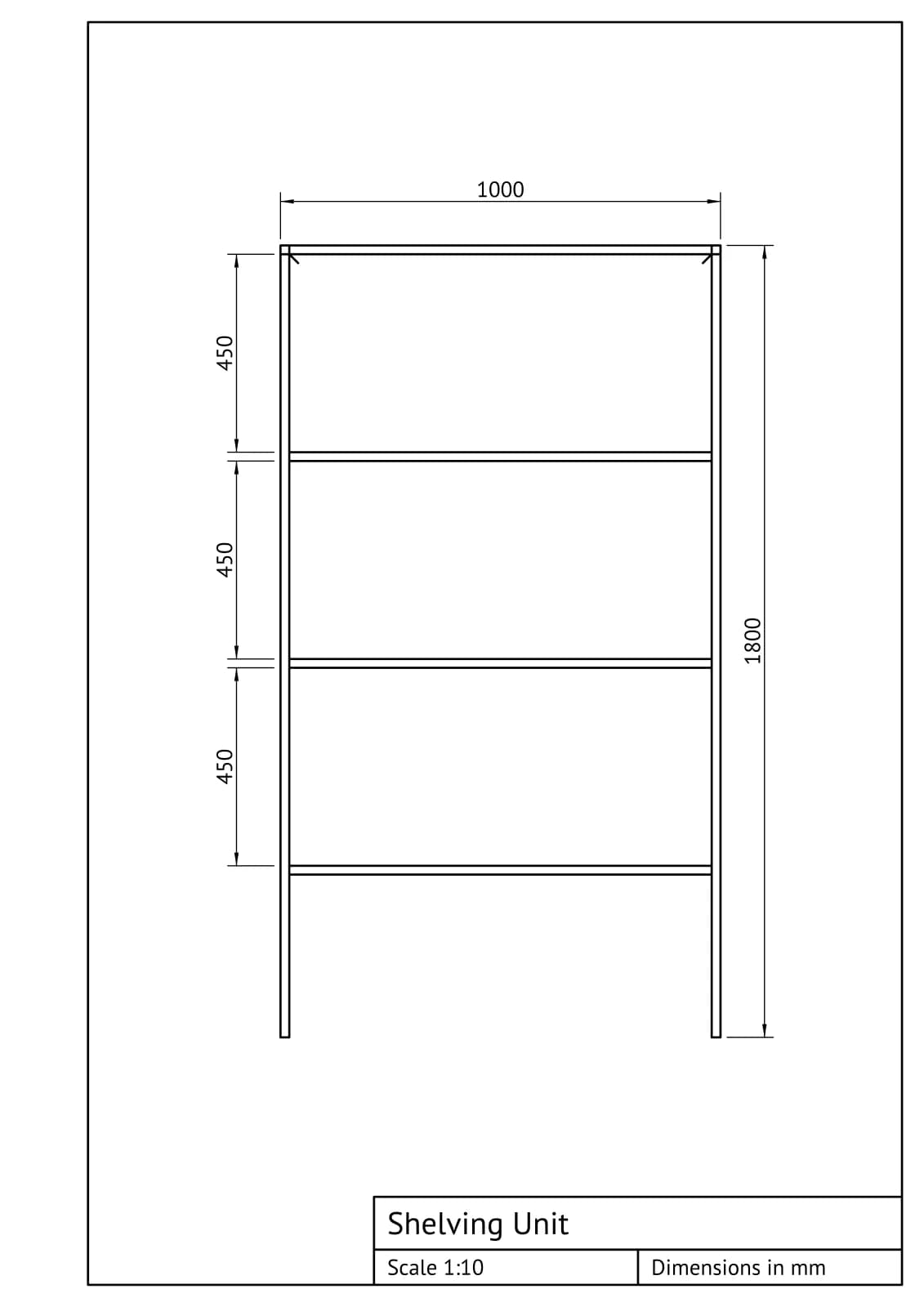
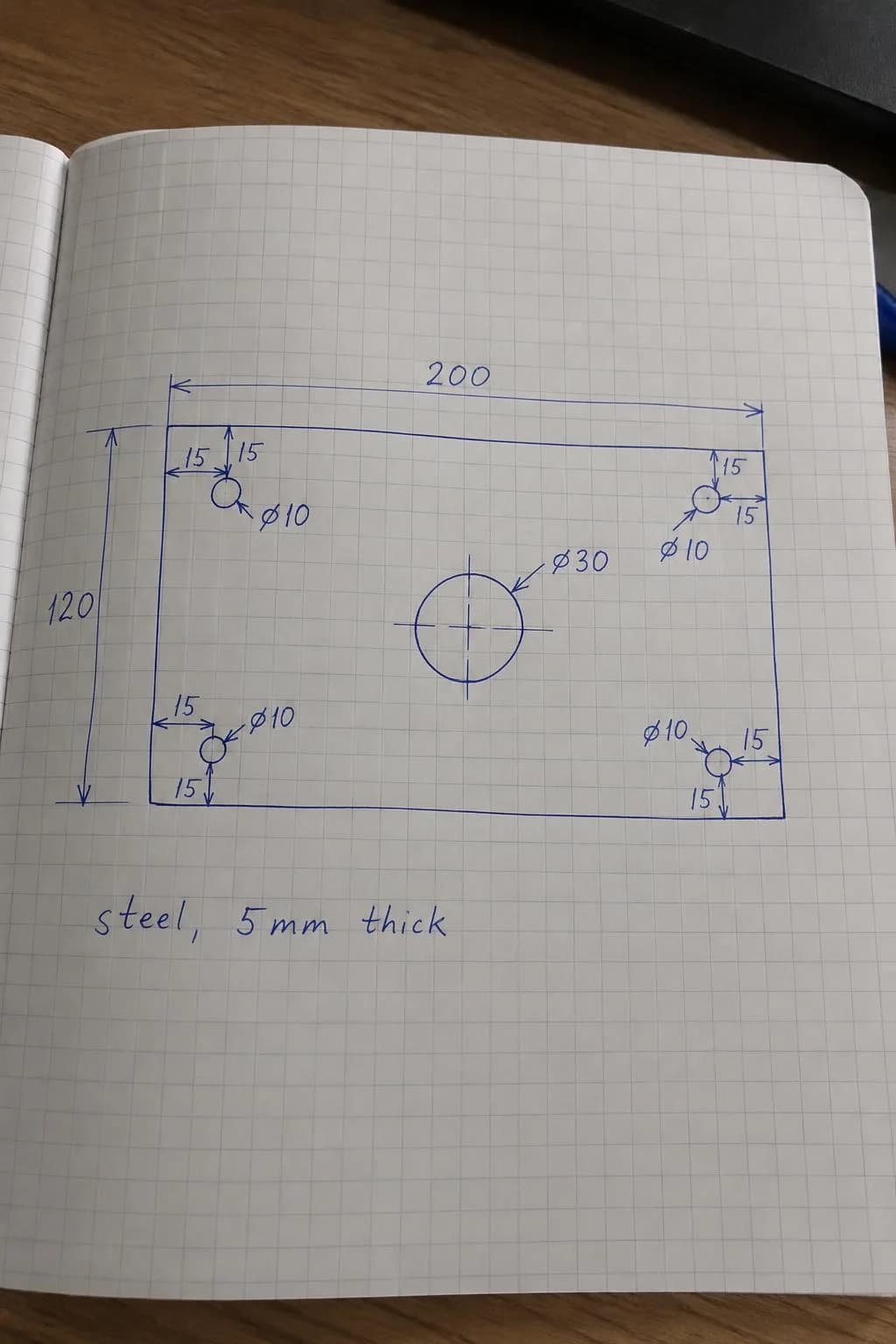
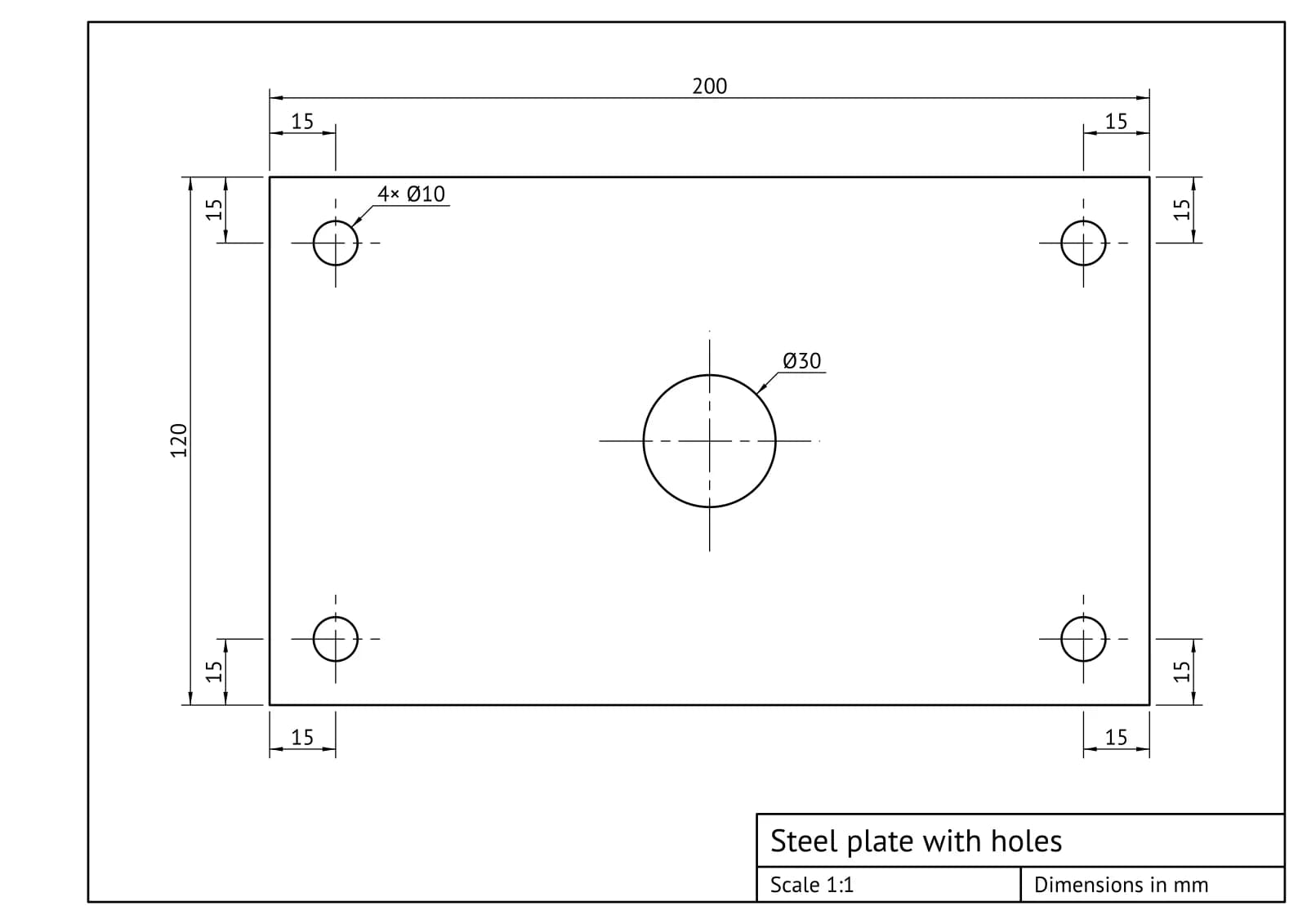
Les pièces mécaniques sont représentées comme le ferait un dessinateur industriel : chaque trou comporte des axes, les trous identiques partagent une même indication, comme 4× Ø10, et les distances aux bords sont cotées en chaîne. Sur une feuille A4, la plaque ci-dessous est sortie à l’échelle 1:1, l’étagère à 1:10 et la chambre à 1:40.
Que contiennent les fichiers ?
Le DXF s’ouvre dans AutoCAD, BricsCAD, DraftSight et LibreCAD. L’objet est dessiné en grandeur réelle, en millimètres — une étagère de 800 mm de large mesure 800 unités dans le fichier —, tandis que le cadre et le cartouche sont agrandis pour correspondre à l’échelle, afin que la feuille puisse être imprimée telle quelle. Les contours, les lignes cachées, les axes, les cotes, le texte et le cadre se trouvent sur des calques distincts : OUTLINE, HIDDEN, CENTER, DIMS, TEXT et FRAME. Les annotations sont du vrai texte modifiable. Les cotes sont composées de lignes et de texte, et non d’objets de cotation CAO associatifs.
Le PDF sert à imprimer le plan ou à l’envoyer à la personne qui fabriquera l’objet ; le SVG convient à Illustrator, Inkscape et aux découpeuses laser. Le résultat est conservé dans « Mes œuvres » avec son tableau « Dimensions », pour que vous puissiez revenir le modifier plus tard.
Combien ça coûte ?
La lecture d’un croquis coûte 4 crédits. La régénération avec d’autres dimensions ou un autre format de papier est gratuite. Si la photo ne contient ni croquis ni dessin, aucun crédit n’est prélevé. La vectorisation classique d’un scan coûte 2 crédits par feuille, et les nouveaux comptes reçoivent 6 crédits gratuits.
La vectorisation classique gère aussi mieux le papier de carnet : scannez un dessin terminé sur une page lignée ou quadrillée en mode « Plan ou scan », et les lignes du papier ne seront plus vectorisées.
Photographiez votre croquis et obtenez un plan coté en moins d’une minute.
Ouvrir « Plan vers DXF »Testez tout l’article en quelques minutes
Tous les modèles et outils de cet article réunis au même endroit. Vous recevez 6 crédits gratuits à l’inscription, et chaque prix est affiché avant le lancement.
Ouvrir « Plan vers DXF »